ツールハンター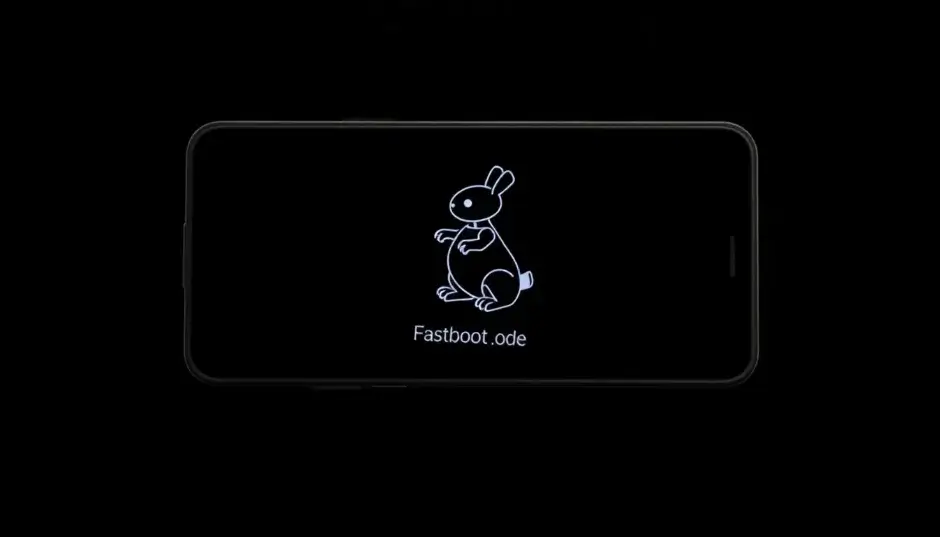

Der Fastboot-Modus ist ein nützliches Werkzeug für Entwickler und fortgeschrittene Nutzer, um Systemänderungen vorzunehmen oder das Gerät zu flashen. Doch was tun, wenn das Xiaomi im Fastboot-Modus hängen bleibt und nicht mehr reagiert? Keine Sorge – in diesem Leitfaden zeigen wir Ihnen bewährte Methoden, um den Fastboot Modus zu verlassen und Ihr Smartphone wieder zum Laufen zu bringen.
Was ist der Fastboot-Modus bei Xiaomi?
Der Fastboot-Modus ist ein erweitertes Diagnoseprotokoll, das auf den meisten Android-Geräten verfügbar ist. Bei Xiaomi, Redmi und POCO ermöglicht er das Flashen von ROMs, das Entsperren des Bootloaders und die Fehlerbehebung bei Systemabstürzen. Im Gegensatz zum Recovery-Modus arbeitet Fastboot auf einer tieferen Ebene und kommuniziert direkt mit der Hardware. Wenn Ihr Gerät im Fastboot-Modus feststeckt, kann das verschiedene Ursachen haben – von versehentlichen Tastenkombinationen bis hin zu Softwarefehlern. Der Fastboot-Modus wird oft mit einem schwarz-weißen Bildschirm angezeigt, auf dem „FASTBOOT“ steht und möglicherweise ein USB-Symbol zu sehen ist. In diesem Zustand ist das Gerät nicht voll funktionsfähig, aber es kann über USB-Befehle angesprochen werden.
Methode 1: Erzwungener Neustart (Power-Taste)
Der einfachste Weg, den Xiaomi Fastboot zu beenden, ist ein erzwungener Neustart über die Power-Taste. Drücken und halten Sie die Ein-/Aus-Taste für etwa 10–15 Sekunden. Das Gerät sollte vibrieren und neu starten. Falls nicht, versuchen Sie es mit der Kombination Power + Lautstärke leiser für 10–20 Sekunden. Diese Methode funktioniert bei den meisten Xiaomi-Modellen und ist oft die schnellste Lösung. Bei einigen Geräten kann es hilfreich sein, gleichzeitig die Power-Taste und die Lautstärke-Taste (oben oder unten) für 15 Sekunden gedrückt zu halten. Wenn das Gerät nach dem Neustart wieder im Fastboot-Modus landet, wiederholen Sie den Vorgang mehrmals oder probieren Sie eine andere Methode.
Methode 2: Fastboot-Modus über Recovery-Modus verlassen
Wenn der Neustart nicht hilft, können Sie den Recovery-Modus nutzen, um das System zu reparieren. Schalten Sie das Gerät aus (falls möglich) und halten Sie dann Power + Lautstärke leiser gedrückt, bis das Fastboot-Logo erscheint. Wählen Sie mit den Lautstärketasten die Option Recovery Mode und bestätigen Sie mit Power. Im Recovery-Menü wählen Sie Reboot system now. Das Gerät startet neu und verlässt den Fastboot-Modus. Sollte die Option „Reboot system now“ nicht erscheinen, können Sie auch „Reboot to bootloader“ wählen, um wieder in den Fastboot-Modus zu gelangen, und dann den erzwungenen Neustart versuchen. Der Recovery-Modus bietet auch die Möglichkeit, das System zu reparieren oder ein Update einzuspielen.
Methode 3: Akku entfernen (bei älteren Modellen)

Bei Xiaomi-Geräten mit herausnehmbarem Akku können Sie den Akku für einige Sekunden entfernen und wieder einsetzen. Dadurch wird der Stromkreislauf unterbrochen und das Gerät startet neu. Achten Sie darauf, dass diese Methode bei modernen Smartphones mit fest verbautem Akku nicht möglich ist und zum Garantieverlust führen kann. Bei Geräten wie dem Xiaomi Mi 2 oder Redmi Note 4 (ältere Modelle) kann dies jedoch eine einfache Lösung sein. Schalten Sie das Gerät aus, entfernen Sie die Rückabdeckung, nehmen Sie den Akku heraus, warten Sie 30 Sekunden und setzen Sie ihn wieder ein. Schalten Sie das Gerät ein – es sollte normal starten.
Methode 4: Fastboot-Befehle über PC verwenden
Fortgeschrittene Nutzer können den Fastboot-Modus über den Computer beenden. Installieren Sie die ADB- und Fastboot-Tools auf Ihrem PC, verbinden Sie das Xiaomi per USB und öffnen Sie eine Eingabeaufforderung. Geben Sie den Befehl fastboot devices ein, um zu prüfen, ob das Gerät erkannt wird. Anschließend verwenden Sie fastboot reboot, um das Smartphone neu zu starten. Diese Methode erfordert USB-Treiber und etwas technisches Verständnis, ist aber sehr zuverlässig. Wenn der Befehl nicht funktioniert, überprüfen Sie die Treiberinstallation und stellen Sie sicher, dass das Gerät im Fastboot-Modus ist. Alternativ können Sie fastboot continue verwenden, um den normalen Bootvorgang fortzusetzen. Bei manchen Geräten ist dieser Befehl jedoch nicht verfügbar. Eine weitere Möglichkeit ist fastboot boot, um temporär ein Boot-Image zu laden.
Methode 5: MIUI-Firmware neu flashen (letzter Ausweg)
Wenn alle anderen Methoden fehlschlagen, müssen Sie möglicherweise die Firmware komplett neu installieren. Laden Sie dazu das offizielle Mi Flash Tool und die passende ROM-Datei für Ihr Modell herunter. Starten Sie das Tool, wählen Sie die ROM aus und klicken Sie auf Flash. Achtung: Dabei werden alle Daten gelöscht. Sichern Sie vorher Ihre Daten, falls möglich. Das Flashen kann je nach ROM-Größe mehrere Minuten dauern. Stellen Sie sicher, dass der Akku zu mindestens 50% geladen ist und das USB-Kabel stabil ist. Nach dem Flashen startet das Gerät normal neu. Sollte das Gerät weiterhin im Fastboot-Modus bleiben, versuchen Sie eine andere ROM-Version oder kontaktieren Sie den Support.
Warum bleibt das Xiaomi im Fastboot-Modus hängen?
Häufige Ursachen sind:

In den meisten Fällen reicht ein erzwungener Neustart aus. Bei wiederkehrenden Problemen sollten Sie die Ursache genauer untersuchen. Ein Werkseinstellung (Factory Reset) im Recovery-Modus kann helfen, wenn das Problem softwarebedingt ist. Beachten Sie dabei, dass alle Daten gelöscht werden.
Tipps zur Vermeidung von Fastboot-Problemen
Vergleich der Methoden
Fazit
Ein im Fastboot-Modus hängendes Xiaomi ist kein Grund zur Panik. Mit den vorgestellten Methoden – vom erzwungenen Neustart bis zum Flashen der Firmware – können Sie das Problem in den meisten Fällen selbst beheben. Probieren Sie die Lösungen in der angegebenen Reihenfolge aus, um Datenverlust zu vermeiden. Bei hartnäckigen Problemen wenden Sie sich an den Xiaomi-Support oder ein Fachgeschäft. Denken Sie daran, dass der Fastboot-Modus ein nützliches Werkzeug ist, aber auch zu Frustration führen kann, wenn das Gerät nicht reagiert. Mit diesen Tipps sind Sie bestens gerüstet.
Häufig gestellte Fragen (FAQ)
Was ist der Fastboot-Modus bei Xiaomi?

Der Fastboot-Modus ist ein spezieller Wartungsmodus von Android-Geräten, der für Systemreparaturen, Firmware-Updates und das Flashen verwendet wird. Er ermöglicht die Kommunikation mit dem Gerät über USB-Befehle. Im Gegensatz zum Recovery-Modus arbeitet Fastboot auf einer niedrigeren Ebene und kann auch dann verwendet werden, wenn das System nicht bootet.
Wie kann ich den Fastboot-Modus bei Xiaomi verlassen?
Sie können den Fastboot-Modus verlassen, indem Sie die Power-Taste 10–15 Sekunden gedrückt halten, den Recovery-Modus aufrufen und „Reboot system now“ wählen, oder den Befehl fastboot reboot über den PC verwenden. Eine weitere Möglichkeit ist das Entfernen des Akkus bei älteren Modellen.
Warum bleibt mein Xiaomi im Fastboot-Modus hängen?
Häufige Ursachen sind versehentliches Drücken der Tastenkombination, fehlgeschlagene Updates, beschädigte Systempartitionen oder inkompatible Custom-ROMs. Auch ein defekter Power-Button kann dazu führen. Wenn das Problem häufig auftritt, überprüfen Sie die Hardware.
Kann ich Daten verlieren, wenn ich den Fastboot-Modus verlasse?
In der Regel nicht. Ein erzwungener Neustart oder das Verlassen über den Recovery-Modus löscht keine Daten. Nur das Flashen der Firmware oder ein Factory Reset kann zu Datenverlust führen. Sichern Sie daher regelmäßig Ihre wichtigen Daten.

Hilft ein erzwungener Neustart immer?
In den meisten Fällen ja. Wenn nicht, probieren Sie die anderen Methoden wie Recovery-Modus oder Fastboot-Befehle über den PC. Bei Hardwarefehlern kann ein erzwungener Neustart wirkungslos sein. In seltenen Fällen kann es notwendig sein, das Gerät zu öffnen und den Akku zu trennen (nur für erfahrene Nutzer).
Was tun, wenn das Gerät nach dem Neustart wieder im Fastboot-Modus landet?
Dies deutet auf ein tieferliegendes Problem hin, wie eine beschädigte Boot-Partition. Versuchen Sie, das Gerät über den Recovery-Modus zurückzusetzen (Factory Reset) oder flashen Sie die Firmware neu. Wenn das Problem weiterhin besteht, könnte ein Hardwaredefekt vorliegen. Kontaktieren Sie dann den Xiaomi-Support.
Kann ich den Fastboot-Modus auch ohne PC verlassen?
Ja, die Methoden 1 bis 3 (erzwungener Neustart, Recovery-Modus, Akku entfernen) erfordern keinen PC. Nur die Fastboot-Befehle und das Flashen benötigen einen Computer.
Sind alle Xiaomi-Modelle gleich?
Die grundlegenden Methoden sind für die meisten Xiaomi-, Redmi- und POCO-Geräte ähnlich, aber es kann Unterschiede bei den Tastenkombinationen geben. Informieren Sie sich spezifisch für Ihr Modell. Bei neueren Geräten kann der Recovery-Modus anders aufgerufen werden (z.B. Power + Lautstärke oben).