ツールハンター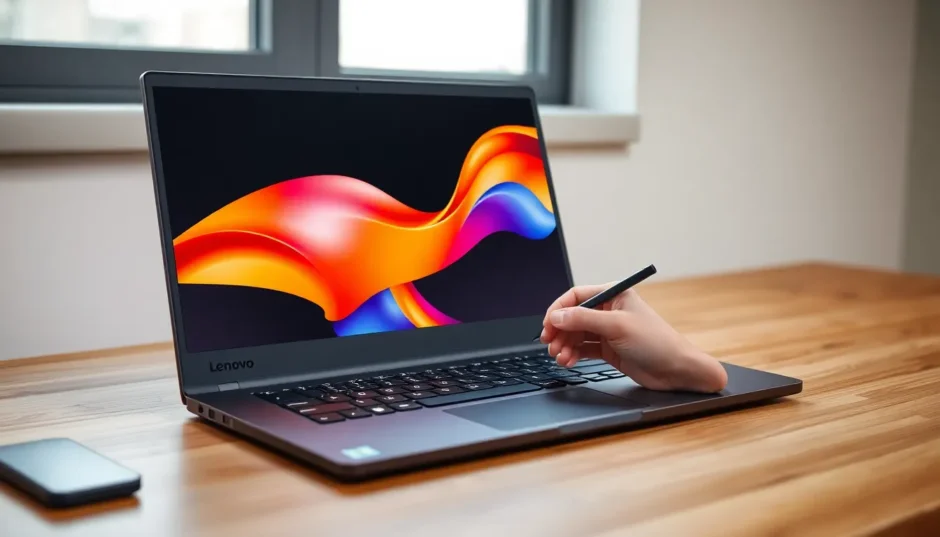

Screenshot auf Lenovo Laptop erstellen: Die besten Methoden für ThinkPad & mehr
Ein Screenshot auf Lenovo Laptop ist schnell erstellt – egal ob Sie ein ThinkPad, IdeaPad oder Yoga nutzen. In dieser Anleitung zeigen wir Ihnen die gängigsten Methoden: von klassischen Tastenkombinationen über das integrierte Snipping Tool bis hin zur modernen App Ausschneiden und skizzieren. So finden Sie für jede Situation die passende Lösung.
Warum einen Screenshot auf dem Lenovo Laptop machen?
Screenshots sind im digitalen Alltag unverzichtbar. Sie helfen Ihnen, Informationen festzuhalten, Fehlermeldungen zu dokumentieren oder visuelle Inhalte zu teilen. Ein Screenshot auf Lenovo Laptop ist besonders praktisch, weil Lenovo-Geräte oft mit Windows 10 oder 11 ausgeliefert werden, die mehrere integrierte Erfassungsmethoden bieten. Ob für die Arbeit, das Studium oder private Zwecke – mit einem Screenshot sparen Sie Zeit und können Inhalte präzise weitergeben. Laut einer Studie der Screenomics werden Screenshots sogar in der Forschung genutzt, um das Nutzungsverhalten zu analysieren – ein Beleg für ihre Vielseitigkeit.
Methode 1: Screenshot auf Lenovo Laptop mit der PrtSc-Taste
Die einfachste Windows Screenshot Tastenkombination ist die PrtSc-Taste (oft als „Print Screen“ oder „Druck“ beschriftet). Drücken Sie diese Taste, um den gesamten Bildschirm in die Zwischenablage zu kopieren. Anschließend können Sie das Bild in ein Programm wie Paint oder Word einfügen (Strg + V) und speichern. Diese Methode funktioniert auf allen Lenovo-Modellen, einschließlich ThinkPad.
Automatisches Speichern mit Windows + PrtSc
Möchten Sie den Screenshot direkt als Datei speichern, drücken Sie gleichzeitig die Windows-Taste und PrtSc. Der Bildschirm dunkelt kurz ab, und das Bild wird automatisch im Ordner „Bilder > Screenshots“ als PNG-Datei abgelegt. Das ist die schnellste Methode für einen vollständigen Screenshot auf Lenovo Laptop.
Nur das aktive Fenster erfassen (Alt + PrtSc)
Wenn Sie nur ein bestimmtes Fenster festhalten möchten, drücken Sie Alt + PrtSc. Auch dieser Screenshot landet in der Zwischenablage und kann anschließend eingefügt werden. Ideal, wenn Sie mehrere Fenster geöffnet haben und nur eines zeigen wollen.
Methode 2: Ausschneiden und skizzieren – die moderne Alternative
Seit Windows 10 gibt es die App Ausschneiden und skizzieren (engl. Snip & Sketch). Sie bietet mehr Flexibilität als die reine PrtSc-Taste. Drücken Sie Windows + Umschalt + S, um die App zu öffnen. Der Bildschirm wird abgedunkelt, und oben erscheint ein Menü mit vier Optionen:
- Rechteckiger Ausschnitt: Ziehen Sie ein Rechteck um den gewünschten Bereich.
- Freihandausschnitt: Zeichnen Sie eine beliebige Form.
- Fensterausschnitt: Klicken Sie auf ein Fenster, um es zu erfassen.
- Vollbildausschnitt: Erfassen Sie den gesamten Bildschirm.

Nach der Auswahl wird der Screenshot in die Zwischenablage kopiert und gleichzeitig in einem Vorschaufenster geöffnet. Dort können Sie ihn mit Stift, Marker oder Text versehen und speichern. Diese Methode ist besonders nützlich, wenn Sie nur einen Teil des Bildschirms benötigen oder den Screenshot kommentieren möchten.
Methode 3: Das klassische Snipping Tool
Das Snipping Tool ist ein weiteres integriertes Windows-Werkzeug. Sie finden es über das Startmenü (nach „Snipping Tool“ suchen). Es bietet ähnliche Modi wie Ausschneiden und skizzieren, jedoch ohne die direkte Tastenkombination. Nach dem Erstellen eines Ausschnitts öffnet sich ein Editor, in dem Sie den Screenshot bearbeiten und speichern können. Das Snipping Tool ist ideal, wenn Sie eine einfache, aber bewährte Lösung suchen. Mehr dazu erfahren Sie auf der Asurion-Seite.
Methode 4: Xbox Game Bar für Screenshots
Die Xbox Game Bar ist nicht nur für Spiele gedacht. Mit der Tastenkombination Windows + G öffnen Sie die Leiste. Klicken Sie auf das Kamerasymbol oder drücken Sie Windows + Alt + PrtSc, um einen Screenshot zu machen. Die Bilder werden im Ordner „Videos > Aufnahmen“ gespeichert. Diese Methode eignet sich besonders für Screenshots von Spielen oder Vollbildanwendungen.
Tastenkombinationen für den Screenshot auf Lenovo ThinkPad
Lenovo ThinkPads haben oft eine leicht abweichende Tastatur. Die PrtSc-Taste befindet sich meist in der oberen Reihe, manchmal in Kombination mit der Fn-Taste. Hier die wichtigsten Kürzel:
| Tastenkombination | Funktion |
|---|---|
| PrtSc | Ganzer Bildschirm in die Zwischenablage |
| Windows + PrtSc | Ganzer Bildschirm als Datei speichern |
| Alt + PrtSc | Aktives Fenster in die Zwischenablage |
| Fn + PrtSc | Falls die Taste allein nicht funktioniert (bei manchen Modellen nötig) |
| Windows + Umschalt + S | Ausschneiden und skizzieren öffnen |
Testen Sie die Kombinationen einfach aus – bei den meisten ThinkPads ist die Screenshot-Funktion sofort einsatzbereit. Weitere Details finden Sie in der Lenovo Support.
Screenshot auf Lenovo Laptop mit Windows 11
Windows 11 bietet die gleichen Methoden wie Windows 10, aber mit kleinen Verbesserungen. Die App Ausschneiden und skizzieren heißt jetzt einfach „Snipping Tool“ und vereint die Funktionen beider Vorgänger. Drücken Sie Windows + Umschalt + S, um direkt einen Ausschnitt zu erstellen. Die Einstellungen für Screenshots finden Sie unter „Eingabehilfen > Tastatur“.
Speicherort von Screenshots auf dem Lenovo Laptop
Je nach Methode landen Ihre Screenshots an unterschiedlichen Orten:

- Windows + PrtSc: Bilder > Screenshots
- Snipping Tool / Ausschneiden und skizzieren: Sie werden vor dem Speichern zur Auswahl des Speicherorts aufgefordert.
- Xbox Game Bar: Videos > Aufnahmen
- PrtSc (nur Zwischenablage): Sie müssen das Bild manuell in ein Programm einfügen und speichern.
Tipp: Sie können den Standard-Speicherort unter „Einstellungen > Gaming > Aufnahmen“ ändern.
Screenshot auf Lenovo Laptop ohne Tastatur
Falls Ihre Tastatur defekt ist oder Sie eine Bildschirmtastatur bevorzugen, nutzen Sie die Bildschirmtastatur von Windows. Öffnen Sie sie über „Start > Einstellungen > Erleichterte Bedienung > Tastatur > Bildschirmtastatur“. Klicken Sie dort auf die Taste „Druck“. Alternativ können Sie die App Ausschneiden und skizzieren per Maus starten.
Häufige Probleme und Lösungen
PrtSc funktioniert nicht
Bei einigen Lenovo-Modellen müssen Sie zusätzlich die Fn-Taste drücken. Prüfen Sie, ob die Tastenkombination Fn + PrtSc den gewünschten Effekt hat. Auch ein Neustart kann helfen.
Screenshot wird nicht gespeichert
Stellen Sie sicher, dass genügend Speicherplatz vorhanden ist. Überprüfen Sie den Ordner „Bilder > Screenshots“ – manchmal werden Dateien dort abgelegt, auch wenn Sie die Tastenkombination ohne Meldung ausführen.
Ausschneiden und skizzieren startet nicht
Aktualisieren Sie Windows über die Einstellungen. Falls die App fehlt, können Sie sie aus dem Microsoft Store nachinstallieren.
Vergleich der Methoden

Um Ihnen die Entscheidung zu erleichtern, haben wir die wichtigsten Methoden in einer Tabelle gegenübergestellt:
| Methode | Tastenkombination | Ergebnis | Geeignet für |
|---|---|---|---|
| PrtSc | PrtSc | In Zwischenablage | Schnelle Erfassung, manuelles Einfügen |
| Windows + PrtSc | Windows + PrtSc | Als Datei gespeichert | Vollbild-Screenshots ohne Bearbeitung |
| Alt + PrtSc | Alt + PrtSc | Aktives Fenster in Zwischenablage | Einzelnes Fenster erfassen |
| Ausschneiden und skizzieren | Windows + Umschalt + S | Auswahl, dann in Zwischenablage und Vorschau | Teilbereiche, Markierungen |
| Xbox Game Bar | Windows + G, dann Kamerasymbol | Als Datei gespeichert | Spiele, Vollbildanwendungen |
Wählen Sie die Methode, die am besten zu Ihrem Arbeitsablauf passt. Für schnelle, unkomplizierte Screenshots ist Windows + PrtSc ideal. Wenn Sie hingegen nur einen Ausschnitt benötigen oder den Screenshot bearbeiten möchten, greifen Sie zu Ausschneiden und skizzieren.
Beispiele aus der Praxis
Hier einige typische Szenarien, in denen ein Screenshot auf Lenovo Laptop hilfreich ist:
- Fehlermeldung dokumentieren: Ein Programm zeigt einen Fehler an. Mit Windows + PrtSc speichern Sie den gesamten Bildschirm und können ihn an den Support senden.
- Webseitenausschnitt teilen: Sie möchten einen interessanten Artikelausschnitt mit Freunden teilen. Nutzen Sie Ausschneiden und skizzieren mit rechteckigem Ausschnitt.
- Chatverlauf festhalten: Ein wichtiger Chat soll archiviert werden. Drücken Sie Alt + PrtSc, um nur das Chatfenster zu erfassen.
- Spielerfolg zeigen: Bei einem Spiel-Highlight verwenden Sie die Xbox Game Bar, um den Moment festzuhalten.
Tipps für effizientere Screenshots
Mit diesen Tipps wird das Erstellen von Screenshots noch schneller:
- Tastenkombinationen lernen: Merken Sie sich die wichtigsten Kürzel, um ohne Umwege Screenshots zu machen.
- Automatisches Speichern nutzen: Verwenden Sie Windows + PrtSc, um Zeit beim manuellen Speichern zu sparen.
- Vorschau verwenden: Bei Ausschneiden und skizzieren können Sie den Screenshot sofort bearbeiten, bevor Sie ihn speichern.
- Ordner organisieren: Legen Sie Unterordner in „Screenshots“ an, um Screenshots nach Projekten zu sortieren.
Fazit
Einen Screenshot auf Lenovo Laptop zu erstellen, ist mit den richtigen Tastenkombinationen und Tools einfach. Ob Sie die schnelle PrtSc-Methode, das flexible Ausschneiden und skizzieren oder das klassische Snipping Tool bevorzugen – für jeden Anwendungsfall gibt es die passende Lösung. Probieren Sie die verschiedenen Wege aus und finden Sie heraus, welche Ihnen am besten liegt. Mit diesen Tipps sind Sie gut vorbereitet, um Bildschirminhalte festzuhalten und zu teilen.
FAQ – Häufig gestellte Fragen zum Screenshot auf Lenovo Laptop
1. Wie mache ich einen Screenshot auf einem Lenovo ThinkPad?

Drücken Sie die PrtSc-Taste (ggf. mit Fn) für den gesamten Bildschirm oder Windows + PrtSc für automatisches Speichern. Für einen Teilbereich nutzen Sie Windows + Umschalt + S für Ausschneiden und skizzieren.
2. Wo finde ich meine Screenshots auf dem Lenovo Laptop?
Bei Windows + PrtSc werden sie im Ordner „Bilder > Screenshots“ gespeichert. Bei anderen Methoden werden Sie vor dem Speichern nach einem Ort gefragt.
3. Warum funktioniert die Druck-Taste auf meinem Lenovo nicht?
Möglicherweise müssen Sie die Fn-Taste zusätzlich drücken. Bei manchen Modellen ist die Tastenkombination Fn + PrtSc erforderlich. Überprüfen Sie auch, ob die Tastatur korrekt angeschlossen ist.
4. Kann ich mit der Xbox Game Bar Screenshots machen?
Ja, drücken Sie Windows + G, um die Game Bar zu öffnen, und klicken Sie auf das Kamerasymbol oder nutzen Sie Windows + Alt + PrtSc. Die Screenshots landen im Ordner „Videos > Aufnahmen“.
5. Wie kann ich Screenshots bearbeiten?
Mit Ausschneiden und skizzieren können Sie nach der Erfassung direkt mit Stift, Marker oder Text versehen. Alternativ öffnen Sie den Screenshot in Paint oder einem anderen Bildeditor.
6. Kann ich Screenshots direkt in die Cloud speichern?
Ja, richten Sie OneDrive so ein, dass der Ordner „Screenshots“ automatisch synchronisiert wird. Oder verwenden Sie die Zwischenablage und fügen Sie den Screenshot in ein Cloud-Dokument ein.
7. Was ist der Unterschied zwischen Snipping Tool und Ausschneiden und skizzieren?
Das Snipping Tool ist die ältere App, die weniger Funktionen bietet. Ausschneiden und skizzieren ist moderner, hat eine Tastenkombination und ermöglicht sofortige Bearbeitung. Unter Windows 11 wurden beide Apps zum neuen Snipping Tool zusammengeführt.