ツールハンター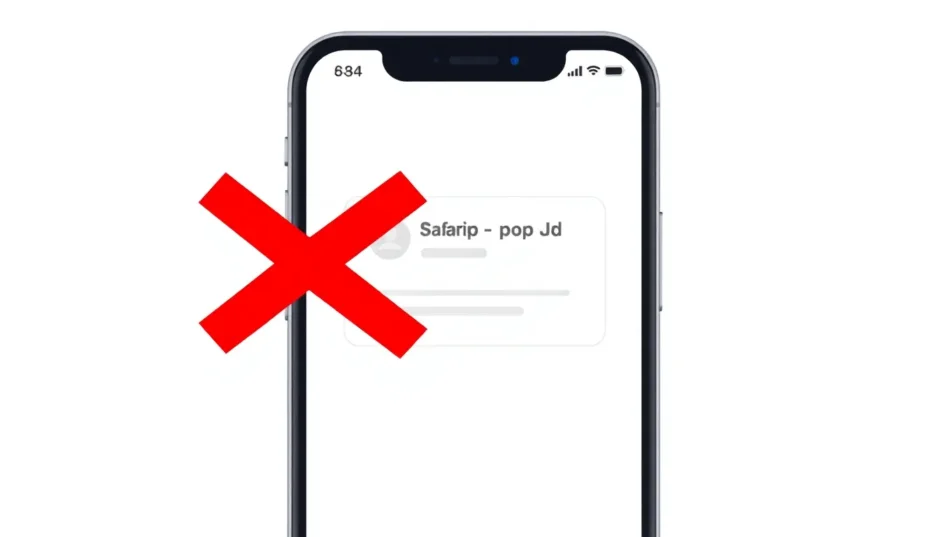

Pop-up Fenster in Safari blockieren: So schützen Sie Ihr iPhone und iPad
Pop-up Fenster in Safari blockieren – das wünschen sich viele Nutzer, die von lästiger Werbung und potenziell gefährlichen Inhalten genervt sind. Ob auf dem iPhone, iPad oder Mac: Apples Safari-Browser bietet integrierte Funktionen, um Pop-ups zu unterdrücken. Doch nicht immer reichen diese aus. In diesem Artikel erfahren Sie, wie Sie Pop-up Fenster in Safari blockieren, welche Einstellungen Sie auf Ihrem iPhone und iPad vornehmen können und wie Sie mit Safari Erweiterungen für iOS noch mehr Kontrolle erhalten.
Warum sollte man Pop-up Fenster in Safari blockieren?
Pop-up Fenster sind nicht nur lästig, sondern können auch ein Sicherheitsrisiko darstellen. Viele Pop-ups enthalten Werbung, die versucht, Sie zum Klicken zu verleiten. Manche sind sogar Phishing-Versuche, die vorgeben, von Apple oder anderen vertrauenswürdigen Unternehmen zu stammen, um an Ihre persönlichen Daten zu gelangen. Andere Pop-ups fordern Sie auf, angebliche Software-Updates herunterzuladen, die in Wirklichkeit Malware enthalten. Indem Sie Pop-up Fenster in Safari blockieren, schützen Sie Ihr Gerät und Ihre Privatsphäre. Laut Apple Support können Pop-ups Phishing-Taktiken wie Warnungen oder Gewinnspiele nutzen, um Sie zu täuschen.
Ein weiterer Grund: Pop-ups verlangsamen das Surferlebnis und verbrauchen unnötig Datenvolumen. Gerade auf mobilen Geräten mit begrenztem Datenvolumen kann das schnell teuer werden. Zudem lenken sie von den Inhalten ab, die Sie eigentlich sehen möchten. Durch das Blockieren von Pop-ups laden Webseiten schneller und Sie können sich besser auf das Wesentliche konzentrieren.
Pop-up Fenster in Safari auf dem iPhone und iPad blockieren
Die einfachste Methode, Pop-up Fenster in Safari auf dem iPhone oder iPad zu blockieren, ist die integrierte Einstellung. Gehen Sie wie folgt vor:
- Öffnen Sie die Einstellungen-App auf Ihrem iPhone oder iPad.
- Scrollen Sie nach unten und tippen Sie auf Safari.
- Suchen Sie den Schalter Pop-ups blockieren und schalten Sie ihn ein (grün).
Sobald diese Option aktiviert ist, werden die meisten Pop-up Fenster in Safari automatisch blockiert. Beachten Sie jedoch, dass einige Websites möglicherweise nicht richtig funktionieren, wenn Pop-ups blockiert werden – beispielsweise Online-Banking-Seiten, die Pop-ups für Kontoauszüge verwenden. In solchen Fällen können Sie die Blockierung vorübergehend deaktivieren oder auf dem Mac Ausnahmen einrichten.
Ein Vergleich: Auf dem iPhone und iPad ist die Einstellung global – entweder alle Pop-ups blockieren oder alle zulassen. Das ist einfach, aber unflexibel. Auf dem Mac hingegen können Sie für jede Website individuell entscheiden, was für ein Surferlebnis mit vielen verschiedenen Diensten praktischer ist.
Zusätzliche Sicherheit: Warnung vor betrügerischen Websites
Zusätzlich zum Pop-up Blocker auf dem iPad und iPhone sollten Sie die Warnung vor betrügerischen Websites aktivieren. Diese Funktion ist ebenfalls in den Safari-Einstellungen unter demselben Menüpunkt zu finden. Schalten Sie den Schalter Betrugswarnung ein. Safari warnt Sie dann, wenn Sie eine verdächtige Website besuchen, die möglicherweise Phishing betreibt. Diese Warnung basiert auf einer von Apple gepflegten Liste bekannter betrügerischer Websites und wird regelmäßig aktualisiert.
Pop-up Fenster in Safari auf dem Mac blockieren

Auch auf dem Mac können Sie Pop-up Fenster in Safari blockieren. Die Einstellungen sind etwas umfangreicher als auf dem iPhone oder iPad:
- Öffnen Sie Safari auf Ihrem Mac.
- Klicken Sie in der Menüleiste auf Safari und dann auf Einstellungen (oder Preferences).
- Wählen Sie den Tab Websites.
- Klicken Sie links in der Liste auf Pop-up-Fenster (scrollen Sie gegebenenfalls nach unten).
- Hier können Sie für jede aktuell geöffnete Website einzeln festlegen, ob Pop-ups blockiert oder erlaubt werden sollen. Wählen Sie im Dropdown-Menü neben der Website entweder Blockieren, Blockieren und benachrichtigen oder Erlauben.
- Um die Standardeinstellung für alle anderen Websites festzulegen, klicken Sie unten rechts auf das Dropdown-Menü Beim Besuch anderer Websites und wählen Sie Blockieren oder Blockieren und benachrichtigen.
Die Option Blockieren und benachrichtigen ist besonders praktisch: Safari blockiert das Pop-up, zeigt aber in der Adressleiste ein Symbol an, das Sie anklicken können, um das Pop-up trotzdem anzuzeigen, falls es für die Funktion der Website notwendig ist. Weitere Details finden Sie in der Apple Support Anleitung.
Ein Beispiel: Wenn Sie eine Reise-Website nutzen, die Pop-ups für Sonderangebote verwendet, können Sie diese Website auf „Erlauben“ setzen, während alle anderen blockiert bleiben. So vermeiden Sie, dass wichtige Funktionen beeinträchtigt werden, ohne auf den Schutz zu verzichten.
Safari Werbeblocker auf dem iPhone: Erweiterte Möglichkeiten
Die integrierte Pop-up-Blockierung in Safari ist gut, aber nicht perfekt. Manche Werbung wird nicht als Pop-up, sondern als Teil der Webseite angezeigt. Hier kommen Safari Erweiterungen für iOS ins Spiel. Diese Werbeblocker können deutlich mehr als nur Pop-ups unterdrücken. Sie filtern Banner, Tracking-Codes und andere störende Elemente heraus. So wird das Surfen nicht nur sicherer, sondern auch schneller und datensparsamer.
Ein Vergleich zwischen integrierter Blockierung und Erweiterungen: Die integrierte Funktion blockiert nur Pop-ups, während Erweiterungen wie AdGuard auch andere Werbeformen wie Interstitials, Overlays und automatisch abgespielte Videos blockieren können. Zudem bieten viele Erweiterungen die Möglichkeit, bestimmte Websites auf eine Whitelist zu setzen, sodass Werbung dort erlaubt ist – etwa bei kleinen Blogs, die auf Werbeeinnahmen angewiesen sind.
So installieren Sie einen Safari Werbeblocker auf dem iPhone
- Öffnen Sie den App Store auf Ihrem iPhone.
- Suchen Sie nach einem Werbeblocker, z. B. AdGuard, 1Blocker oder Wipr.
- Laden Sie die App herunter und installieren Sie sie.
- Öffnen Sie die Einstellungen-App, gehen Sie zu Safari und dann zu Erweiterungen.
- Aktivieren Sie den Schalter für die installierte Werbeblocker-Erweiterung.
Einige Werbeblocker bieten zusätzliche Einstellungen innerhalb ihrer eigenen App, z. B. Whitelists für bestimmte Websites oder Filterlisten. Laut AdGuard sind solche Erweiterungen einfach zu installieren und blockieren nicht nur Pop-ups, sondern auch andere Werbeformen.
Ein Beispiel: Mit AdGuard können Sie zwischen verschiedenen Filtern wählen, etwa „Anti-Tracking“, „Soziale Medien“ oder „Sicherheit“. So passen Sie den Schutz genau an Ihre Bedürfnisse an. 1Blocker bietet sogar die Möglichkeit, benutzerdefinierte Regeln zu erstellen, um ganz spezifische Elemente zu blockieren.
Pop-up Blocker auf dem iPad: Tipps für ein werbefreies Erlebnis

Der Pop-up Blocker auf dem iPad funktioniert genauso wie auf dem iPhone. Allerdings nutzen viele Nutzer das iPad für produktiveres Arbeiten, sodass Werbung besonders störend sein kann. Neben der integrierten Blockierung empfehlen wir auch hier den Einsatz eines Werbeblockers. Beachten Sie jedoch, dass nicht alle Werbeblocker für das iPad optimiert sind. Achten Sie bei der Auswahl auf Kompatibilität mit iPadOS und lesen Sie Bewertungen.
Ein Tipp: Wenn Sie das iPad häufig für Recherchen oder zum Lesen langer Artikel nutzen, kann ein Werbeblocker die Ladezeit erheblich verkürzen und die Konzentration verbessern. Viele Werbeblocker bieten auch einen „Lesemodus“, der nur den Textinhalt anzeigt und alle anderen Elemente ausblendet.
Wenn Pop-ups trotz Blockierung weiterhin erscheinen
Manchmal lassen sich Pop-ups nicht durch die normalen Einstellungen blockieren. Das kann an hartnäckiger Werbung oder sogar an unerwünschter Software (Adware) liegen. Folgende Schritte helfen:
Auf dem iPhone oder iPad:
- Safari-Cache leeren: Gehen Sie zu Einstellungen > Safari > Verlauf und Websitedaten löschen.
- Software aktualisieren: Stellen Sie sicher, dass Ihr Gerät die neueste iOS- oder iPadOS-Version hat. Updates enthalten oft Sicherheitsverbesserungen.
- Verdächtige Profile entfernen: Gehen Sie zu Einstellungen > Allgemein > VPN & Geräteverwaltung und löschen Sie Profile, die Sie nicht kennen.
Auf dem Mac:
- Safari-Erweiterungen überprüfen: Gehen Sie zu Safari > Einstellungen > Erweiterungen und deaktivieren Sie alle unbekannten oder unnötigen Erweiterungen.
- Adware entfernen: Überprüfen Sie den Ordner Programme auf unbekannte Apps und löschen Sie diese. Ein Neustart des Macs kann ebenfalls helfen, da macOS dabei bekannte Malware entfernt.
- Browser zurücksetzen: Löschen Sie den Safari-Verlauf und die Cache-Daten über Safari > Verlauf löschen.
Ein weiterer Tipp: Verwenden Sie ein Tool wie Malwarebytes für Mac, um gezielt nach Adware zu suchen. Diese Programme sind oft kostenlos und sehr effektiv.
Pop-ups für bestimmte Websites erlauben
Manchmal müssen Sie Pop-ups erlauben, damit eine Website richtig funktioniert – zum Beispiel bei Online-Banking oder bei der Buchung von Flügen. So gehen Sie vor:
Auf dem iPhone oder iPad:
Leider bietet Safari auf iOS keine granulare Einstellung, um Pop-ups für einzelne Websites zu erlauben, während sie für andere blockiert bleiben. Sie müssen entweder die globale Blockierung aktivieren oder deaktivieren. Wenn Sie eine Website mit Pop-ups benötigen, deaktivieren Sie die Blockierung kurzzeitig und schalten Sie sie danach wieder ein.

Auf dem Mac:
Wie oben beschrieben, können Sie im Tab Websites der Safari-Einstellungen für jede geöffnete Website einzeln festlegen, ob Pop-ups erlaubt oder blockiert werden sollen. Das ist deutlich flexibler.
Ein Beispiel: Wenn Sie für Ihre Bank-Website Pop-ups erlauben müssen, öffnen Sie die Website auf dem Mac, gehen Sie zu den Safari-Einstellungen > Websites > Pop-up-Fenster, wählen Sie die Bank-Website aus und setzen Sie sie auf „Erlauben“. Alle anderen Websites bleiben blockiert.
Safari Erweiterungen für iOS: Mehr als nur Pop-up Blocker
Safari Erweiterungen für iOS sind kleine Programme, die die Funktionalität des Browsers erweitern. Neben Werbeblockern gibt es auch Erweiterungen für Passwort-Manager, Übersetzungen oder Notizen. Für das Blockieren von Pop-ups und Werbung sind vor allem folgende Erweiterungen empfehlenswert:
- AdGuard: Bietet umfangreiche Filter und einen effektiven Pop-up Blocker. Es hat eine benutzerfreundliche Oberfläche und regelmäßige Updates.
- 1Blocker: Ermöglicht das Blockieren von Pop-ups, Werbung und Trackern. Es bietet viele Anpassungsmöglichkeiten, darunter benutzerdefinierte Regeln und Whitelists.
- Wipr: Ein einfacher, aber effektiver Werbeblocker ohne viele Einstellungen. Ideal für Nutzer, die keine Konfiguration wünschen.
Alle diese Erweiterungen sind im App Store erhältlich und werden nach der Installation in den Safari-Einstellungen aktiviert. Ein Vergleich: AdGuard und 1Blocker sind sehr leistungsfähig und bieten viele Optionen, während Wipr minimalistisch ist und dennoch gute Ergebnisse liefert.
Fazit: Pop-up Fenster in Safari blockieren leicht gemacht
Ob auf dem iPhone, iPad oder Mac – Pop-up Fenster in Safari blockieren ist mit den integrierten Funktionen schnell erledigt. Für einen umfassenderen Schutz vor Werbung und Trackern empfehlen wir zusätzlich einen Safari Werbeblocker auf dem iPhone oder iPad. Denken Sie daran, regelmäßig Ihre Software zu aktualisieren und verdächtige Erweiterungen zu entfernen. So surfen Sie sicher und ungestört.
Mit den richtigen Einstellungen und Erweiterungen wird Safari zu einem noch leistungsfähigeren Browser, der Sie vor lästigen und gefährlichen Pop-ups schützt.
Häufig gestellte Fragen (FAQ)
Wie kann ich Pop-up Fenster in Safari auf dem iPhone blockieren?

Öffnen Sie die Einstellungen, tippen Sie auf Safari und schalten Sie den Schalter „Pop-ups blockieren“ ein. Mehr dazu erfahren Sie im Apple Support Artikel.
Warum erscheinen trotz aktiviertem Pop-up Blocker auf dem iPad weiterhin Pop-ups?
Möglicherweise handelt es sich um hartnäckige Werbung oder Adware. Leeren Sie den Safari-Cache, aktualisieren Sie Ihr iPad oder installieren Sie einen Werbeblocker aus dem App Store.
Kann ich Pop-ups für bestimmte Websites auf dem iPhone erlauben?
Auf dem iPhone oder iPad gibt es keine individuelle Einstellung pro Website. Sie müssen die globale Blockierung vorübergehend deaktivieren. Auf dem Mac hingegen können Sie pro Website festlegen, ob Pop-ups erlaubt werden.
Welche Safari Erweiterungen für iOS empfehlen Sie zum Blockieren von Pop-ups?
Beliebte Erweiterungen sind AdGuard, 1Blocker und Wipr. Sie blockieren nicht nur Pop-ups, sondern auch andere Werbung und Tracker.
Wie entferne ich Adware auf dem Mac, die Pop-ups verursacht?
Überprüfen Sie den Ordner Programme auf unbekannte Apps, deaktivieren Sie verdächtige Safari-Erweiterungen und starten Sie Ihren Mac neu. macOS entfernt dabei bekannte Malware automatisch. Weitere Hilfe bietet der Apple Support.
Blockiert der Pop-up Blocker auch alle anderen Werbeformen?
Nein, die integrierte Funktion blockiert nur Pop-up-Fenster, nicht aber Banner oder andere Werbeeinblendungen. Für eine vollständige Werbeblockierung benötigen Sie eine Safari-Erweiterung.
Ist die Nutzung eines Werbeblockers legal?
Ja, die Nutzung von Werbeblockern ist legal. Allerdings können manche Websites versuchen, die Nutzung zu umgehen oder bitten Sie, den Werbeblocker zu deaktivieren. Letztendlich liegt die Entscheidung bei Ihnen.