ツールハンター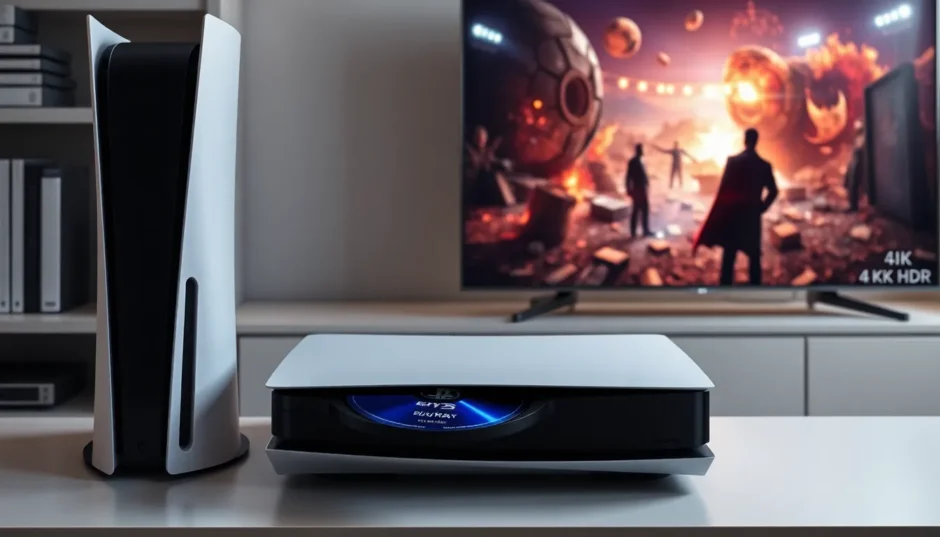

PS5 Blu-ray abspielen: Die ultimative Anleitung für 2025
Möchten Sie auf Ihrer PlayStation 5 Blu-ray Filme genießen? In dieser Anleitung zeigen wir Ihnen, wie Sie die PS5 Blu-ray Wiedergabe optimal einstellen, welche Modelle geeignet sind und was Sie bei Region Codes beachten müssen. Egal, ob Sie die Disc-Version oder die Digital Edition besitzen – hier finden Sie alle Lösungen.
Welche PS5 Modelle unterstützen die Blu-ray Wiedergabe?
Nicht jede PlayStation 5 kann Blu-ray Discs abspielen. Nur die Modelle mit integriertem Laufwerk sind dazu in der Lage. Dazu gehören:
- PS5 mit Disc-Laufwerk (Standard): Die ursprüngliche PS5 mit 4K UHD Blu-ray Laufwerk.
- PS5 Slim mit Disc-Laufwerk: Die schlankere Version, ebenfalls mit Laufwerk.
Die PS5 Digital Edition und die PS5 Pro besitzen kein Laufwerk und können daher keine physischen Discs abspielen. Für diese Modelle benötigen Sie einen externen Blu-ray Player oder müssen die Discs digital rippen.
Es gibt auch die PS5 Pro, die im November 2024 erschienen ist. Sie ist leistungsstärker als das Standardmodell, hat aber ebenfalls kein Disc-Laufwerk. Sony hat sich entschieden, bei der Pro-Version auf ein Laufwerk zu verzichten, um die Kosten niedrig zu halten. Wenn Sie also eine PS5 Pro besitzen, müssen Sie auf die digitale Variante der Spiele zurückgreifen oder einen externen Blu-ray Player anschließen. Für Filme ist die PS5 Pro dennoch geeignet, solange Sie die Inhalte digital beziehen.
Ein weiteres Modell ist die PS5 Digital Edition (Slim). Auch sie hat kein Laufwerk. Wenn Sie also eine PS5 ohne Disc-Laufwerk besitzen, können Sie keine Blu-ray Discs abspielen. Sie müssen entweder auf Streaming-Dienste setzen oder die Discs digital rippen. Letzteres ist jedoch rechtlich nicht in allen Ländern erlaubt. Informieren Sie sich vorab über die Urheberrechtsbestimmungen in Ihrem Land.
Die PS5 mit Laufwerk ist die einzige Möglichkeit, Blu-ray Discs nativ abzuspielen. Wenn Sie bereits eine Digital Edition besitzen, können Sie nachträglich kein Laufwerk hinzufügen. Es gibt keine offizielle Möglichkeit, ein externes Laufwerk anzuschließen, das Blu-ray Discs liest. Einige Benutzer haben versucht, USB Blu-ray Laufwerke anzuschließen, aber die PS5 erkennt diese nicht für die Filmwiedergabe. Sie können nur Spiele von externen Festplatten abspielen, nicht aber Filme von externen Laufwerken.
Schritt-für-Schritt: Blu-ray auf PS5 abspielen (Disc-Version)
1. Disc einlegen
Drücken Sie die Auswurftaste an der Vorderseite der Konsole. Legen Sie die Blu-ray Disc mit der bedruckten Seite nach rechts (in Richtung der USB-Anschlüsse) ein. Die PS5 zieht die Disc automatisch ein. Stellen Sie sicher, dass die Disc sauber und frei von Kratzern ist. Verschmutzte Discs können zu Lesefehlern führen. Reinigen Sie die Disc vorsichtig mit einem weichen, fusselfreien Tuch von der Mitte nach außen.

2. Disc starten
Navigieren Sie auf dem Startbildschirm zum Media-Bereich (oben links). Wählen Sie das Disc-Symbol aus. Die PS5 erkennt die Blu-ray und startet die Wiedergabe. Bestätigen Sie ggf. die Aufforderung zur Installation der Disc-Wiedergabe-App (einmalig, Internet erforderlich). Diese App wird benötigt, um die Blu-ray Wiedergabe zu ermöglichen. Sie wird automatisch heruntergeladen, sobald Sie die Disc einlegen und eine Internetverbindung besteht. Ohne Internet können Sie keine Blu-ray Discs abspielen, da die PS5 die erforderlichen Schlüssel online abruft.
3. Wiedergabe steuern
Nutzen Sie den DualSense-Controller:
- Kreis-Taste: Play/Pause
- Viereck-Taste: Disc-Menü öffnen
- Richtungstasten: Navigation im Menü
- Dreieck-Taste: Zurück zum Hauptmenü
- PS-Taste: Systemmenü aufrufen
Sie können auch die Media Remote von Sony verwenden, die speziell für die Medienwiedergabe optimiert ist. Diese Fernbedienung verfügt über dedizierte Tasten für Play, Pause, Skip und Lautstärke. Sie wird über Bluetooth mit der PS5 verbunden und benötigt keine Sichtverbindung. Die Media Remote ist separat erhältlich und kostet etwa 30 Euro.
4. Audio- und Videoeinstellungen optimieren
Um die beste Bild- und Tonqualität zu erzielen, passen Sie die PS5-Einstellungen an:
- HDR aktivieren: Gehen Sie zu Einstellungen > Bildschirm und Video > Videoausgabe > HDR. Stellen Sie „HDR immer an“ oder „Automatisch“ ein. Wenn Ihr Fernseher HDR unterstützt, wird das Bild dadurch kontrastreicher und farbintensiver. Beachten Sie, dass HDR10 auf der PS5 unterstützt wird, nicht aber Dolby Vision.
- Bitstream-Ausgabe für Audio: Unter Einstellungen > Ton > Audioausgabe wählen Sie „Bitstream (Dolby)“ oder „Bitstream (DTS)“ für verlustfreien Surround-Sound. Wenn Sie einen AV-Receiver oder eine Soundbar haben, die Dolby Atmos oder DTS:X unterstützen, sollten Sie die Bitstream-Ausgabe wählen, damit der Receiver die Audiodaten dekodieren kann. Wenn Sie nur die TV-Lautsprecher nutzen, wählen Sie „Linear PCM“ für eine einfache Stereo-Ausgabe.
- HDMI-Übertragung: Stellen Sie sicher, dass Ihr HDMI-Kabel HDCP 2.2 unterstützt (bei 4K Wiedergabe erforderlich). Verwenden Sie am besten das mitgelieferte HDMI-Kabel der PS5 oder ein zertifiziertes Ultra High Speed HDMI Kabel. Ältere Kabel können zu Bildstörungen oder fehlender 4K-Auflösung führen.
- Bildmodus: Gehen Sie zu Einstellungen > Bildschirm und Video > Videoausgabe > Auflösung. Wählen Sie „Automatisch“ oder die native Auflösung Ihres Fernsehers (z.B. 2160p für 4K). Bei Spielen kann die Auflösung variieren, bei Filmen wird die Disc-Auflösung ausgegeben.
Region Code: Was Sie beachten müssen
Die PS5 unterliegt bei Blu-ray Discs einer Regionssperre. Das bedeutet, dass Discs aus einer anderen Region möglicherweise nicht abgespielt werden können. Die Einteilung:
| Region | Länder |
|---|---|
| Region A | Nordamerika, Südamerika, Japan, Südkorea, Taiwan, Südostasien |
| Region B | Europa, Afrika, Mittlerer Osten, Australien, Neuseeland |
| Region C | Russland, China, Indien |
| Region ALL (frei) | Weltweit abspielbar |

Ihre PS5 ist auf die Region Ihres PSN-Kontos festgelegt. Ein Wechsel ist nur durch Erstellung eines neuen Kontos aus der gewünschten Region möglich. Tipp: Viele Blu-ray Discs sind regional codiert. Prüfen Sie vor dem Kauf die hintere Verpackung (Symbol: ABC).
Es gibt jedoch auch regionfreie Blu-ray Discs, die auf jedem Player abgespielt werden können. Diese sind oft mit „ALL“ oder einem Globus-Symbol gekennzeichnet. Wenn Sie eine Disc aus einer anderen Region kaufen möchten, achten Sie auf solche Kennzeichnungen. Einige Filmverleihe bringen auch spezielle Editionen heraus, die regionsfrei sind.
Falls Sie eine Disc aus einer anderen Region besitzen, die nicht abgespielt wird, können Sie versuchen, ein PSN-Konto aus der entsprechenden Region zu erstellen. Dazu benötigen Sie eine Adresse aus dieser Region (z.B. eine US-Adresse). Das Erstellen eines solchen Kontos ist einfach: Gehen Sie auf der PS5 zu „Benutzer und Konten“ und wählen Sie „Benutzer hinzufügen“. Folgen Sie den Anweisungen, um ein neues Konto zu erstellen. Beachten Sie jedoch, dass Sie für den Kauf von Inhalten aus dem PSN-Store möglicherweise eine Zahlungsmethode aus dieser Region benötigen.
Eine andere Möglichkeit ist der Einsatz eines externen Blu-ray Players, der regionsfrei ist. Solche Player können Discs aus allen Regionen abspielen. Sie sind jedoch teurer als normale Player. Wenn Sie viele Import-Discs besitzen, kann sich die Anschaffung lohnen.
PS5 Blu-ray Wiedergabe auf der Digital Edition
Besitzer der PS5 Digital Edition können keine Discs einlegen. Dennoch gibt es Wege, Blu-ray Inhalte zu genießen:
Variante A: Blu-ray rippen und auf USB speichern
- Rippen Sie die Blu-ray mit einem Programm wie Acrok Video Converter Ultimate oder Leawo Blu-ray Ripper in ein PS5-kompatibles Format (z. B. MP4 H.264, MKV H.265). Achten Sie darauf, dass die Datei nicht zu groß ist, da die PS5 nur FAT32 und exFAT unterstützt. Bei FAT32 ist die maximale Dateigröße 4 GB, daher sollten Sie das Video in kleinere Teile aufteilen oder exFAT verwenden, das größere Dateien erlaubt.
- Speichern Sie die Datei auf einem USB-Stick (FAT32 oder exFAT formatiert). Der USB-Stick sollte mindestens USB 3.0 unterstützen, um eine flüssige Wiedergabe zu gewährleisten.
- Stecken Sie den USB-Stick in die PS5 und starten Sie die Media Player App. Die Media Player App ist standardmäßig auf der PS5 installiert. Sie finden sie im Media-Bereich. Wählen Sie den USB-Stick aus und navigieren Sie zu Ihrer Videodatei. Die Wiedergabe sollte dann starten.
Beachten Sie, dass das Rippen von Blu-ray Discs in vielen Ländern urheberrechtlich geschützt ist. Es ist nur erlaubt, wenn Sie eine Kopie für den persönlichen Gebrauch anfertigen und die Disc besitzen. Informieren Sie sich über die Gesetze in Ihrem Land.
Variante B: Blu-ray über einen externen Player streamen
Verbinden Sie einen separaten Blu-ray Player mit Ihrem Fernseher und nutzen Sie die PS5 nur zum Spielen. Sie können auch einen HDMI-Switch verwenden, um beide Geräte an denselben Fernseher anzuschließen. Der externe Player bietet oft eine bessere Bildqualität und unterstützt mehr Formate als die PS5.

Variante C: Streaming-Dienste nutzen
Viele Filme sind auf Streaming-Plattformen wie Netflix, Amazon Prime Video oder Disney+ verfügbar. Die PS5 unterstützt diese Apps in 4K und HDR. Wenn Sie also keinen Wert auf physische Discs legen, ist dies die einfachste Lösung. Allerdings benötigen Sie eine schnelle Internetverbindung und ein entsprechendes Abonnement.
Vor- und Nachteile der PS5 als Blu-ray Player
Vorteile
- 4K UHD Wiedergabe: Die PS5 unterstützt 4K Blu-ray Discs mit HDR10. Das Bild ist gestochen scharf und farbenfroh.
- Hervorragende Tonformate: Dolby TrueHD, DTS-HD Master Audio, Dolby Atmos (Bitstream). Die PS5 kann diese Formate über HDMI an einen AV-Receiver weitergeben.
- Benutzerfreundlich: Einfache Steuerung über den DualSense-Controller oder die Media Remote.
- Multifunktional: Spielen und Filme schauen in einem Gerät. Sie sparen Platz und müssen nicht zwischen verschiedenen Geräten umschalten.
- Automatische Updates: Die PS5 aktualisiert regelmäßig die Firmware, was die Blu-ray Wiedergabe verbessern kann.
Nachteile
- Kein Dolby Vision: Die PS5 unterstützt nur HDR10, nicht Dolby Vision oder HDR10+. Dolby Vision bietet eine dynamischere HDR-Wiedergabe, die auf vielen modernen Fernsehern verfügbar ist. Wenn Ihr Fernseher Dolby Vision unterstützt, verpassen Sie möglicherweise eine bessere Bildqualität.
- Kein Audio-Lip-Sync: Eine manuelle Anpassung der Audioverzögerung fehlt. Bei manchen AV-Receivern oder Soundbars kann es zu einer Verzögerung zwischen Bild und Ton kommen. Die PS5 bietet keine Einstellung, um dies zu korrigieren. Sie müssen dann am Receiver oder Fernseher die Verzögerung anpassen.
- Lautes Laufwerk: Beim Einlesen kann das Laufwerk Geräusche machen. Das ist besonders in ruhigen Szenen störend. Ein dedizierter Blu-ray Player ist in der Regel leiser.
- Hoher Stromverbrauch: Im Vergleich zu einem dedizierten Blu-ray Player verbraucht die PS5 mehr Strom. Wenn Sie also viele Filme schauen, kann sich das auf Ihre Stromrechnung auswirken.
- Keine Unterstützung für selbst gebrannte Discs: Die PS5 spielt nur kommerzielle Blu-ray Discs ab. BD-R, BD-RE oder DVD-R werden nicht unterstützt.
Häufig gestellte Fragen (FAQs)
Kann die PS5 3D Blu-ray abspielen?
Ja, die PS5 mit Laufwerk unterstützt 3D Blu-ray Discs. Sie benötigen jedoch einen 3D-fähigen Fernseher und eine aktive 3D-Brille. Die PS5 gibt das 3D-Signal über HDMI aus. Allerdings unterstützt die PS5 kein automatisches Umschalten auf 3D; Sie müssen die 3D-Funktion manuell am Fernseher aktivieren.
Kann ich selbst gebrannte Blu-ray Discs abspielen?
Nein, die PS5 spielt nur kommerzielle, original gepresste Blu-ray Discs ab. Selbst gebrannte (BD-R/BD-RE) werden nicht unterstützt. Dies liegt an den Kopierschutzmechanismen der PS5. Auch DVD-R oder DVD+R werden nicht für die Filmwiedergabe unterstützt, obwohl die PS5 DVD-Video abspielen kann (sofern es sich um originale Discs handelt).

Warum wird meine Blu-ray nicht erkannt?
Mögliche Ursachen:
- Disc ist verschmutzt oder zerkratzt. Reinigen Sie die Disc vorsichtig.
- Falsche Region (siehe oben). Überprüfen Sie die Region Ihrer Disc.
- Keine Internetverbindung für den AACS-Schlüssel (bei erstmaliger Wiedergabe erforderlich). Stellen Sie sicher, dass Ihre PS5 mit dem Internet verbunden ist.
- Die Disc-Wiedergabe-App ist nicht installiert. Gehen Sie zum Media-Bereich und laden Sie die App herunter.
- Das Laufwerk ist defekt. Testen Sie eine andere Disc. Wenn keine Disc erkannt wird, könnte ein Hardwareproblem vorliegen. Wenden Sie sich an den Sony-Support.
Kann ich die Blu-ray Wiedergabe mit einer Fernbedienung steuern?
Ja, Sony bietet die Media Remote für PS5 an, die speziell für die Medienwiedergabe optimiert ist. Sie verfügt über Tasten für Play, Pause, Kapitelvor- und -rücklauf sowie Lautstärkeregelung. Die Fernbedienung wird über Bluetooth verbunden und benötigt keine Sichtverbindung. Sie können auch universelle Fernbedienungen verwenden, die HDMI-CEC unterstützen. Aktivieren Sie dazu in den PS5-Einstellungen unter „System“ > „HDMI“ die Option „HDMI-Geräteverknüpfung“. Dann können Sie die PS5 mit der TV-Fernbedienung steuern.
Unterstützt die PS5 DVD-Wiedergabe?
Ja, die PS5 mit Laufwerk kann auch DVDs abspielen. Die Wiedergabe erfolgt über dieselbe Disc-Wiedergabe-App. Allerdings wird DVD nur in 480p (Standardauflösung) ausgegeben. Die PS5 skaliert das Bild auf 1080p oder 4K hoch, aber die Qualität ist nicht so gut wie bei einer nativen Blu-ray.
Kann ich Untertitel auf der PS5 bei Blu-ray einstellen?
Ja, während der Wiedergabe können Sie das Menü öffnen (Viereck-Taste) und Untertitel auswählen. Die PS5 unterstützt die Untertitel, die auf der Disc enthalten sind. Sie können auch die Sprache der Untertitel ändern, sofern die Disc mehrere Sprachen bietet.
Fazit
Die PS5 ist ein solider Blu-ray Player für den gelegentlichen Filmgenuss. Für Heimkino-Enthusiasten, die Wert auf Dolby Vision oder leisen Betrieb legen, ist ein dedizierter Player jedoch die bessere Wahl. Mit unserer Anleitung können Sie die PS5 Blu-ray Wiedergabe optimal einstellen und auch Region Code Hürden umgehen. Egal ob Disc-Version oder Digital Edition – jetzt wissen Sie, wie Sie Ihre Lieblingsfilme auf der PlayStation 5 genießen.
Denken Sie daran, dass die PS5 regelmäßig Updates erhält, die die Blu-ray Wiedergabe verbessern können. Halten Sie Ihre Konsole daher immer auf dem neuesten Stand. Wenn Sie Probleme mit der Wiedergabe haben, überprüfen Sie die offiziellen Support-Seiten von Sony oder suchen Sie in Foren nach Lösungen. Viel Spaß beim Filmabend!