ツールハンター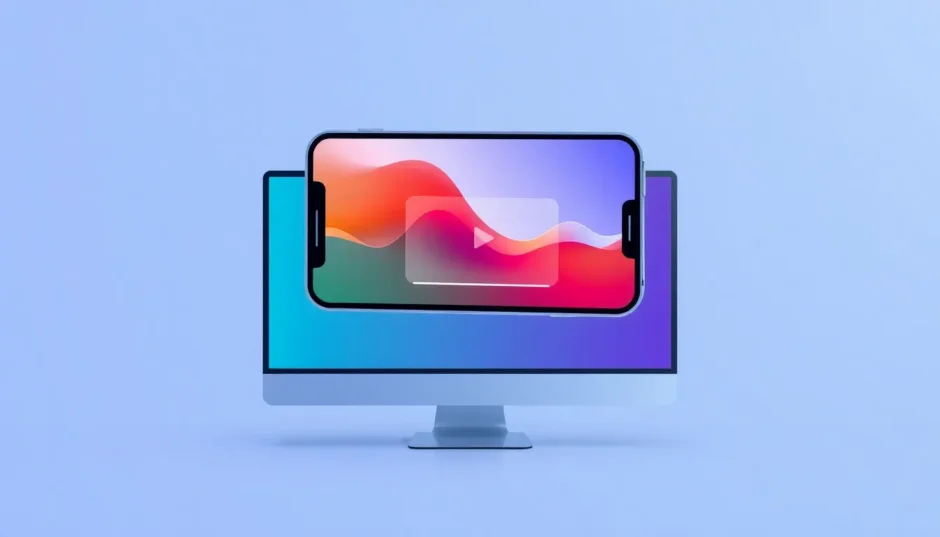

YouTube Bild-in-Bild nutzen: So aktivieren Sie Picture-in-Picture auf PC & Handy
YouTube Bild-in-Bild (Picture-in-Picture oder PiP) ist eine praktische Multitasking-Funktion. Sie erlaubt es, Videos in einem kleinen schwebenden Fenster weiterzuschauen, während Sie andere Aufgaben erledigen – sei es auf dem Smartphone eine Nachricht beantworten oder am PC im Browser recherchieren. In diesem Guide erfahren Sie, wie Sie YouTube PiP auf verschiedenen Geräten aktivieren, welche Einschränkungen gelten und wie Sie häufige YouTube Bild-in-Bild Probleme beheben.
Was ist YouTube Bild-in-Bild und wie funktioniert es?
Der Bild-in-Bild-Modus von YouTube verkleinert ein laufendes Video in ein schwebendes Fenster, das über anderen Apps oder Browser-Tabs liegt. So können Sie das Video weiterverfolgen, während Sie parallel E-Mails schreiben, im Internet surfen oder eine andere App nutzen. Besonders nützlich ist das für Tutorials, Podcasts, Musik (mit Einschränkungen) oder lange Vorträge. Ursprünglich von Apple für das iPad eingeführt, wurde die Funktion später von Google für Android und den Chrome-Browser übernommen. Heute ist sie auf den meisten modernen Geräten und Browsern verfügbar.
Ursprünglich war YouTube PiP nur für Premium-Abonnenten gedacht. Seit 2025 rollt Google die Funktion weltweit auch für kostenlose Nutzer aus – allerdings mit Einschränkungen. Die Aktivierung erfolgt meist automatisch, wenn Sie die YouTube-App verlassen oder im Browser zu einem anderen Tab wechseln. Das schwebende Fenster lässt sich frei auf dem Bildschirm verschieben und in der Größe anpassen. Es kann auch an den Bildschirmrand angedockt werden.
YouTube Bild-in-Bild auf dem Smartphone aktivieren (Android & iOS)
Auf mobilen Geräten ist die Nutzung von YouTube Picture-in-Picture besonders beliebt, da sie nahtloses Multitasking ermöglicht. Hier die Schritte für Android und iPhone/iPad.
YouTube PiP auf Android einrichten
- Systemeinstellungen prüfen: Gehen Sie zu den Android-Einstellungen > Apps > YouTube > Bild-im-Bild. Stellen Sie sicher, dass die Option „Bild-im-Bild zulassen“ aktiviert ist. Bei manchen Herstellern (z. B. Samsung) kann der Pfad abweichen: Einstellungen > Apps > YouTube > Bild-im-Bild.
- YouTube-App-Einstellungen: Öffnen Sie die YouTube-App, tippen Sie auf Ihr Profilbild > Einstellungen > Wiedergabe. Aktivieren Sie den Schalter für „Bild-im-Bild“. Bei älteren App-Versionen finden Sie die Option unter „Allgemein“.
- Nutzung: Starten Sie ein Video und drücken Sie die Home-Taste oder wechseln Sie zu einer anderen App. Das Video sollte in einem schwebenden Fenster erscheinen. Sie können das Fenster durch Ziehen verschieben und mit zwei Fingern verkleinern oder vergrößern.
Falls das nicht funktioniert, prüfen Sie, ob die YouTube-App aktuell ist und Ihr Gerät PiP unterstützt (Android 8.0 oder höher). Ein Neustart des Geräts kann ebenfalls helfen.
YouTube PiP auf iPhone und iPad aktivieren
- iOS-Einstellungen: Gehen Sie zu Einstellungen > Allgemein > Bild-in-Bild und stellen Sie sicher, dass die Funktion aktiviert ist. Standardmäßig ist sie bei neueren iOS-Versionen eingeschaltet.
- YouTube-App-Einstellungen: In der YouTube-App unter Einstellungen > Wiedergabe muss „Bild-im-Bild“ eingeschaltet sein. Bei älteren Versionen kann die Option unter „Allgemein“ liegen.
- Nutzung: Spielen Sie ein Video ab und wischen Sie vom unteren Bildschirmrand nach oben (Home-Geste) oder drücken Sie die Home-Taste. Das Video wird im schwebenden Fenster fortgesetzt. Sie können das Fenster an den Rand schieben, um es auszublenden (nur Ton).

Hinweis für iPad: Im Safari-Browser auf dem iPad können Sie YouTube-Videos ebenfalls im PiP-Modus abspielen. Öffnen Sie YouTube in Safari, starten Sie ein Video und tippen Sie auf das PiP-Symbol (zwei überlappende Rechtecke) im Videoplayer. Das funktioniert oft zuverlässiger als die YouTube-App.
YouTube Bild-in-Bild am PC aktivieren (Browser & Desktop)
Auch am Computer können Sie YouTube Bild-in-Bild nutzen – direkt im Browser oder mit speziellen Erweiterungen.
Bild-in-Bild im Chrome-Browser (und anderen Chromium-Browsern)
- Rechtsklick-Methode: Öffnen Sie ein YouTube-Video im Browser. Klicken Sie zweimal mit der rechten Maustaste auf das Video. Beim ersten Rechtsklick erscheint das YouTube-Kontextmenü, beim zweiten das Browser-Kontextmenü. Wählen Sie „Bild-im-Bild“ aus. Das Video springt in ein schwebendes Fenster.
- Tastenkürzel: In Chrome können Sie Alt + P (Windows) bzw. ⌥ + P (Mac) verwenden, um das Video in den PiP-Modus zu versetzen. Das funktioniert auch in Edge oder Opera.
- Automatischer PiP (experimentell): In Chrome Canary können Sie über „chrome://flags“ die Flags „Browser initiated automatic picture in picture“ und „Auto picture in picture for video playback“ aktivieren. Nach einem Neustart wechselt YouTube automatisch in den PiP-Modus, sobald Sie den Tab verlassen.
PiP-Erweiterungen für Chrome
Falls die integrierte Methode nicht ausreicht, bieten Erweiterungen aus dem Chrome Web Store zusätzliche Funktionen:
- Picture-in-Picture Extension (by Google): Offizielle Erweiterung, die mit einem Klick auf das Symbol oder per Tastenkürzel Alt + P aktiviert wird. Funktioniert auf allen Websites mit HTML5-Video.
- Bild-in-Bild – Schwebender Videoplayer: Fügt eine Schaltfläche in den YouTube-Player ein und bietet erweiterte Steuerelemente wie Lautstärkeregelung und Geschwindigkeitsanpassung.
- SuperPiP: Bietet Unterstützung für Untertitel und verbesserte Steuerung für YouTube, Netflix und andere Plattformen. Sie können mehrere PiP-Fenster gleichzeitig öffnen.
PiP in anderen Browsern (Firefox, Edge, Safari)
- Firefox: Klicken Sie mit der rechten Maustaste auf das Video und wählen Sie „Bild-im-Bild“. Alternativ klicken Sie auf das kleine PiP-Symbol im Videoplayer (ein Quadrat mit einem Pfeil nach unten).
- Edge: Ähnlich wie in Chrome – zweimal rechtsklicken oder die Tastenkombination Alt + P nutzen. Edge basiert auf Chromium.
- Safari (Mac): Klicken Sie im Videoplayer auf das PiP-Symbol (kleines Quadrat mit Pfeil) oder nutzen Sie die Tastenkombination ⌘ + ⇧ + P. Safari unterstützt PiP nativ auf dem Mac.
Einschränkungen des YouTube Bild-in-Bild-Modus
Nicht alle YouTube-Inhalte sind im PiP-Modus gleich verfügbar. Google hat bestimmte Regeln aufgestellt, die vor allem kostenlose Nutzer betreffen.

Für Nutzer ohne YouTube Premium
- Videolänge: PiP funktioniert nur bei Videos ab etwa 10 Minuten Länge. Kürzere Clips werden nicht im schwebenden Fenster abgespielt. Diese Einschränkung soll verhindern, dass die Funktion für kurze Werbeclips oder Musikvideos genutzt wird.
- Musikinhalte: Offizielle Musikvideos, Art Tracks, Kinderlieder und nutzergenerierte Musikinhalte sind vom PiP-Modus ausgeschlossen. Das gilt auch für YouTube Premium Lite-Abonnenten. Wenn Sie ein Musikvideo abspielen und die App verlassen, stoppt die Wiedergabe.
- Werbeunterbrechungen: Bei kostenlosen Nutzern können während der PiP-Wiedergabe Werbeanzeigen eingeblendet werden, die den Ton stummschalten oder das Fenster kurzzeitig überlagern. Nach Ende der Werbung läuft das Video normal weiter.
Für YouTube Premium-Abonnenten
- Keine Einschränkungen: Mit einem Premium-Abo (ca. 13 €/Monat) können Sie alle Videos im PiP-Modus abspielen – auch kurze Clips und Musikvideos. Zudem läuft der Ton im Hintergrund weiter, selbst wenn Sie das PiP-Fenster schließen.
- YouTube Premium Lite (ca. 6 €/Monat) bietet werbefreies YouTube, aber PiP unterliegt den gleichen Einschränkungen wie bei kostenlosen Nutzern (keine Musikvideos, nur Videos ab 10 Minuten). Premium Lite ist in einigen Ländern verfügbar.
Regionale Verfügbarkeit
Der weltweite Rollout von YouTube PiP für kostenlose Nutzer erfolgt schrittweise. In einigen Ländern (z. B. USA) war die Funktion bereits früher verfügbar. Falls Sie noch keinen Zugriff haben, kann es an Ihrem Standort oder Ihrem Konto liegen – ein Update der App oder etwas Geduld hilft oft. Sie können auch versuchen, die Sprache Ihres Google-Kontos auf Englisch zu ändern, um die Funktion früher zu erhalten.
YouTube Bild-in-Bild Probleme und Lösungen
Trotz der praktischen Funktion treten immer wieder Probleme auf. Hier sind die häufigsten YouTube Bild-in-Bild Probleme und Lösungen.
Problem 1: PiP funktioniert nicht auf dem Smartphone
- Lösung: Prüfen Sie, ob PiP in den Systemeinstellungen (Android: Einstellungen > Apps > YouTube > Bild-im-Bild) und in den YouTube-App-Einstellungen (Einstellungen > Wiedergabe) aktiviert ist. Starten Sie die App neu oder aktualisieren Sie sie. Bei iOS stellen Sie sicher, dass PiP in den iOS-Einstellungen aktiviert ist und die YouTube-App aktuell ist.
- Gerätekompatibilität: Stellen Sie sicher, dass Ihr Gerät PiP unterstützt (Android 8.0+/iOS 14+). Bei älteren Geräten kann die Funktion fehlen. Einige Android-Geräte haben zusätzliche Einstellungen unter „Entwickleroptionen“.
Problem 2: PiP funktioniert nicht im Browser

- Lösung: Verwenden Sie einen aktuellen Browser (Chrome 70+, Firefox 68+, Edge 79+). Bei Chrome kann ein Neustart des Browsers oder das Zurücksetzen der Chrome-Flags helfen. Deaktivieren Sie andere Erweiterungen, die Konflikte verursachen könnten. Prüfen Sie, ob die Website PiP zulässt.
- Shortcut prüfen: In Chrome muss Alt + P (Windows) bzw. ⌥ + P (Mac) funktionieren. Falls nicht, prüfen Sie die Erweiterungseinstellungen. Nutzen Sie alternativ die Rechtsklick-Methode.
Problem 3: Musikvideos werden nicht im PiP-Modus abgespielt
- Lösung: Dies ist eine bewusste Einschränkung für kostenlose Nutzer. Ein Upgrade auf YouTube Premium hebt diese Beschränkung auf. Alternativ können Sie versuchen, das Video als „Nicht-Musik“ zu kategorisieren, was aber nicht immer funktioniert. Eine andere Möglichkeit ist, das Video über einen Drittanbieter-Dienst zu streamen, was jedoch gegen die Nutzungsbedingungen verstoßen kann.
Problem 4: PiP-Fenster lässt sich nicht verschieben oder in der Größe anpassen
- Lösung: Auf mobilen Geräten verschieben Sie das Fenster mit einem Finger. Auf dem Desktop ziehen Sie das Fenster an den gewünschten Ort. Die Größe ändern Sie, indem Sie die Ecken ziehen (Desktop) oder auf dem Smartphone mit zwei Fingern zoomen (iOS/Android). Bei manchen Android-Geräten ist die Größenänderung eingeschränkt – ein Systemupdate hilft.
Problem 5: Ton läuft nicht im Hintergrund weiter
- Lösung: Ohne Premium-Abo wird der Ton nur abgespielt, wenn das PiP-Fenster sichtbar ist. Sobald Sie das Fenster schließen, stoppt die Wiedergabe. Mit YouTube Premium können Sie den Ton auch im Hintergrund hören. Wenn der Ton im PiP-Modus plötzlich aussetzt, liegt das oft an einer Werbeunterbrechung – warten Sie kurz.
Tipps zur optimalen Nutzung von YouTube Bild-in-Bild
- Tastenkürzel merken: Nutzen Sie Alt + P (Windows) / ⌥ + P (Mac) in Chrome, um schnell zwischen PiP und normalem Modus zu wechseln. In Firefox gibt es kein Standardkürzel, aber Sie können eines in den Einstellungen festlegen.
- PiP auf dem iPad optimieren: Verwenden Sie Safari statt der YouTube-App, da Safari native PiP-Unterstützung bietet und oft stabiler läuft. Außerdem können Sie im Safari-Browser YouTube-Videos im Hintergrund abspielen, indem Sie den Tab wechseln.
- Mehrere PiP-Fenster: Einige Erweiterungen wie „SuperPiP“ erlauben das gleichzeitige Abspielen mehrerer Videos in separaten Fenstern – ideal für Überwachungskameras oder Livestreams.
- PiP für andere Plattformen: Die beschriebenen Methoden funktionieren auch für Netflix, Amazon Prime Video, Twitch und andere Streaming-Dienste – sofern der Browser oder die Erweiterung PiP unterstützt. Bei Netflix ist PiP nur mit bestimmten Erweiterungen oder in Safari auf dem Mac möglich.
- Akku schonen: Auf mobilen Geräten kann PiP den Akku schneller entladen, da das Display länger eingeschaltet bleibt. Reduzieren Sie die Helligkeit oder schalten Sie das PiP-Fenster aus, wenn Sie nur den Ton hören möchten.
Fazit
YouTube Bild-in-Bild ist eine praktische Funktion, die Multitasking auf Smartphone und PC erleichtert. Kostenlose Nutzer müssen mit Einschränkungen bei Musikvideos und kurzen Clips leben, aber für die meisten Inhalte bietet die Funktion einen echten Mehrwert. Mit den richtigen Einstellungen und gegebenenfalls einer Browser-Erweiterung können Sie YouTube Picture-in-Picture schnell aktivieren. Falls YouTube Bild-in-Bild Probleme auftreten, helfen die genannten Lösungen meist weiter. Probieren Sie es aus und genießen Sie Ihre Videos, während Sie produktiv bleiben!
Häufig gestellte Fragen (FAQ)

Wie aktiviere ich YouTube PiP auf meinem Android-Handy?
Gehen Sie zu den Android-Einstellungen > Apps > YouTube > Bild-im-Bild und aktivieren Sie die Option. Öffnen Sie dann die YouTube-App, tippen Sie auf Ihr Profilbild > Einstellungen > Wiedergabe und aktivieren Sie „Bild-im-Bild“. Starten Sie ein Video und drücken Sie die Home-Taste, um das schwebende Fenster zu sehen. Falls Ihr Gerät eine benutzerdefinierte Oberfläche hat (z. B. Samsung One UI), suchen Sie nach „Bild-im-Bild“ in den App-Einstellungen.
Warum funktioniert YouTube Bild-in-Bild nicht bei Musikvideos?
YouTube schränkt Musikinhalte wie offizielle Musikvideos, Art Tracks und nutzergenerierte Musikvideos für kostenlose Nutzer ein. Nur YouTube Premium-Abonnenten können Musikvideos im PiP-Modus abspielen. Auch YouTube Premium Lite-Nutzer haben diese Einschränkung.
Kann ich YouTube PiP auch ohne Premium nutzen?
Ja, seit 2025 rollt Google die PiP-Funktion weltweit für alle Nutzer aus. Allerdings gibt es Einschränkungen: PiP funktioniert nur bei Videos ab etwa 10 Minuten Länge und nicht bei Musikinhalten. Mit YouTube Premium entfallen diese Einschränkungen.
Wie behebe ich, dass das PiP-Fenster nicht erscheint?
Prüfen Sie, ob PiP in den System- und App-Einstellungen aktiviert ist. Aktualisieren Sie die YouTube-App. Stellen Sie sicher, dass Ihr Gerät PiP unterstützt (Android 8.0+/iOS 14+). Starten Sie das Gerät neu. Wenn das Problem weiterhin besteht, liegt es möglicherweise am schrittweisen Rollout – warten Sie einige Tage. Sie können auch versuchen, die YouTube-App zu deinstallieren und neu zu installieren.
Gibt es eine Tastenkombination für PiP im Browser?
Ja, in Chrome und Edge können Sie Alt + P (Windows) bzw. ⌥ + P (Mac) verwenden. In Firefox und Safari gibt es keine standardmäßige Tastenkombination, aber Sie können das PiP-Symbol im Videoplayer anklicken oder die Rechtsklick-Methode nutzen.
Kann ich PiP auch auf meinem Smart TV nutzen?
Einige Smart-TVs und Streaming-Geräte (z. B. Apple TV, Fire TV) unterstützen PiP, aber die Implementierung variiert. Auf den meisten Smart-TVs ist PiP für YouTube nicht verfügbar, da die Systeme oft keine echte Multitasking-Funktion bieten. Prüfen Sie die Bedienungsanleitung Ihres Geräts oder suchen Sie nach einer speziellen App.