ツールハンター

Zusammenfassung: Der Austausch von Fotos zwischen iPhones ist für viele Nutzer ein zentrales Thema. Dieser umfassende Leitfaden beleuchtet verschiedene Methoden, um Fotos von iPhone zu iPhone zu übertragen, einschließlich der Bluetooth-Funktion und effizienter Alternativen für eine reibungslose Datenmigration.
Die fortschrittlichen Kameras in iPhones machen sie zu idealen Begleitern, um unsere wertvollsten Momente festzuhalten. Doch mit der ständig wachsenden Anzahl an Fotos stellt sich oft die Frage, wie man diese effizient von einem iPhone auf ein anderes übertragen kann. Besonders beim Wechsel zu einem neuen Gerät wie einem iPhone 16/6 Pro oder iPhone 15-Serie möchte man seine gesamte Fotosammlung mitnehmen. Dieser Artikel bietet Ihnen detaillierte Anleitungen und hocheffiziente Methoden, um Ihre Fotos sicher und schnell von iPhone zu iPhone zu übertragen.
Können Sie Fotos von iPhone zu iPhone mit Bluetooth übertragen?
Es ist eine häufig gestellte Frage: Kann man Fotos von iPhone zu iPhone übertragen Bluetooth? Ja, grundsätzlich ist es möglich, Fotos per Bluetooth von einem iPhone auf ein anderes zu senden. Allerdings ist Bluetooth in der Regel keine die effizienteste Methode für große Dateimengen, da die Übertragungsgeschwindigkeit oft begrenzt ist. Für eine geringe Anzahl an Fotos kann dies jedoch eine praktikable Option sein.
Fotos via Bluetooth senden: Eine Schritt-für-Schritt-Anleitung
Falls Sie lediglich ein paar Bilder übertragen möchten, können Sie die Bluetooth-Funktion nutzen. Hier ist, wie es funktioniert:
- Bluetooth auf beiden iPhones aktivieren: Stellen Sie sicher, dass Bluetooth auf beiden Geräten aktiviert und sichtbar ist.
- Geräte koppeln: Gehen Sie zu „Einstellungen“ > „Bluetooth“ und wählen Sie das Ziel-iPhone aus, um eine Verbindung herzustellen.
- Fotos auswählen und teilen: Öffnen Sie die Fotos-App auf dem Quell-iPhone, wählen Sie die gewünschten Bilder aus und tippen Sie auf das Teilen-Symbol. Wählen Sie dann „Bluetooth“ als Freigabeoption.
- Übertragung akzeptieren: Auf dem Ziel-iPhone erscheint eine Anfrage, die eingehenden Fotos zu empfangen. Bestätigen Sie diese und warten Sie, bis die Übertragung abgeschlossen ist.
AirDrop: Die Apple-eigene Schnelllösung
AirDrop ist Apples integrierte Funktion zum schnellen und drahtlosen Teilen von Dateien zwischen Apple-Geräten. Diese Methode nutzt sowohl WLAN als auch Bluetooth, um eine direkte Verbindung zwischen den Geräten herzustellen und ist wesentlich schneller als reines Bluetooth, besonders bei größeren Mengen von Fotos. Für den Einsatz von AirDrop ist mindestens iOS 7 auf dem iPhone 5 erforderlich.
So nutzen Sie AirDrop zum Fotos von iPhone zu iPhone übertragen:
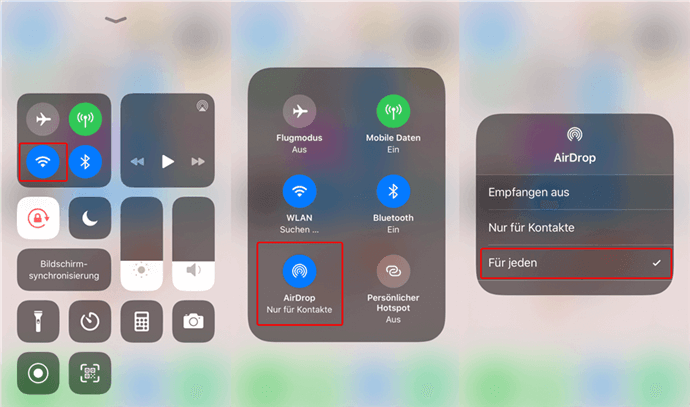
- AirDrop auf beiden iPhones aktivieren:
- Öffnen Sie das Kontrollzentrum auf beiden iPhones (auf neueren iPhones von der oberen rechten Ecke nach unten wischen, auf älteren von unten nach oben wischen).
- Stellen Sie sicher, dass WLAN und Bluetooth eingeschaltet sind.
- Halten Sie das WLAN-Symbol gedrückt und tippen Sie dann auf „AirDrop“.
- Wählen Sie „Nur Kontakte“ (wenn die Person in Ihren Kontakten ist) oder „Für jeden“, um AirDrop zu aktivieren. Stellen Sie sicher, dass der persönliche Hotspot deaktiviert ist.
- Fotos auswählen und senden:
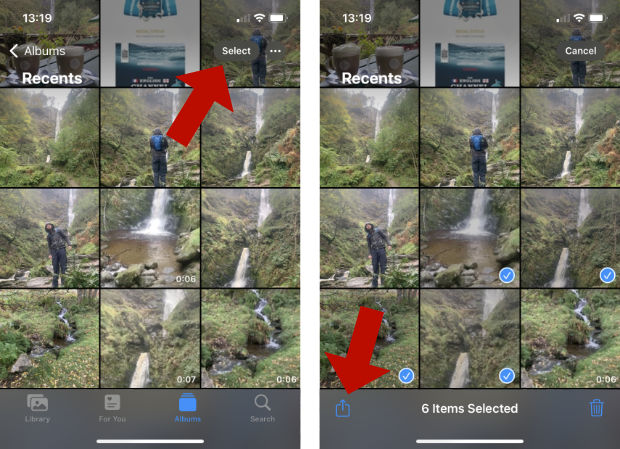
- Öffnen Sie die Fotos-App auf dem Quell-iPhone und wählen Sie die Bilder aus, die Sie senden möchten.
- Tippen Sie auf das Teilen-Symbol (Quadrat mit Pfeil nach oben) in der unteren linken Ecke.
- Wählen Sie die im AirDrop-Bereich angezeigte Option Ihres Ziel-iPhones aus.
- Fotos empfangen:
- Auf dem Ziel-iPhone erscheint eine Benachrichtigung, ob Sie die Fotos empfangen möchten. Tippen Sie auf „Annehmen“.
- Die Fotos werden dann in Ihrer Fotos-App gespeichert.

Diese Methode ist ideal, wenn Sie eine überschaubare Anzahl von Fotos schnell an ein nahegelegenes Apple-Gerät senden möchten.
Professionelle Tools: AnyTrans und EaseUS MobiMover
Wenn Sie große Mengen an Fotos übertragen müssen oder eine selektivere Kontrolle über den Übertragungsprozess wünschen, sind Drittanbieter-Tools oft die beste Wahl. Sie bieten mehr Funktionen und sind oft benutzerfreundlicher als die nativen Apple-Methoden.
AnyTrans: Fotos von iPhone zu iPhone ohne iTunes/iCloud
AnyTrans ist eine leistungsstarke Software, die die Übertragung von Fotos und anderen Daten zwischen iPhones vereinfacht, ohne auf iTunes oder iCloud angewiesen zu sein. Es bietet hohe Geschwindigkeiten und die Möglichkeit, Fotos selektiv oder gebündelt zu übertragen, während die Originalqualität erhalten bleibt.
Vorteile von AnyTrans:
- Schnelle Übertragung: Überträgt Tausende von Fotos in kurzer Zeit.
- Zwei Modi: Selektive oder vollständige Übertragung von Fotos.
- Originalqualität: Fotos werden ohne Qualitätsverlust übertragen und gespeichert.
- Vielseitigkeit: Unterstützt die Übertragung von über 27 Datentypen, nicht nur zwischen iPhones, sondern auch zwischen iPhone und PC/Mac oder iTunes/iCloud.
Anleitung zur Fotos-Übertragung mit AnyTrans:
AnyTrans herunterladen und installieren: Besorgen Sie sich die Software für Ihren Windows-PC oder Mac.
- Gratis Download(Win) Verfügbar für alle Windows
- Gratis Download(Mac) Verfügbar für alle Mac
iPhones verbinden: Schließen Sie beide iPhones (alt und neu) an Ihren Computer an und starten Sie AnyTrans.
Fotos selektiv übertragen (Option 1):
- Klicken Sie auf „Fotos“ des alten iPhones.
- Wählen Sie die gewünschten Bilder aus.
- Tippen Sie auf das „Zum Gerät übertragen“-Symbol, um die ausgewählten Fotos auf das neue iPhone zu kopieren.


- Alle Fotos auf einmal übertragen (Option 2):
- Klicken Sie links auf „Phone Switcher“ > „Telefon auf iPhone“ > „Jetzt migrieren“.
- Bestätigen Sie Quell- und Zielgerät und passen Sie die Richtung bei Bedarf an. Klicken Sie auf „Weiter“.
- Wählen Sie die zu übertragenden Fotoalben aus (z.B. „Meine Fotos“, „Fotofreigabe“) und klicken Sie auf „Weiter“.
- Warten Sie, bis die Übertragung abgeschlossen ist.


Probieren Sie iMobie AnyTrans jetzt aus! Managen Sie Ihre iOS-Daten einfach und sicher: Übertragen Sie Musik, Fotos, Nachrichten und mehr zwischen iPhone, iPad, iTunes, iCloud und Computer – mit voller Kontrolle und ohne Einschränkungen.
Windows-Version herunterladen | Mac-Version herunterladen | Aktuelle Rabatte prüfen

EaseUS MobiMover: Eine weitere leistungsstarke Alternative
EaseUS MobiMover Pro ist ein weiteres hervorragendes Tool für die Übertragung, Verwaltung und Sicherung von iOS-Geräten. Es ist besonders nützlich, wenn Sie iphone zu iphone fotos übertragen möchten, ohne die Einschränkungen von Bluetooth oder den Cloud-Diensten.
Vorteile von EaseUS MobiMover:
- Einfachste Bedienung: Auch für technisch weniger Versierte leicht zu handhaben.
- Effiziente Übertragung: Kopiert Fotos schnell und zuverlässig.
- Vollständige oder selektive Migration: Ermöglicht die Wahl, welche Fotos übertragen werden sollen.
So übertragen Sie Fotos mit EaseUS MobiMover:
Software herunterladen und installieren: Laden Sie EaseUS MobiMover für PC oder Mac herunter.
- Download für PC
- Download für Mac
iPhones verbinden: Schließen Sie beide iPhones an Ihren Computer an.
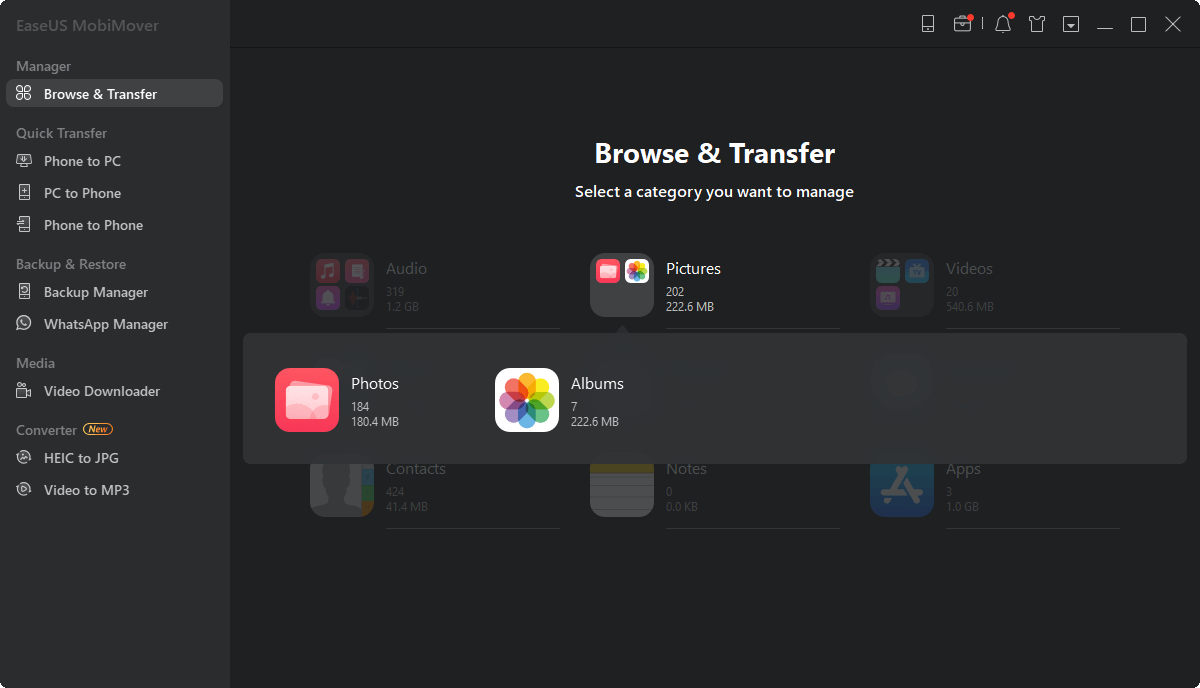
Fotos auswählen: Öffnen Sie MobiMover, gehen Sie zu „Bilder“ > „Fotos“. Sie können entweder bestimmte Fotos auswählen oder die Datenübertragungsfunktion für alle Fotos nutzen.
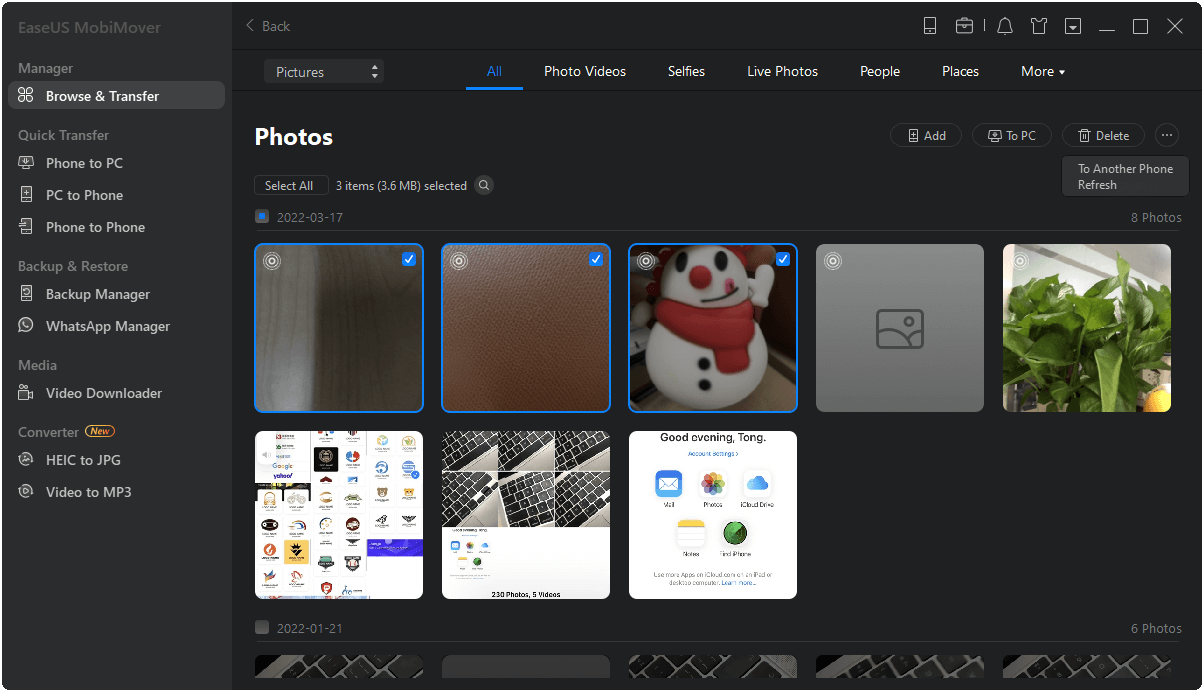
- Übertragung starten: Wählen Sie die gewünschten Fotos aus und klicken Sie auf „Auf ein anderes Telefon“. Vergewissern Sie sich, dass Quell- und Ziel-iPhone korrekt eingestellt sind. Die Fotos werden dann auf das Zielgerät geladen.
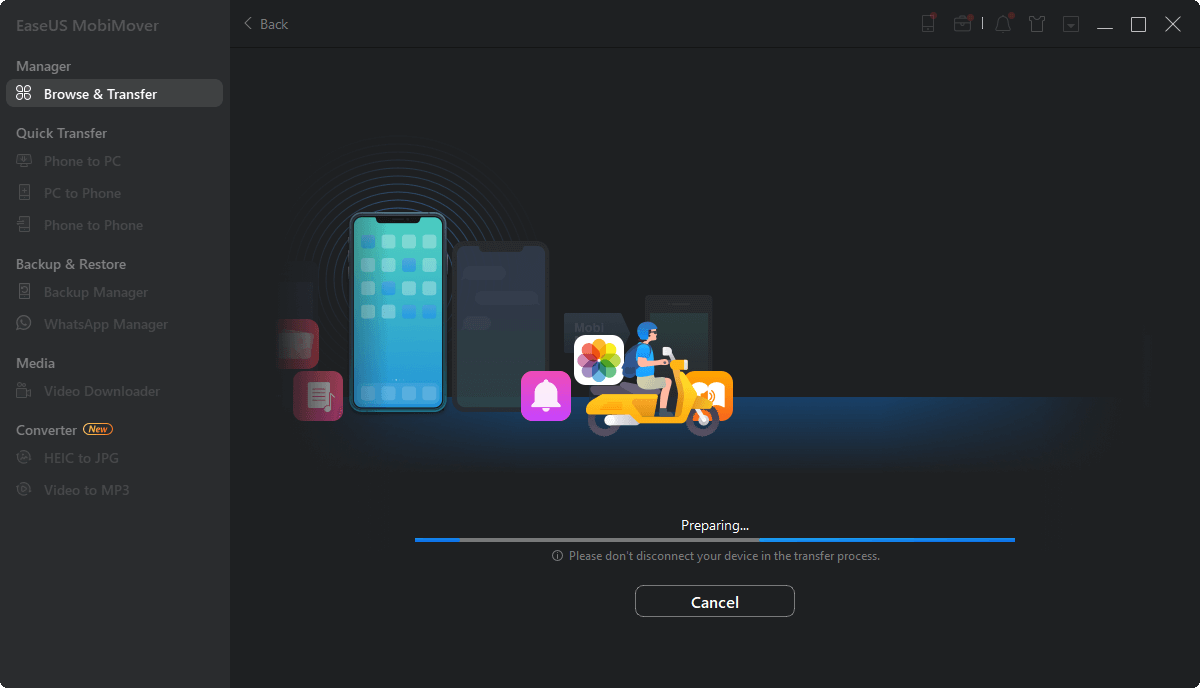
iMobie PhoneTrans jetzt ausprobieren! Übertragen Sie Daten mit einem Klick zwischen iOS- und Android-Geräten, klonen Sie Ihr altes Handy 1:1 auf das Neue und migrieren Sie Apps, WhatsApp-Daten und mehr – einfach, sicher und flexibel für Win & Mac.
Windows-Version herunterladen | Mac-Version herunterladen | Aktuelles Angebot prüfen

Übertragung über iCloud: Nahtlose Synchronisation
iCloud ist Apples Cloud-Speicherdienst, der Ihre Fotos und Videos automatisch auf allen Geräten synchronisiert, die mit derselben Apple-ID angemeldet sind. Dies ist eine bequeme Methode für Nutzer, die ihre Fotos immer und überall verfügbar haben möchten.
Wichtige Hinweise zu iCloud:
- Benötigt eine aktive Internetverbindung.
- Standardmäßig 5 GB kostenloser Speicherplatz, erweiterbar durch kostenpflichtige Abonnements.
- Geräte sollten iOS 8.3 oder neuer haben.
Fotos mit iCloud von iPhone zu iPhone übertragen:
- iCloud-Fotos auf dem alten iPhone aktivieren:
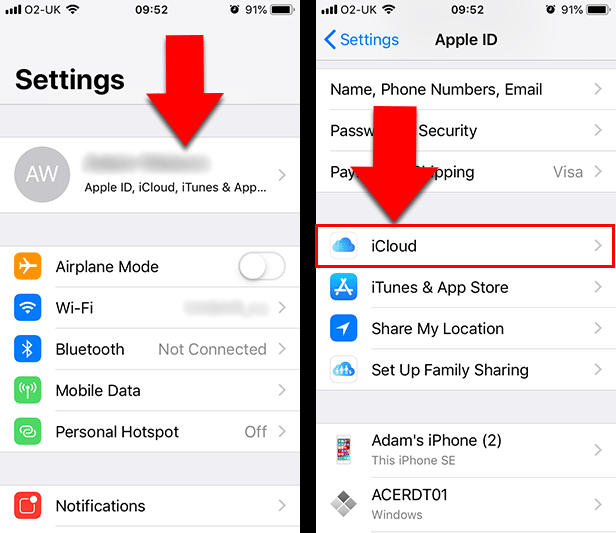
- Gehen Sie zu „Einstellungen“ > „[Ihr Name]“ > „iCloud“ > „Fotos“.
- Aktivieren Sie die Option „Dieses iPhone synchronisieren“ (oder „iCloud-Fotos“).
- Wählen Sie „iPhone-Speicher optimieren“ oder „Originale herunterladen und behalten“.
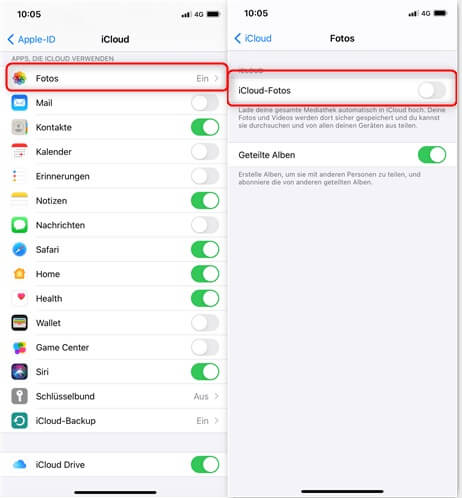
Synchronisation abwarten: Ihr iPhone beginnt mit dem Hochladen der Fotos in iCloud. Dies kann je nach Umfang und Internetgeschwindigkeit einige Zeit dauern.
Fotos auf neuem iPhone herunterladen:
- Melden Sie sich auf Ihrem neuen iPhone mit derselben Apple-ID an.
- Aktivieren Sie ebenfalls iCloud-Fotos in den Einstellungen.
- Öffnen Sie die Fotos-App auf dem neuen iPhone, um alle über iCloud synchronisierten Fotos anzuzeigen.
iTunes/Finder/Apple-Geräte-App: Kabelgebundene Übertragung
Die Übertragung von Fotos über iTunes (für ältere macOS-Versionen und Windows 7/8), die Apple-Geräte-App (für Windows 10 oder neuer) oder den Finder (für macOS Catalina oder neuer) ist eine klassische Methode, die eine kabelgebundene Verbindung erfordert. Diese Methode kann jedoch einige Einschränkungen mit sich bringen:
- Es können nur Fotos aus dem Kamera-Ordner übertragen werden (keine iCloud-Fotos oder vom Computer synchronisierten Bilder).
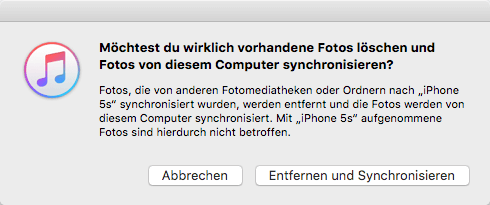
- Das Synchronisieren kann bestehende Fotos auf dem Ziel-iPhone überschreiben, was zu Datenverlust führen kann, wenn keine Sicherung vorhanden ist.
- Bei aktivierten iCloud-Fotos kann iTunes keine Fotos synchronisieren.
Es wird empfohlen, diese Methode mit Vorsicht und nach einer Sicherung der Daten zu verwenden, oder alternativ auf sicherere Methoden wie AnyTrans oder TouchCopy zurückzugreifen.
Schritt-für-Schritt-Anleitung:
Fotos vom alten iPhone auf den Computer übertragen:
- Mac: Verbinden Sie Ihr altes iPhone mit dem Mac, öffnen Sie die Fotos-App, wählen Sie Ihr Gerät aus, klicken Sie auf „Ausgewählte importieren“ oder „Alle neuen Objekte importieren“.
- Windows: Verbinden Sie Ihr altes iPhone mit dem PC. Nutzen Sie das AutoPlay-Popup zum Importieren von Bildern und Videos oder navigieren Sie über „Dieser PC“ > „Ihr iPhone“ > „Internal Storage“ > „DCIM“, um die Fotos manuell zu kopieren.
Fotos vom Computer auf das neue iPhone übertragen:
- Windows 10 oder neuer (Apple-Geräte-App): Verbinden Sie das neue iPhone, starten Sie die Apple-Geräte-App, wählen Sie „Fotos“, aktivieren Sie „Fotos auf Ihr Gerät synchronisieren von:“ und wählen Sie den Ordner mit den zuvor übertragenen Fotos. Klicken Sie auf „Anwenden“ und „Synchronisieren“.
- macOS Catalina oder neuer (Finder): Verbinden Sie das neue iPhone mit dem Mac, starten Sie den Finder, wählen Sie Ihr Gerät aus, klicken Sie auf den Reiter „Fotos“, aktivieren Sie „Fotos auf Ihr Gerät synchronisieren von:“ und wählen Sie den Ordner. Klicken Sie auf „Anwenden“ und „Synchronisieren“.
- Windows 8 oder älter / macOS Mojave oder älter (iTunes): Verbinden Sie das neue iPhone, starten Sie iTunes, klicken Sie auf das Gerätesymbol, wählen Sie den Reiter „Fotos“, aktivieren Sie „Fotos synchronisieren“ und wählen Sie den Ordner. Klicken Sie auf „Anwenden“ und „Synchronisieren“.
Weitere Methoden zum iPhone zu iPhone Fotos übertragen
Abgesehen von den oben genannten Hauptmethoden gibt es noch weitere Möglichkeiten, um Fotos zwischen iPhones auszutauschen, insbesondere für kleinere Mengen oder spezifische Szenarien.
Gemeinsame Alben (iCloud-Fotoalben)
Gemeinsame Alben sind eine einfache Möglichkeit, Fotos und Videos mit anderen zu teilen, die ebenfalls eine Apple-ID besitzen. Sie können auch dazu verwendet werden, Fotos zwischen Ihren eigenen Geräten zu synchronisieren, solange beide mit derselben Apple-ID angemeldet sind.
- iCloud-Fotos auf beiden iPhones aktivieren: Stellen Sie sicher, dass iCloud-Fotos aktiviert ist und beide iPhones mit derselben Apple-ID angemeldet sind.
- Neues gemeinsames Album erstellen: Öffnen Sie die Fotos-App auf dem Quell-iPhone, wählen Sie die zu teilenden Fotos aus und tippen Sie auf das Teilen-Symbol. Wählen Sie „Zum gemeinsamen Album hinzufügen“ oder „Neues gemeinsames Album“.
- Ziel-iPhone einladen: Laden Sie das Ziel-iPhone zum gemeinsamen Album ein, indem Sie dessen Telefonnummer oder Apple ID eingeben. Akzeptieren Sie die Einladung auf dem Ziel-iPhone.
- Fotos speichern: Öffnen Sie das gemeinsame Album auf dem Empfänger-iPhone. Die Fotos werden automatisch geladen. Speichern Sie jedes Foto einzeln, indem Sie die Option „Bild speichern“ auswählen.
E-Mail-Versand
Für eine sehr kleine Anzahl an Fotos können Sie diese auch einfach per E-Mail an sich selbst senden und auf dem Ziel-iPhone herunterladen. Dies ist jedoch unpraktisch und langsam bei vielen oder großen Dateien.
- Neue E-Mail verfassen: Erstellen Sie eine neue E-Mail in Ihrem bevorzugten E-Mail-Client auf dem Quell-iPhone.
- Fotos anhängen: Fügen Sie die gewünschten Fotos als Anhang hinzu.
- E-Mail senden: Senden Sie die E-Mail ab.
- Fotos herunterladen: Öffnen Sie die E-Mail auf dem Ziel-iPhone und laden Sie die Anhänge herunter.
Externe Speichergeräte/Kartenleser
Sie können Fotos auch von Ihrem iPhone auf ein externes Laufwerk oder eine SD-Speicherkarte exportieren und von dort auf ein anderes iPhone importieren, falls Sie entsprechende Adapter besitzen.
- Adapter/Kartenleser verbinden: Schließen Sie einen Kameraadapter oder Kartenleser an Ihr iPhone an.
- Fotos in der Fotos-App öffnen: Gehen Sie zur Fotos-App und tippen Sie auf „Importieren“.
- Fotos auswählen: Wählen Sie die Fotos aus, die Sie importieren möchten („Alle importieren“ oder „Ausgewählte importieren“).
- Verbindung trennen.
Fazit: Die beste Methode für Ihre Bedürfnisse
Das Fotos von iPhone zu iPhone übertragen Bluetooth mag eine Option sein, doch es ist klar, dass Apple-Geräte eine Vielzahl effizienterer und sichererer Wege bieten, Ihre wertvollen Erinnerungen zu verschieben. Ob Sie sich für die Bequemlichkeit von iCloud, die Geschwindigkeit von AirDrop oder die umfassenden Funktionen von Drittanbieter-Software wie AnyTrans und EaseUS MobiMover entscheiden – die Möglichkeiten sind vielfältig.
Für schnelle Übertragungen weniger Bilder ist AirDrop ideal. Wenn es jedoch um größere Mengen oder die vollständige Migration einer Fotobibliothek geht, bieten spezialisierte Tools wie AnyTrans eine zuverlässigere und flexiblere Lösung, oft ohne die mit iTunes oder iCloud verbundenen Einschränkungen. Wählen Sie die Methode, die am besten zu Ihren individuellen Anforderungen passt, um Ihre Fotos sicher und effizient auf Ihr neues iPhone zu bringen.
Teilen Sie diesen Leitfaden gerne mit Freunden und Familie, um auch ihnen bei der Übertragung ihrer iPhone-Fotos zu helfen!
Teile der Bilder wurden von verschiedenen Internetquellen entnommen.