ツールハンター

Zusammenfassung: Sie möchten Ihre wertvollen WhatsApp-Chats beim Wechsel von Android zu iPhone mitnehmen? Das ist möglich! Dieser Artikel erklärt detailliert, wie Sie WhatsApp-Nachrichten von Android auf iPhone übertragen können, unter anderem mit Google Drive. Wir stellen verschiedene zuverlässige Methoden vor, von integrierten Funktionen bis hin zu spezieller Software.
Der Umstieg von einem Android-Smartphone auf ein neues iPhone ist aufregend, aber viele Nutzer stehen vor einem bekannten Problem: der scheinbar unüberwindbaren Barriere zwischen den beiden Systemen, wenn es um den Transfer von App-Daten geht. Besonders die WhatsApp-Chats mit ihren Erinnerungen, wichtigen Informationen und Medieninhalten sollen nicht verloren gehen. Die gute Nachricht ist, dass es sehr wohl Wege gibt, Ihre WhatsApp Chats von Android auf iOS zu übertragen. Auch wenn der offizielle Weg von WhatsApp selbst hier noch Lücken aufweist, haben sich clevere Lösungen und Tools etabliert, die diesen Umzug ermöglichen. In diesem umfassenden Guide schauen wir uns alle praktikablen Optionen an.

Die Herausforderung: WhatsApp Chats zwischen Android und iOS übertragen
Warum ist das überhaupt ein Thema? WhatsApp speichert seine Backups auf Android-Geräten standardmäßig in Ihrem Google-Konto, genauer gesagt in Google Drive. iPhones hingegen sichern ihre WhatsApp-Daten entweder lokal oder in iCloud. Diese unterschiedlichen Ökosysteme – Google für Android und Apple iCloud für iOS – kommunizieren von Haus aus nicht miteinander. Daher findet man nach der Neuinstallation von WhatsApp auf dem iPhone nicht automatisch das Backup vom alten Android-Handy. Das bedeutet jedoch nicht, dass ein Transfer unmöglich ist. Mit den richtigen Schritten und teilweise der Hilfe von Drittanbieter-Software können Sie Ihre WhatsApp-Nachrichten von Android auf das iPhone übertragen.

Methode 1: WhatsApp Backup und Google Drive nutzen
Eine der ersten Anlaufstellen für viele ist die integrierte Backup-Funktion von WhatsApp in Kombination mit Google Drive. Die Idee ist einfach: Sie sichern Ihre Chats vom Android-Gerät in die Cloud und versuchen dann, sie auf dem iPhone wiederherzustellen. Hier ist der detaillierte Ablauf, um WhatsApp-Nachrichten von Android auf iPhone zu übertragen.
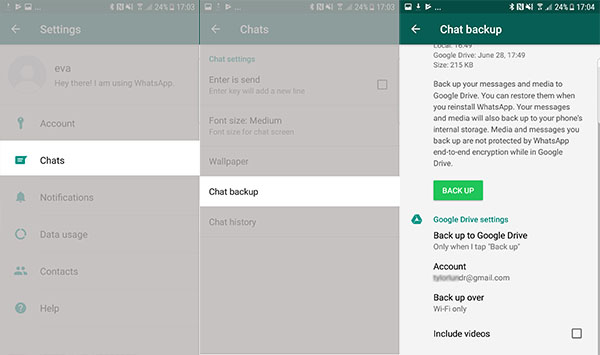
Zuerst müssen Sie auf Ihrem Android-Smartphone ein vollständiges Backup erstellen. Öffnen Sie WhatsApp, tippen Sie auf die drei Punkte für „Mehr“ und gehen Sie zu „Einstellungen“. Dort wählen Sie „Chats“ und dann „Chat-Backup“. Tippen Sie auf „BACKUP“, um alle Ihre Nachrichten und Medien in Ihrem verknüpften Google-Konto zu sichern. Stellen Sie sicher, dass Sie genug Speicherplatz in Google Drive haben.
Nachdem das Backup abgeschlossen ist, installieren Sie WhatsApp auf Ihrem neuen iPhone. Während des Einrichtungsvorgangs wird WhatsApp Sie nach Ihrer Telefonnummer fragen (die gleiche wie auf dem Android-Gerät). Anschließend sucht die App standardmäßig nach einem iCloud-Backup. An dieser Stelle werden Sie jedoch nicht gefragt, ob Sie ein Google Drive-Backup wiederherstellen möchten. Das ist der Knackpunkt.
Daher ist für diese Methode ein zusätzlicher Schritt nötig: Sie müssen ein Tool verwenden, das das Google Drive-Backup extrahieren und in ein für iPhone lesbares Format umwandeln kann. Einige der im Folgenden vorgestellten Drittanbieter-Programme übernehmen genau diese Aufgabe. Sie laden das Backup von Google Drive auf Ihren Computer, konvertieren es und spielen es dann auf dem iPhone ein. So können Sie letztendlich Ihre WhatsApp Chats von Android auf iOS übertragen, auch über die Plattformgrenze hinweg.
Methode 2: Einzelne Chats per E-Mail exportieren
Wenn Sie nicht alle Chats übertragen müssen, sondern nur wichtige Konversationen sichern wollen, bietet WhatsApp selbst eine schnelle und kostenlose Funktion. Sie können einzelne Chats oder Gruppen als Textdatei exportieren und sich selbst per E-Mail schicken. Das ist ideal, um bestimmte Informationen zu archivieren.
So übertragen Sie WhatsApp-Nachrichten per E-Mail von Android auf das iPhone: Öffnen Sie den gewünschten Chat auf Ihrem Android-Telefon. Tippen Sie auf den Namen des Kontakts oder der Gruppe oben, um die Chat-Info zu öffnen. Scrollen Sie nach unten und wählen Sie „Chat exportieren“. Nun haben Sie die Wahl: „Ohne Medien“ erstellt eine kleine .txt-Datei nur mit dem Textverlauf. „Medien anhängen“ inkludiert alle Bilder, Videos und Audiodateien aus dem Chat, was die Datei deutlich größer macht.
Nach Ihrer Auswahl öffnet sich Ihr standardmäßiges E-Mail-Programm (wie Gmail) mit der exportierten Datei als Anhang. Senden Sie die E-Mail an Ihre eigene Adresse. Auf Ihrem iPhone öffnen Sie dann diese E-Mail und können die .txt-Datei öffnen und lesen oder auf dem Gerät speichern.
Der große Vorteil dieser Methode ist die Einfachheit und dass keine zusätzliche Software nötig ist. Der Nachteil ist klar: Die Chats werden nicht in die WhatsApp-App auf dem iPhone importiert. Sie liegen als separate Archivdatei vor. Für eine vollständige Migration aller Unterhaltungen ist diese Methode zu umständlich. Aber um schnell wichtige Infos wie Adressen, Bestellbestätigungen oder schöne Konversationen zu sichern, während Sie Ihren WhatsApp-Chatverlauf von Android auf iOS übertragen wollen, ist sie perfekt.
Methode 3: Spezielle Übertragungssoftware von Drittanbietern
Für eine nahtlose und vollständige Übertragung, bei der Ihre Chats direkt in der WhatsApp-App auf dem iPhone landen, sind spezielle Übertragungstools die zuverlässigste Lösung. Diese Programme überbrücken die technische Lücke zwischen den Systemen. Sie sind darauf spezialisiert, WhatsApp-Daten von Android auf iPhone zu übertragen. Zwei bekannte Vertreter sind Backuptrans Android WhatsApp to iPhone Transfer und Jihosoft WhatsMate.
Diese Software wird auf Ihrem Windows- oder Mac-Computer installiert. Der allgemeine Ablauf ist bei den meisten Tools ähnlich: Zuerst erstellen Sie ein Backup Ihres Android-WhatsApp (oft direkt über die Software). Dann verbinden Sie Ihr iPhone mit dem Computer. Die Software wandelt das Android-Backup in ein iPhone-kompatibles Format um und spielt es auf das neue Gerät auf. Einige Tools können sogar direkt zwischen den beiden angeschlossenen Telefonen übertragen.
Der Vorteil liegt auf der Hand: Es handelt sich um einen All-in-One-Vorgang. Sie müssen sich nicht mit manuellen Backups in verschiedenen Clouds oder dem Export einzelner Chats beschäftigen. Die Software übernimmt die komplexe Konvertierung. Oft werden neben den Nachrichten auch alle Medien, Kontakte aus Chats und der Anrufverlauf mit übertragen. Wenn Sie also Wert auf Komplettheit legen und Ihre WhatsApp Chats von Android auf iPhone übertragen möchten, ohne dass etwas verloren geht, ist diese Methode die Investition wert. Viele Anbieter bieten kostenlose Testversionen an, mit denen Sie prüfen können, ob das Tool funktioniert.
Versuchen Sie Leawo iTransfer jetzt! Übertragen Sie Fotos/Musik/Kontakte/SMS … 100% sicher und zuverlässig zwischen iOS-Geräten, iTunes und Computer.
Windows-Version herunterladen | Mac-Version herunterladen | Zeitlich begrenzte Promotionskampagne nutzen

Methode 4: „Move to iOS“ – Die offizielle Apple-Hilfe
Apple bietet selbst eine App an, die den Wechsel von Android zu iPhone erleichtern soll: „Move to iOS“. Sie ist im Google Play Store erhältlich und soll Kontakte, Kalendereinträge, Fotos und sogar einige Einstellungen übertragen. Die große Frage ist: Überträgt sie auch WhatsApp Chats von Android auf iOS?
Die Antwort ist leider nein, zumindest nicht direkt und zuverlässig. Während des Einrichtungsvorgangs eines neuen iPhones werden Sie gefragt, ob Sie von einem Android-Gerät wechseln. Wenn Sie „Move to iOS“ verwenden, überträgt die App bestimmte Daten. Allerdings unterstützt sie offiziell nicht die Übertragung von App-Daten aus Drittanbieter-Apps wie WhatsApp. Es gibt Berichte von Nutzern, bei denen es in der Vergangenheit teilweise funktioniert hat, aber es ist keine garantierte oder von Apple empfohlene Methode.
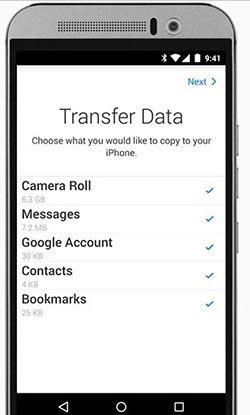
Daher sollten Sie sich nicht allein auf „Move to iOS“ verlassen, wenn es Ihr primäres Ziel ist, WhatsApp-Nachrichten von Android auf iPhone zu übertragen. Nutzen Sie die App gerne für Fotos, Kontakte und Kalender, aber für Ihre wertvollen Chats setzen Sie besser auf eine der anderen, spezifischeren Methoden, die wir hier besprochen haben.
Methode 5: Jihosoft WhatsMate im Detail
Schauen wir uns ein konkretes Tool genauer an, das für diese Aufgabe gemacht ist. Jihosoft WhatsMate wird als All-in-One-Toolkit für WhatsApp-Manager beworben. Eine seiner Kernfunktionen ist eben der Transfer zwischen Android und iPhone.
Laden Sie das Programm von der Herstellerseite auf Ihren Computer herunter und installieren Sie es. Starten Sie es und verbinden Sie beide Telefone – zuerst Ihr Android-Gerät (Quelle) und dann Ihr iPhone (Ziel) – über USB mit dem PC. Die Software sollte beide Geräte erkennen. Oft müssen Sie auf den Telefonen die USB-Debugging-Option aktivieren (auf Android) und dem Computer vertrauen (auf iPhone).
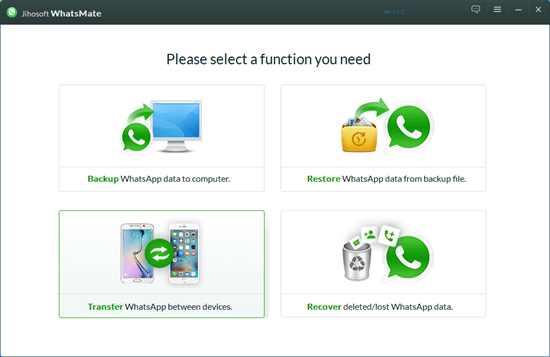
In der Oberfläche können Sie nun auswählen, welche Daten übertragen werden sollen: Nur Chats, nur Medien oder alles. Nach der Auswahl starten Sie den Transfervorgang mit einem Klick auf die entsprechende Schaltfläche. Die Software extrahiert die Daten vom Android-Gerät, konvertiert sie und installiert sie auf dem iPhone. Dieser Vorgang kann je nach Datenmenge einige Zeit dauern. Nach Abschluss finden Sie Ihre kompletten Chats in der WhatsApp-App auf Ihrem neuen iPhone vor. So gelingt es Ihnen, mit spezialisierter Hilfe Ihre WhatsApp Chats von Android auf iOS zu übertragen.
Wichtige Tipps und Vorbereitungen vor dem Transfer
Egal für welche Methode Sie sich entscheiden, einige Vorbereitungen sind essentiell für einen reibungslosen Ablauf und um Datenverlust zu vermeiden.
- Komplettes Backup auf Android: Stellen Sie sicher, dass Sie auf Ihrem Android-Gerät ein aktuelles lokales Backup erstellen (in den WhatsApp-Einstellungen unter „Chat-Backup“ -> „SICHERN“). Zusätzlich ist ein Backup in Google Drive ratsam. So haben Sie eine Sicherungskopie, falls etwas schiefgeht.
- Strom und Speicherplatz: Sorgen Sie dafür, dass sowohl Ihr Android-Telefon als auch Ihr iPhone während des Transfers gut geladen sind. Prüfen Sie außerdem, ob auf dem iPhone genügend freier Speicherplatz für die zu übertragenden WhatsApp-Daten (vor allem Medien) vorhanden ist.
- Dieselbe Telefonnummer: WhatsApp ist an Ihre Mobilfunknummer gebunden. Um Chats wiederherstellen zu können, müssen Sie auf dem neuen iPhone dieselbe Nummer verwenden wie auf dem alten Android-Gerät. Die SIM-Karte sollte also bereits im iPhone sein oder die Nummer per eSIM übertragen worden sein.
- Geduld: Besonders bei großen Chatverläufen mit vielen Bildern und Videos kann der Übertragungsvorgang, insbesondere bei der Nutzung von Drittanbieter-Software, eine Stunde oder länger dauern. Unterbrechen Sie den Vorgang nicht.
Fazit: Der Umzug Ihrer WhatsApp-Daten ist machbar
Der Wechsel des Smartphone-Betriebssystems muss kein Abschied von Ihrer digitalen Kommunikationsgeschichte sein. Wie Sie sehen, gibt es mehrere praktikable Wege, um WhatsApp-Nachrichten von Android auf iPhone zu übertragen. Für eine schnelle Sicherung einzelner Chats ist der E-Mail-Export ideal. Für eine komplette, integrierte Migration, bei der alles so bleibt, wie es war, sind spezielle Übertragungstools wie Jihosoft WhatsMate oder Backuptrans die beste Wahl. Die Methode mit Google Drive erfordert oft zusätzliche Konvertierungsschritte über einen Computer.
Nehmen Sie sich die Zeit, die für Sie passende Methode auszuwählen und folgen Sie den Anleitungen sorgfältig. So können Sie Ihr neues iPhone genießen, ohne die Erinnerungen und wichtigen Informationen aus Ihren alten WhatsApp-Chats zu verlieren. Der Prozess, Ihre WhatsApp Chats von Android auf iOS zu übertragen, ist heute gut etabliert und für jeden machbar.
Einige Bilder in diesem Artikel stammen aus dem Internet.