ツールハンター

Zusammenfassung: Wenn Sie Ihre Sperrbildschirm-PIN vergessen haben, kann das frustrierend sein. Dieser Artikel führt Sie durch verschiedene effektive Methoden, um Ihr Android-Handy zu entsperren und wieder vollen Zugriff auf Ihre Daten zu erhalten, oft sogar ohne Datenverlust.
Es ist uns allen schon passiert: Man greift zum Handy, möchte schnell etwas nachsehen, und plötzlich fällt einem die PIN für den Sperrbildschirm nicht mehr ein. Oder vielleicht hat man das Muster zu oft falsch eingegeben, und das Gerät ist vorübergehend gesperrt. In solchen Momenten kann Panik aufkommen, besonders wenn wichtige Daten und Kontakte auf dem Spiel stehen. Doch keine Sorge! Es gibt bewährte Methoden, wie Sie Ihr Handy entsperren können, selbst wenn Sie Ihre Sperrbildschirm-PIN vergessen haben. Dieser umfassende Leitfaden hilft Ihnen, den Zugriff auf Ihr Smartphone wiederzuerlangen, ohne dass Sie gleich einen kompletten Datenverlust befürchten müssen.
PIN vergessen: Zuerst unterscheiden – SIM-PIN vs. Sperrbildschirm-PIN
Bevor wir in die Lösungswege eintauchen, ist es wichtig, den Unterschied zwischen zwei häufig vorkommenden PINs zu verstehen, die man verwechseln könnte:
- Die vierstellige SIM-PIN entsperrt Ihre SIM-Karte und gewährt Ihnen Zugang zum Mobilfunknetz. Wenn Sie diese vergessen, können Sie nicht telefonieren oder mobile Daten nutzen.
- Die PIN für die Bildschirmsperre (oder ein Muster, Passwort, Fingerabdruck) schützt Ihr Gerät und die darauf gespeicherten Daten vor unbefugtem Zugriff. Wenn Sie diese PIN vergessen haben, können Sie Ihr Handy nicht benutzen.
In diesem Artikel konzentrieren wir uns auf die Lösungen, wenn Sie die PIN für Ihren Sperrbildschirm vergessen haben.
Sperrbildschirm-PIN vergessen: Effektive Methoden zur Entsperrung
Glücklicherweise gibt es verschiedene Wege, um ein gesperrtes Handy wieder zugänglich zu machen. Die Wahl der Methode hängt oft vom Gerätetyp und der Android-Version ab. Hier sind die gängigsten und effektivsten Ansätze:
1. Durch Google „Mein Gerät finden“ (Android Device Manager) entsperren
Google „Mein Gerät finden“ (ehemals Android Device Manager, ADM) ist ein mächtiges Tool, das Google-Nutzer verwenden können, um ihre verlorenen oder gestohlenen Android-Geräte zu orten, zu sperren oder sogar zu löschen. Diese Funktion kann auch genutzt werden, um das Handy zu entsperren, wenn Sie die Sperrbildschirm-PIN vergessen haben.
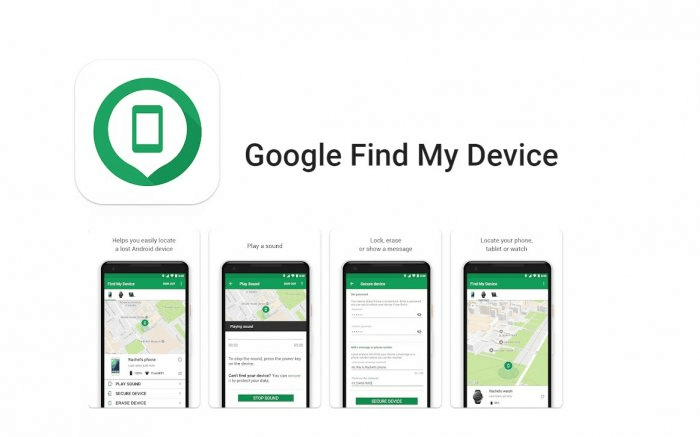
So gehen Sie vor:
- Öffnen Sie Google „Mein Gerät finden“: Gehen Sie auf einem Computer oder einem anderen Mobilgerät zu Google „Mein Gerät finden“. Melden Sie sich mit demselben Google-Konto an, das auf Ihrem gesperrten Android-Gerät registriert ist.
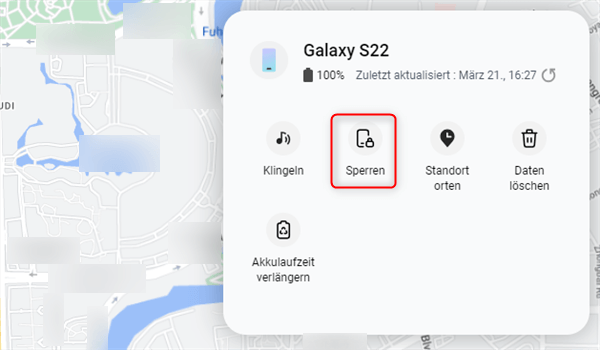
- Gerät auswählen und „Sperren“ wählen: Nach der Anmeldung sehen Sie eine Liste Ihrer verknüpften Geräte. Wählen Sie Ihr gesperrtes Smartphone aus. Sie erhalten die Optionen „Klingeln“, „Sperren“ und „Löschen“. Wählen Sie „Sperren“.
- Temporäres Passwort festlegen: Geben Sie ein temporäres Kennwort ein und bestätigen Sie es. Klicken Sie erneut auf „Sperren“.
- Sperre deaktivieren: Auf Ihrem Android-Telefon erscheint nun ein Passwortfeld. Geben Sie das temporäre Passwort ein. Danach sollten Sie die Möglichkeit haben, in den Einstellungen Ihres Geräts das temporäre Passwort zu deaktivieren und eine neue PIN oder ein neues Muster festzulegen.
Wichtiger Hinweis: Bei neueren Android-Versionen ist es je nach Gerät möglicherweise nicht mehr möglich, über diesen Dienst ein neues Passwort zu vergeben, wenn bereits eine Bildschirmsperre aktiv ist. Diese Methode funktioniert am zuverlässigsten, wenn noch keine oder eine einfache Sperre (z.B. Swipe) aktiv war und Sie dann eine PIN oder ein Passwort hinzufügen möchten.
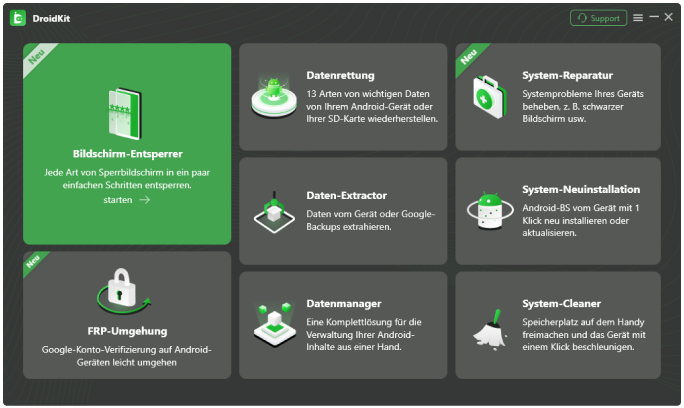
2. Spezialisierte Entsperrsoftware nutzen: iMobie DroidKit
Wenn die Google-Methode nicht funktioniert oder Sie nach einer einfacheren Lösung suchen, können spezialisierte Software-Tools wie iMobie DroidKit eine gute Option sein. Diese Tools sind darauf ausgelegt, verschiedene Arten von Bildschirmsperren zu umgehen, ohne dass Root-Zugriff erforderlich ist.
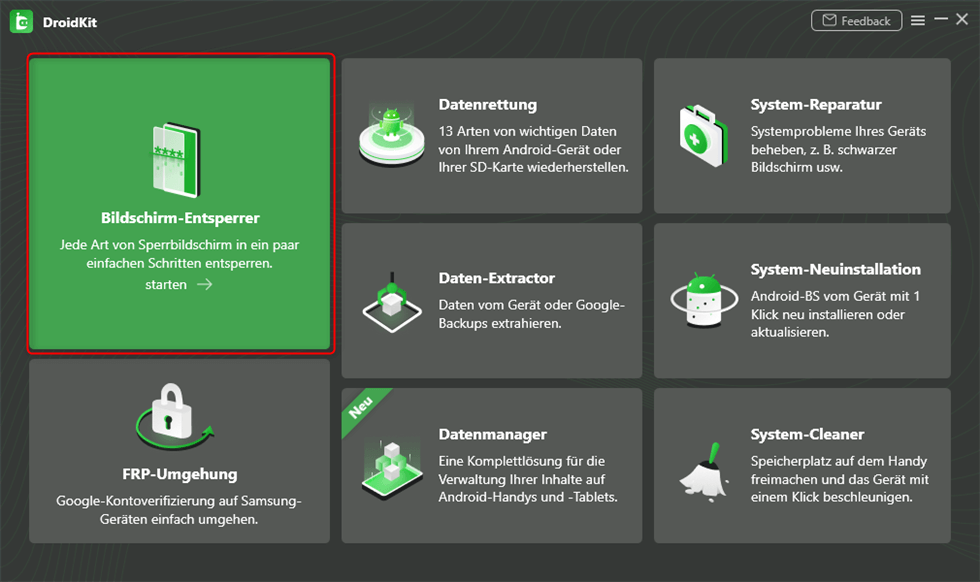
Vorteile von iMobie DroidKit:
- Ohne Datenverlust: Dieses Tool bietet oft die Möglichkeit, Ihr Handy zu entsperren, ohne dass Ihre Daten gelöscht werden.
- Breite Geräteunterstützung: Es unterstützt über 20.000 Modelle von Android-Handys und -Tablets.
- Kein Root erforderlich: Sie müssen Ihr Gerät nicht rooten, was den Prozess einfacher und sicherer macht.
- Benutzerfreundlichkeit: Die Software ist für Benutzer ohne technische Kenntnisse konzipiert.
Schritte zur Entsperrung mit iMobie DroidKit:
- Software herunterladen und starten: Laden Sie iMobie DroidKit auf Ihren Computer herunter (verfügbar für Windows und Mac) und starten Sie es.
- „Bildschirm-Entsperrer“ auswählen: Klicken Sie auf der Hauptseite der Software auf die Option „Bildschirm-Entsperrer“.
- Handy verbinden: Verbinden Sie Ihr gesperrtes Android-Gerät über ein USB-KKabel mit Ihrem Computer und klicken Sie auf „Starten“.
- Konfigurationsdatei vorbereiten: Befolgen Sie die Anweisungen auf dem Bildschirm. Sobald die Konfigurationsdatei fertig ist, tippen Sie auf „Jetzt entfernen“.
- Gerätemarke auswählen: Wählen Sie die korrekte Marke Ihres Handys aus und klicken Sie auf „Weiter“.
- Anweisungen folgen: Folgen Sie den detaillierten Anweisungen, um Ihr Handy in den Wiederherstellungsmodus zu versetzen und die Cache-Partition zu löschen.
- Entsperren abschließen: Warten Sie geduldig, bis der Entsperrvorgang abgeschlossen ist. Danach sollte Ihr Gerät entsperrt sein.
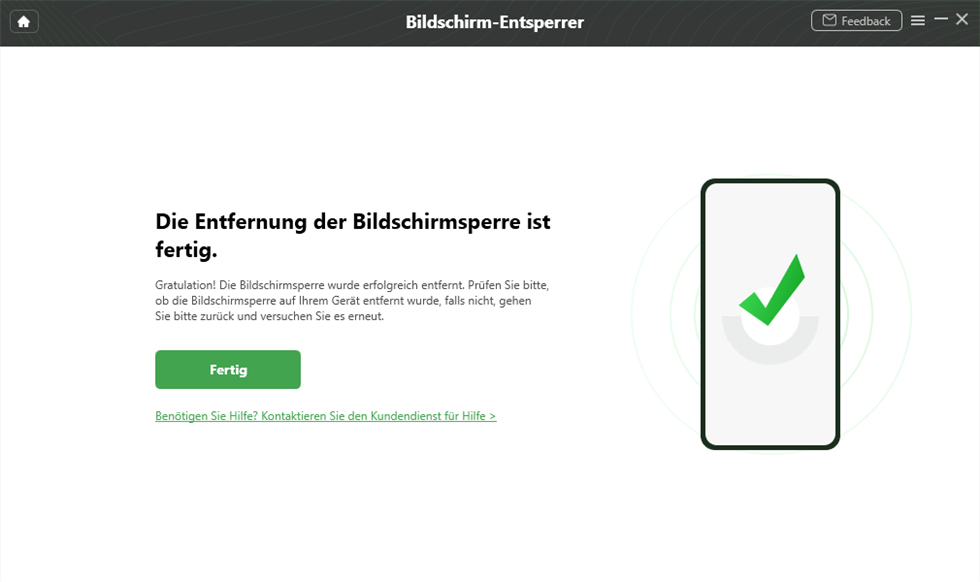
Verschlüsseln Sie Ihren Bildschirm in wenigen Minuten mit iMobie DroidKit! Entfernen Sie jede Art von Bildschirmsperre ohne Passwort auf mehr als 20.000 Android-Geräten – einfach, sicher und ohne Root.
Windows-Version herunterladen | Mac-Version herunterladen | Aktuelle Rabatte prüfen
3. Für Samsung-Nutzer: Samsung „Find My Mobile“ (SmartThings Find)
Besitzer eines Samsung-Geräts haben eine spezielle Option, um ihre Sperrbildschirm-PIN zu umgehen – den Dienst Samsung „Find My Mobile“, der jetzt oft unter dem Namen SmartThings Find läuft. Voraussetzung ist, dass Sie mit Ihrem Samsung-Konto auf dem gesperrten Gerät angemeldet waren und die Funktion zur Fernentsperrung aktiviert ist.
So funktioniert’s:
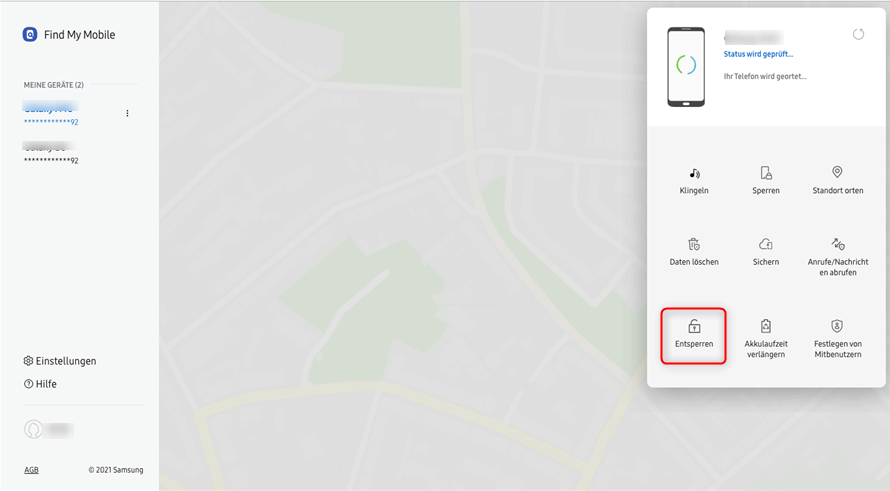
- Auf der Webseite anmelden: Öffnen Sie den Samsung Find My Mobile Dienst auf einem PC und melden Sie sich mit Ihrem Samsung-Konto an.
- Gerät auswählen und „Entsperren“ klicken: Wählen Sie Ihr gesperrtes Gerät aus der Liste aus. Dort finden Sie die Option „Entsperren“.
- Bestätigen: Klicken Sie erneut auf „Entsperren“, um den Vorgang zu bestätigen. Ihre Bildschirmsperre sollte nun aufgehoben sein.
4. Wiederherstellung über den Werksreset (Hard Reset)
Wenn alle anderen Methoden fehlschlagen oder nicht anwendbar sind, bleibt als letzte Option das Zurücksetzen des Geräts auf die Werkseinstellungen. Beachten Sie, dass dabei alle persönlichen Daten auf Ihrem Handy gelöscht werden, es sei denn, Sie haben zuvor ein Backup erstellt.
Allgemeine Schritte für Android-Geräte (Recovery Mode):
- Gerät ausschalten: Schalten Sie Ihr Android-Smartphone vollständig aus.
- Wiederherstellungsmodus aufrufen: Halten Sie gleichzeitig eine spezifische Tastenkombination gedrückt. Diese variiert je nach Hersteller und Modell, meistens sind es:
- Power-Taste + Lautstärke Leiser-Taste
- Power-Taste + Lautstärke Leiser- und Lauter-Taste
- Power-Taste + Home-Button + Lautstärke Lauter-Taste (oft bei älteren Samsung-Modellen) Halten Sie die Tasten gedrückt, bis das Herstellerlogo oder der Wiederherstellungsmodus erscheint.
- Navigation im Recovery Mode: Navigieren Sie mit den Lautstärke-Tasten zu „Wipe data/factory reset“ oder „Factory reset“ und bestätigen Sie die Auswahl mit der Power-Taste.
- Bestätigung: Bestätigen Sie den Vorgang, indem Sie „Yes“ oder „Factory reset“ auswählen.
- Neustart: Wählen Sie nach dem Reset „Reboot system now“, um das Gerät neu zu starten.
Nach dem Neustart befindet sich Ihr Handy im Auslieferungszustand, und Sie können es neu einrichten, einschließlich einer neuen Sperrbildschirm-PIN. Um Datenverlust zu minimieren, ist es entscheidend, regelmäßige Backups Ihrer wichtigen Dateien zu erstellen, sei es in einer Cloud oder auf einem externen Speichermedium.

5. „Muster vergessen?“-Option (bei älteren Android-Versionen)
Wenn Sie ein älteres Android-Gerät (bis Android 4.4 KitKat) besitzen und statt einer PIN ein Sperrmuster verwenden, gab es eine praktische Funktion, die mittlerweile in neueren Versionen entfernt wurde. Wenn Sie das Muster fünfmal falsch eingegeben hatten, erschien auf dem Sperrbildschirm die Option „Muster vergessen?“. Tippen Sie darauf, konnten Sie sich mit Ihrem verknüpften Google-Konto anmelden und ein neues Muster oder eine neue PIN festlegen. Diese Methode ist heute kaum noch relevant, da die meisten Geräte neuere Android-Versionen nutzen.
Prävention: Wie Sie künftiges Vergessen der PIN vermeiden
Das beste Szenario ist natürlich, gar nicht erst in die Lage zu kommen, Ihre Sperrbildschirm-PIN vergessen zu haben. Hier sind einige proaktive Maßnahmen:
- Alternative Entsperrmethoden aktivieren: Richten Sie zusätzlich zur PIN Fingerabdrucksensoren, Gesichtserkennung oder ein Entsperrmuster ein. Biometrische Methoden sind oft schneller und schwieriger zu vergessen.
- PIN sicher, aber merkbar wählen: Vermeiden Sie zu einfache oder zu komplizierte Zahlenfolgen. Eine Kombination aus persönlichen Daten, die für andere nicht leicht zu erraten ist, kann hilfreich sein.
- Sichere Backup-Optionen nutzen: Viele Geräte bieten eine „Backup-PIN“ oder ein zweites Entsperrmuster als Notlösung an. Informieren Sie sich über diese Optionen in den Sicherheitseinstellungen Ihres Geräts.
- Regelmäßige Backups: Sichern Sie Ihre Daten regelmäßig in der Cloud (z.B. Google Drive, HONOR Cloud) oder auf einem Computer, um bei einem Werksreset keine wichtigen Informationen zu verlieren.
Fazit: Schnelle Lösungen, wenn Ihr Handy Sperrbildschirm-PIN vergessen wurde
Eine vergessene Sperrbildschirm-PIN kann ärgerlich sein, aber wie dieser Artikel zeigt, gibt es verschiedene zuverlässige Wege, um Ihr Handy wieder zu entsperren. Ob durch Googles „Mein Gerät finden“, spezielle Software wie iMobie DroidKit oder, im äußersten Fall, einen Werksreset – Sie sind nicht hilflos. Es ist ratsam, sich mit diesen Methoden vertraut zu machen und präventive Maßnahmen zu ergreifen, um zukünftigen Problemen vorzubeugen. Der wichtigste Tipp bleibt jedoch: Erstellen Sie regelmäßig Backups Ihrer Daten, um im Notfall keine wichtigen Informationen zu verlieren.
Probieren Sie iMobie DroidKit jetzt aus! Die umfassende Lösung für Android-Probleme: Wiederherstellen verlorener Daten ohne Backup, Entfernen von Bildschirmsperren, Umgehung der FRP-Sperre und Beheben von Systemfehlern – alles sicher und einfach für über 20.000 Gerätemodelle.
Windows-Version herunterladen | Mac-Version herunterladen | Aktuellen Rabatt prüfen
Partielle Bilder mit Genehmigung von Drittanbietern verwendet.