ツールハンター

Zusammenfassung: Dieser Artikel bietet eine umfassende Anleitung, wie Sie Dokumente und Webinhalte per E-Mail an Ihr Kindle-Gerät senden können. Wir erklären die notwendigen Schritte für die Einrichtung Ihrer persönlichen Send-to-Kindle-E-Mail-Adresse bei Amazon.de und zeigen verschiedene praktische Methoden für PC, Mac, Browser und Android. So können Sie mühelos Ihre eigenen Dateien auf dem Kindle lesen.
Möchten Sie endlich Ihre persönlichen PDFs, Artikel oder Dokumente bequem auf Ihrem Kindle lesen, anstatt sie nur am Computer anzuschauen? Die gute Nachricht ist, dass Amazon es Ihnen ermöglicht, Inhalte direkt an Ihr Gerät zu schicken – und das ist einfacher, als Sie vielleicht denken. Ganz gleich, ob Sie ein langjähriger Kindle-Besitzer sind oder Ihr Gerät gerade erst ausgepackt haben, dieser Guide führt Sie durch alle Optionen.

Die Send-to-Kindle-E-Mail-Adresse finden und einrichten
Der Schlüssel zum Versenden von Dateien per E-Mail liegt in Ihrer persönlichen Send-to-Kindle Amazon.de Adresse. Jedes Ihrer registrierten Geräte oder Apps hat eine eindeutige E-Mail-Adresse. So finden Sie sie:
Öffnen Sie die Kindle-App auf Ihrem Smartphone oder Tablet. Tippen Sie auf „Mehr“ und dann auf „Einstellungen“. Dort wird Ihre persönliche Send-to-Kindle E-Mail-Adresse angezeigt. Alternativ können Sie die Amazon-Website besuchen. Melden Sie sich bei Ihrem Konto an, gehen Sie zu „Inhalte und Geräte verwalten“ und wählen Sie den Tab „Geräte“. Klicken Sie auf Ihr Kindle-Gerät und suchen Sie nach der E-Mail-Adresse zum Senden an Kindle. Auf dem Kindle-Gerät selbst finden Sie die Adresse unter „Einstellungen“ > „Geräteoptionen“ > „Ihren Kindle personalisieren“.

Bevor Sie jedoch einfach eine E-Mail an diese Adresse schicken können, müssen Sie Ihre Absender-E-Mail-Adresse bei Amazon autorisieren. Das ist eine Sicherheitsmaßnahme, damit nicht jeder Ihnen unerwünschte Dokumente schicken kann. Gehen Sie dazu auf der Amazon-Website zu „Einstellungen für persönliche Dokumente“. Scrollen Sie zum Abschnitt „Genehmigte E-Mail-Listen“ und klicken Sie auf „Genehmigte E-Mail-Adresse hinzufügen“. Tragen Sie die E-Mail-Adresse ein, von der aus Sie Dokumente an Kindle senden möchten (z.B. Ihre private Gmail- oder Outlook-Adresse). Diese Änderung kann einige Minuten dauern, bis sie wirksam wird.

Dokumente per E-Mail an Kindle senden: Der praktische Ablauf
Sind Adresse und Autorisierung eingerichtet, kann der Versand beginnen. Der Prozess, eine E-Mail an Kindle zu senden, ist simpel: Verfassen Sie eine neue E-Mail von Ihrer genehmigten Adresse aus. Als Empfänger tragen Sie Ihre persönliche Send-to-Kindle Amazon.de Adresse ein. Der Betreff wird zum Titel des Dokuments auf Ihrem Kindle, also vergeben Sie einen sinnvollen Namen. Hängen Sie nun Ihre Dokumente als Anhang an. Amazon unterstützt eine Vielzahl von Formaten, darunter PDF, DOC, DOCX, JPEG, GIF, PNG, BMP und die Kindle-eigenen Formate MOBI und AZW.

Schicken Sie die E-Mail ab. Innerhalb weniger Minuten sollten Sie eine Bestätigungs-E-Mail von Amazon erhalten, dass Ihr Dokument verarbeitet wird. Sobald die Verarbeitung abgeschlossen ist, erscheint das Dokument wie von Zauberhand in Ihrer Kindle-Bibliothek auf allen mit Ihrem Konto synchronisierten Geräten. Die Whispersync-Technologie sorgt dafür, dass Ihre Leseposition auf allen Geräten aktuell gehalten wird. Falls das Senden an Kindle einmal fehlschlägt, überprüfen Sie bitte, ob die Absenderadresse genehmigt ist und das Dateiformat unterstützt wird.
Vom Computer aus an Kindle senden: Apps und Tools
Für Nutzer, die regelmäßig Dokumente vom PC oder Mac übertragen, bietet Amazon dedizierte „Send to Kindle“-Apps an. Diese machen das Senden an Kindle noch komfortabler, da Sie Dateien einfach per Drag & Drop übertragen können.
Send to Kindle für Windows
Laden Sie die „Send to Kindle“-App aus dem Microsoft Store herunter und installieren Sie sie. Nach der Installation erscheint ein Icon in Ihrer Taskleiste. Sie können nun einfach eine oder mehrere Dateien mit der rechten Maustaste anklicken, im Kontextmenü „Senden an“ und dann „Send to Kindle“ wählen. Noch einfacher ist das Ziehen der Dateien auf das App-Icon. Ein Dialogfeld öffnet sich, in dem Sie den Titel anpassen und auswählen können, an welche Ihrer Kindle-Geräte oder Apps das Dokument gesendet werden soll. Ein Klick auf „Senden“ startet den Upload.
Send to Kindle für Mac
Auf dem Mac funktioniert das Prinzip sehr ähnlich. Laden Sie das Installationspaket von der Amazon-Website herunter. Nach der Installation können Sie Dateien auf das Dock-Icon der App ziehen. Eine besondere Funktion der Mac-Version ist die Integration in das Druckmenü. In vielen Anwendungen (wie TextEdit oder Browsern) können Sie im Druckdialog „PDF“ auswählen und dann als Ziel „Send to Kindle“ anstelle eines echten Druckers wählen. So können Sie praktisch jeden druckbaren Inhalt mit einem Klick an Kindle senden.

Webinhalte direkt aus dem Browser senden
Sie lesen einen spannenden Artikel online und möchten ihn für später auf Ihrem Kindle speichern? Dafür gibt es eine praktische Browser-Erweiterung. Die offizielle „Send to Kindle“-Erweiterung für Google Chrome (und andere Chromium-basierte Browser wie Microsoft Edge) erledigt das mühelos. Suchen Sie im Chrome Web Store nach der Erweiterung und fügen Sie sie hinzu.

Wenn Sie auf einer Webseite sind, die Sie speichern möchten, klicken Sie einfach auf das Kindle-Icon in Ihrer Browser-Symbolleiste. Sie haben die Wahl, nur den ausgewählten Text, den gesamten Artikel (die Erweiterung erkennt oft automatisch den Hauptinhalt und entfernt Werbung) oder die komplette Seite zu senden. Nach der Auswahl werden Sie aufgefordert, den Titel zu bestätigen und das Zielgerät auszuwählen. Diese Methode ist perfekt, um lange Online-Artikel in ein lesefreundliches Format für Ihr Send-to-Kindle Amazon.de Gerät zu verwandeln.

Dokumente vom Android-Smartphone übertragen
Auch unterwegs müssen Sie nicht auf die Funktion verzichten. Von Ihrem Android-Telefon aus können Sie Dokumente auf verschiedene Weise an Kindle senden. Die einfachste Methode ist natürlich, die E-Mail-App zu nutzen und die Datei wie beschrieben an Ihre Kindle-Adresse zu schicken. Viele Dateimanager-Apps bieten eine „Teilen“-Funktion, in der oft direkt „Send to Kindle“ als Option erscheint, wenn die App installiert ist.
Apps wie der Adobe Acrobat Reader oder Google Drive integrieren sich oft nahtlos. Wenn Sie ein PDF in einer dieser Apps öffnen, suchen Sie im Menü nach der Teilen- oder Export-Funktion und wählen Sie „Send to Kindle“. Spezielle Dateimanager-Apps können ebenfalls hilfreich sein, um gespeicherte Dokumente auszuwählen und zu versenden. So haben Sie Ihre persönliche Bibliothek immer in der Tasche und können sie jederzeit um neue Fundstücke erweitern.
Wichtige Tipps und unterstützte Formate
Damit das Senden an Kindle reibungslos klappt, sind ein paar Details zu beachten. Achten Sie auf die unterstützten Dateiformate: PDF, DOC, DOCX, JPEG, GIF, PNG, BMP, MOBI, AZW. TXT-Dateien werden ebenfalls akzeptiert. Die maximale Dateigröße für den E-Mail-Versand beträgt typischerweise 50 MB, über die Desktop-App können es bis zu 200 MB sein. Denken Sie daran, dass Amazon die empfangenen Dokumente in ein für Kindle optimiertes Format konvertiert. Bei komplexen PDFs mit speziellen Layouts kann es dabei zu leichten Abweichungen kommen.
Wenn Sie ein Dokument per E-Mail schicken, können Sie in der Betreffzeile das Wort „convert“ hinzufügen (z.B. „Mein Dokument convert“). Dies weist Amazon an, das Dokument aktiv in das Kindle-Format zu konvertieren, was bei DOCX-Dateien oft zu einem besseren Lesevergnügen führt. Für PDFs ist dies jedoch nicht zu empfehlen, da hier das Layout erhalten bleiben soll. Ihre gesendeten Dokumente werden in der Amazon-Cloud gespeichert und zählen nicht gegen Ihren Kindle-Speicherplatz auf dem Gerät. Sie können sie jederzeit erneut herunterladen.
Versuchen Sie Leawo Prof. DRM eBook Converter jetzt! Entfernen Sie DRM von Kindle, Kobo und Adobe eBooks und konvertieren Sie sie in DRM-freie EPUB-, Mobi-, AZW3- oder TXT-Dateien ohne Qualitätsverlust.
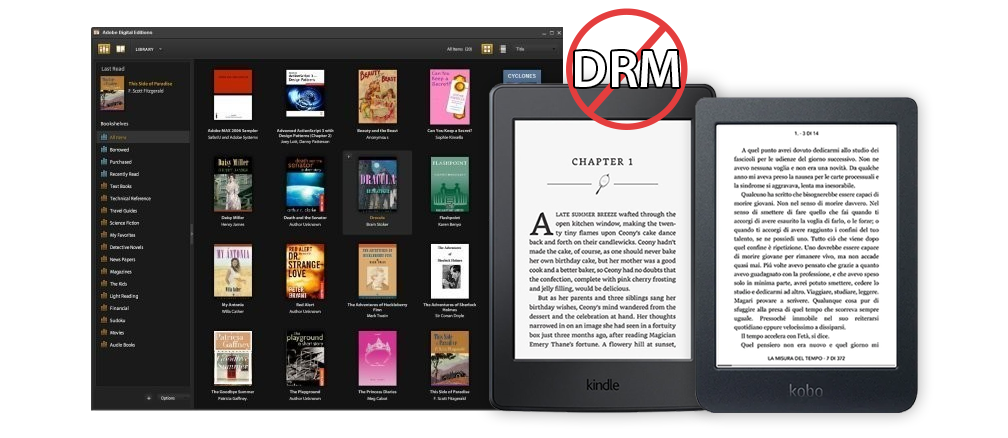
Windows-Version herunterladen | Mac-Version herunterladen | Zeitlich begrenzte Promotionskampagne nutzen
Häufige Probleme und Lösungen
Manchmal funktioniert das Senden an Kindle nicht auf Anhieb. Das häufigste Problem ist eine nicht genehmigte E-Mail-Adresse. Überprüfen Sie dies doppelt in den Einstellungen auf der Amazon-Website. Ein anderes Problem kann das Dateiformat sein. Versuchen Sie in einem solchen Fall, die Datei in ein anderes unterstütztes Format zu konvertieren, z.B. ein DOCX in ein PDF. Stellen Sie sicher, dass Ihr Kindle-Gerät mit WLAN verbunden ist, damit es den neuen Inhalt synchronisieren kann. Manchmal hilft auch ein einfacher Neustart des Geräts.
Falls Sie eine Fehlermeldung bezüglich des Supports für das Senden an Kindle Amazon.de erhalten, kann es sein, dass Ihr Amazon-Konto mit einer anderen Landesdomain verknüpft ist (z.B. .com statt .de). Stellen Sie sicher, dass Sie die Einstellungen auf der korrekten Amazon-Website (.de) vornehmen. Die Synchronisierung kann manchmal einige Zeit dauern. Haben Sie Geduld und prüfen Sie nach 15-20 Minuten erneut Ihre Bibliothek.
Mit diesen Methoden und Tipps sind Sie bestens ausgerüstet, um Ihre Kindle-Welt mit Ihren eigenen Inhalten zu füllen. Ob Rezepte, Arbeitsunterlagen, selbst geschriebene Texte oder interessante Artikel aus dem Netz – Ihr Kindle wird so viel mehr als nur ein E-Book-Reader. Probieren Sie die für Sie passende Methode aus und genießen Sie das Lesen Ihrer persönlichen Dokumente auf dem klaren, augenschonenden Display.
Einige Bilder in diesem Artikel stammen aus dem Internet.