ツールハンター

Zusammenfassung: Dieser Artikel erklärt zwei effektive Wege, um Fotos auf iCloud hochladen zu können. Sie lernen sowohl die integrierte iCloud-Fotomediathek als auch die Nutzung einer speziellen Software wie Leawo iTransfer kennen, um Ihre wertvollen Erinnerungen sicher zu speichern und iPhone-Speicherplatz freizugeben. Jetzt geht’s los!
Im digitalen Zeitalter sammeln sich auf unseren iPhones unzählige Fotos und Videos an – Urlaubserinnerungen, Familienfeste, einfach Momente des Alltags. Das Problem: Der Speicherplatz wird knapp. Die Lösung liegt oft in der Cloud, genauer gesagt in der iCloud. Viele Nutzer fragen sich: Wie kann ich meine Fotos in die iCloud laden, ohne dass der Prozess kompliziert ist? Und was ist mit Videos? Die gute Nachricht: Es gibt mehrere, unkomplizierte Wege. In diesem Guide zeigen wir Ihnen Schritt für Schritt, wie Sie sowohl Fotos als auch Videos von Ihrem iPhone in die iCloud transferieren. Wir vergleichen die kostenlose Methode über die iCloud-Einstellungen mit einer flexibleren Software-Lösung, damit Sie die für sich beste Option wählen können.

Methode 1: Die iCloud-Fotomediathek nutzen – der direkte Weg
Die einfachste Methode, um Fotos auf iCloud hochladen zu können, ist die Aktivierung der iCloud-Fotomediathek direkt auf Ihrem iPhone. Diese Funktion ist von Apple integriert und synchronisiert automatisch alle Ihre Bilder und Videos mit Ihrem iCloud-Speicher. Das Beste daran: Sie ist in der Regel kostenlos nutzbar, solange Sie nicht mehr Speicherplatz benötigen, als Ihr iCloud-Tarif bietet.
So aktivieren Sie die iCloud-Fotomediathek, um Ihre Fotos in die iCloud zu laden:
- Öffnen Sie die App „Einstellungen“ auf Ihrem iPhone.
- Tippen Sie ganz oben auf Ihren Namen, um zu Ihrer Apple-ID zu gelangen.
- Wählen Sie dort „iCloud“ aus.
- Scrollen Sie nun zu „Fotos“ und tippen Sie darauf.
- Sie sehen die Option „iCloud-Fotos“. Schalten Sie diesen Schalter einfach auf „Ein“.
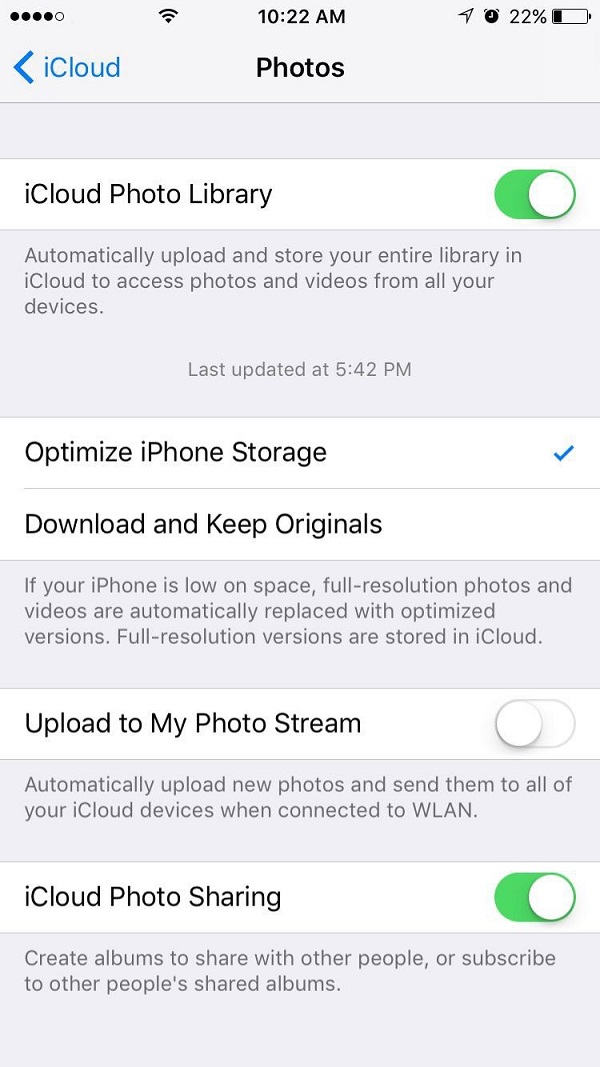
Sobald diese Einstellung aktiviert ist, beginnt Ihr iPhone damit, alle neuen und bereits vorhandenen Fotos und Videos mit der iCloud zu synchronisieren. Achten Sie darauf, dass Sie mit einem WLAN-Netzwerk verbunden sind, um hohe Mobilfunkdatenkosten zu vermeiden. Ein weiterer praktischer Tipp innerhalb dieser Einstellungen ist „iPhone-Speicher optimieren“. Wenn Sie diese Option aktivieren, behält Ihr iPhone nur optimierte, platzsparende Versionen der Fotos auf dem Gerät selbst, während die Originale in voller Auflösung sicher in der iCloud liegen. Das ist perfekt, wenn Sie regelmäßig Fotos auf iCloud hochladen möchten, um lokalen Speicher freizugeben.
Methode 2: Mit Leawo iTransfer flexibel Fotos und Videos übertragen
Was aber, wenn Sie nicht alle Bilder synchronisieren möchten, sondern eine gezielte Auswahl treffen wollen? Oder wenn Sie den Umweg über einen Computer bevorzugen, um eine zusätzliche Sicherungskopie zu haben? Hier kommt eine Software-Lösung wie Leawo iTransfer ins Spiel. Dieses Tool bietet mehr Kontrolle über den Transferprozess und ist besonders nützlich, wenn Sie große Mengen an Medien verwalten oder eine gezielte Auswahl für das icloud videos hochladen und das Hochladen von Fotos treffen möchten.

Leawo iTransfer ist ein vielseitiges Datenverwaltungstool für iOS-Geräte. Es ermöglicht den Transfer verschiedenster Dateitypen – darunter natürlich Fotos und Videos – zwischen Ihrem iPhone, Ihrem Computer und sogar iTunes. Der große Vorteil gegenüber der reinen iCloud-Synchronisation ist die selektive Übertragung. Sie können genau die Bilder und Clips auswählen, die Sie in die Cloud schieben möchten.
Versuchen Sie Leawo iTransfer jetzt! Übertragen Sie Fotos/Musik/Kontakte/SMS … 100% sicher und zuverlässig zwischen iOS-Geräten, iTunes und Computer.
Windows-Version herunterladen | Mac-Version herunterladen | Zeitlich begrenzte Promotionskampagne nutzen

Schritt 1: Vorbereitung und Verbindung
Laden Sie die Software zunächst auf Ihren Windows-PC oder Mac herunter und installieren Sie sie. Starten Sie anschließend Leawo iTransfer. Verbinden Sie nun Ihr iPhone über das mitgelieferte USB-Kabel mit dem Computer. Die Software erkennt Ihr Gerät in der Regel automatisch und zeigt grundlegende Informationen wie Modell und verbleibenden Speicherplatz an.
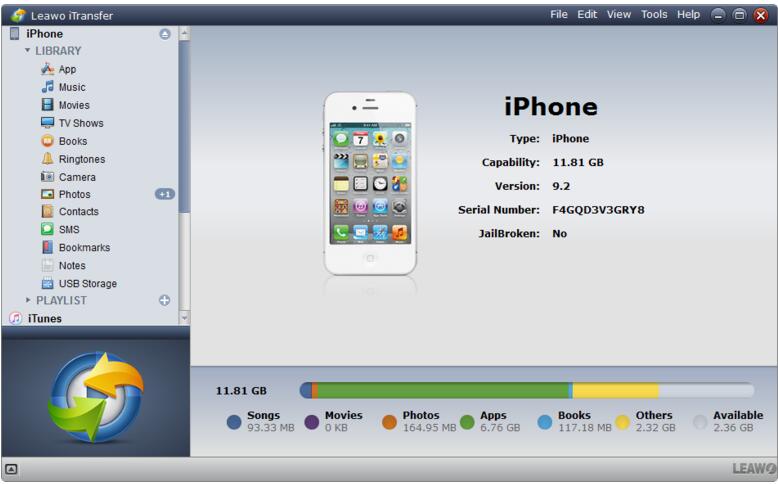
Schritt 2: Fotos und Videos auf dem Computer auswählen
In der übersichtlichen Benutzeroberfläche navigieren Sie auf der linken Seite zu den Kategorien. Unter „Fotos“ finden Sie alle Ihre Alben und Bilder. Sie können nun ganz bequem durch Ihre Bibliothek scrollen. Um bestimmte Dateien für den Transfer auszuwählen, halten Sie die Strg-Taste (Windows) bzw. die Befehlstaste (Mac) gedrückt und klicken Sie auf die gewünschten Fotos oder Videos. Mit einem Rechtsklick (oder per Menü) wählen Sie dann die Option „Übertragen nach“ und klicken auf „Mein Computer“.
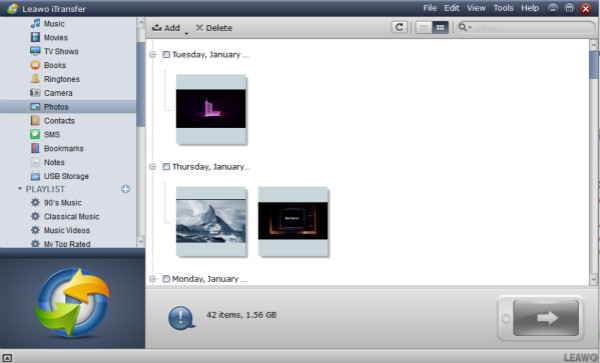
Schritt 3: Zielordner festlegen und Übertragung starten
Ein neues Fenster öffnet sich, in dem Sie den Zielordner auf Ihrer Computer-Festplatte auswählen können, in dem die Medien gespeichert werden sollen. Klicken Sie auf „Ändern“, um den gewünschten Ordner zu suchen. Bestätigen Sie Ihre Auswahl und starten Sie den Prozess mit „Jetzt übertragen“. Ein Fortschrittsbalken zeigt Ihnen an, wie lange der Export noch dauert. So sichern Sie Ihre Medien zunächst lokal, bevor es an das icloud videos hochladen und das Hochladen der Fotos geht.
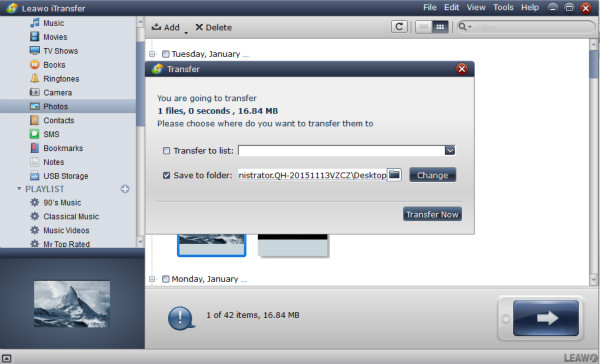
Schritt 4: Die übertragenen Dateien in die iCloud laden
Jetzt haben Sie die gewünschten Fotos und Videos sicher auf Ihrer Festplatte. Der nächste Schritt ist das Fotos icloud hochladen der gesicherten Daten. Dazu öffnen Sie auf Ihrem Computer einen Webbrowser, gehen zur iCloud-Website und melden sich mit Ihrer Apple-ID an. Klicken Sie auf die App „Fotos“. Sie können nun die zuvor exportierten Dateien per Drag & Drop in das Browserfenster ziehen oder die Upload-Schaltfläche nutzen. iCloud beginnt sofort mit dem Hochladen. Dieser Schritt ist identisch, wenn Sie icloud videos hochladen möchten – die App verarbeitet beides.
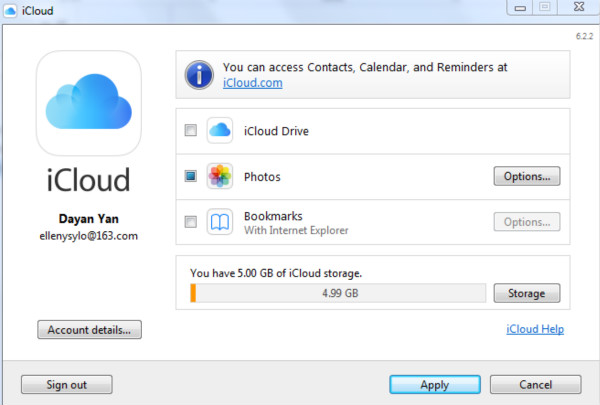
Vergleich: Welche Methode ist die richtige für Sie?
Beide Wege, um Fotos in die iCloud zu laden, haben ihre Berechtigung. Die Entscheidung hängt von Ihren individuellen Bedürfnissen und Vorlieben ab. Hier ein direkter Vergleich der wichtigsten Punkte:
Kosten: Die Nutzung der iCloud-Fotomediathek ist grundsätzlich kostenlos. Sie zahlen nur, wenn Sie mehr als die 5 GB kostenlosen Startspeicher benötigen und ein Upgrade auf einen größeren iCloud±Tarif buchen. Leawo iTransfer bietet eine Testversion mit eingeschränkter Funktionalität an. Für den uneingeschränkten, dauerhaften Gebrauch ist ein einmaliger Kauf der Software erforderlich.
Benutzerfreundlichkeit: Die iCloud-Methode ist unschlagbar einfach. Ein Schalter in den Einstellungen, und alles läuft automatisch im Hintergrund. Sie müssen sich um nichts mehr kümmern. Die Methode mit Leawo iTransfer ist dagegen etwas aufwändiger, da sie zwei Schritte (Export auf PC, dann Upload in iCloud) umfasst. Dafür bietet sie mehr Kontrolle.
Kontrolle und Auswahl: Das ist der größte Unterschied. Die iCloud-Fotomediathek nimmt Ihnen die Arbeit ab, lässt Ihnen aber auch keine Wahl – sie synchronisiert die gesamte Foto-Bibliothek. Wenn Sie also nur bestimmte Urlaubsbilder oder wichtige Videos in die Cloud schieben möchten, ist das nicht möglich. Mit einer Software wie Leawo iTransfer können Sie genau das tun: Sie wählen gezielt aus, welche Fotos auf iCloud hochladen möchten und welche nicht. Das ist ideal, um den Cloud-Speicher nicht mit unnötigen Dateien zu füllen.
Fazit: Sichern Sie Ihre Erinnerungen clever
Egal für welchen Weg Sie sich entscheiden – wichtig ist, dass Sie Ihre digitalen Erinnerungen regelmäßig sichern. Das Fotos icloud hochladen oder das Hochladen von Videos schützt Sie vor Datenverlust, falls Ihr iPhone verloren geht oder defekt ist, und schafft gleichzeitig wertvollen Speicherplatz auf dem Gerät. Für die meisten Nutzer, die eine bequeme, rundum-sorglos-Lösung suchen, ist die integrierte iCloud-Fotomediathek die erste Wahl. Wenn Sie jedoch Wert auf maximale Kontrolle, eine gezielte Auswahl oder den Umweg über eine lokale Computersicherung legen, dann ist eine dedizierte Transfer-Software die bessere Option. Probieren Sie am besten beide Methoden aus und finden Sie Ihren persönlich optimalen Workflow für das Fotos in die iCloud laden.
Leawo iOS Data Recovery jetzt ausprobieren! Stellen Sie 100 % gelöschte oder verlorene Daten aus iTunes, iCloud und iOS-Geräten (iPhone, iPad und iPod) sicher und präzise wieder her – bis zu 14 Datentypen wie Fotos, Nachrichten, Kontakte und mehr.
Windows-Version herunterladen | Mac-Version herunterladen | Zeitlich begrenzte Promotionskampagne nutzen
Einige Bilder in diesem Artikel stammen aus dem Internet.