ツールハンター

Zusammenfassung: Einen Screenshot auf Lenovo Laptop zu machen, ist eine essenzielle Fähigkeit für jeden Nutzer. Ob Sie Informationen teilen, Probleme dokumentieren oder einfach etwas vom Bildschirm festhalten möchten – mit den richtigen Methoden geht es blitzschnell. Diese Anleitung zeigt Ihnen alle Wege, wie Sie auf Ihrem ThinkPad, ThinkBook oder anderen Lenovo Modellen mühelos Screenshots erstellen können.
Es ist erstaunlich, wie oft man einen Screenshot braucht. Vom lustigen Chat-Verlauf über eine wichtige Fehlermeldung bis hin zur schönen Reise-Webseite – alles lässt sich mit einem Klick oder Tastendruck einfangen. Wenn Sie wissen, wie es geht, sparen Sie viel Zeit und Ärger. Los geht’s mit den beliebtesten und einfachsten Methoden!
Screenshot auf Lenovo Laptop mit Tastenkombinationen
Die schnellste Art, einen Screenshot auf Lenovo Laptop zu erstellen, führt über Ihre Tastatur. Diese Shortcuts sind in Windows integriert und funktionieren auf jedem ThinkPad Laptop sofort.
Der Klassiker: Die Druck-Taste (PrtSc)
Die gute alte Druck-Taste ist immer noch eine zuverlässige Methode. Sie finden sie meist oben rechts zwischen F12 und Rollen.

So funktioniert’s: Drücken Sie einfach die Taste „Druck“ oder „PrtSc“. Dabei wird ein Bild Ihres gesamten Bildschirms in die unsichtbare Zwischenablage Ihres Computers kopiert. Um es zu sehen und zu speichern, müssen Sie es in ein Programm wie Paint, Word oder sogar in eine E-Mail einfügen. Öffnen Sie dazu einfach Paint, drücken Sie Strg + V zum Einfügen und schon können Sie den Screenshot auf Lenovo bearbeiten oder mit Strg + S speichern. Ein kleiner Nachteil: Es wird immer der ganze Bildschirm erfasst, auch wenn Sie nur ein Fenster brauchen.
Aktives Fenster erfassen mit Alt + Druck
Wenn Sie nur das aktive Fenster, also das Programm, das gerade im Vordergrund ist, abfotografieren möchten, ist diese Kombination perfekt.

Klicken Sie zuerst auf das Fenster, das Sie wollen. Halten Sie dann die Alt-Taste gedrückt und drücken Sie gleichzeitig die Druck-Taste. Ein kurzes „Klick“-Geräusch (wenn aktiviert) bestätigt die Aufnahme. Der Screenshot dieses einzelnen Fensters liegt nun in der Zwischenablage. Wie gehabt fügen Sie ihn mit Strg + V in ein Bearbeitungsprogramm ein und speichern ihn. Super praktisch, wenn Sie nicht den ganzen Desktop, sondern nur einen Browser-Tab oder eine bestimmte Anwendung teilen möchten.
Direkt speichern mit Windows + Druck
Mögen Sie keine Umwege? Dann ist Windows + Druck Ihre Lieblingskombination. Halten Sie die Windows-Taste (das Flagge-Symbol) gedrückt und tippen Sie auf Druck. Der Bildschirm dunkelt für einen Sekundenbruchteil ab – und schon ist der Screenshot auf Lenovo Laptop fertig und gespeichert!

Sie müssen nichts einfügen oder extra speichern. Windows legt die Bilddatei automatisch in Ihrem Benutzerordner unter „Bilder“ > „Screenshots“ ab. Einfach dahin navigieren, und alle Ihre Vollbild-Screenshots sind dort chronologisch gesammelt. Perfekt für schnelle Aufnahmen, bei denen Sie nicht sofort bearbeiten müssen.
Das mächtige Ausschneidewerkzeug: Windows + Umschalt + S
Dies ist vielleicht das flexibelste Tool, das Windows von Haus aus mitbringt. Drücken Sie Windows-Taste + Umschalt + S, und Ihr ganzer Bildschirm wird leicht abgedunkelt, während oben eine kleine Symbolleiste erscheint.

Hier haben Sie die Wahl:
- Rechteckiges Ausschneiden: Ziehen Sie einen Rahmen um den gewünschten Bereich.
- Freiform ausschneiden: Malen Sie mit der Maus eine beliebige Form um Ihr Motiv.
- Fenster ausschneiden: Klicken Sie auf ein geöffnetes Fenster, um es ganz zu erfassen.
- Vollbild ausschneiden: Erfasst den kompletten Bildschirm.
Nach der Auswahl wird der Screenshot kopiert und eine Benachrichtigung erscheint. Ein Klick darauf öffnet das „Ausschneiden und skizzieren“-Tool, wo Sie den Schnappschuss sofort mit Stiften, Textmarkern oder einem Textfeld versehen können. Anschließend speichern Sie ihn ab. Diese Methode ist ideal, wenn Sie nur einen bestimmten Teil Ihres ThinkPad Screenshots brauchen.
Integrierte Windows-Tools für bessere Screenshots
Manchmal braucht es mehr als einen einfachen Tastendruck. Glücklicherweise hat Windows einige versteckte Schätze, die das Erstellen und Bearbeiten von Screenshots auf Lenovo zum Kinderspiel machen.
Das Snipping Tool: Der zuverlässige Allrounder
Das Snipping Tool gibt es schon länger und es ist nach wie vor extrem nützlich. Suchen Sie einfach im Startmenü danach und öffnen Sie es.

Nach dem Start klicken Sie auf „Neu“. Jetzt können Sie sofort einen Bereich auf dem Bildschirm auswählen. Der Vorteil: Sie haben nach der Aufnahme direkt das Tool-Fenster vor sich, in dem Sie den Screenshot betrachten können.

Von hier aus können Sie den Ausschnitt mit dem Stift oder Textmarker bearbeiten und ihn dann über „Datei“ > „Speichern unter“ an einem Ort Ihrer Wahl ablegen. Es bietet auch eine Verzögerungsfunktion, um Pop-up-Menüs oder Tooltips zu erfassen, die nur erscheinen, wenn man etwas anklickt.
Ausschneiden und skizzieren: Der moderne Nachfolger
„Ausschneiden und skizzieren“ (Snip & Sketch) ist die modernere Version und in neueren Windows-Versionen oft sogar der Standard, wenn Sie Windows + Umschalt + S drücken. Sie können es aber auch separat öffnen.

Der Workflow ist ähnlich: Klicken Sie auf „Neu“ oder drücken Sie Strg + N, um einen Screenshot auszulösen. Der Bildschirm friert ein und Sie wählen Ihren Bereich aus.


Die Bearbeitungsoptionen sind hier etwas umfangreicher. Neben Stift und Textmarker gibt es oft auch ein Lineal oder Winkelmesser und eine Radiergummi-Funktion. Ein großer Pluspunkt ist die Möglichkeit, den Screenshot direkt aus dem Tool heraus zu teilen, zum Beispiel per E-Mail oder in anderen Apps. Für alle, die ihre Screenshots schnell annotieren müssen, ist dies die erste Wahl.
Professionelle Software für Screenshots und Bildschirmaufnahmen
Die Windows-eigenen Tools sind toll für den Alltag. Wenn Sie jedoch regelmäßig hochwertige Screenshots auf Lenovo Laptop erstellen oder sogar Ihren Bildschirm als Video aufnehmen möchten, lohnt sich ein Blick auf spezielle Software. Solche Programme bieten oft mehr Kontrolle, bessere Bearbeitungsfunktionen und direkte Upload-Optionen.
Ein Beispiel für eine solche All-in-One-Lösung ist der Leawo Screen Recorder. Dieses Programm kombiniert die Funktionen eines leistungsstarken Screenshot-Tools mit denen eines Bildschirmrekorders.
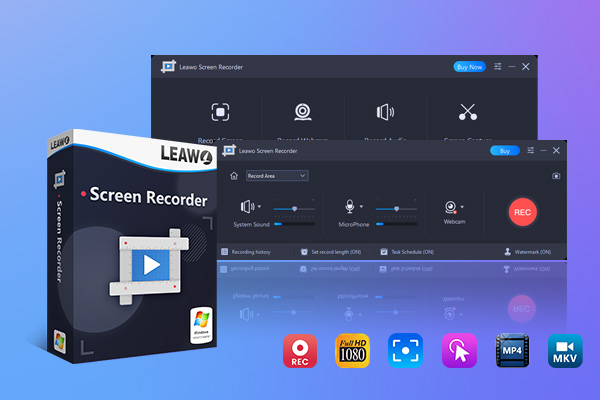
Leawo Screen Recorder
Unterstützt Windows 7/8/8.1/10/11.
- Bietet verschiedene Kritzel- und Anmerkungstools.
- Ermöglicht die Aufzeichnung von Online-Unterricht, PowerPoint-Präsentationen und Zoom-Meetings.
- Nimmt Gameplay in hoher Qualität auf, auch bei anspruchsvollen 3D-Spielen.
- Erlaubt das Hinzufügen von Hintergrundmusik oder Voiceover zu Videos.
- Integriert erweiterte Funktionen wie Echtzeitzeichnen, geplante Aufnahme und anpassbare Tastenkombinationen.
Mit einer solchen Software gehen Sie beim Erstellen eines Screenshot auf Lenovo einen Schritt weiter. Die Bedienung ist meist intuitiv:
Schritt 1: Programm starten und Modus wählen
Nach dem Start wählen Sie, ob Sie nur einen Screenshot machen oder den Bildschirm aufzeichnen möchten.

Schritt 2: Aufnahmebereich festlegen
Sie können den gesamten Bildschirm, ein bestimmtes Fenster oder einen frei gezogenen Bereich für Ihren ThinkPad Screenshot auswählen.

Schritt 3: Einstellungen anpassen
Oft können Sie vorab einstellen, ob Systemtöne oder Ihr Mikrofon mit aufgenommen werden sollen – besonders nützlich für Video-Tutorials.

Schritt 4: Aufnahme starten
Ein Klick auf die große rote Aufnahme-Taste genügt, und los geht’s.

Schritt 5: Ergebnis verwalten
Nach dem Stoppen landen Ihre Aufnahmen in einer Mediathek, wo Sie sie schneiden, umbenennen oder direkt teilen können.

Der Vorteil solcher Programme liegt in der gebündelten Funktionalität. Ob ein schneller Screenshot oder eine aufwändige Bildschirmaufnahme – alles ist aus einer Hand möglich. Für Power-User, Lehrer, Gamer oder alle, die regelmäßig Anleitungen erstellen, ist diese Investition oft goldwert.
Versuchen Sie Leawo Screen Recorder jetzt! Nehmen Sie alle Aktivitäten auf Ihrem Computerbildschirm als HD-Video auf, zeichnen Sie Webcam-Videos und Audio von System oder Mikrofon auf, und fangen Sie Screenshots ein – einfach und effizient für Tutorials, Meetings und mehr.
Windows-Version herunterladen | Mac-Version herunterladen | Zeitlich begrenzte Promotionskampagne nutzen
Wichtige Tipps und häufige Fragen zu Screenshots
Auch wenn das Erstellen eines Screenshot auf Lenovo Laptop einfach ist, tauchen manchmal Fragen auf. Hier sind ein paar praktische Tipps.
- Wo finde ich meine gespeicherten Screenshots? Das hängt von der Methode ab. Mit Windows + Druck landen sie im Ordner
C:\Benutzer\[DeinName]\Bilder\Screenshots. Bei anderen Methoden musst du meist selbst einen Speicherort wählen. Merk dir am besten einen Standardordner wie „Desktop“ oder „Dokumente“. - Warum funktioniert die Druck-Taste nicht? Auf einigen Laptops, besonders kompakten Modellen, muss man die Funktionstaste (Fn) gedrückt halten, um „Druck“ zu aktivieren. Probier also mal Fn + Druck aus. Manchmal ist die Taste auch anders belegt – in den Einstellungen deiner Tastatur kannst du das überprüfen.
- Kann ich einen Scroll-Screenshot machen? Die Windows-eigenen Tools können das nicht. Dafür brauchst du spezielle Software wie den bereits erwähnten Leawo Screen Recorder oder Browser-Erweiterungen, die lange Webseiten in einem Bild erfassen können.
- Welches Format ist das beste? PNG ist ideal für Screenshots, da es scharfe Texte und Grafiken ohne Qualitätsverlust speichert. JPEG ist kleiner, kann aber bei Text unscharf werden. Für den Alltag ist PNG die sichere Wahl.
Denk auch daran, dass du mit den Tools „Ausschneiden und skizzieren“ oder „Snipping Tool“ deine Screenshots direkt nach der Aufnahme zuschneiden und mit Pfeilen oder Texten versehen kannst, bevor du sie verschickst. Das macht Anleitungen viel klarer!
Fazit: Den perfekten Screenshot auf Ihrem Lenovo meistern
Einen Screenshot auf Lenovo Laptop zu erstellen, ist wirklich keine Zauberei. Wie Sie gesehen haben, stehen Ihnen vom simplen Drucken der „Druck“-Taste bis hin zur ausgefeilten Profi-Software viele Wege offen. Für den schnellen Screenshot eines ThinkPad Laptops sind die Tastenkombinationen wie Windows + Umschalt + S unschlagbar. Wenn es um Bearbeitung und Flexibilität geht, glänzen die integrierten Windows-Tools. Und für alle, die mehr wollen – wie lange Scroll-Aufnahmen oder gleichzeitige Videoaufzeichnungen – lohnt sich die Investition in ein spezielles Programm.
Probieren Sie einfach die verschiedenen Methoden aus und finden Sie heraus, welche am besten zu Ihrem Workflow passt. Bald werden Sie Screenshots auf Ihrem Lenovo Laptop so selbstverständlich machen wie das Schreiben einer E-Mail. Viel Erfolg beim Festhalten Ihrer Bildschirmmomente!
Probiere Leawo Free Screen Recorder jetzt aus! Nimm Bildschirmaktivitäten, Webcam-Inhalte und Stimmen vom System oder Mikrofon kostenlos auf und speichere sie als Screenshots, Audio oder bis zu 4K-Videos ohne Wasserzeichen.
Windows-Version herunterladen | [Mac-Version herunterladen](https://secure.2checkout.com/affiliate.php?ACCOUNT=LEAWOSOF&AFFILIATE=198