ツールハンター

Zusammenfassung: Ihr iPhone ist ein vielseitiger Alltagshelfer, der auch als praktischer Scanner für Dokumente und Fotos dienen kann. In diesem Artikel zeigen wir Ihnen verschiedene zuverlässige Methoden, wie Sie mit integrierten Apps wie Notizen und Dateien oder mit einer Drittanbieter-App wie Microsoft Lens effizient Dokumente auf dem iPhone scannen können. Zusätzlich erfahren Sie, wie Sie die Qualität Ihrer Scans verbessern und die Dateien auf Ihren Computer übertragen.
Haben Sie sich auch schon geärgert, weil Sie ein wichtiges Dokument schnell digitalisieren wollten, aber kein Scanner zur Hand war? Die gute Nachricht ist, dass Ihr iPhone diese Lücke problemlos schließen kann. Mit der richtigen Technik verwandeln Sie Ihr Smartphone im Handumdrehen in einen mobilen Scanner. Die Möglichkeiten reichen von schnellen Schnappschüssen für den Hausgebrauch bis hin zu sauberen, professionell wirkenden Digitalisaten. Wir führen Sie durch die besten Wege, um Dokumente und Fotos auf dem iPhone zu scannen, und geben Tipps für den Feinschliff.
Wie Sie Dokumente und Fotos mit der Notizen-App auf dem iPhone scannen
Sie müssen nicht einmal eine zusätzliche App installieren, um mit dem Scannen von Dokumenten auf dem iPhone zu beginnen. Eine der versteckten Juwelen unter den vorinstallierten Apps ist die Notizen-App. Viele nutzen sie nur für Einkaufslisten oder Gedanken, doch sie besitzt eine äußerst praktische Scan-Funktion, die oft übersehen wird. Diese ist ideal, wenn Sie unterwegs einen Vertrag, einen Zeitungsartikel oder ein handschriftliches Rezept digital sichern möchten.
Der Vorteil dieser Methode ist die nahtlose Integration in das Apple-Ökosystem. Die gescannten Dokumente sind sofort in Ihrer Notiz gespeichert und über alle Ihre Geräte synchronisiert, vorausgesetzt, Sie nutzen iCloud. So geht’s im Detail:
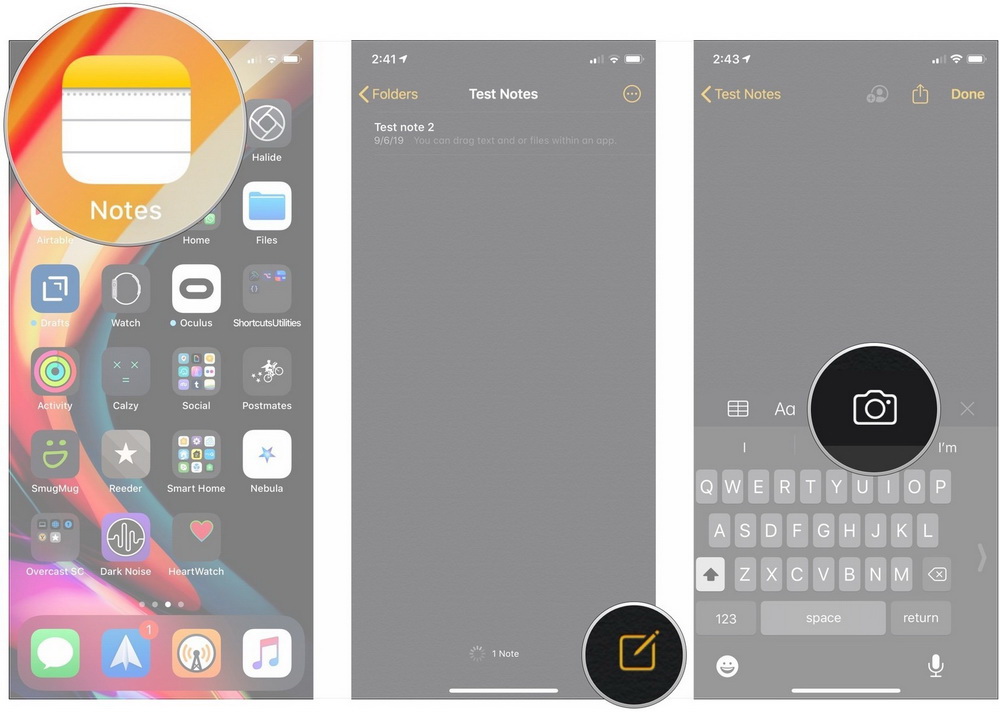
Starten Sie die Notizen-App auf Ihrem iPhone. Tippen Sie auf das Symbol für eine neue Notiz (meist ein Quadrat mit einem Stift oder ein einfaches Pluszeichen). Alternativ können Sie auch eine bereits bestehende Notiz öffnen, der Sie den Scan hinzufügen möchten.
In der Bearbeitungsleiste über der Tastatur finden Sie ein Kamera-Symbol. Tippen Sie darauf – es erscheint ein Menü. Wählen Sie hier die Option „Dokumente scannen“. Die Kamera öffnet sich automatisch.
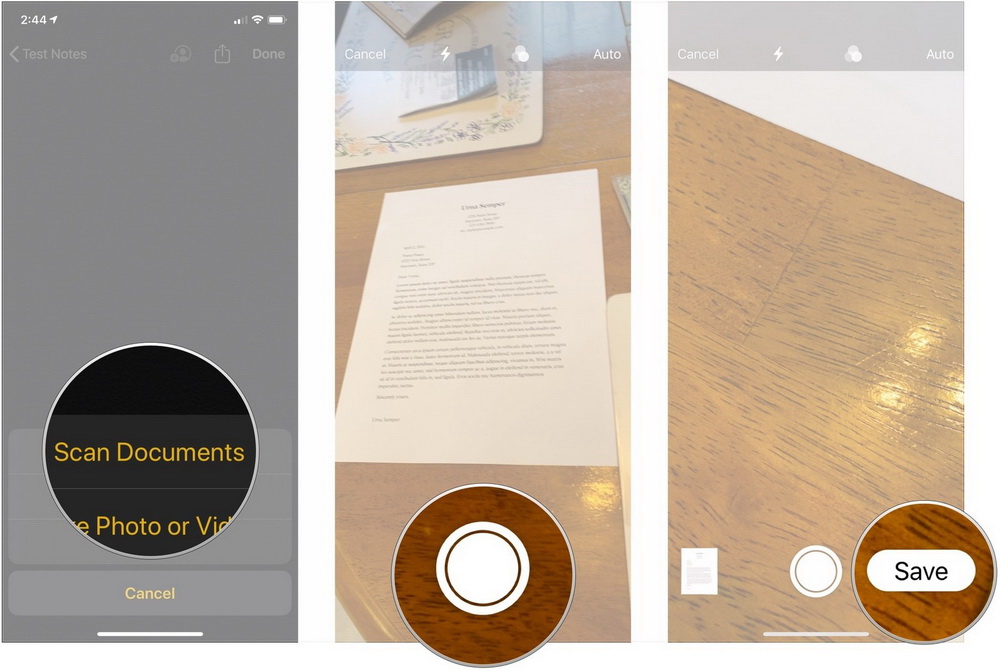
Halten Sie nun Ihr iPhone über das Dokument oder Foto, das Sie scannen möchten. Die App erkennt den Papierrand automatisch und färbt den Bereich gelb ein. Sie müssen das Gerät nur noch so ausrichten, dass das gesamte Dokument im gelben Rahmen liegt. Die App macht von selbst ein Bild, sobald die Ausrichtung optimal ist, oder Sie tippen manuell auf den weißen Auslöser.
Nach der Aufnahme können Sie den Ausschnitt noch anpassen, indem Sie an den Ecken des gelben Rahmens ziehen. Wenn Sie zufrieden sind, tippen Sie auf „Scan speichern“. Möchten Sie mehrere Seiten zu einem mehrseitigen Dokument zusammenfassen, einfach den Vorgang wiederholen, bevor Sie auf „Fertig“ tippen. Alle gescannten Seiten werden dann als Miniaturansichten in Ihrer Notiz angezeigt.
Ein großer Pluspunkt: Die Notizen-App wendet automatisch eine Perspektivkorrektur und einen Filter an, der den Hintergrund ausblendet und den Text oder die Bilder auf dem Dokument hervorhebt. Das Ergebnis sieht oft aus wie von einem Flachbettscanner. Probieren Sie es aus, wenn Sie mal wieder schnell ein Dokument mit dem iPhone scannen müssen!
Dokumente auf dem iPhone mit der Dateien-App digitalisieren
Eine weitere integrierte Möglichkeit, die vielleicht noch unbekannter ist, bietet die Dateien-App. Diese Methode ist besonders praktisch, wenn Sie die gescannten Dateien direkt in einer bestimmten Ordnerstruktur auf iCloud Drive, auf Ihrem iPhone oder in einem anderen verbundenen Cloud-Speicher ablegen möchten. So behalten Sie von Anfang an den Überblick und können die Scans leicht auf Ihrem Mac oder PC wiederfinden.
Stellen Sie sicher, dass Ihr iPhone mit dem Internet verbunden ist und iCloud Drive aktiviert ist (Einstellungen > Ihr Name > iCloud > iCloud Drive). Öffnen Sie dann die Dateien-App. Tippen Sie auf „Durchsuchen“ unten und wählen Sie „iCloud Drive“ als Speicherort.
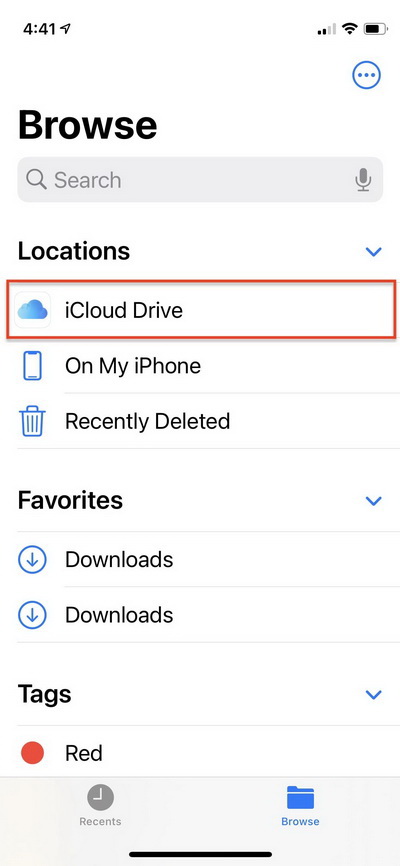
Um Ordnung zu halten, können Sie einen neuen Ordner erstellen. Tippen Sie dazu auf die drei Punkte („Mehr“) oben rechts und wählen Sie „Neuer Ordner“. Vergeben Sie einen passenden Namen, z.B. „Gescannte Dokumente“. Öffnen Sie diesen Ordner.
Nun tippen Sie einfach auf den Bildschirm und halten ihn kurz gedrückt, oder suchen nach den drei Punkten in der unteren Leiste. Es erscheint ein Kontextmenü. Wählen Sie hier die Option „Dokumente scannen“. Schon springt die Kamera an.
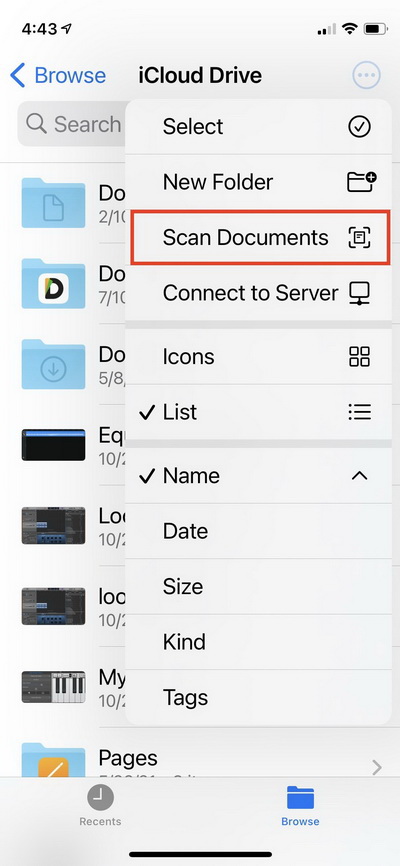
Das Verfahren ist nun ähnlich wie in der Notizen-App: Richten Sie das Dokument im Kamerarahmen aus und lassen Sie scannen. Nach jeder Seite können Sie bei Bedarf eine weitere hinzufügen. Tippen Sie abschließend auf „Speichern“. Wichtig: Sie müssen nun noch einen Dateinamen für Ihren Scan vergeben. Danach landet die PDF-Datei direkt in dem von Ihnen gewählten Ordner in der Dateien-App – bestens organisiert und sofort in der Cloud verfügbar.
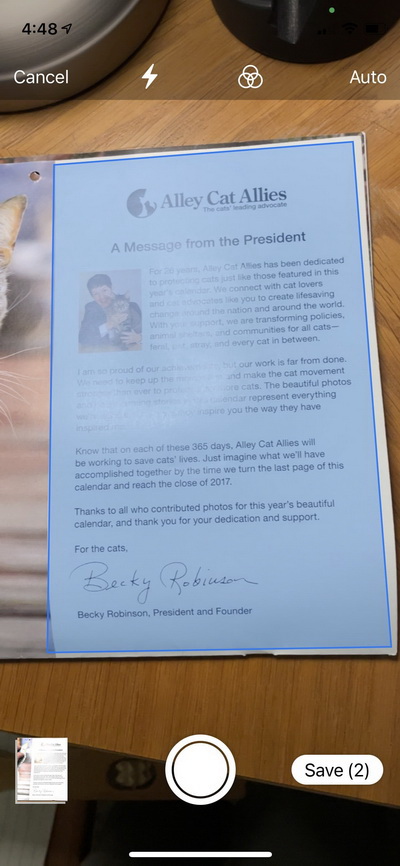
Diese Methode ist super für alle, die ihre digitalisierten Papiere systematisch verwalten wollen. Es ist ein direkter Weg, Dokumente auf dem iPhone zu scannen und sie ohne Umwege in Ihre digitale Ablage zu überführen.
Professionelle Scans mit der Microsoft Lens App für iPhone
Manchmal reichen die Bordmittel nicht aus, oder man wünscht sich erweiterte Funktionen. Hier kommen Drittanbieter-Apps ins Spiel. Eine der besten und dazu noch kostenlosen Optionen ist Microsoft Lens (früher Office Lens). Diese App ist ein wahrer Power-Scanner und glänzt besonders bei schwierigen Vorlagen wie weiß beschriebenen Whiteboards, gebogenen Buchseiten oder schlecht beleuchteten Visitenkarten. Sie ist eine exzellente Wahl, wenn Sie hochwertige Dokumente und Fotos auf dem iPhone scannen möchten.
Laden Sie Microsoft Lens aus dem App Store herunter und installieren Sie sie. Nach dem Öffnen erlaubt die App Ihnen, zwischen verschiedenen Scan-Modi zu wählen: Dokument, Whiteboard, Foto und Visitenkarte. Für unsere Zwecke sind „Dokument“ und „Foto“ die relevanten Modi. Der Dokument-Modus optimiert automatisch den Kontrast und richtet die Perspektive aus, während der Foto-Mode die Farben natürlicher belässt.

Richten Sie die Kamera auf Ihr Objekt. Die App erkennt den Rahmen oft noch agiler als die Apple-Apps. Tippen Sie auf den Auslöser. Nun bietet Microsoft Lens eine Fülle von Nachbearbeitungsoptionen, die über das Basisangebot hinausgehen. Sie können den Filter anpassen (Farbe, Graustufen, Schwarzweiß), den Zuschnitt korrigieren, das Bild drehen und sogar handschriftliche Notizen oder Texte mit der Texterkennung (OCR) extrahieren, die in vielen Sprachen funktioniert.

Der vielleicht größte Vorteil ist die Vielfalt der Export-Optionen. Sie können Ihren Scan nicht nur als Bild oder PDF auf Ihrem iPhone speichern, sondern auch direkt in Microsoft-Apps wie OneNote, Word oder PowerPoint senden oder in Ihren OneDrive-Cloud-Speicher hochladen. Das macht die App unglaublich praktisch für Studenten oder Berufstätige, die in diesem Ökosystem arbeiten.
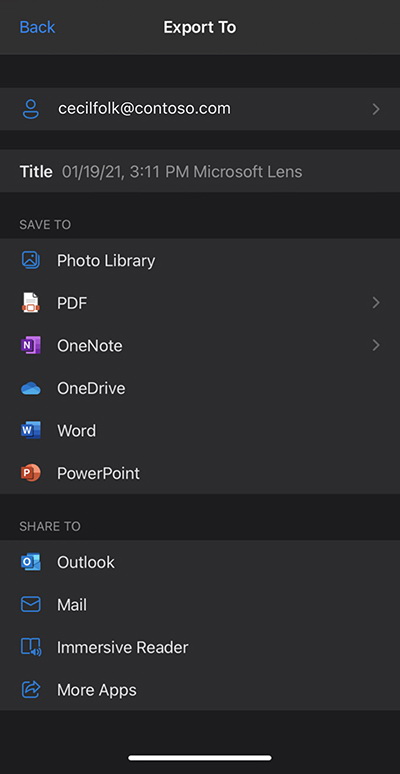
Wenn Sie also nach einer leistungsstarken All-in-One-Lösung suchen, um Dokumente auf dem iPhone zu scannen, die auch mit schwierigen Vorlagen zurechtkommt und eine nahtlose Integration in Office-Produkte bietet, ist Microsoft Lens definitiv einen Download wert.
Gescannte Dokumente und Fotos vom iPhone auf den Computer übertragen
Nachdem Sie Ihre Dokumente und Fotos erfolgreich gescannt haben, möchten Sie sie vielleicht auf Ihrem Computer weiterverarbeiten, archivieren oder ausdrucken. Die Übertragung kann auf mehrere Wege erfolgen. Die einfachste Methode ist die Nutzung von iCloud Drive, wenn Sie die Dateien-App genutzt haben. Die PDFs oder Bilder sind dann automatisch in Ihrem iCloud-Ordner auf dem Mac (im Finder) oder auf einem Windows-PC (über die iCloud für Windows-Software) verfügbar.
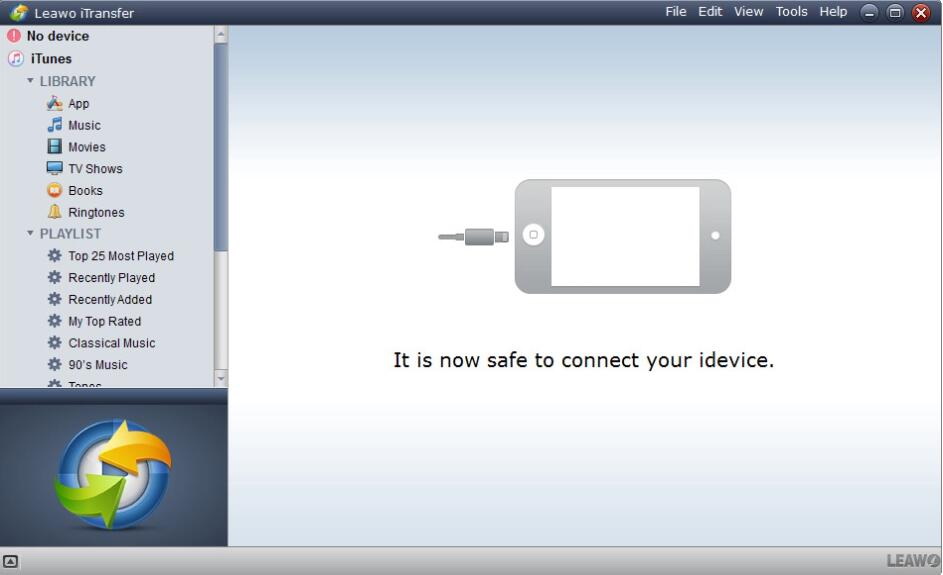
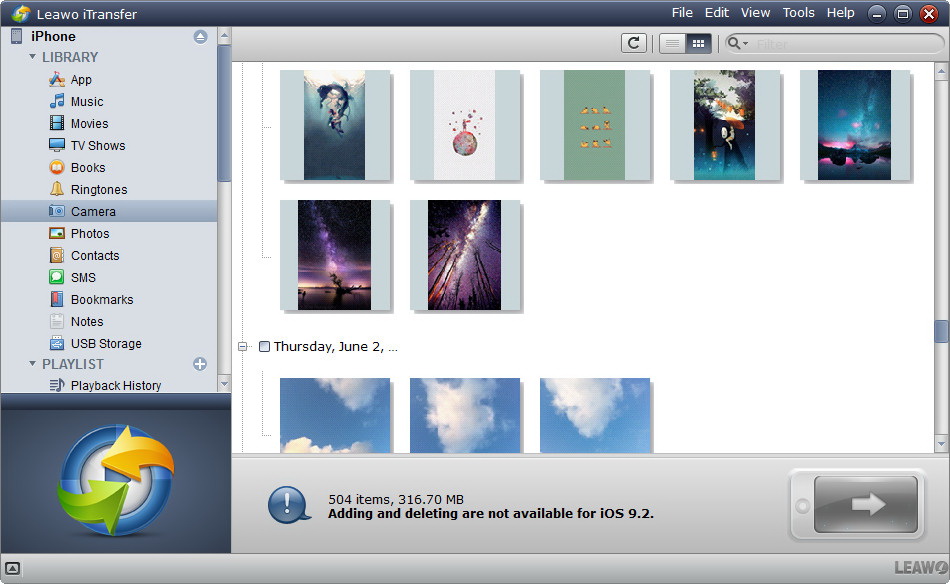
Für Nutzer, die lieber direkt und ohne Cloud-Umweg übertragen möchten, oder die andere Dateitypen wie Fotos aus der Camera Roll übertragen wollen, gibt es spezielle Datenübertragungssoftware. Solche Programme verbinden Ihr iPhone direkt per USB-Kabel mit dem Computer und erlauben es, Dateien hin und her zu kopieren. Sie bieten oft eine übersichtliche Ordneransicht ähnlich wie der Windows Explorer oder Mac Finder.
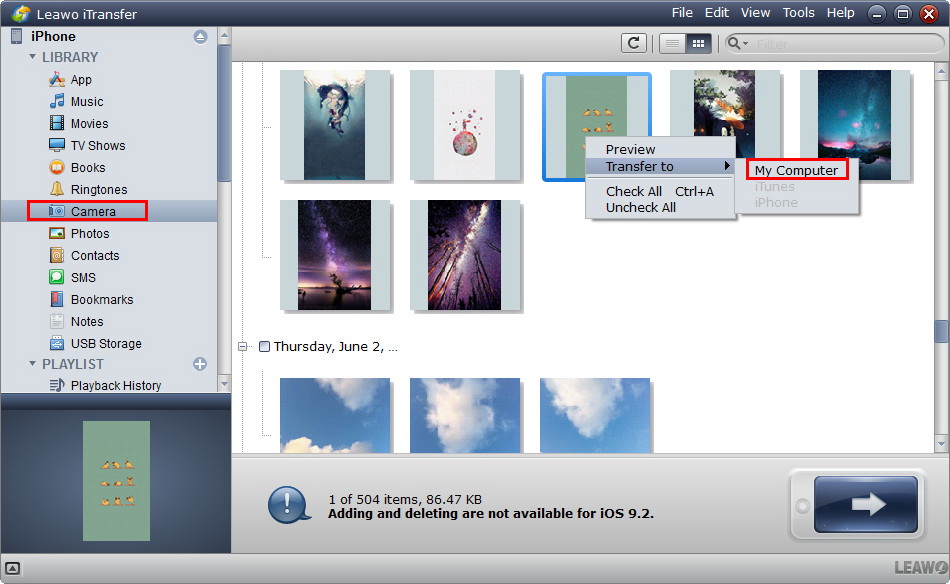
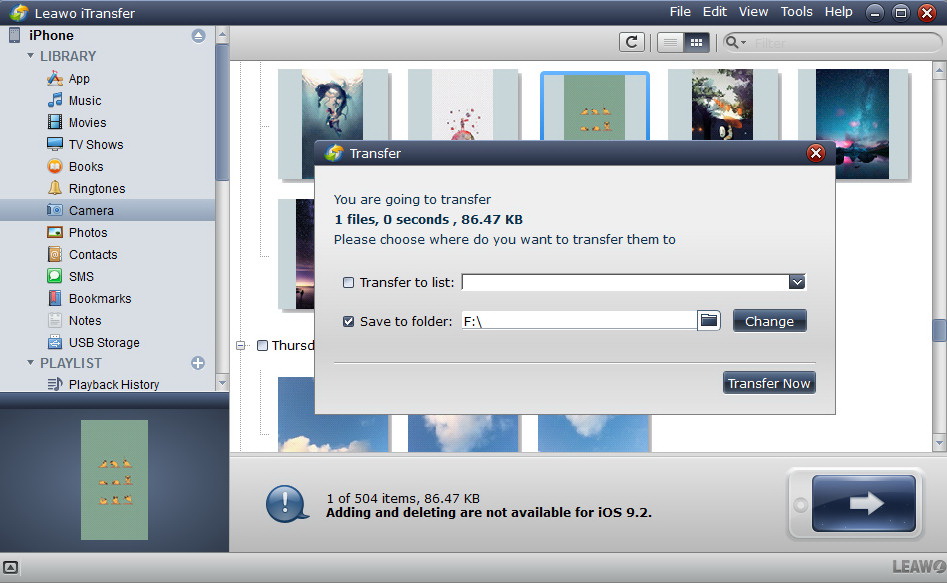
Stellen Sie zunächst eine Verbindung per USB-Kabel her. Vertrauen Sie dem Computer auf der iPhone-Abfrage. Ein gutes Übertragungstool zeigt Ihnen dann die Inhalte Ihres iPhones an, oft aufgeschlüsselt nach Medienarten wie Fotos, Musik, Videos und – wichtig für uns – auch nach Apps wie „Notizen“ (wo Ihre Scans aus der Notizen-App liegen könnten) oder nach dem Dateisystem.
Sie können dann die gewünschten gescannten Dokumente auswählen, die sich vielleicht im Ordner der Dateien-App oder in den Anhängen einer bestimmten Notiz befinden, und sie per Drag & Drop oder über einen Export-Button auf eine Festplatte Ihres Computers ziehen. Dieser direkte Weg ist schnell, sicher und funktioniert auch ohne Internetverbindung. Es ist der ideale Workflow, wenn Sie regelmäßig viele Dokumente und Fotos auf dem iPhone scannen und diese lokal sichern möchten.
Versuchen Sie Leawo iTransfer jetzt! Übertragen Sie Fotos/Musik/Kontakte/SMS … 100% sicher und zuverlässig zwischen iOS-Geräten, iTunes und Computer.
Windows-Version herunterladen | Mac-Version herunterladen | Zeitlich begrenzte Promotionskampagne nutzen

So verbessern Sie die Qualität Ihrer gescannten Dokumente und Fotos
Nicht jeder Scan gelingt auf Anhieb perfekt. Vielleicht ist das Licht ungünstig, das Papier geknickt oder das Foto leicht unscharf. Zum Glück gibt es Tricks und Tools, um die Qualität Ihrer gescannten Dokumente und Fotos nachträglich deutlich zu verbessern, ohne dass Sie gleich einen teuren Profi-Scanner kaufen müssen.
Zunächst die Basics: Achten Sie beim Scannen immer auf gute, gleichmäßige Beleuchtung. Indirektes Tageslicht ist ideal. Vermeiden Sie harte Schatten, die von Ihrer Hand oder dem iPhone selbst geworfen werden. Legen Sie das Dokument möglichst flach aus. Die integrierten Apps korrigieren leichte Krümmungen zwar gut, aber ein ebenes Ausgangsmaterial liefert das beste Ergebnis.
Wenn der Scan dann doch etwas flau, kontrastarm oder farbstichig ausgefallen ist, können Bildbearbeitungs-Apps helfen. Es gibt eine Reihe von Apps, die speziell auf die Optimierung von Dokumenten-Fotos ausgelegt sind. Sie bieten oft einfache Schieberegler für Helligkeit, Kontrast, Schärfe und Sättigung. Manchmal reicht es schon, den Kontrast etwas hochzudrehen und die Schärfe minimal zu erhöhen, um einen Scan „knackiger“ wirken zu lassen.
Für anspruchsvollere Fälle, etwa wenn Sie alte Familienfotos digitalisieren, die Flecken, Risse oder einen Farbstich haben, lohnt sich der Blick zu fortschrittlicherer Software. Einige Programme nutzen sogar Künstliche Intelligenz (KI), um solche Mängel automatisch zu erkennen und zu beheben. Sie können Kratzer entfernen, Farben rekonstruieren und das Rauschen in dunklen Bildbereichen reduzieren. Die Benutzung ist oft überraschend einfach: Foto importieren, den gewünschten Effekt auswählen und die KI arbeiten lassen.
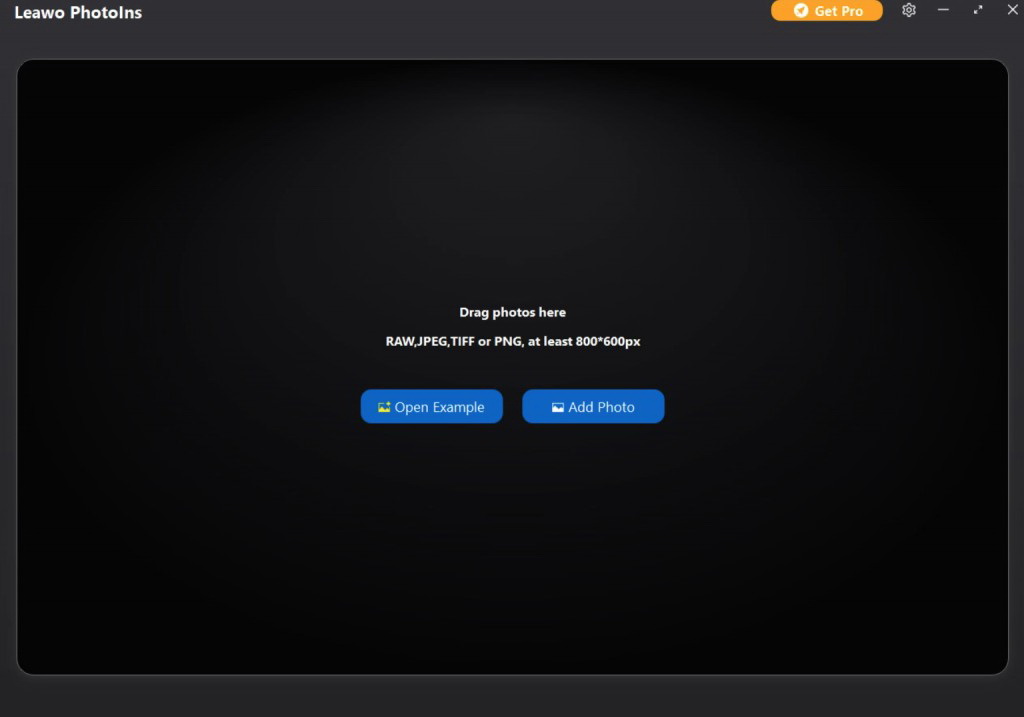
Solche Tools bieten typischerweise eine Vorschau in Echtzeit, sodass Sie den Effekt sofort beurteilen können. Sie können zwischen verschiedenen Stilen wählen, etwa „Dokument optimieren“ oder „Foto restaurieren“. Nach der Bearbeitung exportieren Sie das verbesserte Bild in hoher Qualität, bereit zum Archivieren, Drucken oder Teilen.