ツールハンター

Zusammenfassung: Möchten Sie Ihr iPhone zurücksetzen, sei es nach einem Kauf, wegen vergessener Zugangsdaten oder einfach für einen frischen Start? Diese umfassende Anleitung zeigt Ihnen alle Methoden, vom einfachen Soft-Reset bis zum kompletten Zurücksetzen des iPhone ohne Passcode und Apple-ID. Wir erklären auch, wie Sie vorher ein sicheres Backup erstellen, um keine wichtigen Daten zu verlieren.
Egal, aus welchem Grund Sie Ihr iPhone zurücksetzen möchten – diese Situation kennt fast jeder. Vielleicht haben Sie ein gebrauchtes Gerät erworben und möchten es von den Daten des Vorbesitzers befreien. Oder Sie haben Ihre Apple-ID und Ihr Passwort einfach vergessen, nachdem das Gerät eine Weile ungenutzt in der Schublade lag. In solchen Fällen ist das klassische Zurücksetzen über die Einstellungen blockiert. Doch keine Sorge, es gibt Wege, auch das iPhone ohne Passcode und Apple-ID zurückzusetzen. Bevor Sie jedoch irgendeinen Reset durchführen, ist eine wichtige Warnung angebracht: Ein Zurücksetzen löscht in der Regel alle Daten auf dem Gerät. Wenn Sie keinen Zugriff auf Ihre Apple-ID haben, können Sie auch kein iCloud-Backup erstellen. Daher ist es absolut entscheidend, vorher für eine Sicherung Ihrer Fotos, Kontakte und Nachrichten zu sorgen, oder zumindest zu wissen, wie Sie sie im Notfall wiederherstellen können.
Warum ein Backup vor dem iPhone zurücksetzen unverzichtbar ist
Stellen Sie sich vor, Sie löschen alle Erinnerungen, alle wichtigen Dokumente und alle privaten Nachrichten von Ihrem iPhone – das ist die Konsequenz eines Factory Resets. Besonders heikel wird es, wenn Sie das iPhone ohne Apple-ID zurücksetzen müssen, denn dann ist der normale Weg über iCloud gesperrt. Die Lösung liegt darin, die Daten direkt auf Ihren Computer zu übertragen. Dafür eignen sich spezielle Tools, die als zuverlässige Alternative zu iTunes fungieren. Ein solches Programm ermöglicht es Ihnen, nicht nur Musik und Fotos, sondern auch Kontakte, Nachrichten, Notizen und sogar App-Daten zu sichern. Der Vorgang ist oft schneller und übersichtlicher als mit iTunes. Sie verbinden Ihr iPhone einfach per USB, wählen die gewünschten Datenkategorien aus und transferieren alles in einen Ordner auf Ihrer Festplatte. So haben Sie die volle Kontrolle über Ihre Sicherung und können nach dem Zurücksetzen des iPhone selektiv wiederherstellen, was Sie brauchen.
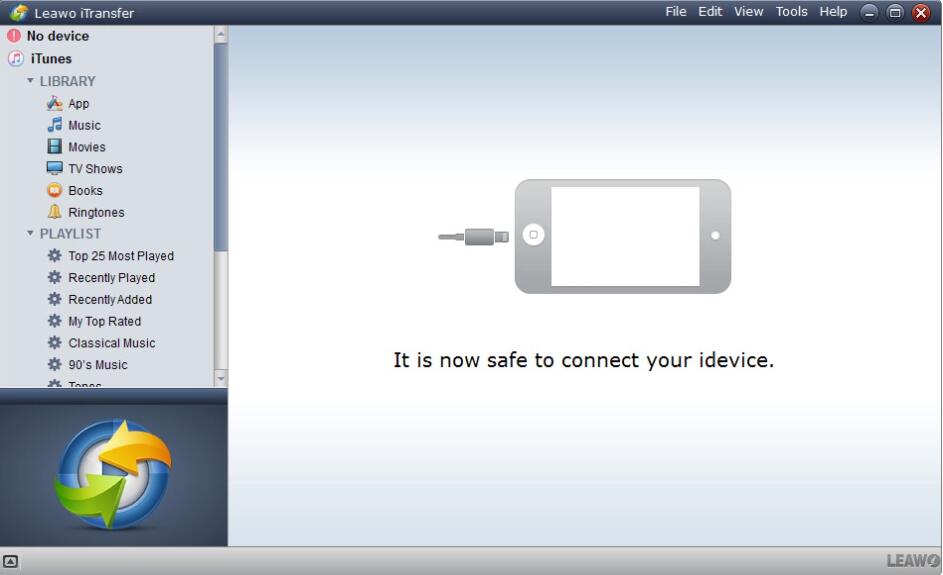
Versuchen Sie Leawo iTransfer jetzt! Übertragen Sie Fotos/Musik/Kontakte/SMS … 100% sicher und zuverlässig zwischen iOS-Geräten, iTunes und Computer.
Windows-Version herunterladen | Mac-Version herunterladen | Zeitlich begrenzte Promotionskampagne nutzen

Die einfachste Methode: Ein Soft-Reset für Ihr iPhone
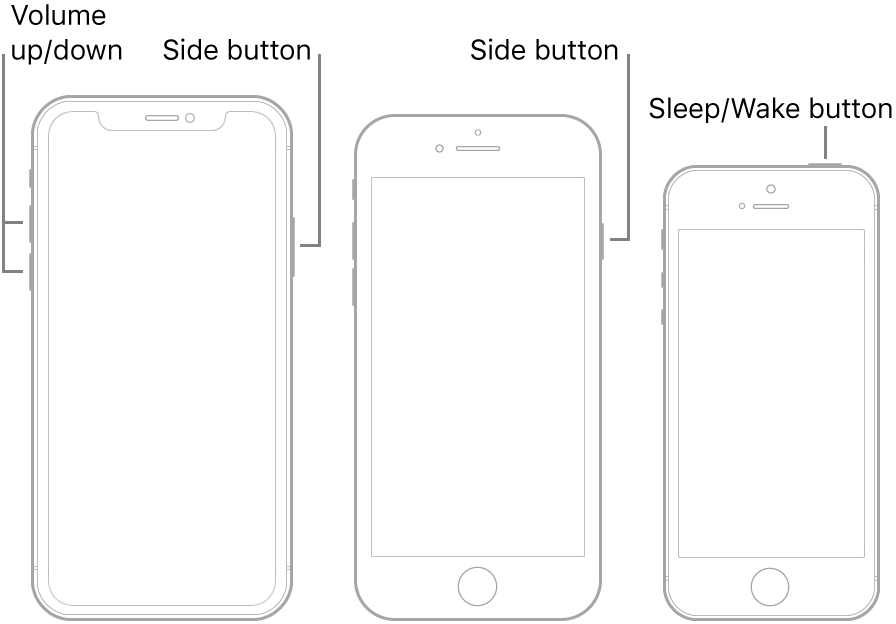
Nicht jedes Problem erfordert einen radikalen Schnitt. Bevor Sie Ihr iPhone komplett zurücksetzen, sollten Sie einen sogenannten Soft-Reset versuchen. Das ist im Grunde nur ein erzwungener Neustart des Systems, der viele kleinere Software-Fehler beheben kann, ohne dass Daten verloren gehen. Die Vorgehensweise für diesen Soft-Reset ist je nach iPhone-Modell unterschiedlich. Bei einem iPhone X oder neuer halten Sie gleichzeitig die Seitentaste (oder Einschalttaste) und eine der Lautstärketasten gedrückt, bis der Power-Off-Schieberegler erscheint. Bei älteren Modellen wie dem iPhone 7 oder 8 reicht es oft, nur die Seitentaste lange gedrückt zu halten. Dieser einfache Trick kann das Gerät wieder flott machen, wenn es einmal hängt oder langsam reagiert, und erspart Ihnen vielleicht das aufwändigere Zurücksetzen des iPhone.
Schritt-für-Schritt: iPhone auf Werkseinstellungen zurücksetzen
Wenn ein Neustart nicht hilft, ist ein vollständiger Reset die nächste Eskalationsstufe. Hier gibt es zwei Hauptwege: mit Hilfe von iTunes (oder dessen Nachfolger Finder auf dem Mac) oder direkt über die Einstellungen des iPhones selbst. Beide Methoden führen zum gleichen Ergebnis – einem blanken, wie neu erscheinenden Gerät.
Ihr iPhone mit iTunes zurücksetzen
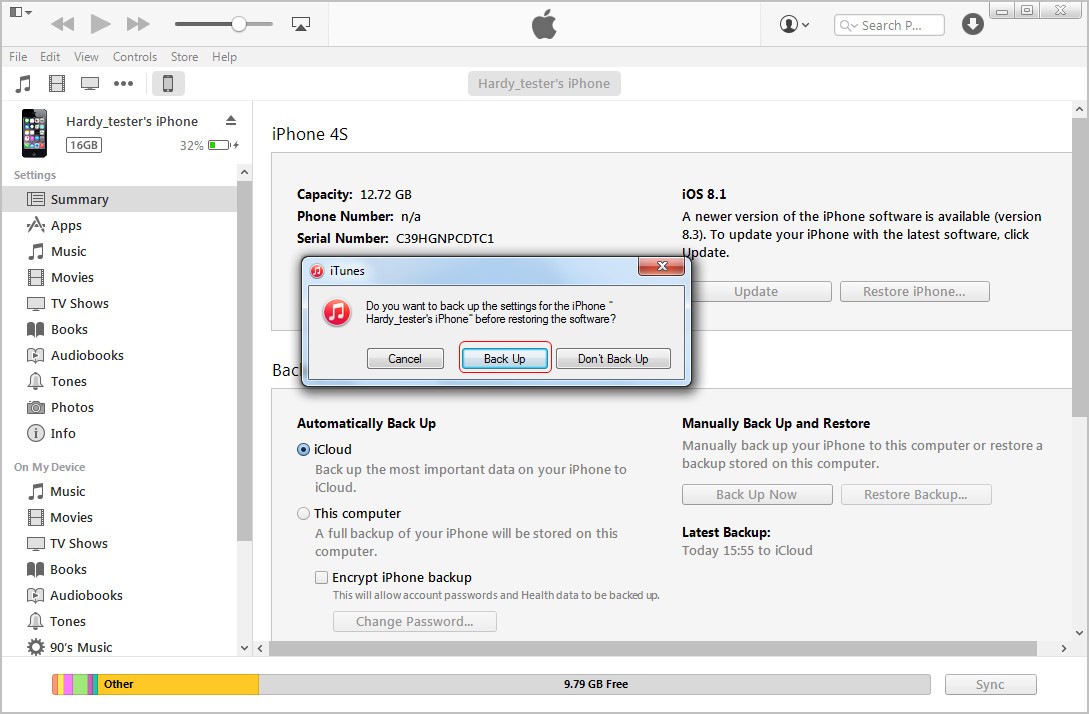
iTunes ist nach wie vor ein mächtiges Tool von Apple, um Geräte zu verwalten. Um Ihr iPhone mit iTunes auf die Werkseinstellungen zurückzusetzen, schließen Sie es per USB-Kabel an einen Computer mit der neuesten iTunes-Version an. Nach der Erkennung klicken Sie auf das Gerätesymbol und finden in der Übersicht die Option „iPhone wiederherstellen“. iTunes wird Sie warnen, dass alle Daten gelöscht werden, und fragt, ob Sie ein letztes Backup erstellen möchten. Bestätigen Sie den Vorgang, lädt iTunes die neueste iOS-Version herunter und spielt sie auf Ihr Gerät auf. Nach diesem Prozess ist das iPhone zurückgesetzt und startet mit dem Einrichtungsassistenten. Diese Methode ist ideal, wenn das iPhone noch normal funktioniert und Sie Zugang zu Ihrem Computer haben.
Direktes Zurücksetzen des iPhone ohne iTunes
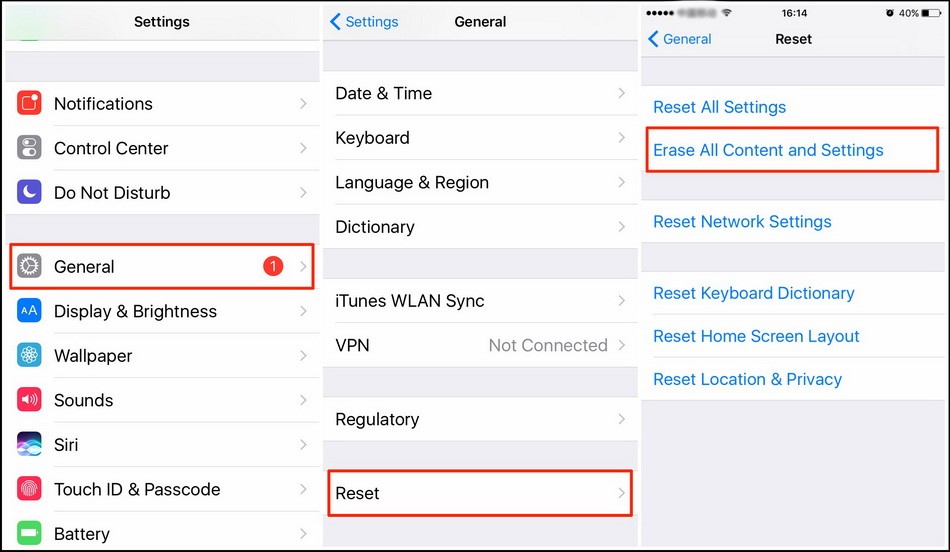
Sie können Ihr iPhone auch komplett ohne Computer zurücksetzen, solange Sie noch in die Einstellungen gelangen und Ihr Passcode kennen. Öffnen Sie die App „Einstellungen“, tippen Sie auf „Allgemein“ und scrollen Sie bis ganz unten zu „Zurücksetzen“. Dort wählen Sie „Alle Inhalte und Einstellungen löschen“. Das Gerät wird Sie nach Ihrem Passcode und schließlich nach dem Passwort Ihrer Apple-ID fragen, um die Aktivierungssperre zu deaktivieren. Dieser Schritt ist extrem wichtig, da das iPhone sonst nach dem Reset weiterhin an Ihr Konto gebunden bleibt und nicht nutzbar ist. Nach der Bestätigung beginnt der Löschvorgang, der einige Minuten dauern kann. Am Ende haben Sie ein frisches iOS-System.
Die Königsdisziplin: iPhone ohne Passcode und Apple-ID zurücksetzen
Jetzt kommen wir zur kniffligsten Situation: Sie haben weder den Passcode des Geräts noch die Zugangsdaten der Apple-ID. Vielleicht wegen eines gekauften Gebrauchtgeräts oder weil Sie die Daten einfach vergessen haben. In diesem Fall ist das normale Zurücksetzen des iPhone blockiert. Der Ausweg führt über den sogenannten Wiederherstellungsmodus (Recovery Mode) in Kombination mit iTunes. Wichtigste Voraussetzung: Die Funktion „Mein iPhone suchen“ (Find My iPhone) MUSS auf dem Gerät deaktiviert sein, sonst bleibt die Aktivierungssperre bestehen. Wenn das der Fall ist, gehen Sie wie folgt vor, um das iPhone ohne Passcode und Apple-ID zurückzusetzen.
Schritt 1: Schließen Sie Ihr iPhone per USB an Ihren Computer an und starten Sie iTunes (oder Finder auf Macs mit neuerem macOS). Schalten Sie dann Ihr iPhone komplett aus.
Schritt 2: Jetzt müssen Sie das iPhone in den Wiederherstellungsmodus versetzen. Die Tastenkombination dafür variiert:
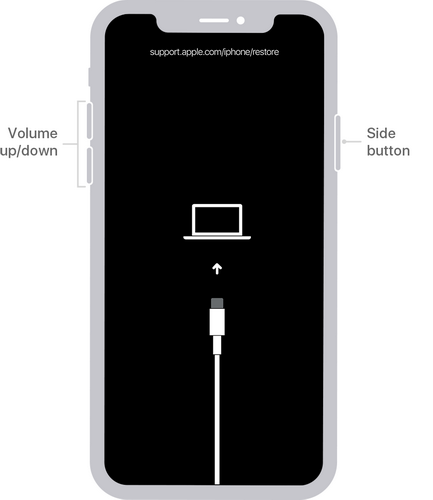
Für iPhone 8, iPhone X und neuere Modelle: Drücken Sie kurz die Lauter-Taste und lassen sie wieder los. Machen Sie dasselbe mit der Leiser-Taste. Halten Sie dann die Seitentaste gedrückt, bis der Wiederherstellungsmodus-Bildschirm (ein iTunes-Logo mit Kabel) erscheint.
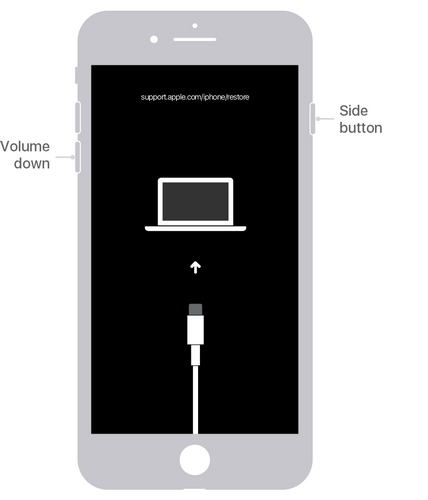
Für iPhone 7 und iPhone 7 Plus: Halten Sie die Leiser-Taste und die Einschalttaste gleichzeitig gedrückt. Lassen Sie die Tasten erst los, wenn der Wiederherstellungsmodus-Bildschirm zu sehen ist.
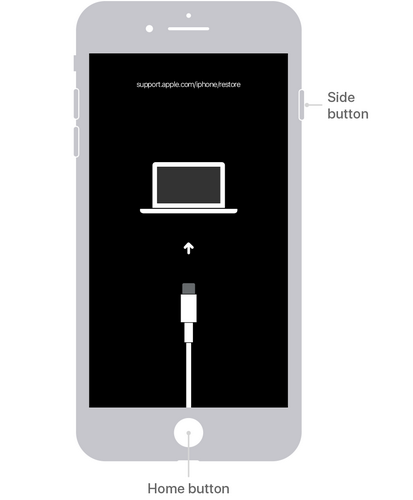
Für iPhone 6s, iPhone SE (1. Generation) und älter: Halten Sie die Home-Taste und die Einschalttaste gleichzeitig gedrückt. Warten Sie auf den charakteristischen Bildschirm mit dem iTunes-Symbol.
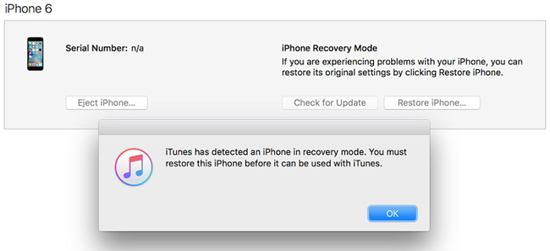
Schritt 3: iTunes oder Finder erkennt nun ein iPhone im Wiederherstellungsmodus und zeigt einen Dialog an. Hier wählen Sie die Option „Wiederherstellen“. iTunes lädt daraufhin die neueste iOS-Version herunter und installiert sie frisch auf dem Gerät. Dieser Vorgang löscht alles, inklusive Passcode und Gerätesperre, und ermöglicht es Ihnen, das iPhone ohne Apple-ID zurückzusetzen und neu einzurichten.
Was tun nach dem Zurücksetzen des iPhone?
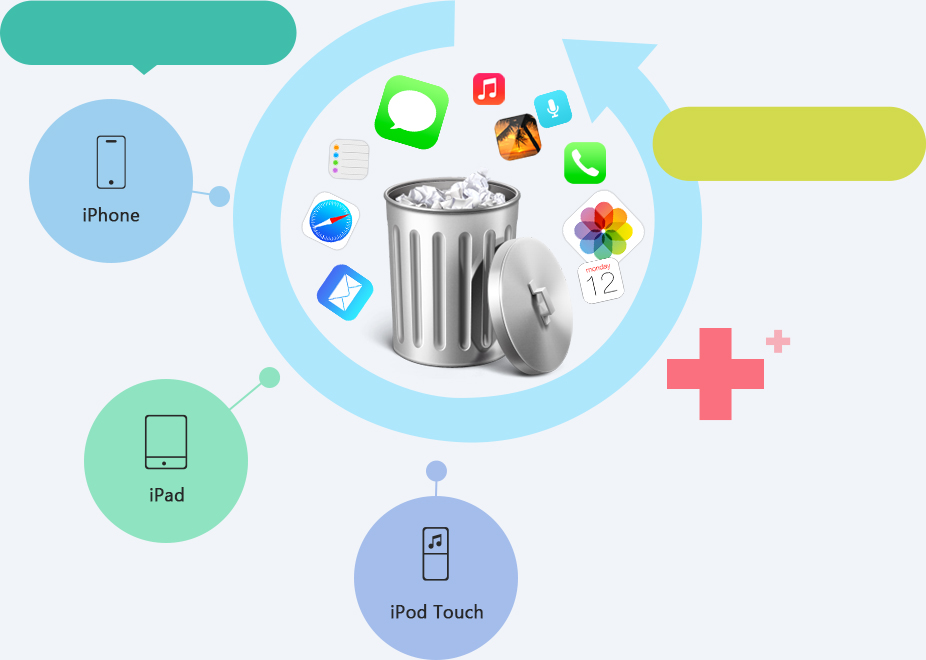
Glückwunsch, Ihr iPhone ist jetzt zurückgesetzt! Es startet mit dem „Hallo“-Begrüßungsbildschirm. Jetzt ist der Zeitpunkt, eine neue Apple-ID zu erstellen oder sich mit einer bestehenden anzumelden. Wenn Sie vor dem Zurücksetzen des iPhone ein Backup erstellt haben, können Sie dieses jetzt während des Einrichtungsprozesses wiederherstellen. Ihre Apps, Einstellungen und Daten werden dann zurückgespielt. Falls Sie kein Backup hatten und nun feststellen, dass Sie doch noch wichtige Fotos oder Nachrichten brauchen, gibt es spezialisierte Datenrettungs-Software, die tiefe Scans auf dem Speicher durchführen kann. Solche Tools können manchmal gelöschte Dateien finden, solange sie nicht überschrieben wurden.
Leawo iOS Data Recovery jetzt ausprobieren! Stellen Sie 100 % gelöschte oder verlorene Daten aus iTunes, iCloud und iOS-Geräten (iPhone, iPad und iPod) sicher und präzise wieder her – bis zu 14 Datentypen wie Fotos, Nachrichten, Kontakte und mehr.
Windows-Version herunterladen | Mac-Version herunterladen | Zeitlich begrenzte Promotionskampagne nutzen
Häufige Probleme und ihre Lösungen
Manchmal läuft nicht alles glatt. Ein häufiges Problem ist, dass das iPhone im Wiederherstellungsmodus stecken bleibt. In diesem Fall können Sie versuchen, es mit iTunes erneut wiederherzustellen. Stellen Sie sicher, dass Sie die neueste Version von iTunes verwenden und ein stabiles USB-Kabel. Ein anderes Problem kann sein, dass iTunes einen Fehler während des Updates meldet. Oft hilft es, den Computer und das iPhone neu zu starten und den Vorgang noch einmal zu versuchen. Wenn alles nichts hilft, kann ein Besuch im Apple Store oder bei einem autorisierten Servicepartner die letzte Option sein.
Einige Bilder in diesem Artikel stammen aus dem Internet.