ツールハンター

Zusammenfassung: Sie fragen sich, wie kann ich YouTube im Hintergrund laufen lassen, ohne dass die Wiedergabe stoppt? Dieser Artikel erklärt alle Methoden, von YouTube Premium über clevere Downloader bis hin zu kostenlosen Tricks für Android und iPhone, mit denen Sie die YouTube Hintergrundwiedergabe aktivieren können. Wir zeigen Ihnen Schritt für Schritt, wie es funktioniert.
Es ist wirklich ärgerlich: Man hört ein tolles Musikvideo oder einen Podcast auf YouTube, wechselt dann zu einer anderen App oder schaltet den Bildschirm aus, und schon stoppt die Wiedergabe. Die YouTube App im Hintergrund laufen lassen zu können, ist ein echter Game-Changer für Multitasking. Glücklicherweise gibt es mehrere Wege, dieses Ziel zu erreichen – einige kostenpflichtig, andere völlig kostenlos. Wir stellen Ihnen alle praktikablen Lösungen vor.
YouTube Premium: Die offizielle Lösung für die Hintergrundwiedergabe
Die einfachste und zuverlässigste Antwort auf die Frage „wie kann ich YouTube im Hintergrund laufen lassen“ ist ein Abonnement von YouTube Premium. Dies ist der offizielle Service von YouTube, der unter anderem die begehrte Funktion der YouTube Hintergrundwiedergabe freischaltet. Mit einem Premium-Abo können Sie Videos starten, die App verlassen oder den Bildschirm sperren, und die Wiedergabe läuft weiter – perfekt, um YouTube Musik im Hintergrund laufen lassen zu können.
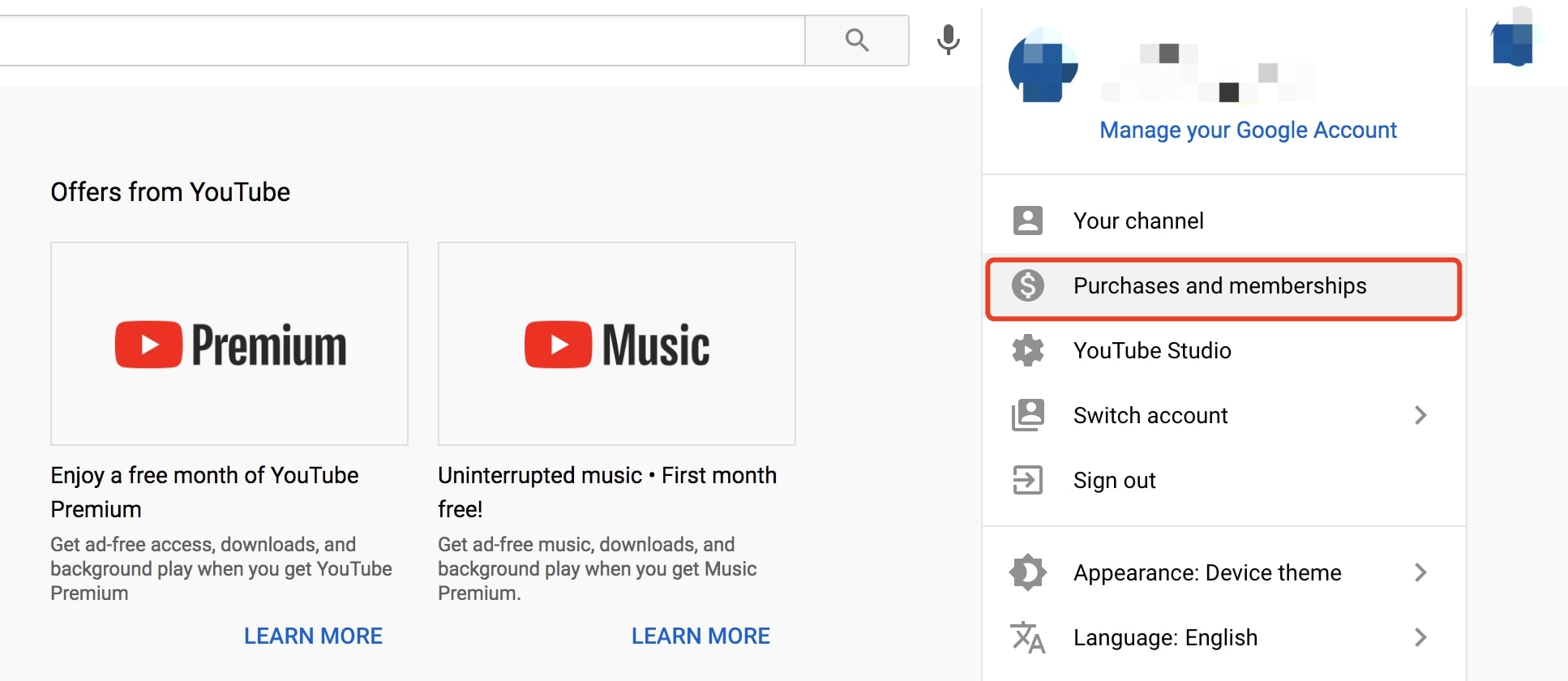
Die Vorteile gehen über die reine Hintergrundwiedergabe hinaus: Sie erhalten werbefreies Ansehen, die Möglichkeit, Videos zum Offline-Anschauen herunterzuladen, und Zugang zu YouTube Music Premium. Die Preise beginnen bei 11,99 € pro Monat für das volle YouTube Premium-Paket. Die Mitgliedschaft können Sie direkt in der YouTube-App unter Ihrem Profilbild im Menüpunkt „Käufe und Mitgliedschaften“ abschließen.
Für viele Nutzer lohnt sich die Investition, besonders wenn YouTube ein täglicher Begleiter ist. Wenn Sie jedoch nicht extra bezahlen möchten, um die YouTube App im Hintergrund laufen lassen zu können, gibt es gute Alternativen.
YouTube-Videos herunterladen für permanente Hintergrundnutzung
Eine sehr effektive Methode, um unabhängig von einer Internetverbindung und App-Einschränkungen YouTube im Hintergrund laufen lassen zu können, ist das Herunterladen der Videos oder Audios. Wenn die Dateien erst einmal auf Ihrem Gerät gespeichert sind, können Sie sie mit jedem Media Player abspielen, der Hintergrundwiedergabe unterstützt. Hierfür benötigen Sie einen leistungsstarken Video-Downloader.
Ein hervorragendes Tool für diesen Zweck ist der CleverGet Video Downloader. Dieses Desktop-Programm für Windows und Mac kann Videos von über 1000 Websites, inklusive YouTube, in hohen Qualitäten bis zu 8K herunterladen.
So laden Sie Videos für die Hintergrundwiedergabe herunter
Der Prozess, um sich mit diesem Downloader Ihre eigene Mediathek für die YouTube Hintergrundwiedergabe zu erstellen, ist unkompliziert. Nach der Installation des Programms gehen Sie folgendermaßen vor:
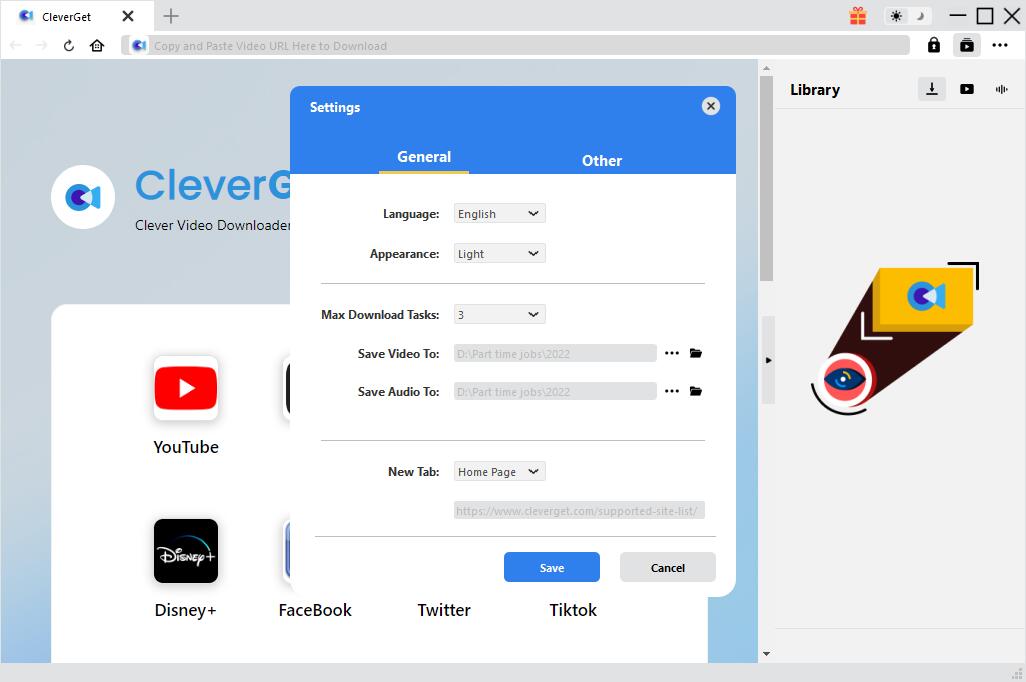
Schritt 1: Ausgabeordner festlegenÖffnen Sie die Einstellungen des CleverGet Video Downloaders (meist über ein Drei-Punkte-Menü) und wählen Sie einen Ordner auf Ihrer Festplatte aus, in dem die heruntergeladenen Videos gespeichert werden sollen. Das erleichtert später die Verwaltung.
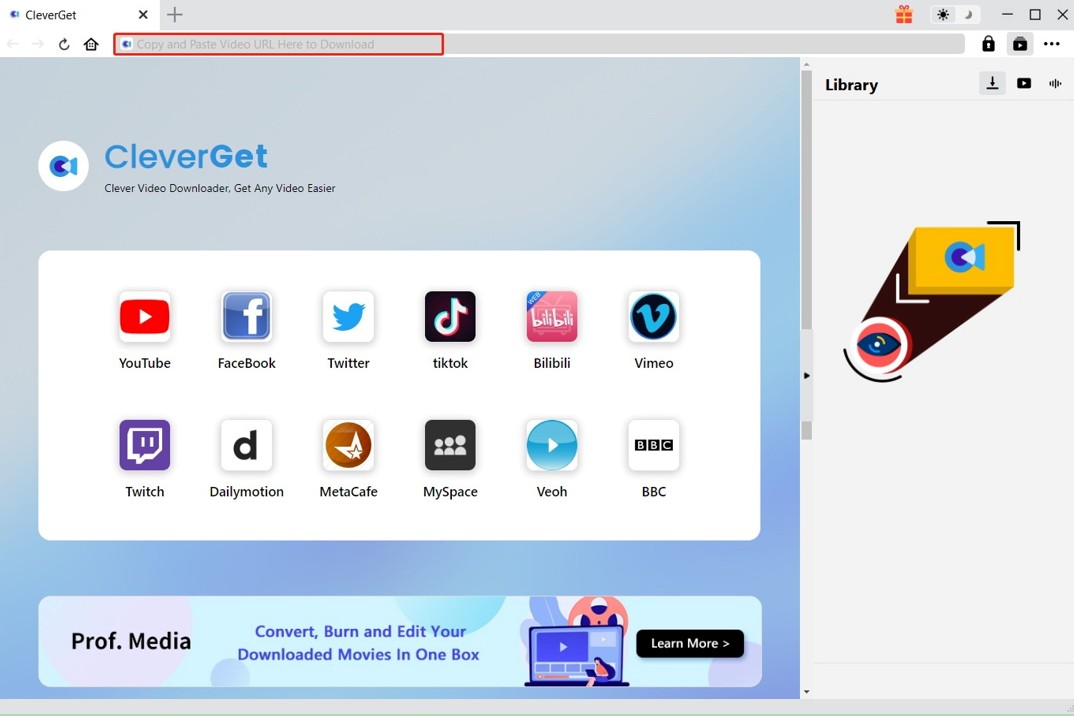
Schritt 2: Video in der integrierten Browser suchenGeben Sie die URL des gewünschten YouTube-Videos in die Adressleiste des integrierten Browsers ein oder suchen Sie direkt danach. Das Programm erkennt das Video automatisch. Wenn Sie exklusive Premium-Inhalte herunterladen möchten, können Sie sich sogar mit Ihrem YouTube-Konto im Browser anmelden.
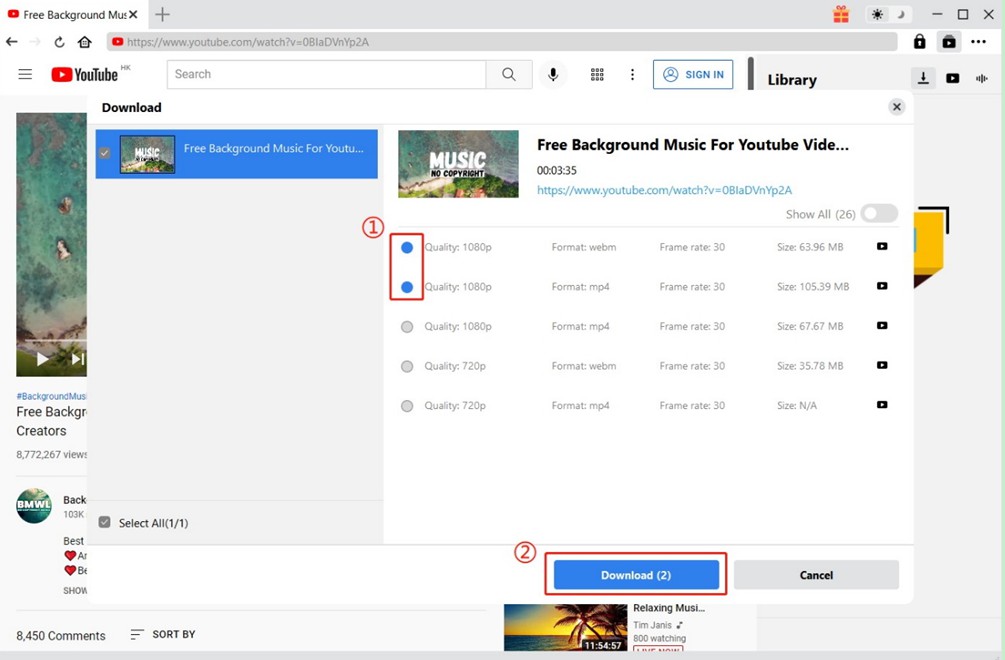
Schritt 3: Video herunterladen und speichernSobald das Video geladen ist, analysiert CleverGet es und zeigt Ihnen eine Liste aller verfügbaren Formate und Qualitätsstufen an – von Audio-only (MP3) bis hin zu 4K oder 8K Video. Wählen Sie Ihre gewünschte Qualität aus und klicken Sie auf „Herunterladen“. Nach Abschluss des Downloads haben Sie eine lokale Kopie, die Sie jederzeit und überall, auch im Hintergrund, abspielen können. So können Sie problemlos YouTube Musik im Hintergrund laufen lassen, ohne auf eine stabile Internetverbindung angewiesen zu sein.
Diese Methode ist besonders mächtig, da sie dauerhaft funktioniert und Ihnen die volle Kontrolle über Ihre Medien gibt.
Probiere CleverGet Video Downloader jetzt aus! Lade Videos mit einem Klick herunter aus über 1000 Websites wie YouTube, TikTok, Instagram, Facebook und mehr, bis zu 8K Qualität, inklusive Playlists, Kanäle und Live-Streams.
Windows-Version herunterladen | Mac-Version herunterladen | Zeitlich begrenzte Promotionskampagne nutzen
YouTube im Hintergrund über Android-Einstellungen (PiP-Modus)
Für Besitzer von Android-Smartphones gibt es einen cleveren, kostenlosen Trick, um die YouTube App im Hintergrund laufen lassen zu können, und zwar über den Picture-in-Picture (PiP) Modus. Dieser Modus verkleinert das laufende Video in ein schwebendes Fenster, während Sie andere Apps nutzen. Beachten Sie: Diese Funktion funktioniert primär für Videos, weniger zuverlässig für reine Audio-Playlists, und ist auf dem iPhone nicht auf diese Weise verfügbar.
So aktivieren und nutzen Sie den PiP-Modus für die YouTube Hintergrundwiedergabe auf Android:
- Öffnen Sie die Einstellungen Ihres Android-Geräts.
- Gehen Sie zu „Apps & Benachrichtigungen“ und tippen Sie dann auf „Erweitert“ oder „Spezielle App-Berechtigungen“.
- Wählen Sie den Punkt „Bild-in-Bild“ aus.
- In der Liste der Apps finden Sie YouTube. Stellen Sie sicher, dass der Schalter daneben auf „Erlaubt“ steht. Falls nicht, aktivieren Sie ihn.
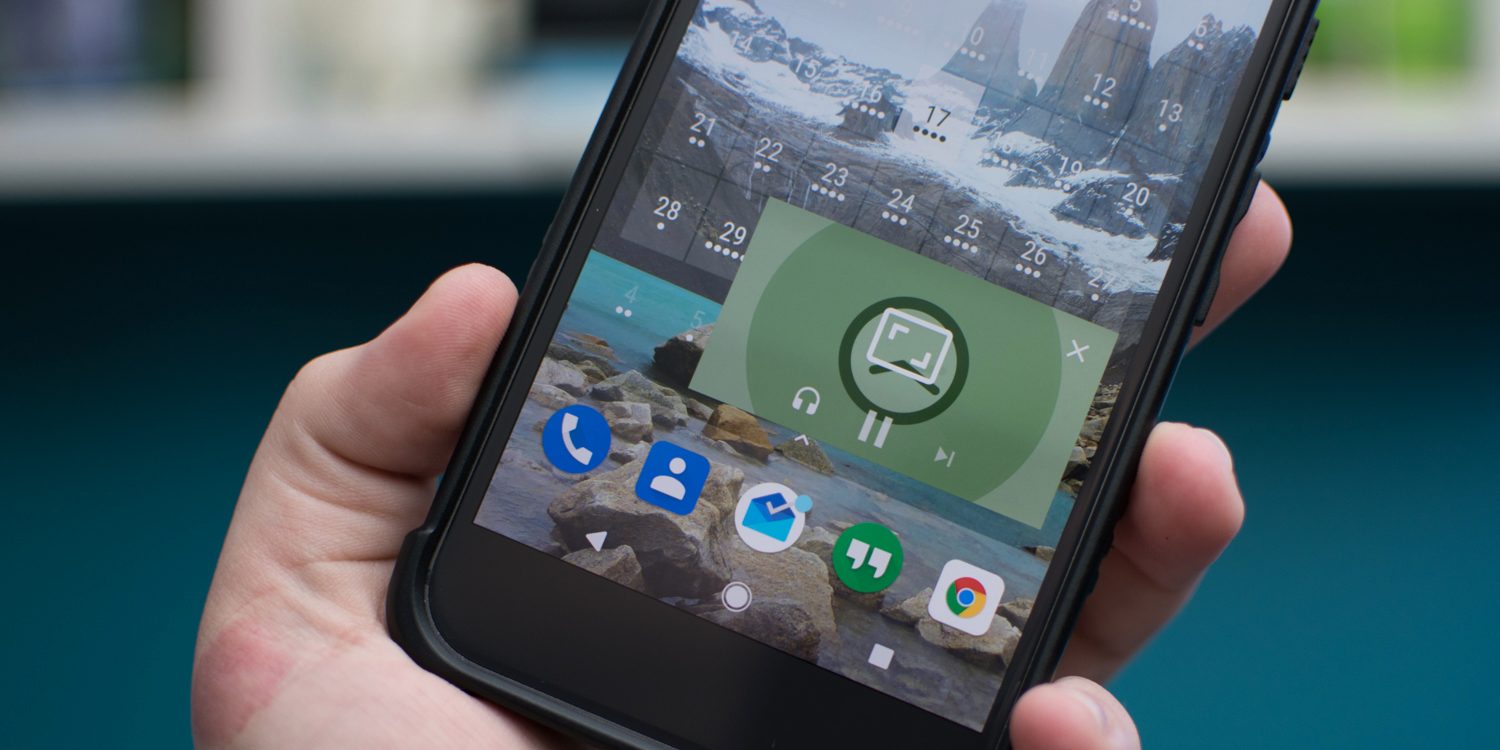
Nach der Aktivierung ist die Nutzung simpel: Starten Sie ein Video in der YouTube-App. Drücken Sie dann die Home-Taste, um zur Startseite zu gehen. Das Video sollte sich automatisch in ein kleines, schwebendes Fenster verkleinern, das Sie an den Bildschirmrand schieben können. Die Wiedergabe läuft weiter, und Sie können frei andere Apps benutzen. Ein Tipp auf das Fenster zeigt Steuerelemente zum Pausieren oder Schließen. Das ist eine großartige Möglichkeit, wie man YouTube im Hintergrund laufen lassen kann, ohne zusätzliche Software.
Der Kopfhörer-Trick für iPhone-Nutzer
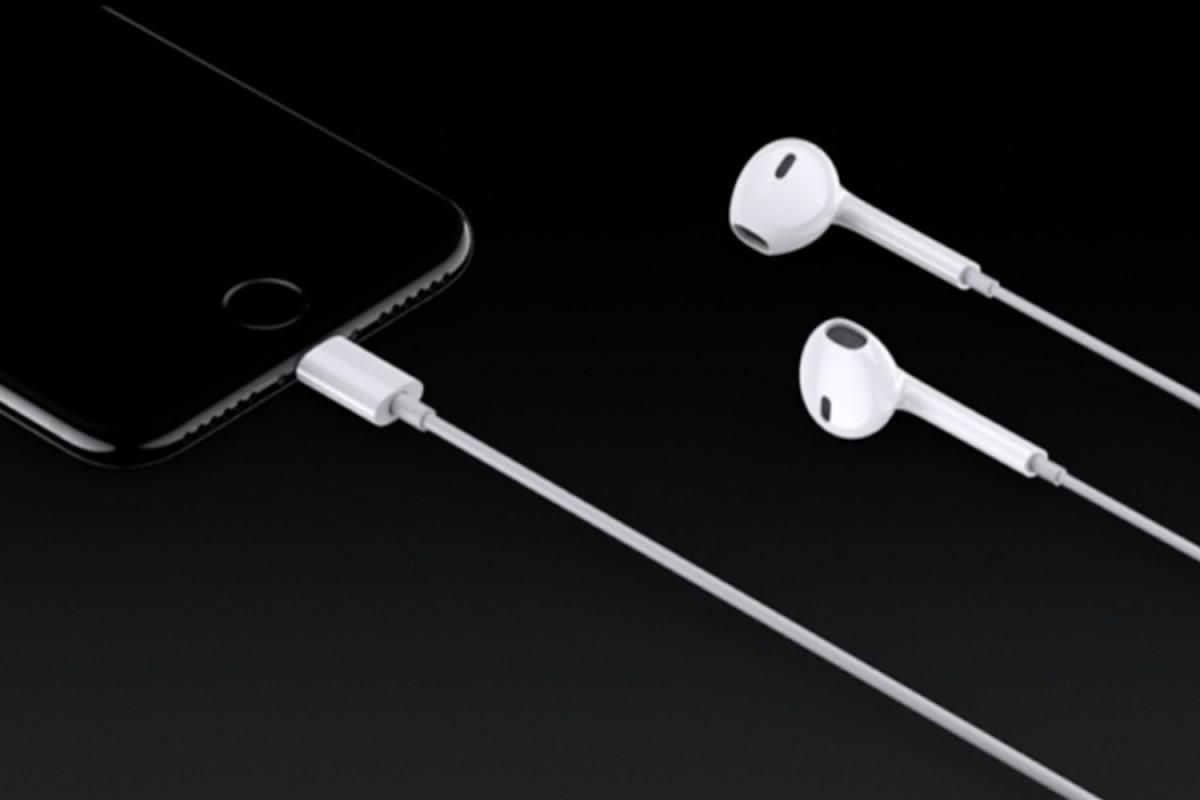
Haben Sie ein iPhone und die originalen Apple EarPods mit Kabel und integrierter Fernbedienung? Dann können Sie einen verblüffend einfachen Trick anwenden, um YouTube Musik im Hintergrund laufen lassen zu können. Dieser Workaround nutzt die Steuertaste am Kopfhörerkabel.
So geht’s:
- Öffnen Sie YouTube im Safari-Browser (nicht in der App!) und starten Sie die Wiedergabe eines Videos oder einer Playlist.
- Verlassen Sie Safari, indem Sie auf die Home-Taste tippen oder zum Home-Bildschirm wischen. Die Wiedergabe stoppt.
- Jetzt drücken Sie die Wiedergabe/Pause-Taste auf der Fernbedienung Ihrer EarPods (oder eines anderen kompatiblen Kopfhörers mit Kabelsteuerung).
- Wie durch Magie startet die Audio-Wiedergabe des YouTube-Videos wieder – und läuft nun im Hintergrund weiter, auch wenn der Bildschirm gesperrt ist oder Sie andere Apps öffnen.
Es kann einen Moment dauern, bis der Ton einsetzt. Theoretisch sollte dieser Trick mit jedem Kopfhörer funktionieren, der über eine standardisierte Inline-Fernbedienung verfügt. Es ist eine perfekte Lösung für alle, die sich fragen, wie kann ich YouTube im Hintergrund laufen lassen, ohne dafür Geld auszugeben.
YouTube-Hintergrundwiedergabe über Safari auf dem iPhone
Eine weitere kostenlose Methode für iPhone-Nutzer, um die YouTube Hintergrundwiedergabe zu aktivieren, führt wieder über den Safari-Browser. Der Schlüssel liegt darin, die Desktop-Version der YouTube-Website aufzurufen.
- Öffnen Sie Safari auf Ihrem iPhone und navigieren Sie zu youtube.com.
- Starten Sie ein Video Ihrer Wahl.
- Tippen Sie in der Safari-Adressleiste auf das „AA“-Symbol und wählen Sie aus dem Menü die Option „Desktop-Website anfordern“. Die Seite lädt neu und sieht nun aus wie auf einem Computer.
- Starten Sie die Video-Wiedergabe erneut.
- Jetzt können Sie zur Startseite wechseln oder den Bildschirm sperren. Die Wiedergabe stoppt zunächst.
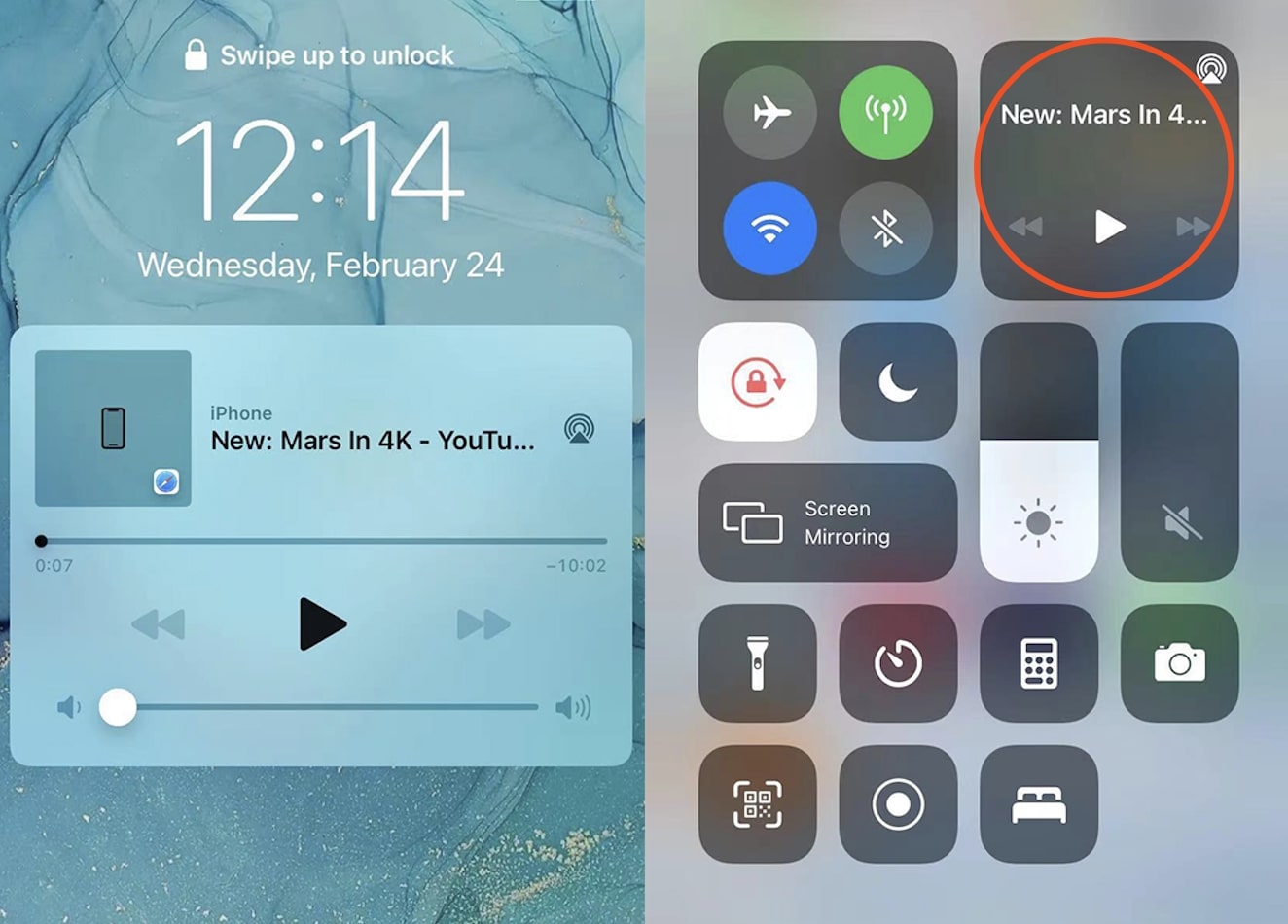
Um die YouTube App im Hintergrund laufen lassen zu können (obwohl wir hier die Website nutzen), müssen Sie nun das Kontrollzentrum öffnen:
- Bei iPhone mit Face ID: Wischen Sie vom oberen rechten Bildschirmrand nach unten.
- Bei iPhone mit Home-Taste: Wischen Sie vom unteren Bildschirmrand nach oben.
Im Kontrollzentrum finden Sie ein Musik-Wiedergabewidget. Dort sollte der Titel des YouTube-Videos angezeigt werden. Tippen Sie einfach auf die Wiedergabe-Taste, und das Audio wird fortgesetzt – nun im Hintergrund! Ein kleiner Nachteil: Diese Methode funktioniert meist nur für einzelne Videos, nicht für automatisches Abspielen von Playlists.
Welche Methode ist die beste für Sie?
Die Frage, wie kann ich YouTube im Hintergrund laufen lassen, hat also mehrere Antworten:
- Für Komfort und Vollfunktionalität ist YouTube Premium die beste Wahl.
- Für dauerhafte, offlinefähige Kontrolle über Ihre Lieblingsvideos ist der CleverGet Video Downloader unschlagbar.
- Android-Nutzer können den kostenlosen PiP-Modus in den Einstellungen nutzen.
- iPhone-Nutzer haben mit dem Kopfhörer-Trick oder der Safari-Desktop-Website zwei clevere Workarounds.
Wenn Sie nicht ständig mit Einstellungen oder Browser-Tricks hantieren möchten, ist das Herunterladen der Videos wahrscheinlich der effizienteste Weg, um dauerhaft und zuverlässig YouTube Musik im Hintergrund laufen lassen zu können. Probieren Sie einfach aus, welche Methode am besten zu Ihren Gewohnheiten passt!
Leawo Musik Recorder jetzt ausprobieren! Nehmen Sie Musik und Audio von jeder Quelle auf, wie YouTube, Spotify, Radios und Podcasts, und behalten Sie 100% Originalqualität in MP3- oder WAV-Format.
Windows-Version herunterladen | Mac-Version herunterladen | Zeitlich begrenzte Promotionskampagne nutzen
Einige Bilder in diesem Artikel stammen aus dem Internet.