ツールハンター

Zusammenfassung: Der Windows HEVC Codec ist für die Wiedergabe moderner, platzsparender H.265-Videos auf Windows 10 oft notwendig, wird aber nicht standardmäßig mitgeliefert. Dieser Artikel zeigt, wie Sie den Windows HEVC Codec kostenlos bekommen, welche Player-Alternativen es gibt und wie Sie HEVC-Dateien in kompatible Formate konvertieren können, um Wiedergabeprobleme zu umgehen.
Sie haben ein hochauflösendes Video im HEVC-Format, aber Windows 10 weigert sich, es abzuspielen? Eine lästige Fehlermeldung erscheint und verlangt nach einem Codec, für den Sie bezahlen sollen. Keine Sorge, Sie sind nicht allein. Viele Nutzer stehen vor dem gleichen Problem mit dem Windows HEVC Codec. Doch es gibt mehrere Wege, dieses Hindernis zu überwinden – und einige davon sind sogar komplett kostenlos. In diesem ausführlichen Guide erklären wir Ihnen alles, was Sie über HEVC unter Windows wissen müssen, und führen Sie Schritt für Schritt zu einer Lösung.
Was ist der HEVC Codec und warum fehlt er auf Windows 10?
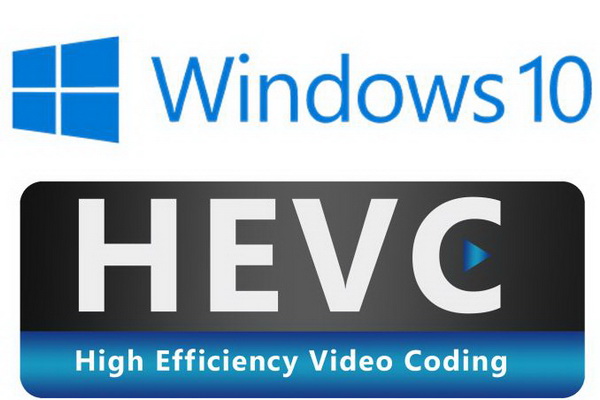
Bevor wir zur praktischen Lösung kommen, lohnt ein kurzer Blick auf die Technik. HEVC steht für High Efficiency Video Coding, besser bekannt als H.265. Es ist der Nachfolger des weit verbreiteten H.264-Codecs (auch AVC genannt). Die Hauptaufgabe dieses Windows HEVC Codecs ist es, Videos bei gleicher oder sogar besserer Qualität viel effizienter zu komprimieren.
Stellen Sie sich vor: Ein 4K-Video, das mit H.264 aufgezeichnet wurde, benötigt eine riesige Datenmenge. Der Windows HEVC Codec kann dieselbe 4K-Qualität mit etwa der Hälfte der Dateigröße liefern. Das bedeutet weniger Speicherplatz auf Ihrer Festplatte, schnelleres Uploads und Downloads sowie flüssigeres Streaming, da weniger Daten übertragen werden müssen. Kein Wunder also, dass HEVC/H.265 zum Standard für 4K-Inhalte, Blu-rays und viele Videoaufnahmen moderner Smartphones und Kameras geworden ist.
Die große Frage ist: Warum unterstützt Windows 10 diesen wichtigen Windows HEVC Codec nicht von Haus aus? Früher war das anders. In den ersten Versionen von Windows 10 war der Codec tatsächlich enthalten. Microsoft entschied sich jedoch später, ihn zu entfernen. Der Grund sind Lizenzgebühren. Die Nutzungsrechte für den HEVC-Codec sind mit Kosten verbunden, und Microsoft bietet ihn seither nur noch als kostenpflichtigen Download im Microsoft Store an. Das führt zu der frustrierenden Situation, dass Sie für die Wiedergabe Ihrer eigenen Videos theoretisch extra bezahlen müssten – es sei denn, Sie kennen die Alternativen.
Methode 1: Den HEVC Codec für Windows 10 kostenlos herunterladen
Die direkteste Methode, das Problem zu beheben, ist die Installation eines Codec-Pakets. Ein Codec-Paket enthält eine Sammlung verschiedener Decoder, darunter oft auch den gesuchten Windows HEVC Codec. Nach der Installation kann der Windows Media Player oder andere System-Player die Dateien endlich entschlüsseln und abspielen.
Ein sehr beliebtes und vertrauenswürdiges Paket ist das K-Lite Codec Pack. Der Vorteil: Sie laden nicht nur einen einzelnen Codec herunter, sondern erhalten gleich eine ganze Bibliothek, die zukünftige Probleme mit anderen Videoformaten verhindert.
So gehen Sie vor, um den Windows HEVC Codec über K-Lite zu installieren:
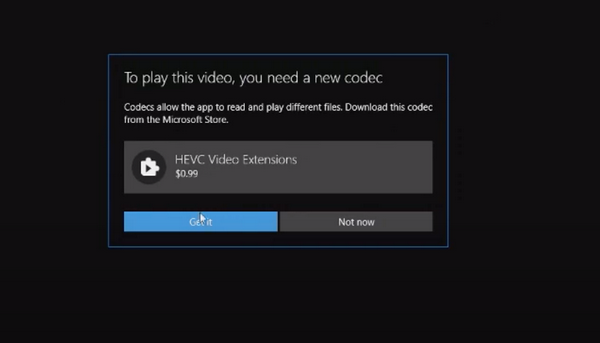
- Fehlermeldung als Ausgangspunkt: Versuchen Sie, Ihre HEVC-Datei mit dem Windows Media Player zu öffnen. Erscheint die Meldung „Zum Abspielen dieses Videos benötigen Sie einen neuen Codec“, klicken Sie NICHT auf „Kaufen“. Schließen Sie das Fenster stattdessen.
- K-Lite Codec Pack herunterladen: Suchen Sie im Browser nach der offiziellen K-Lite Codec Pack Website. Laden Sie die „Standard“- oder „Full“-Version herunter. Diese sind für die meisten Nutzer vollkommen ausreichend.
- Installation durchführen: Öffnen Sie die heruntergeladene Installationsdatei. Wählen Sie im Installationsassistenten den Modus „Einfache Installation“. Dieser ist für Anfänger am besten geeignet, da alle wichtigen Einstellungen automatisch vorgenommen werden. Folgen Sie einfach den Anweisungen auf dem Bildschirm.
- Neustart und Test: Starten Sie Ihren Computer nach der Installation einmal neu. Öffnen Sie anschließend den Windows Media Player erneut und versuchen Sie, Ihre HEVC-Videodatei abzuspielen. Sie sollte nun problemlos laufen.
Diese Methode ist effektiv, aber nicht die einzige. Manchmal kann die Installation von System-Codecs zu Konflikten mit anderen Programmen führen. Wenn Sie nach einer saubereren Alternative suchen, die Ihr System nicht verändert, lesen Sie weiter.
Methode 2: HEVC-Dateien mit einem kostenlosen Mediaplayer abspielen
Warum sich mit der Installation von Codecs herumschlagen, wenn es Mediaplayer gibt, die alle notwendigen Decoder bereits eingebaut haben? Das ist die eleganteste Lösung. Ein solcher Player umgeht das gesamte Windows HEVC Codec-Problem, weil er seine eigenen, internen Codecs verwendet.
Der bekannteste Vertreter dieser Kategorie ist der VLC Media Player. VLC ist Open-Source, komplett kostenlos und unterstützt nahezu jedes Videoformat unter der Sonne – inklusive HEVC/H.265. Sie müssen nur VLC herunterladen und installieren. Anschließend können Sie Ihre HEVC-Dateien einfach per Drag & Drop in das VLC-Fenster ziehen, und sie werden sofort abgespielt. Keine zusätzlichen Downloads, keine Lizenzmeldungen.
VLC ist fantastisch für die grundlegende Wiedergabe. Wenn Sie jedoch Wert auf erweiterte Funktionen, eine besonders hochwertige Bildwiedergabe oder die Unterstützung von Blu-ray-Discs legen, gibt es noch andere starke Alternativen. Diese Player bieten oft bessere Bildoptimierung, anpassbare Ton-Einstellungen und Unterstützung für hochauflösende Audioformate.
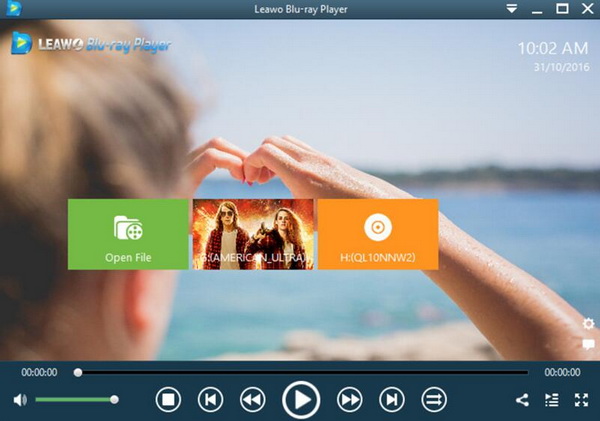
Ein solcher Player integriert den benötigten Decoder nahtlos. Nach dem Start klicken Sie einfach auf „Datei öffnen“, wählen Ihre HEVC-Videodatei aus und der Film beginnt. Während der Wiedergabe bieten viele dieser Player umfangreiche Einstellungsmöglichkeiten. Sie können zum Beispiel Untertitel hinzufügen (selbst wenn sie nicht im Video enthalten sind), die Bildschärfe oder den Farbton anpassen oder den Audio-Equalizer für den perfekten Sound konfigurieren.
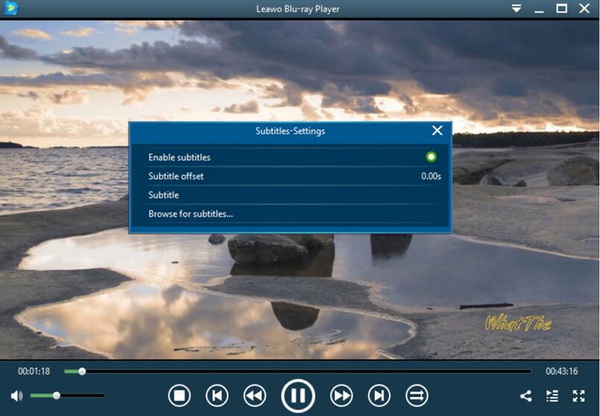
Der große Vorteil dieser Methode liegt in ihrer Sauberkeit und Portabilität. Der Player funktioniert in seiner eigenen Umgebung und beeinflusst andere Teile Ihres Windows-Systems nicht. Wenn Sie den Player deinstallieren, sind auch alle seine Codecs wieder weg – es bleiben keine Überreste im System zurück.
Methode 3: HEVC in ein kompatibles Format konvertieren
Manchmal reicht es nicht, die Datei nur auf dem eigenen PC abspielen zu können. Vielleicht möchten Sie das Video auf einem älteren Fernseher, einem Spielekonsolen-Mediaplayer oder einem Tablet wiedergeben, das den Windows HEVC Codec ebenfalls nicht unterstützt. In diesem Fall ist die dauerhafteste Lösung die Konvertierung.
Indem Sie die HEVC-Datei in ein universelleres Format wie MP4 oder AVI umwandeln, stellen Sie sicher, dass sie auf so gut wie jedem Gerät läuft. MP4 mit H.264-Codierung ist nach wie vor der absolute Standard, der überall unterstützt wird.
Für diese Aufgabe benötigen Sie einen Videokonverter. Ein guter Konverter tut mehr, als nur das Format zu ändern. Er sollte die hohe Qualität des Originalvideos erhalten, verschiedene Ausgabeprofile (z.B. optimiert für Smartphone, Tablet oder TV) anbieten und vielleicht sogar einfache Bearbeitungsfunktionen wie Zuschneiden, Zusammenfügen von Clips oder das Hinzufügen von Wasserzeichen ermöglichen.
Probieren Sie Leawo Video Converter Ultimate jetzt aus! Konvertieren Sie Videos und Audios zwischen über 180 Formaten, laden Sie von mehr als 1000 Websites herunter, brennen Sie DVDs und Blu-rays, erstellen Sie 3D-Filme und bearbeiten Sie Mediendateien professionell.

Windows-Version herunterladen | Mac-Version herunterladen | Zeitlich begrenzte Promotionskampagne nutzen
Der Konvertierungsprozess ist meist intuitiv:
- Sie fügen Ihre HEVC-Videodatei in das Programm ein.
- Sie wählen ein Zielformat aus, typischerweise MP4.
- (Optional) Sie passen Qualität, Auflösung oder Dateigröße an.
- Sie starten den Konvertierungsvorgang und warten, bis er abgeschlossen ist.
Das resultierende Video ist dann von den lizenzrechtlichen Beschränkungen des Windows HEVC Codecs befreit und kann problemlos geteilt und abgespielt werden. Der Nachteil ist der zusätzliche Zeitaufwand für die Konvertierung und der minimal höhere Platzbedarf der konvertierten Datei.
Fazit: Den richtigen Weg für Ihren Windows HEVC Codec Bedarf wählen
Wie Sie sehen, gibt es nicht die eine Lösung, sondern mehrere praktikable Wege, um HEVC-Videos unter Windows 10 zum Laufen zu bringen. Die Wahl der besten Methode hängt von Ihren Bedürfnissen ab.
- Für schnelle, einfache Wiedergabe auf einem PC: Installieren Sie einen All-in-One-Player wie VLC. Das ist der schnellste und unkomplizierteste Weg.
- Wenn System-Player wie der Windows Media Player funktionieren sollen: Ein Codec-Paket wie K-Lite Codec Pack ist die richtige Wahl. Beachten Sie dabei mögliche Systemkonflikte.
- Für maximale Kompatibilität auf allen Geräten: Konvertieren Sie Ihre HEVC-Videos in das MP4-Format. Das ist die beste Lösung für das Teilen von Videos und die Wiedergabe auf älterer Hardware.
Das Fehlen des Windows HEVC Codecs ist zwar ärgerlich, aber mit den hier vorgestellten Methoden leicht zu umgehen. Sie müssen keine Lizenzgebühren zahlen, um Ihre eigenen hochauflösenden Videos zu genießen. Probieren Sie einfach die für Sie passende Lösung aus.
Versuchen Sie Leawo Video Converter jetzt aus! Konvertieren Sie Videos und Audios mit 6x schnellerer Geschwindigkeit und 1:1 Qualität in über 180 Formate von einem zum anderen.
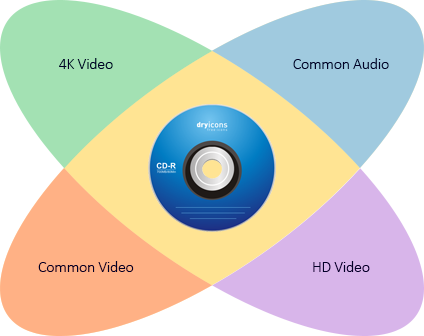
Windows-Version herunterladen | Mac-Version herunterladen | Zeitlich begrenzte Promotionskampagne nutzen
Einige Bilder in diesem Artikel stammen aus dem Internet.