ツールハンター

Zusammenfassung: Möchtest du deinen prime verlauf löschen und deine digitale Fußspur bei Amazon Prime bereinigen? Dieser Artikel führt dich detailliert durch den Prozess, wie du sowohl den gesamten Wiedergabeverlauf als auch einzelne Einträge aus der „Weiterschauen“-Liste entfernst. Wir zeigen dir außerdem eine clevere Alternative, um Inhalte ganz ohne Aufzeichnung eines Verlaufs zu genießen.
Es passiert schnell: Man schaut sich eine Serie nur kurz an, teilt sein Konto mit der Familie oder möchte einfach mal von vorne anfangen. Dann wünscht man sich, den prime verlauf löschen zu können. Glücklicherweise ist das bei Amazon Prime Video gar nicht so kompliziert. Auch das Entfernen von Titeln aus „Weiterschauen“ ist mit ein paar Klicks erledigt. In dieser umfassenden Anleitung erklären wir dir jeden Schritt – von der Website über die App bis hin zu einem cleveren Workaround für absolute Privatsphäre.
So kannst du deinen Wiedergabeverlauf auf Amazon Prime löschen
Deinen amazon prime gesehene filme löschen zu wollen, hat viele gute Gründe. Vielleicht für mehr Privatsphäre, einen frischen Start oder weil du dein Profil mit anderen teilst. Der Prozess ist direkt über die Prime Video-Website steuerbar. Hier ist der genaue Weg, um deinen wiedergabeverlauf amazon prime zu verwalten.
Schritt 1: Starte deinen Webbrowser und gehe zur offiziellen Amazon Prime Video Website. Melde dich mit deinem Account an. Klicke oben rechts auf der Seite auf dein Profilbild oder deinen Namen. Es öffnet sich ein Dropdown-Menü. Wähle dort den Punkt „Konto & Einstellungen“ aus. Damit landest du in der Übersicht deines Kontos.
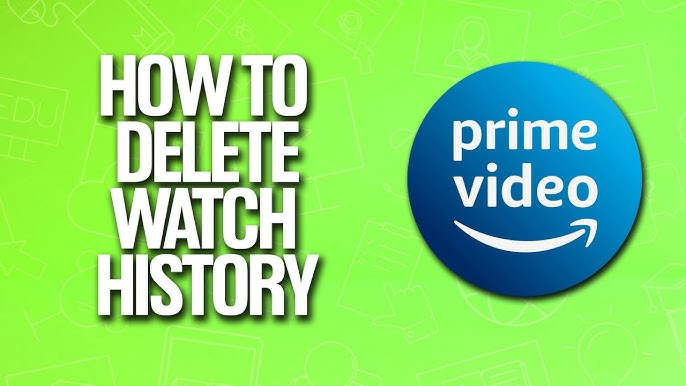
Schritt 2: Suche auf der linken Seite im Menü nach der Option „Wiedergabeverlauf“ (auf Englisch oft „Watch History“). Ein Klick darauf führt dich zu einer chronologischen Liste aller Filme und Serien, die du jemals über diesen Account angesehen oder auch nur angeklickt hast.
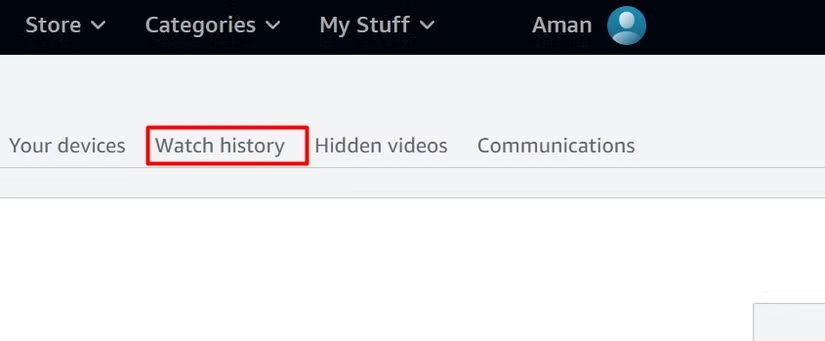
Schritt 3: Möchtest du einen einzelnen Film aus deinem prime verlauf löschen, findest du neben jedem Titel eine Schaltfläche „Löschen“. Ein Klick darauf entfernt diesen spezifischen Eintrag sofort aus deiner Historie.
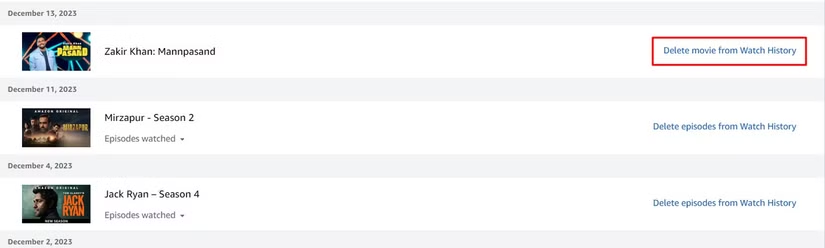
Schritt 4: Bei Serien ist es etwas differenzierter. Neben dem Serientitel findest du eine Schaltfläche „Episoden löschen“. Diese Option löscht alle Episoden dieser Serie auf einmal aus deinem wiedergabeverlauf amazon prime.
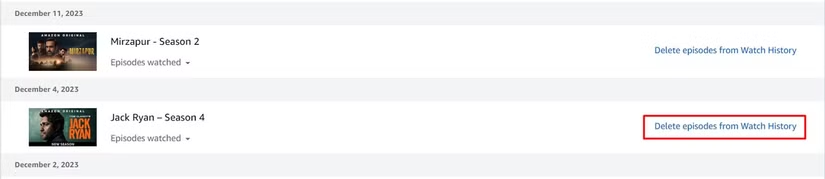
Schritt 5: Für noch mehr Kontrolle kannst du auch einzelne Episoden einer Serie entfernen. Klicke dazu auf den kleinen Dropdown-Pfeil neben der Serie. Es klappt eine Liste aller angesehenen Episoden auf. Jetzt kannst du gezielt die Episoden auswählen, die du löschen möchtest, indem du auf das „X“ neben der jeweiligen Folge klickst.
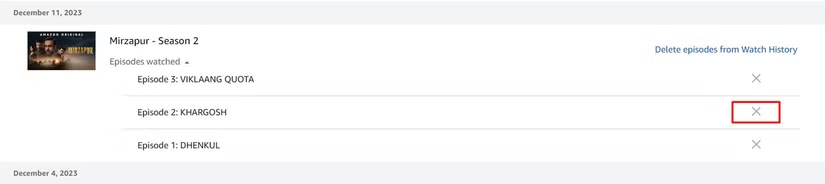
Ein direkter Knopf, um den gesamten prime verlauf löschen zu können, existiert leider nicht. Das bedeutet, du musst jeden Eintrag manuell bearbeiten. Wenn deine Liste sehr lang ist, kann das etwas Zeit in Anspruch nehmen. Aber es lohnt sich: So behältst du die volle Kontrolle darüber, welche deiner Aktivitäten für dich (oder andere Nutzer des Kontos) sichtbar bleiben.
So entfernst du Inhalte aus „Weiterschauen“ auf Prime Video
Die „Weiterschauen“-Liste ist praktisch, kann aber auch unübersichtlich werden oder Dinge enthalten, die du nicht mehr sehen möchtest. Zum Glück ist es einfach, deine prime video fortsetzen löschen Liste zu kuratieren. So gehst du vor, um unerwünschte Titel zu entfernen.
Schritt 1: Öffne die Prime Video App auf deinem Smart-TV, deiner Spielekonsole oder direkt im Browser. Auf der Startseite wirst du das Karussell oder den Bereich mit der Überschrift „Weiterschauen“ („Continue Watching“) finden. Dort siehst du alle Serien und Filme, bei denen du mitten drin aufgehört hast.
Schritt 2: In den meisten Apps und auf der Webseite findest du am rechten Rand dieses „Weiterschauen“-Bereichs eine kleine, oft unauffällige Schaltfläche mit der Aufschrift „Bearbeiten“. Klicke oder tippe darauf.
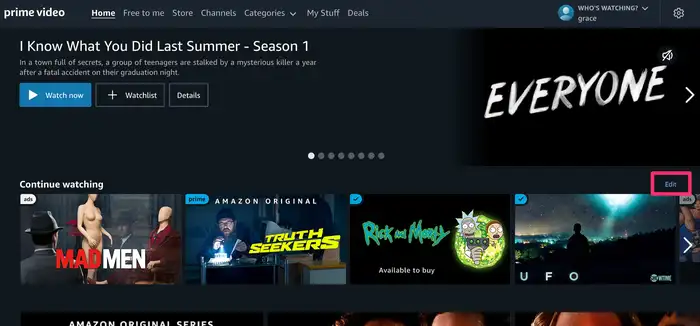
Schritt 3: Durch das Bearbeiten-Modus wird dir eine vollständige Übersicht aller Titel in deiner „Weiterschauen“-Liste angezeigt. Neben jedem Eintrag erscheint nun ein „X“ oder eine „Entfernen“-Option. Klicke einfach auf dieses Symbol neben dem Film oder der Serie, die du aus der Liste löschen möchtest.
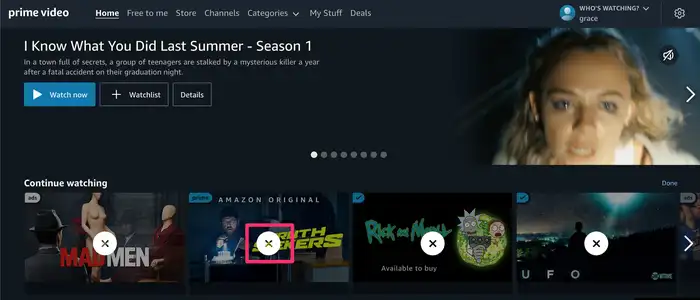
Schritt 4: Wenn du alle unerwünschten Einträge aus deiner prime video fortsetzen löschen Liste entfernt hast, bestätige deine Änderungen. Suche nach einer Schaltfläche wie „Fertig“, „Speichern“ oder einem Haken, meist oben rechts. Ein Klick darauf speichert den bereinigten Zustand deiner Liste.
Alternativer Weg: In einigen Oberflächen genügt es auch, einfach mit der Maus über einen Titel in der „Weiterschauen“-Leiste zu fahren. Es erscheint dann ein Menü mit Optionen. Wähle hier „Aus Liste entfernen“ oder „Ausblenden“, um den Titel zu löschen.
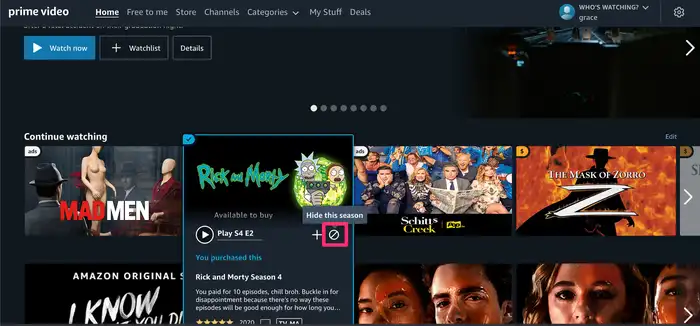
Mit diesen Schritten behältst du deine „Weiterschauen“-Liste immer schön ordentlich und sie zeigt nur noch die Inhalte an, die du wirklich weiterschauen möchtest. So vermeidest du Spoiler oder ungewollte Erinnerungen an halb gesehene Filme.
Prime Video ohne Wiedergabeverlauf nutzen: Die Offline-Methode
Es gibt einen cleveren Weg, um deine Lieblingsinhalte auf amazon prime zu schauen, ohne überhaupt einen wiedergabeverlauf amazon prime zu generieren. Die Idee: Du lädst die Videos vorher herunter und schaust sie dann offline auf deinem Gerät. Da du dabei nicht über die Prime Video-App streamst, wird auch keine Aktivität in deinem Account protokolliert. Deine Privatsphäre bleibt absolut gewahrt.
Für diese Methode benötigst du ein spezielles Tool, einen sogenannten Video-Downloader. Ein solches Programm kann Videos von Streaming-Seiten wie Amazon Prime direkt auf deine Festplatte speichern. Ein bekanntes und zuverlässiges Beispiel ist der CleverGet Amazon Downloader. Mit ihm kannst du Filme und Serien in hoher Qualität (oft sogar in HD) als MP4- oder MKV-Datei sichern. Diese Dateien gehören dann dir, und du kannst sie jederzeit und überall abspielen – ganz ohne Internetverbindung und ohne Spuren in deinem prime verlauf zu hinterlassen.
Der große Vorteil: Du baust dir so deine eigene, private Medienbibliothek auf. Du musst dir keine Sorgen machen, dass jemand deine amazon prime gesehene filme einsehen kann, weil sie schlichtweg nicht im Online-Verlauf deines Kontos stehen. Außerdem umgehst du eventuelle Lizenzbeschränkungen, falls ein Titel aus dem Prime-Katalog entfernt wird.
Wie du mit einem Downloader deine Prime-Videos sicher speicherst
Die Nutzung eines Downloaders ist oft überraschend einfach. Hier siehst du, wie der grundsätzliche Ablauf aussieht, um deine amazon prime gesehene filme löschen zu umgehen, indem du sie einfach offline ansiehst.
Schritt 1: Tool herunterladen und einrichtenZuerst suchst du dir einen vertrauenswürdigen Video-Downloader, der Amazon Prime unterstützt. Lade die Software von der offiziellen Website des Anbieters herunter und installiere sie auf deinem Windows-PC oder Mac. Starte das Programm nach der Installation.
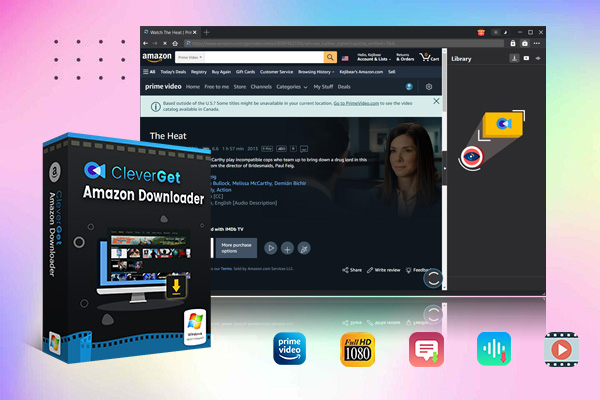
Schritt 2: Mit deinem Prime-Konto verbindenÖffne den Downloader. Meist findest du einen Bereich, in dem du dich bei deinen Streaming-Konten anmelden kannst. Wähle Amazon Prime aus und gib deine Login-Daten ein. Das Programm verbindet sich dann sicher mit deiner Videobibliothek, genau wie die offizielle App es tun würde.
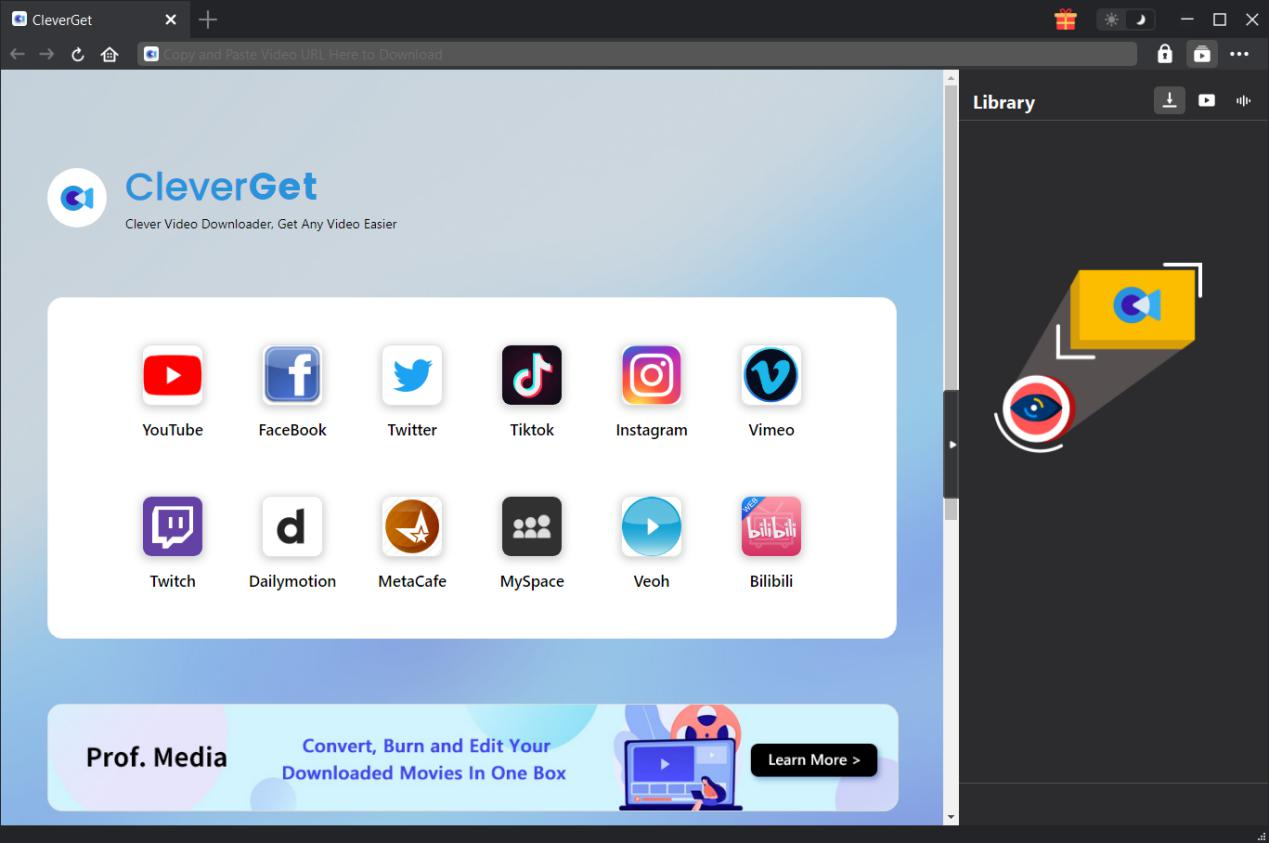
Schritt 3: Videos auswählen und herunterladenNun kannst du durch die Prime Video-Bibliothek stöbern oder direkt nach einem bestimmten Film oder einer Serie suchen. Wenn du deine Wahl getroffen hast, analysiert das Tool den Inhalt. Du kannst dann in der Regel die gewünschte Videoqualität (z.B. 1080p), das Ausgabeformat (MP4/MKV) sowie die gewünschten Audiospuren und Untertitel auswählen. Bestätige deine Auswahl mit „Herunterladen“. Der Download beginnt und die Datei wird in einem von dir festgelegten Ordner gespeichert.
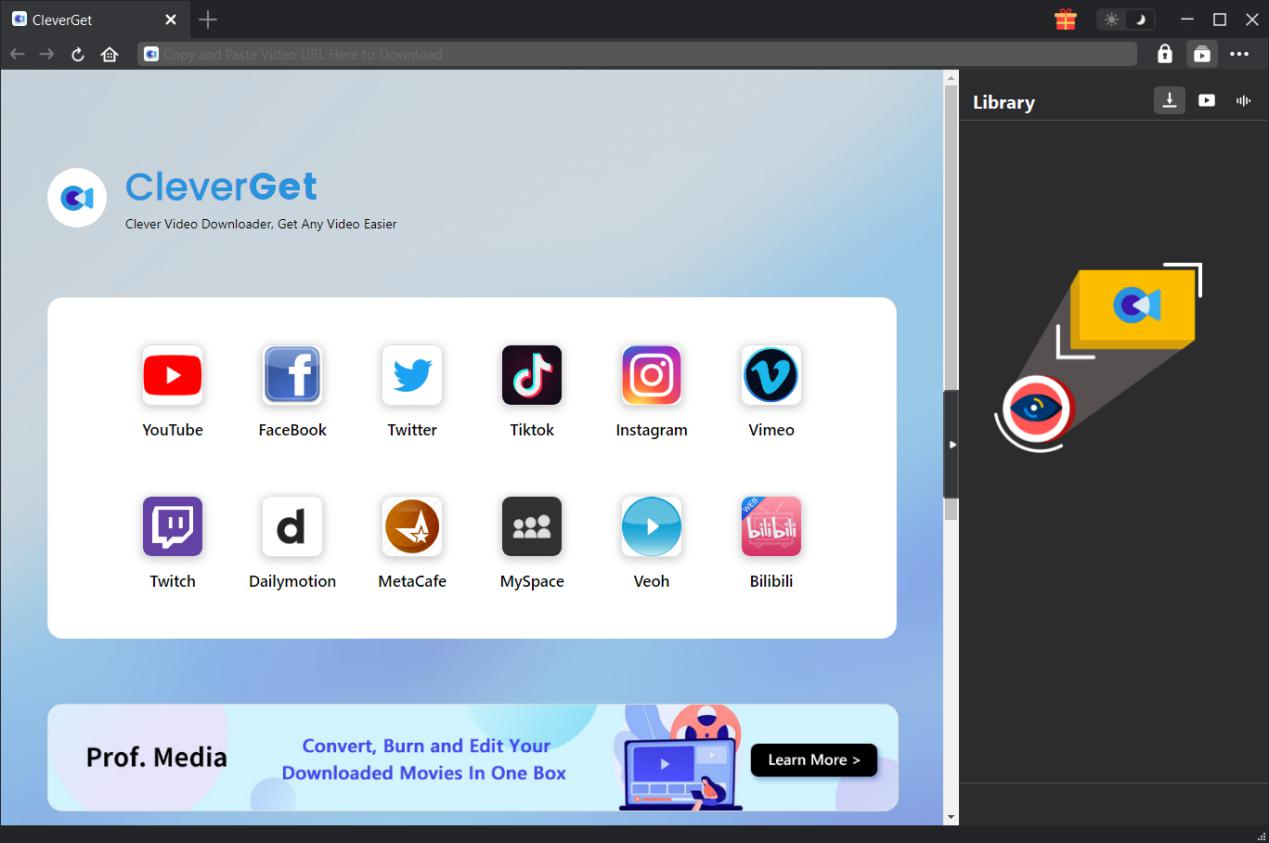
Sobald der Download abgeschlossen ist, gehört die Datei dir. Du kannst sie mit jedem kompatiblen Media-Player auf deinem Computer, Tablet oder Smartphone abspielen. Da dieser Vorgang komplett offline stattfindet, wird weder dein wiedergabeverlauf amazon prime aktualisiert, noch landet der Titel in deiner „Weiterschauen“-Liste. Es ist die ultimative Methode für ungestörtes und privates Streaming.
Probieren Sie CleverGet Amazon Downloader jetzt aus! Laden Sie Amazon Prime Videos mit einem Klick herunter, ohne Qualitätsverlust in MP4/MKV-Format für Offline-Wiedergabe auf allen Geräten, einschließlich HD-Videos, Serien und werbefreier Inhalte von Amazon Prime.
Windows-Version herunterladen | Mac-Version herunterladen | Zeitlich begrenzte Promotionskampagne nutzen
Fazit: Deine Privatsphäre auf Amazon Prime selbst in der Hand
Wie du siehst, hast du mehrere Möglichkeiten, die Kontrolle über deine Streaming-Aktivitäten bei Amazon Prime zu übernehmen. Ob du nun gezielt einzelne Einträge aus deinem prime verlauf löschen möchtest oder die unordentliche prime video fortsetzen löschen Liste aufräumen willst – die Werkzeuge sind direkt in der Oberfläche von Prime Video integriert. Auch wenn das manuelle Löschen des gesamten wiedergabeverlauf amazon prime etwas Geduld erfordert, ist es ein wirksamer Weg für mehr digitale Privatsphäre.
Für alle, die Wert auf absolute Diskretion legen oder ihre Lieblingsfilme und -serien dauerhaft archivieren wollen, bietet die Offline-Methode mit einem Video-Downloader eine ausgezeichnete Alternative. So kannst du deine amazon prime gesehene filme in bester Qualität genießen, ohne dass irgendjemand – auch nicht Amazon selbst in deinem Verlauf – nachvollziehen kann, was du wann geschaut hast.
Egal für welchen Weg du dich entscheidest, du musst deine Daten nicht einfach so hinnehmen. Nimm die Verwaltung deines prime verlauf selbst in die Hand und gestalte dein Streaming-Erlebnis so, wie es für dich am angenehmsten ist.
Einige Bilder in diesem Artikel stammen aus dem Internet.