ツールハンター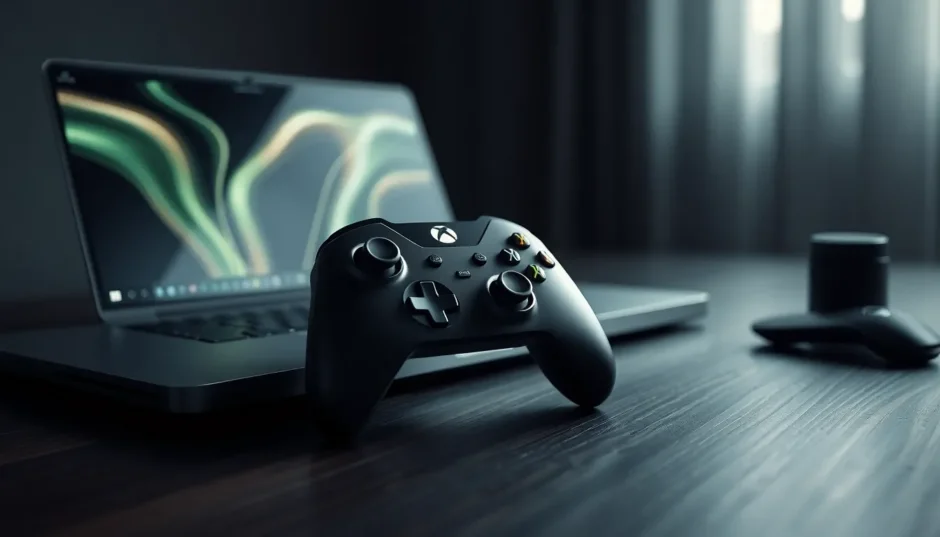

Zusammenfassung: Dieser umfassende Leitfaden erklärt Ihnen detailliert, wie Sie Ihren Xbox Controller mit Ihrem Windows-PC verbinden können. Wir behandeln beide gängigen Methoden: die drahtlose Verbindung über den offiziellen Xbox Wireless Adapter und die direkte Kopplung per Bluetooth. So können Sie Ihren Lieblingscontroller problemlos für PC-Spiele nutzen.
Sie haben einen tollen Xbox Controller und möchten ihn endlich für Ihre PC-Spiele verwenden? Das ist eine hervorragende Idee, denn der Xbox-Controller gilt bei vielen Spielern als einer der bequemsten und vielseitigsten Gamepads überhaupt. Die gute Nachricht ist: Die Verbindung zwischen Xbox Controller und PC ist heutzutage einfacher denn je. Egal, ob Sie den neueren Bluetooth-fähigen Controller besitzen oder ein älteres Modell – wir zeigen Ihnen alle Wege.
Xbox Controller mit PC verbinden: Welche Methode passt zu Ihnen?
Bevor wir in die praktischen Schritte einsteigen, ist es wichtig zu klären, welchen Xbox Controller Sie genau besitzen und welche Verbindungsmöglichkeiten Ihr PC bietet. Das entscheidet darüber, welche Methode für Sie die richtige ist.
Die neueren Modelle der Xbox Controller, wie sie mit der Xbox One S, Xbox Series X und Series S eingeführt wurden, verfügen über eine integrierte Bluetooth-Funktion. Das macht die Verbindung von Xbox Controllern am PC besonders unkompliziert, sofern Ihr Computer oder Laptop ebenfalls Bluetooth unterstützt. Ältere Xbox One Controller (das ursprüngliche Modell ohne 3,5-mm-Klinkenanschluss) benötigen dagegen den separaten Xbox Wireless Adapter für eine drahtlose Verbindung. Eine kabelgebundene Verbindung über ein USB-Kabel funktioniert natürlich bei allen Modellen und ist die simpelste, wenn auch nicht ganz so freie Lösung.
Für die Nutzung von Xbox Controllern am PC über Bluetooth müssen also zwei Voraussetzungen erfüllt sein: ein Bluetooth-fähiger Controller und ein PC mit aktiviertem Bluetooth-Modul. Wenn Sie unsicher sind, ob Ihr Controller Bluetooth kann, schauen Sie einfach auf die Plastikfläche um die Xbox-Taste. Bei Bluetooth-Modellen ist diese Fläche Teil des vorderen Gehäuses, während sie bei älteren Modellen ein separater, abgesetzter Kunststoffring ist.
So koppeln Sie Ihren Xbox Controller per Bluetooth mit Windows 10 und Windows 11
Die Bluetooth-Methode ist die eleganteste Lösung, um Xbox Controller mit PC zu verbinden. Sie kommt ohne zusätzliche Hardware-Dongles aus und ist nach der erstmaligen Einrichtung blitzschnell. Die folgenden Schritte gelten für Windows 10 und das neuere Windows 11, da die Menüführung sehr ähnlich ist.
Zuerst müssen Sie sicherstellen, dass die Bluetooth-Funktion auf Ihrem PC aktiviert ist. Meistens finden Sie dafür ein Symbol in der Taskleiste unten rechts. Wenn nicht, gehen Sie wie folgt vor:
- Öffnen Sie das Startmenü und klicken Sie auf das Zahnrad-Symbol für die Einstellungen.
- Wählen Sie den Punkt Geräte und dann im linken Menü Bluetooth & andere Geräte.
- Stellen Sie sicher, dass der Schalter bei Bluetooth auf Ein steht.
Nun ist Ihr PC bereit, neue Geräte zu entdecken. Jetzt nehmen Sie Ihren Xbox Controller zur Hand.
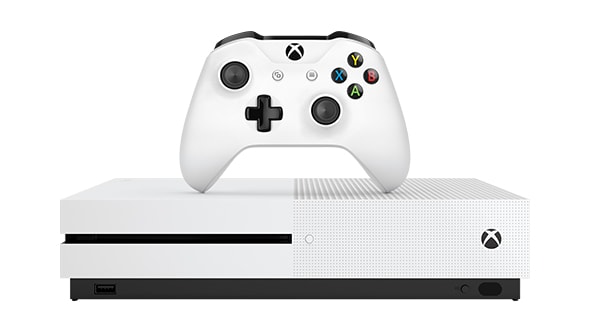
- Drücken Sie die leuchtende Xbox-Taste in der Mitte des Controllers, um ihn einzuschalten. Sie sollte anfangen zu pulsieren.
- Suchen Sie auf der Oberseite des Controllers, direkt neben dem USB-C-Anschluss (bei neueren) oder Micro-USB-Anschluss (bei älteren Bluetooth-Modellen), nach einer kleinen Taste. Das ist die Pairing- oder Kopplungstaste. Drücken und halten Sie diese Taste für etwa zwei bis drei Sekunden. Die Xbox-Taste beginnt nun deutlich schneller zu blinken – ein Zeichen dafür, dass der Controller im Kopplungsmodus ist.
- Wechseln Sie zurück zu den Bluetooth-Einstellungen auf Ihrem PC. Klicken Sie auf Bluetooth- oder anderes Gerät hinzufügen.
- Wählen Sie im sich öffnenden Fenster die erste Option Bluetooth aus.
- Ihr PC beginnt nun mit der Suche. In der Liste der verfügbaren Geräte sollte nach kurzer Zeit Xbox Wireless Controller oder etwas Ähnliches erscheinen. Klicken Sie auf den Eintrag.
- Es erscheint die Meldung „Ihr Gerät ist einsatzbereit“. Das war’s schon!
Ihr Xbox Controller ist nun erfolgreich mit Ihrem PC gekoppelt. Die Xbox-Taste leuchtet dauerhaft, und Sie können den Controller sofort in jedem Spiel oder jeder Anwendung verwenden, die Gamepad-Input unterstützt. Dieser Vorgang zum Verbinden des Xbox Controllers mit dem PC über Bluetooth muss in der Regel nur einmal durchgeführt werden. Beim nächsten Einschalten des Controllers in der Nähe des PCs sollte die Verbindung automatisch wiederhergestellt werden.
Die Alternative: Xbox Controller mit PC über den Wireless Adapter verbinden
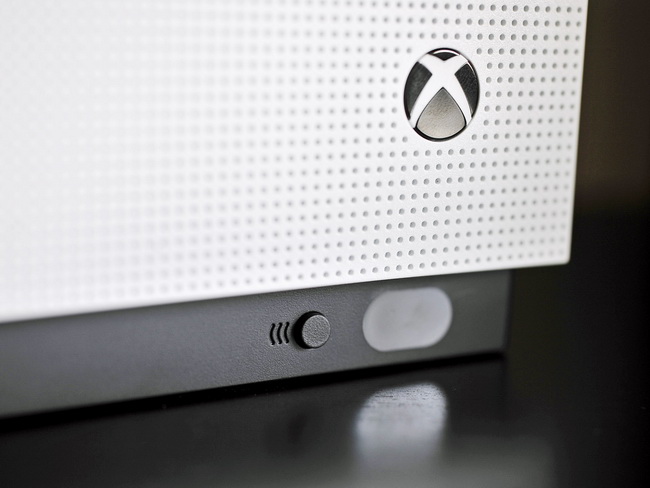
Falls Ihr Xbox Controller kein integriertes Bluetooth besitzt oder Sie eine noch stabilere, verzögerungsarme Verbindung für kompetitives Gaming wünschen, ist der offizielle Xbox Wireless Adapter für Windows die perfekte Lösung. Dieser kleine USB-Dongle nutzt das gleiche proprietäre Funkprotokoll wie die Xbox-Konsole selbst und ermöglicht so eine extrem zuverlässige Verbindung für bis zu acht Controller gleichzeitig.
Die Einrichtung ist ebenfalls sehr straightforward. So gelingt die Kopplung von Xbox Controllern mit dem PC über den Adapter:
- Stecken Sie den Xbox Wireless Adapter in einen freien USB-Anschluss an Ihrem PC. Unter Windows 10 und 11 werden die notwendigen Treiber in den allermeisten Fällen automatisch im Hintergrund heruntergeladen und installiert. Warten Sie einen Moment, bis die Installation abgeschlossen ist.
- Schalten Sie Ihren Xbox Controller ein, indem Sie die Xbox-Taste drücken.
- Am USB-Adapter selbst befindet sich eine kleine Taste. Drücken Sie diese Pairing-Taste am Adapter. Eine kleine LED an dem Dongle beginnt zu blinken.
- Drücken Sie nun sofort die Pairing-Taste auf Ihrem Controller (oben neben dem USB-Anschluss), bis die Xbox-Taste zu blinken beginnt.
- Controller und Adapter suchen sich nun gegenseitig. Sobald die Kopplung erfolgreich ist, leuchtet die LED am Adapter dauerhaft und auch die Xbox-Taste am Controller bleibt stabil leuchtend.
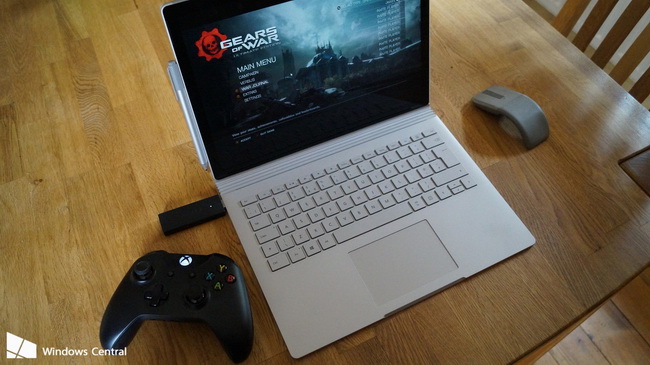
Der große Vorteil dieser Methode ist die hervorragende Stabilität und Reichweite. Während Bluetooth-Verbindungen manchmal zu kleinen Aussetzern neigen können, ist die Verbindung über den Wireless Adapter rock-solid. Das ist besonders für actionreiche Spiele wichtig, bei denen jede Millisekunde zählt. Es ist also eine hervorragende Methode, um Xbox Controller mit dem PC zu verbinden, wenn Performance Priorität hat.
Versuchen Sie Leawo Screen Recorder jetzt! Nehmen Sie alle Aktivitäten auf Ihrem Computerbildschirm als HD-Video auf, zeichnen Sie Webcam-Videos und Audio von System oder Mikrofon auf, und fangen Sie Screenshots ein – einfach und effizient für Tutorials, Meetings und mehr.
Windows-Version herunterladen | Mac-Version herunterladen | Zeitlich begrenzte Promotionskampagne nutzen
Tipps & Fehlerbehebung für eine reibungslose Verbindung
Manchmal läuft nicht alles ganz glatt. Hier sind einige häufige Probleme und deren Lösungen, die Ihnen helfen können, wenn Sie Xbox Controller mit PC verbinden möchten.
- Controller wird nicht gefunden (Bluetooth): Stellen Sie sicher, dass der Controller im Pairing-Modus ist (Xbox-Taste blinkt schnell). Starten Sie die Suche auf dem PC neu. Vergewissern Sie sich, dass der Controller nicht bereits mit einem anderen Gerät (wie Ihrer Xbox) verbunden ist. Trennen Sie die Verbindung dort gegebenenfalls.
- Verbindung bricht ab oder ist laggy: Reduzieren Sie mögliche Störquellen. Andere Bluetooth-Geräte, WLAN-Router oder sogar USB-3.0-Geräte können Störungen verursachen. Versuchen Sie, den Abstand zwischen Controller und PC-Bluetooth-Empfänger zu verringern. Bei Verwendung des Adapters kann ein USB-Verlängerungskabel helfen, den Dongle in eine bessere Position zu bringen.
- Treiberprobleme (Wireless Adapter): Falls der Adapter nicht korrekt erkannt wird, öffnen Sie den Geräte-Manager (Rechtsklick auf Startmenü). Suchen Sie unter „Netzwerkadapter“ oder „Andere Geräte“ nach einem Eintrag für den Xbox Adapter. Ein Rechtsklick und die Auswahl von Treibersoftware aktualisieren kann helfen. Laden Sie im Notfall die Treiber auch manuell von der Microsoft-Website herunter.
- Controller funktioniert im Spiel nicht: Nicht alle PC-Spiele unterstützen Gamepads nativ. In den Steuerungseinstellungen des Spiels müssen Sie oft erst manuell vom Tastatur/Maus-Schema auf Gamepad umschalten. Vergewissern Sie sich auch, dass der Controller in den Windows-Spieleeinstellungen („Einstellungen > Gaming > Xbox Game Bar“) erkannt wird.
Fazit: Der Xbox Controller als vielseitiger PC-Begleiter
Wie Sie sehen, ist es absolut kein Hexenwerk, einen Xbox Controller mit einem PC zu verbinden. Ob Sie sich für den bequemen Bluetooth-Weg oder die High-Performance-Lösung mit dem Wireless Adapter entscheiden – beide Methoden führen Sie zuverlässig zum Ziel. Der Aufwand lohnt sich auf jeden Fall, denn mit dem vertrauten Gamepad in der Hand macht das Zocken auf dem PC gleich doppelt so viel Spaß. Probieren Sie es einfach aus! Schließen Sie Ihren Controller an, starten Sie Ihr Lieblingsspiel und genießen Sie das präzise Gameplay.
Probiere CleverGet Video Downloader jetzt aus! Lade Videos mit einem Klick herunter aus über 1000 Websites wie YouTube, TikTok, Instagram, Facebook und mehr, bis zu 8K Qualität, inklusive Playlists, Kanäle und Live-Streams.
Windows-Version herunterladen | Mac-Version herunterladen | Zeitlich begrenzte Promotionskampagne nutzen
Einige Bilder in diesem Artikel stammen aus dem Internet.