ツールハンター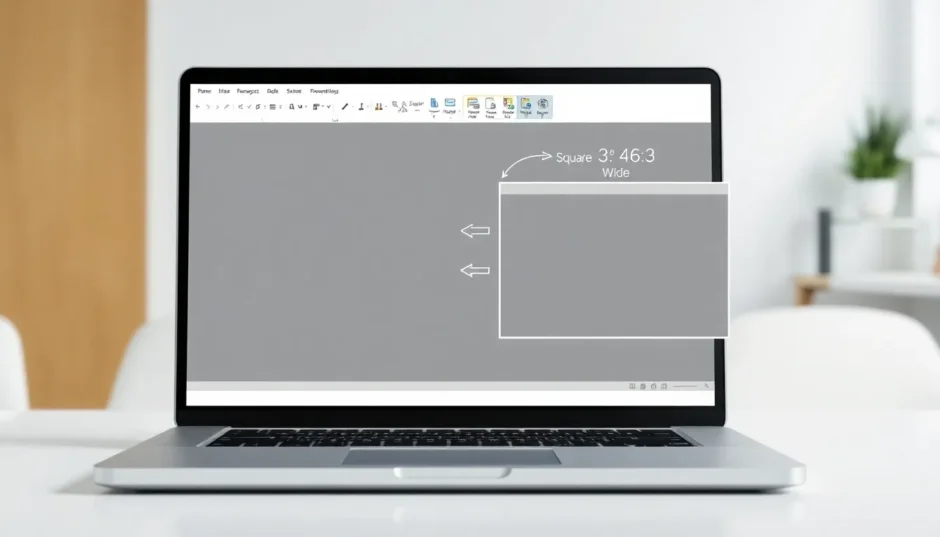

Zusammenfassung: Dieser Artikel erklärt detailliert, wie Sie die PowerPoint Foliengröße ändern können, egal ob unter Windows, macOS oder im Web. Sie lernen die vordefinierten Formate wie Standard (4:3) und Breitbild (16:9) kennen und erfahren, wie Sie eine benutzerdefinierte Größe PowerPoint Folie festlegen, um Ihre Präsentation perfekt auf jedes Anzeigegerät abzustimmen.
Haben Sie sich auch schon einmal gefragt, ob und wie man die PowerPoint Größe ändern kann, nachdem die Folien bereits erstellt sind? Die gute Nachricht ist: Ja, das ist möglich und oft auch notwendig! Stellen Sie sich vor, Sie haben eine tolle Präsentation im modernen 16:9-Format erstellt, müssen sie dann aber auf einem älteren Beamer mit 4:3-Verhältnis zeigen. Das Ergebnis wären unschöne schwarze Ränder oder abgeschnittene Inhalte. Genau für solche Fälle ist es wichtig zu wissen, wie man das PPT Format ändern kann. In diesem Guide führen wir Sie Schritt für Schritt durch den Prozess auf allen gängigen Plattformen und geben praktische Tipps, was Sie beachten sollten.
Über die Bedeutung der richtigen PowerPoint Foliengröße
Microsoft PowerPoint ist aus dem modernen Büroalltag nicht mehr wegzudenken. Ob für interne Meetings, Kundenvorträge oder Webinare – mit PowerPoint lassen sich anschauliche und professionelle Präsentationen erstellen. Ein oft unterschätztes, aber entscheidendes Detail ist dabei die PowerPoint Foliengröße. In den frühen Versionen des Programms war das Standardformat 4:3, also eher quadratisch. Seit PowerPoint 2013 hat sich der Standard jedoch auf das Breitbildformat 16:9 verschoben, da die meisten modernen Laptops, Monitore und Projektoren dieses Verhältnis nutzen.
Die Wahl der falschen Größe PowerPoint Folie kann den gesamten Vortragseffekt zunichtemachen. Wie auf dem Bild oben zu sehen, führt eine Nichtübereinstimmung zwischen Folienformat und Projektor dazu, dass entweder schwarze Balken am Rand erscheinen oder wichtige Teile der Folie einfach abgeschnitten werden. Das wirkt unprofessionell und lenkt vom Inhalt ab. Daher ist es eine der ersten und wichtigsten Entscheidungen, die PowerPoint Größe ändern oder zumindest von vornherein richtig zu setzen. Ein Profi-Tipp: Erkundigen Sie sich möglichst früh, mit welchem Gerät (Beamer, großer Monitor) präsentiert wird, und stellen Sie das PPT Format ändern entsprechend ein, bevor Sie mit dem Design der Folien beginnen. Wenn Sie später die PowerPoint Foliengröße ändern, nachdem bereits Texte, Bilder und Grafiken platziert sind, kann es zu unschönen Verzerrungen kommen, die mühsame Nachjustierungen erfordern.
Probieren Sie Leawo PowerPoint to Video Pro jetzt aus! Konvertieren Sie PowerPoint-Präsentationen in Videos aller gängigen Formate, behalten Sie alle ursprünglichen Elemente und Funktionen bei, um Ihre Diashows optimal zu genießen.

Windows-Version herunterladen | Mac-Version herunterladen | Zeitlich begrenzte Promotionskampagne nutzen
So können Sie die PowerPoint Foliengröße unter Windows ändern
Windows ist nach wie vor das weltweit am häufigsten genutzte Betriebssystem für Büroarbeit, und entsprechend viele Menschen erstellen hier ihre Präsentationen. Die Methode, um die PowerPoint Foliengröße ändern zu können, ist in den Windows-Versionen von PowerPoint sehr intuitiv. Wir zeigen Ihnen zwei Wege.
Vordefinierte Formate auswählen: Schnell zwischen 4:3 und 16:9 wechseln
Die einfachste Methode, um die Größe PowerPoint Folie anzupassen, ist der Wechsel zwischen den beiden eingebauten Standardformaten. Gehen Sie dazu wie folgt vor:
- Öffnen Sie Ihre PowerPoint-Präsentation.
- Klicken Sie oben im Menüband auf den Reiter **“
Probieren Sie Leawo PowerPoint to DVD Pro jetzt aus! Konvertieren Sie PowerPoint-Präsentationen in Video und brennen Sie sie auf DVD/Blu-ray mit benutzerdefiniertem Menü.

Windows-Version herunterladen | Mac-Version herunterladen | Zeitlich begrenzte Promotionskampagne nutzen