ツールハンター

Zusammenfassung: Dieser Artikel erklärt detailliert, wie Sie eine bootfähige DVD aus einer ISO-Datei erstellen können, insbesondere für Windows 10 64 Bit Systeme. Wir stellen drei praktische Tools vor – Leawo DVD Creator, PowerISO und WinISO – und vergleichen ihre Funktionen, damit Sie die beste Methode für Ihre bootfähige CD oder DVD finden.
Sie haben eine ISO-Datei und möchten daraus eine echte, abspielbare DVD brennen? Vielleicht geht es um ein Betriebssystem-Image, eine Sicherung oder ein Video-Archiv. Der Prozess, eine bootfähige DVD zu erstellen, ist gar nicht so kompliziert, wie es klingt. Mit den richtigen Programmen und einer klaren Anleitung gelingt es auch Einsteigern. Los geht’s!
Warum eine bootfähige DVD erstellen?
Bevor wir in die praktischen Schritte einsteigen, lohnt es sich, kurz den Sinn der Sache zu verstehen. Eine bootfähige DVD zu erstellen, hat mehrere klare Vorteile. Der offensichtlichste Grund ist die Kompatibilität. Während eine ISO-Datei nur auf einem Computer mit entsprechender Software geöffnet werden kann, ist eine gebrannte DVD viel universeller einsetzbar.
Stellen Sie sich vor, Sie möchten ein Heimvideo mit der Familie teilen, die keinen leistungsstarken PC, aber einen DVD-Player im Wohnzimmer hat. Oder Sie müssen ein System von Grund auf neu installieren und die Installationsdateien liegen nur als ISO vor. In beiden Fällen ist eine physische DVD der Schlüssel. Man unterscheidet grundsätzlich zwischen zwei DVD-Typen: der Daten-DVD und der DVD-Video.
Die DVD-Video ist das Format, das Sie von gekauften Filmen kennen. Sie ist auf so gut wie jedem Standalone-DVD-Player und natürlich auch am Computer abspielbar. Das Ziel, eine bootfähige DVD zu erstellen, ist oft genau das: eine Disc zu produzieren, die wie eine gekaufte DVD funktioniert. Die Daten-DVD hingegen speichert Dateien einfach nur ab. Sie kann auf dem PC bearbeitet werden, aber viele einfache DVD-Player können damit nichts anfangen. Unser Fokus liegt daher auf der Erstellung einer echten, bootfähigen DVD, die maximale Abspielkompatibilität bietet.
Methode 1: Bootfähige DVD mit Leawo DVD Creator erstellen
Unser erster Kandidat ist ein vielseitiges Tool namens Leawo DVD Creator. Dieses Programm ist nicht nur ein einfacher Brenner, sondern ein komplettes DVD-Authoring-Tool. Das bedeutet, Sie können nicht nur ISO-Dateien brennen, sondern auch eigene Videos aus verschiedenen Formaten in ein DVD-Video-Format verwandeln und mit Menüs versehen. Für unsere Aufgabe, eine bootfähige DVD aus einer ISO-Datei zu erstellen, ist es jedoch perfekt geeignet.
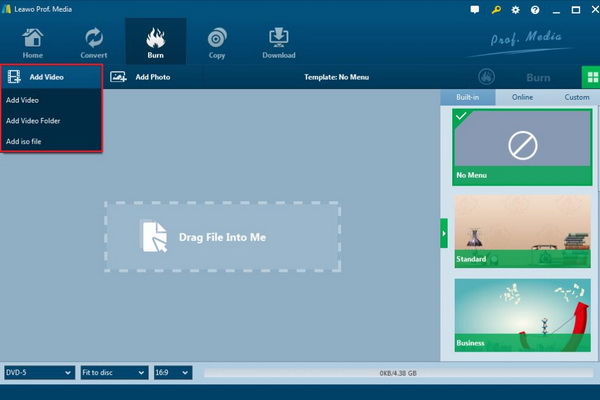
Die Software ist benutzerfreundlich aufgebaut. Nach der Installation starten Sie das Programm. Der erste Schritt ist immer, Ihre Quelle hinzuzufügen. Klicken Sie auf „Video hinzufügen“ und wählen Sie im Dropdown-Menü speziell die Option „ISO-Datei hinzufügen“. Navigieren Sie zu Ihrer ISO-Datei, zum Beispiel einer Windows 10 64 Bit Installations-ISO, und öffnen Sie sie.
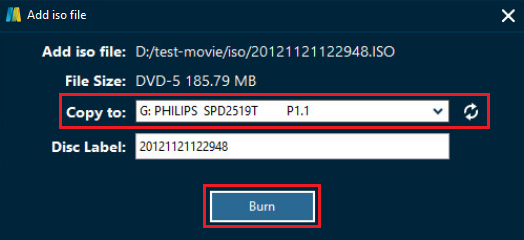
Jetzt kommt der entscheidende Part. Stellen Sie sicher, dass ein leerer DVD-Rohling in Ihr Laufwerk eingelegt ist. Das Programm erkennt dieses Laufwerk normalerweise automatisch. In einem Einstellungsfenster können Sie überprüfen, ob das richtige Ziel-Laufwerk ausgewählt ist. Sie können der Disc auch einen eigenen Namen geben. Wenn alles passt, starten Sie den Brennvorgang mit einem Klick auf „Brennen“.
Der Vorteil von Leawo DVD Creator ist die zusätzliche Kontrolle. Falls Ihre ISO-Datei Videoinhalte enthält, könnten Sie vor dem Brennen noch Untertitel auswählen oder das Menü designen. Für eine reine bootfähige DVD, die ein System startet, sind diese Optionen zwar nebensächlich, zeigen aber die Vielseitigkeit des Tools. Nach Abschluss des Brennvorgangs haben Sie eine fertige, bootfähige DVD erstellt, die Sie sofort testen können.
Versuchen Sie Leawo DVD Creator jetzt! Brennen Sie Ihre Videos und Fotos aus über 180 Formaten 6x schneller auf DVD mit über 40 wunderschönen DVD-Menüvorlagen.
Windows-Version herunterladen | Mac-Version herunterladen | Zeitlich begrenzte Promotionskampagne nutzen
Methode 2: PowerISO als ISO auf DVD Brenner nutzen
PowerISO ist ein Klassiker im Bereich der Image-Verarbeitung. Viele Nutzer schwören auf dieses Tool, wenn es darum geht, CDs, DVDs oder Blu-rays zu handhaben. Seine Hauptstärke liegt in der direkten Arbeit mit ISO- und anderen Image-Dateien. Wenn Ihr primäres Ziel ist, eine ISO auf DVD zu brennen, ohne Schnickschnack, dann ist PowerISO eine hervorragende Wahl.
Die Oberfläche ist funktional und geradeaus. Nach dem Start des Programms finden Sie in der Symbolleiste deutlich eine Schaltfläche mit der Aufschrift „Brennen“. Ein Klick darauf öffnet das Dialogfeld „Image-Datei brennen“.
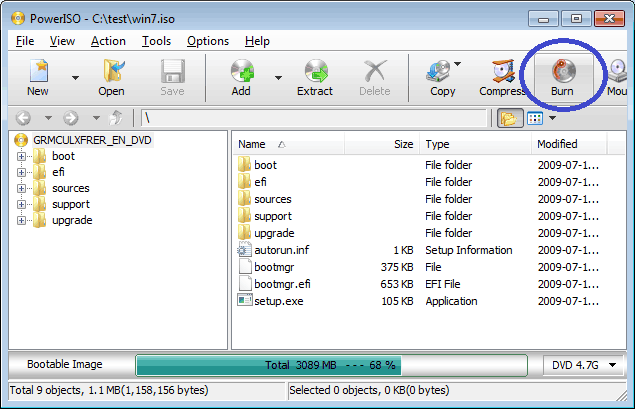
Hier navigieren Sie über „Durchsuchen“ zu Ihrer ISO-Datei. Wichtig ist die Auswahl des richtigen Brenners und der Brenngeschwindigkeit. Für eine zuverlässige, bootfähige CD zu erstellen oder DVD, wird oft eine niedrigere Geschwindigkeit als die Maximalgeschwindigkeit empfohlen. Dies kann Schreibfehler reduzieren und die Qualität der gebrannten Disc erhöhen, was besonders für System-ISOs kritisch ist.
Ein weiterer Klick auf „Brennen“ startet den Prozess. PowerISO zeigt Ihnen einen Fortschrittsbalken an. Sobald der Vorgang abgeschlossen ist, erhalten Sie eine Bestätigung. Die Stärke von PowerISO ist seine Zuverlässigkeit und Fokussierung auf das Brennen von Images. Es ist ein spezialisierter ISO auf DVD Brenner, der genau eine Sache sehr gut macht.
Methode 3: WinISO für die Erstellung bootfähiger Medien
Das dritte Tool in unserem Vergleich ist WinISO. Ähnlich wie PowerISO ist es ein Allrounder für Disk-Images. Es kann Images erstellen, konvertieren, bearbeiten und natürlich brennen. Eine besondere Funktion, die für unsere Zwecke relevant ist, ist die explizite Behandlung von bootfähigen Images.
Nach dem Start von WinISO müssen Sie dem Programm zunächst mitteilen, dass es mit einer bootfähigen Image-Datei arbeitet. Gehen Sie dazu in der Symbolleiste auf „Bootfähig“ und wählen Sie „Boot-Image festlegen“. Ein Dateiauswahl-Dialog erscheint, in dem Sie Ihre Boot-ISO-Datei auswählen.

Nachdem die Datei geladen ist, legen Sie eine leere DVD in Ihr Laufwerk ein. Klicken Sie nun auf die Brenn-Schaltfläche in der Symbolleiste. Stellen Sie im sich öffnenden Fenster sicher, dass das korrekte Laufwerk und die gerade geladene bootfähige ISO-Datei ausgewählt sind. Mit dem Start des Brennvorgangs beginnt WinISO, Ihre bootfähige DVD zu erstellen.
WinISO bietet damit einen sehr kontrollierten Weg, speziell bootfähige Medien zu brennen. Der extra Schritt, das Boot-Image zu definieren, stellt sicher, dass die Boot-Informationen korrekt auf die Disc übertragen werden – essentiell, wenn Sie eine echte Start-DVD für Windows 10 64 Bit oder ein anderes System benötigen.
Vergleich der Tools: Welches ist der beste DVD ISO Creator?
Nachdem wir die drei Methoden gesehen haben, stellt sich die Frage: Welches Tool ist das richtige für Sie? Die Antwort hängt von Ihren Bedürfnissen ab. Hier ein kurzer Überblick, der die Unterschiede zwischen Leawo DVD Creator, PowerISO und WinISO klar macht.
Wenn Sie vor allem Videos und Fotos auf DVD brennen möchten und dabei auch ISO-Dateien verwerten wollen, ist Leawo DVD Creator die umfassendste Lösung. Es bietet Bearbeitungsfunktionen, Menü-Design und ist für Windows und Mac verfügbar. Es ist mehr als nur ein einfacher DVD ISO Creator.
PowerISO und WinISO sind dagegen die Spezialisten für reine Image-Verarbeitung. Sie sind schlank, schnell und konzentrieren sich auf das Erstellen, Bearbeiten und Brennen von ISO-Dateien. PowerISO hat eine besonders lange Historie und ist bei vielen Technikern beliebt. WinISO hebt sich durch seine expliziten Boot-Funktionen hervor.
Ein wichtiger Punkt, den man verstehen muss: In diesem Kontext bedeutet „bootfähig“ oft einfach „abspielbar auf einem DVD-Player“. Alle drei Tools können eine solche bootfähige DVD erstellen. Wenn Sie jedoch eine bootfähige DVD im engeren Sinne meinen – also eine Disc, von der ein Computer starten kann, um ein Betriebssystem zu installieren –, dann müssen Sie sicherstellen, dass die ursprüngliche ISO-Datei auch entsprechende Startinformationen enthält. Die Brenn-Tools übertragen diese Informationen lediglich korrekt auf das physische Medium.
Praktische Tipps für das Brennen einer bootfähigen DVD
Egal für welches Tool Sie sich entscheiden, einige grundlegende Tipps erhöhen Ihre Erfolgschancen enorm. Zuerst: Verwenden Sie hochwertige DVD-Rohlinge. Billige No-Name-Discs führen oft zu Brennfehlern oder haben eine kurze Lebensdauer. Das ist ärgerlich, wenn Sie eine wichtige bootfähige DVD aus einer ISO-Datei erstellt haben, die nach einem Jahr nicht mehr lesbar ist.
Zweitens: Brennen Sie nicht immer mit der maximalen Geschwindigkeit. Gerade bei einer bootfähigen DVD für Windows 10 64 Bit, die viele kleine Systemdateien enthält, kann eine langsamere Brenngeschwindigkeit (z.B. 4x oder 8x) die Fehlerrate verringern und eine stabilere Disc produzieren. Drittens: Überprüfen Sie nach dem Brennen die Disc. Viele Brennprogramme bieten eine Verifizierungsfunktion an, die die Daten auf der Disc mit der originalen ISO-Datei vergleicht. Nutzen Sie diese Option, um sicherzugehen.
Und zuletzt: Beschriften Sie Ihre fertige DVD ordentlich mit einem wasserfesten Stift, bevor Sie sie in eine Hülle stecken. Nichts ist frustrierender als ein Stapel unbeschrifteter Silberscheiben, von denen niemand mehr weiß, was drauf ist.
Fazit: Ihr Weg zur eigenen bootfähigen DVD
Wie Sie sehen, ist der Prozess, eine bootfähige DVD zu erstellen, mit moderner Software kein Hexenwerk. Ob Sie den komfortablen All-in-One-Ansatz von Leawo DVD Creator, den puristischen ISO auf DVD Brenner PowerISO oder den boot-fokussierten WinISO wählen, liegt bei Ihnen. Jede Methode führt zu einem zuverlässigen Ergebnis.
Der Schlüssel liegt darin, die richtige ISO-Quelldatei zu haben und die einfachen Schritte der Software geduldig zu befolgen. Mit Ihrer neuen bootfähigen DVD in der Hand können Sie dann Filme auf jedem Player genießen, Systeme installieren oder wichtige Daten archivieren. Es lohnt sich, diese Fähigkeit in der heutigen digitalen Welt zu beherrschen.
Probieren Sie Leawo Blu-ray Creator jetzt aus! Brennen Sie Videos und Fotos in 180+ unterstützte Formate auf Blu-ray-/DVD-Filme mit über 40 auswählbaren Disc-Menüvorlagen.
Windows-Version herunterladen | Mac-Version herunterladen | Zeitlich begrenzte Promotionskampagne nutzen
Einige Bilder in diesem Artikel stammen aus dem Internet.