ツールハンター

Zusammenfassung: Du möchtest deine MOV-Videos auf dem Mac in das universelle MP4-Format umwandeln? In diesem Guide zeigen wir dir drei zuverlässige Methoden, um MOV in MP4 zu konvertieren – von einem simplen Trick bis hin zu professioneller Software. Egal ob für bessere Kompatibilität oder die Weitergabe an Freunde, hier findest du die passende Lösung, um MOV-Dateien in MP4 umzuwandeln.
Manchmal kann es echt nerven: Du hast ein cooles Video mit deiner iPhone-Kamera aufgenommen, speicherst es als MOV-Datei und willst es dann auf einem anderen Gerät abspielen oder online teilen – und schon gibt’s Probleme. Nicht alle Media-Player oder Plattformen kommen mit dem Apple-typischen MOV-Format klar. Die Lösung ist oft erstaunlich simpel: Du musst das MOV-Video in ein MP4 umwandeln. MP4 ist so etwas wie der Weltstandard für Videos, den fast jedes Gerät und jede Software versteht. In diesem Artikel gehen wir genau darauf ein, wie du auf deinem Mac MOV in MP4 umwandeln kannst. Wir stellen dir drei verschiedene Wege vor, damit für jeden Anspruch etwas dabei ist.
Methode 1: MOV in MP4 umwandeln durch einfaches Umbenennen
Wusstest du, dass MOV und MP4 technisch gesehen sehr eng verwandt sind? Beide sind sogenannte Container-Formate, die Video- und Audiodaten verpacken. MOV wurde ursprünglich von Apple für QuickTime entwickelt. Später entstand MP4 als offener Industriestandard, der stark auf der MOV-Technologie basiert. Die Unterschiede sind manchmal so minimal, dass ein einfacher Trick funktioniert: das reine Umbenennen der Dateiendung. Das ist die schnellste Art, eine MOV-Datei in MP4 umzuwandeln, allerdings klappt es nicht immer – es hängt vom konkreten Inhalt der Datei ab.
So kannst du versuchen, eine MOV-Datei in MP4 umzuwandeln, indem du sie einfach umbenennst:
Schritt 1: Dateiendungen auf dem Mac sichtbar machen.Standardmäßig versteckt macOS die Dateiendungen wie „.mov“. Um sie zu ändern, musst du sie erst sichtbar machen. Öffne den Finder, klicke in der Menüleiste auf „Finder“ und dann auf „Einstellungen“. Wechsle zum Tab „Erweitert“ und setze ein Häkchen bei „Alle Dateinamenerweiterungen einblenden“.
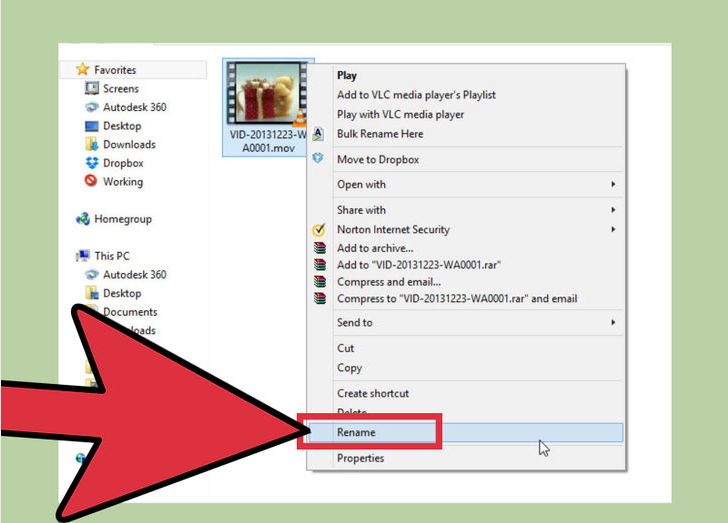
Schritt 2: Die MOV-Datei umbenennen.Navigiere zu deiner MOV-Datei, klicke sie einmal an und drücke die „Enter“-Taste oder klicke mit der rechten Maustaste und wähle „Umbenennen“. Der Dateiname wird nun editierbar.
Schritt 3: Die Endung von .mov auf .mp4 ändern.Ändere nun den Teil hinter dem letzten Punkt im Dateinamen von „.mov“ auf „.mp4“. Das System wird dich fragen, ob du die Erweiterung wirklich ändern möchtest – bestätige mit „.mp4 verwenden“ oder „Verwenden“. Voilà! Aus deiner MOV-Datei ist nun eine MP4-Datei geworden. Probiere aus, ob sie in deinem gewünschten Player funktioniert. Dieser Vorgang verändert die Videoqualität überhaupt nicht, es wird nur der „Behälter“ getauscht. Wenn du also nach einer schnellen Methode suchst, um MOV in MP4 umzuwandeln, ist dies dein erster Anlaufpunkt.
Methode 2: MOV zu MP4 konvertieren mit HandBrake
Falls die Umbenennungs-Methode nicht funktioniert oder du mehr Kontrolle über das Ergebnis haben möchtest, ist ein richtiger Konverter die bessere Wahl. Ein sehr beliebtes und kostenloses Tool hierfür ist HandBrake. HandBrake ist ein Open-Source-Programm, das Videos von nahezu jedem Format in MP4 oder MKV umwandeln kann. Es ist perfekt, wenn du MOV zu MP4 auf dem Mac konvertieren willst und dabei vielleicht noch die Dateigröße reduzieren oder bestimmte Einstellungen anpassen möchtest.
So funktioniert die Konvertierung von MOV zu MP4 mit HandBrake:
Schritt 1: HandBrake herunterladen und starten.Lade HandBrake von der offiziellen Website herunter und installiere es auf deinem Mac. Starte das Programm anschließend.
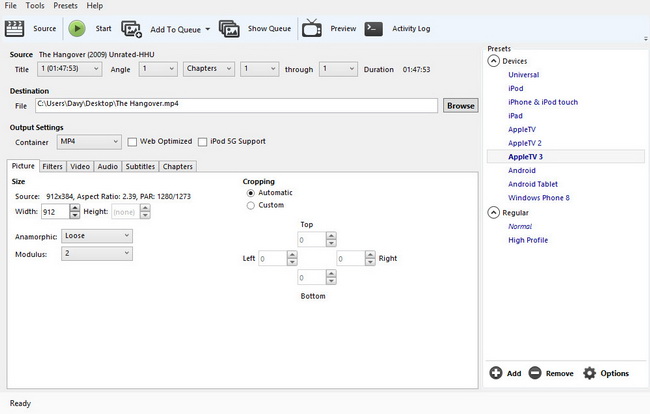
Schritt 2: Deine MOV-Quelldatei importieren.Klicke auf der Startoberfläche auf die Schaltfläche „Source“ (Quelle) und wähle „Datei“, um deine MOV-Videodatei auszuwählen und zu öffnen.
Schritt 3: MP4 als Ausgabeformat festlegen.In den Voreinstellungen ist MP4 oft schon als Standard gewählt. Stelle sicher, dass unter dem Tab „Output Settings“ das Format „MP4“ ausgewählt ist. Hier kannst du auch verschiedene Presets (Voreinstellungen) wählen, z.B. für hohe Qualität oder kleine Dateigröße.
Schritt 4: Zielordner auswählen und Konvertierung starten.Unten im Fenster findest du das Feld „Save As“ oder eine „Browse“-Schaltfläche. Klicke darauf, um einen Speicherort für deine neue MP4-Datei festzulegen. Wenn alles eingestellt ist, klicke einfach auf den großen grünen „Start“-Button oben. HandBrake beginnt nun, deine MOV-Datei in MP4 umzuwandeln. Die Dauer hängt von der Länge und Komplexität deines Videos ab. Mit HandBrake hast du eine mächtige und kostenlose Möglichkeit, MOV-Dateien in MP4 umzuwandeln.
Methode 3: Der professionelle Weg – Ein dedizierter MOV zu MP4 Konverter
Für Nutzer, die Wert auf eine besonders benutzerfreundliche Oberfläche, erweiterte Bearbeitungsfunktionen und eine hohe Konvertierungsgeschwindigkeit legen, lohnt sich ein Blick auf spezialisierte Videokonverter-Software. Ein solches Programm fungiert als echter Alleskönner und kann nicht nur MOV in MP4 umwandeln, sondern unterstützt eine riesige Bandbreite an Video- und Audioformaten. Solche Konverter bieten oft Zusatzfeatures wie das Zuschneiden von Videos, das Hinzufügen von Wasserzeichen oder das Anpassen von spezifischen Video- und Audioparametern. Wenn du regelmäßig verschiedene Videoformate bearbeiten musst, ist diese Art von Software eine ausgezeichnete Investition.
Probieren Sie Leawo Video Converter Ultimate jetzt aus! Konvertieren Sie Videos und Audios zwischen über 180 Formaten, laden Sie von mehr als 1000 Websites herunter, brennen Sie DVDs und Blu-rays, erstellen Sie 3D-Filme und bearbeiten Sie Mediendateien professionell.
Windows-Version herunterladen | Mac-Version herunterladen | Zeitlich begrenzte Promotionskampagne nutzen
Die folgende Schritt-für-Schritt-Anleitung zeigt das Prinzip anhand einer typischen Konverter-Software:
Schritt 1: Die MOV-Datei in den Konverter laden.Öffne das Konverter-Programm. Suche nach einer Schaltfläche wie „Datei hinzufügen“, „Hinzufügen“ oder „Importieren“. Klicke sie an und wähle die MOV-Datei von deiner Festplatte aus, die du umwandeln möchtest.
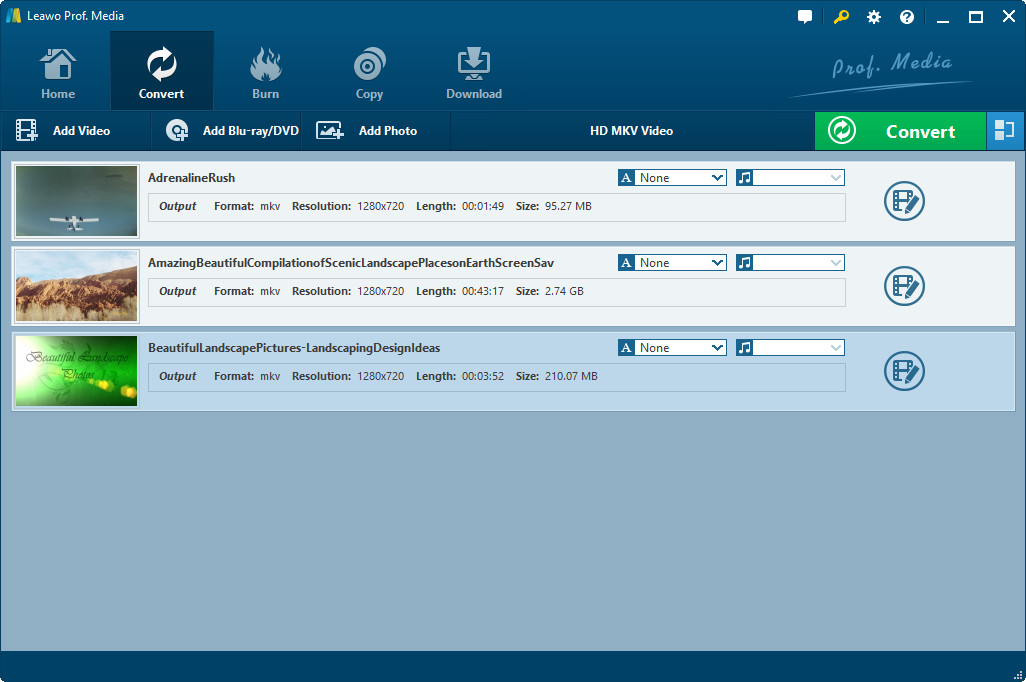
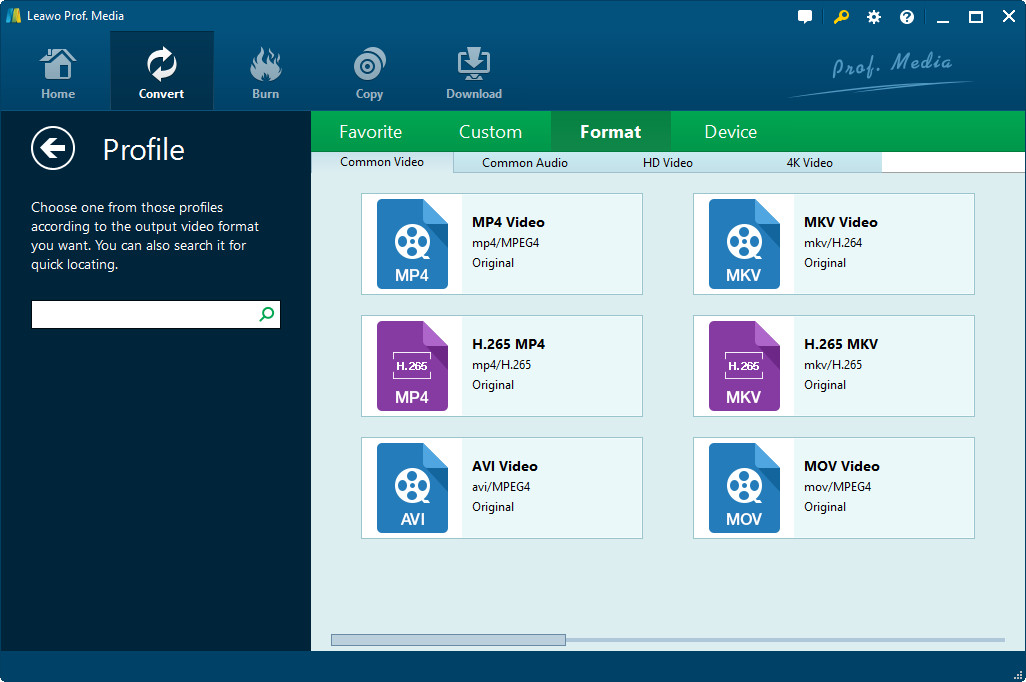
Schritt 2: MP4 als Zielformat auswählen.Nachdem die Datei in der Warteschlange erscheint, musst du das Ausgabeformat festlegen. Suche nach einer Dropdown-Liste oder einem Bereich namens „Profil“, „Format“ oder „Ausgabe“. Wähle dort „MP4“ aus. Oft gibt es sogar spezifische MP4-Profile für Geräte wie iPhone, iPad oder Android-Smartphones.
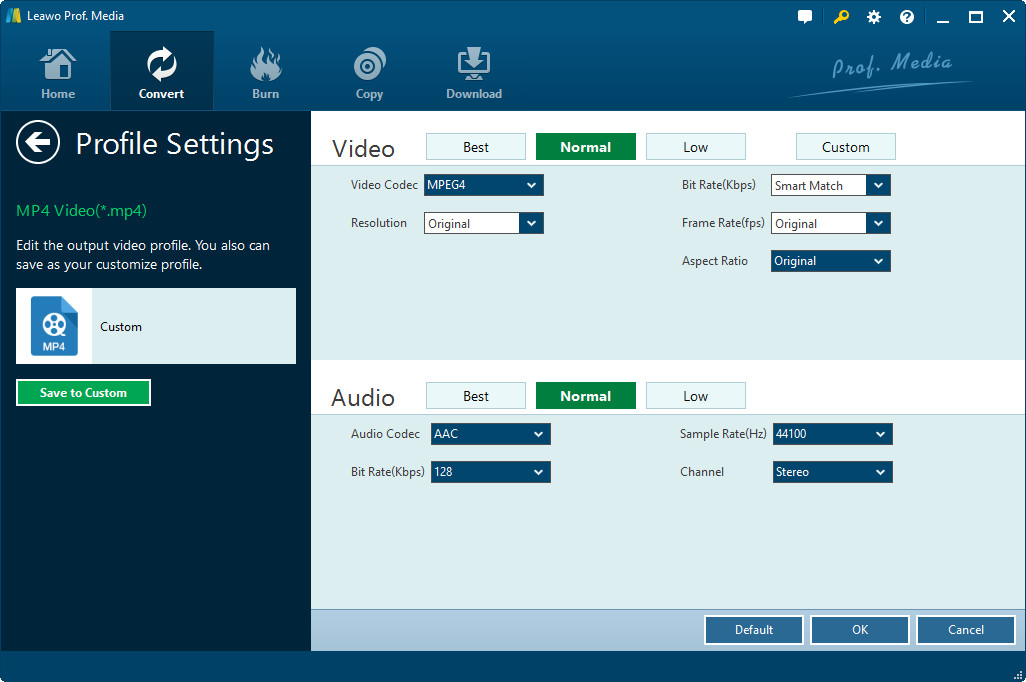
Schritt 3: Videoeinstellungen anpassen (optional).Für fortgeschrittene Nutzer: Viele Konverter erlauben es, die Details des Outputs zu justieren. Über einen Button wie „Einstellungen“ oder „Parameter anpassen“ gelangst du in ein Menü, wo du die Video-Bitrate, die Bildwiederholrate, die Auflösung oder die Audiokomprimierung ändern kannst. Das ist super, wenn du die Dateigröße genau kontrollieren willst.
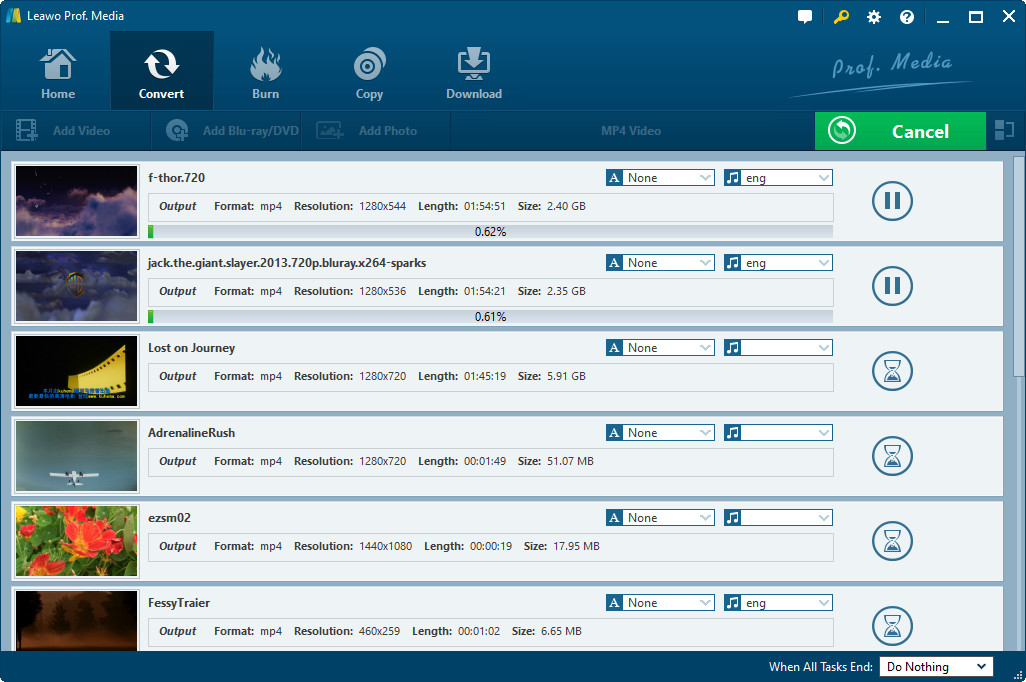
Schritt 4: Den Konvertierungsprozess starten.Zum Schluss wählst du noch den Ordner aus, in dem die fertige MP4-Datei gespeichert werden soll. Dann klickst du auf den großen Konvertieren- oder Start-Button. Das Programm erledigt den Rest und wandelt deine MOV-Datei zuverlässig in MP4 um.
Vergleich: HandBrake vs. Ein voll ausgestatteter Videokonverter
Die Entscheidung zwischen einem kostenlosen Tool wie HandBrake und einem umfassenden Videokonverter hängt von deinen Bedürfnissen ab. Hier ein kurzer Überblick, der die Unterschiede deutlich macht:
| Funktion | HandBrake | Voll ausgestatteter Videokonverter |
|---|---|---|
| Einfachheit | Gut, aber die Oberfläche kann für Einsteiger überwältigend wirken. | Sehr benutzerfreundlich, oft mit klaren Assistenten. |
| Unterstützte Formate | Fokus auf gängige Formate; ausgezeichnet für MP4/MKV. | Sehr breite Palette, inklusive seltenerer Formate. |
| Bearbeitungsfunktionen | Grundlegende Funktionen wie Zuschneiden, Kapitel hinzufügen. | Oft umfangreich: Zuschneiden, Zusammenführen, Effekte, Wasserzeichen, 3D-Konvertierung. |
| Konvertierungsgeschwindigkeit | Schnell, kann durch Hardware-Beschleunigung (bei unterstützter GPU) noch beschleunigt werden. | Sehr schnell, oft mit optimierter Engine und Hardware-Beschleunigung. |
| Kosten | Komplett kostenlos (Open Source). | Meist kostenpflichtig, oft mit kostenloser Testversion. |
Für gelegentliche Konvertierungen von MOV zu MP4 auf dem Mac ist HandBrake eine fantastische kostenlose Wahl. Wenn du jedoch häufiger mit Videos arbeitest und Wert auf Komfort, zusätzliche Features und maximale Kompatibilität legst, könnte ein professioneller Konverter die bessere Investition sein. Beide Wege ermöglichen es dir zuverlässig, deine MOV-Dateien in MP4 umzuwandeln.
Weitere Optionen: MOV zu MP4 auf dem Mac online oder mit Media-Playern
Neben den bereits genannten Desktop-Programmen gibt es noch ein paar andere clevere Wege, wie du MOV in MP4 umwandeln kannst. Diese sind besonders praktisch, wenn du keine Software installieren möchtest oder nur ein kurzes Video konvertieren musst.
Online Converter: Konvertierung direkt im Browser
Online-Konverter sind super unkompliziert. Du lädst deine MOV-Datei auf eine Webseite hoch, wählst MP4 als Zielformat und lädtst das Ergebnis nach kurzer Zeit wieder herunter. Ein großer Vorteil ist, dass du nichts installieren musst und von jedem Gerät mit Internetzugang darauf zugreifen kannst. Ein Nachteil ist die Dateigrößenbeschränkung, die viele dieser Dienste haben, sowie Bedenken hinsichtlich der Privatsphäre bei sehr privaten Videos.
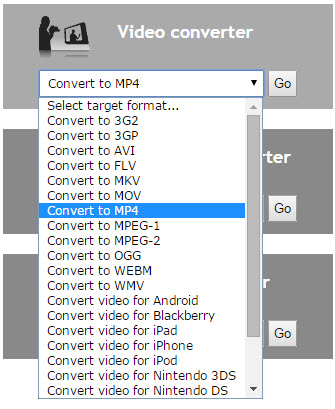
Die Bedienung ist meist selbsterklärend: Auf der Webseite des Anbieters klickst du auf „Datei auswählen“, suchst deine MOV-Datei, stellst „MP4“ als Zielformat ein und startest die Konvertierung. Nach der Verarbeitung erhältst du einen Download-Link. So kannst du im Handumdrehen MOV zu MP4 auf dem Mac konvertieren, ohne etwas herunterzuladen.
VLC Media Player: Der vielseitige Helfer
VLC ist nicht nur einer der beliebtesten Media-Player der Welt, er kann auch Videos konvertieren! Da VLC kostenlos ist, bietet sich hier eine tolle Zwei-in-Eins-Lösung: Du kannst deine Videos abspielen und formatieren.
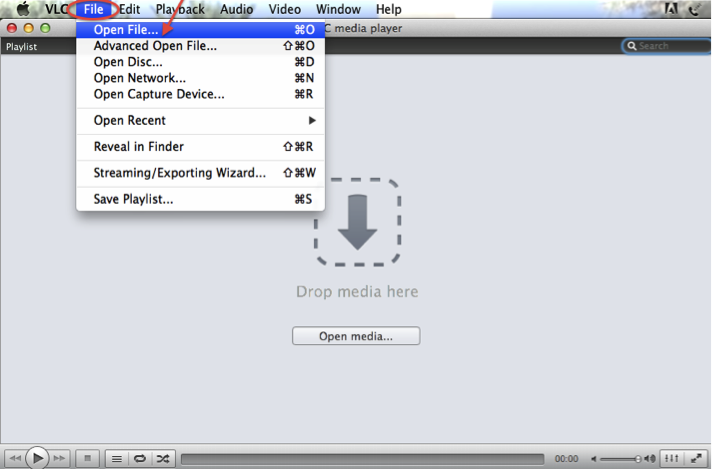
So wandelst du MOV in MP4 mit VLC um: Öffne VLC und gehe über das Menü „Medien“ zu „Konvertieren / Speichern…“. Klicke auf „+Hinzufügen“ und lade deine MOV-Datei. Klicke dann auf den Button „Konvertieren / Speichern“. Wähle im nächsten Fenster aus dem Profil-Dropdown-Menü ein Profil wie „Video – H.264 + MP3 (MP4)“. Gib unten einen Speicherort und Dateinamen an und klicke auf „Starten“. VLC beginnt mit der Konvertierung. Diese Methode ist etwas versteckt, aber eine großartige kostenlose Alternative.
QuickTime Player Pro: Die native Mac-Lösung
Die vorinstallierte QuickTime Player App auf dem Mac hat in ihrer kostenpflichtigen „Pro“-Version früher auch Export-Funktionen geboten, die eine Konvertierung ermöglichten. In den aktuellen Versionen ist die Funktionalität jedoch eingeschränkt. Für einfache Aufgaben kann man aber dennoch den QuickTime Player nutzen: Du kannst einen Film öffnen und über „Ablage“ > „Exportieren als“ oft nur in begrenzten Qualitätsstufen speichern. Für eine zuverlässige und flexible Konvertierung von MOV zu MP4 auf dem Mac sind die zuvor genannten Methoden in der Regel die bessere Wahl.
Fazit: Den richtigen Weg für deine MOV-zu-MP4-Konvertierung wählen
Wie du siehst, gibt es nicht den einen Weg, um MOV in MP4 umzuwandeln. Die beste Methode für dich hängt ganz von deiner Situation ab:
- Für den absoluten Schnelltest: Probiere zuerst, die Datei einfach von .mov in .mp4 umzubenennen.
- Für kostenlose und leistungsstarke Konvertierung: HandBrake ist dein bester Freund.
- Für maximale Bequemlichkeit und Zusatzfeatures: Ein spezialisierter Videokonverter lohnt sich.
- Für schnelle Einzelkonvertierungen ohne Installation: Ein Online-Konverter oder VLC sind perfekt.
Egal für welche Methode du dich entscheidest – das Ziel ist klar: Du willst deine Videos in einem Format haben, das überall funktioniert. Die Konvertierung von MOV zu MP4 auf dem Mac ist der Schlüssel dazu. Mit diesem Wissen im Gepäck steht deinen zukünftigen Video-Projekten nichts mehr im Weg. Viel Erfolg beim Umwandeln deiner MOV-Dateien in MP4!
**Versuchen Sie Leawo Video Converter jetzt aus! Konvertieren Sie Videos und Audios mit 6x schnellerer Geschwindigkeit und 1:1 Qualität in über