ツールハンター

Zusammenfassung: Sie haben eine Audio-CD und möchten die Musikstücke als MP3-Dateien auf Ihrem Computer oder Smartphone nutzen? Dann müssen Sie die CDA-Dateien in das universelle MP3-Format konvertieren. Dieser umfassende Guide zeigt Ihnen, wie Sie CDA in MP3 online und mit Software konvertieren können, und vergleicht die besten Methoden für Sie. Wir stellen praktische Lösungen wie den cda in mp3 online Konverter, Format Factory und den Leawo Music Recorder vor.
Es ist ein häufiges Problem: Man legt eine Musik-CD ein, kopiert die Dateien auf die Festplatte und stellt fest, dass die Dateien mit der Endung .cda sich nicht abspielen lassen. Der Grund ist einfach: CDA-Dateien sind keine echten Audiodateien, sondern nur Verknüpfungen (Shortcuts), die auf die Musikspuren der CD zeigen. Um die Musik wirklich nutzbar zu machen, etwa fürs Smartphone oder eine MP3-Sammlung, ist eine Konvertierung nötig. Glücklicherweise gibt es mehrere Wege, cda in mp3 online oder offline umzuwandeln. Wir schauen uns die beliebtesten an.
Was sind CDA-Dateien und warum muss man sie konvertieren?
Bevor wir zu den praktischen Lösungen kommen, klären wir kurz das Warum. CDA steht für Compact Disc Audio. Wenn Sie eine Audio-CD in Ihren Computer einlegen und den Inhalt anzeigen, sehen Sie für jeden Track eine Datei mit der Endung .cda. Diese Dateien sind winzig klein (meist nur 1 KB), weil sie lediglich Informationen wie Startzeit und Länge des Tracks auf der physischen CD enthalten. Die eigentlichen Audiodaten sind auf der CD in einem speziellen Format gespeichert und können nicht einfach per Kopieren extrahiert werden.
Daher ist ein cda to mp3 converter online oder ein spezielles Ripp-Programm notwendig. Dieser Prozess wird auch als „CD rippen“ bezeichnet. Dabei werden die Audiodaten von der CD gelesen, decodiert und in eine echte Audiodatei wie MP3, WAV oder AAC umgewandelt. MP3 ist dabei das mit Abstand beliebteste Format, da es eine gute Klangqualität bei geringer Dateigröße bietet und von nahezu jedem Gerät unterstützt wird.
Lösung 1: CDA in MP3 online konvertieren mit einem Web-Konverter
Die einfachste Methode, für die Sie keine Software installieren müssen, ist die Nutzung eines cda in mp3 converter online. Diese Tools laufen komplett in Ihrem Webbrowser. Ein hervorragendes Beispiel dafür ist der Online-Audio-Konverter von Coolutils. Er ist kostenlos, erfordert keine Registrierung und hat eine super intuitive Oberfläche.
So funktioniert die Konvertierung mit einem cda audio file to mp3 converter online:
- Sie öffnen die Website des Konverters in Ihrem Browser.
- Dort klicken Sie auf die Schaltfläche zum Hochladen von Dateien (oft „Dateien auswählen“ oder „Upload“ genannt).
- Wichtig: Da CDA-Dateien selbst keine Musik enthalten, können Sie sie nicht direkt hochladen. Stattdessen wählen Sie im Konverter meist die Option, direkt von einer CD zu rippen, oder Sie müssen zuerst mit der Windows Media Player oder einem ähnlichen Programm die CD als WAV-Datei auslesen und diese dann hochladen. Einige fortschrittliche cda in mp3 online Tools können jedoch auch direkt auf Ihr CD-Laufwerk zugreifen, wenn Sie die Website die nötigen Berechtigungen erteilen.
- Nach dem Hochladen wählen Sie MP3 als Zielformat aus. Oft können Sie auch die Qualitätseinstellungen wie Bitrate (z.B. 192 kbps oder 320 kbps für hohe Qualität) anpassen.
- Sie starten die Konvertierung und laden die fertige MP3-Datei nach kurzer Wartezeit herunter.
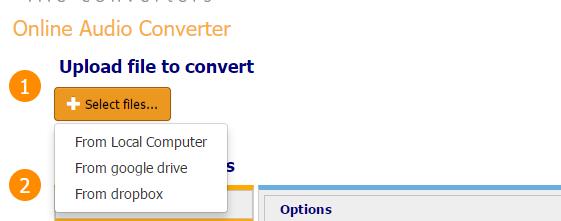
Die Oberfläche eines typischen Online-Konverters ist meist sehr übersichtlich gehalten.
Der große Vorteil eines cda to mp3 converter online ist die Plattformunabhängigkeit. Egal ob Sie Windows, Mac oder Linux nutzen – der Browser reicht aus. Nachteile sind die Abhängigkeit von einer stabilen Internetverbindung und oft Beschränkungen bei der Dateigröße oder der Anzahl der Konvertierungen pro Tag. Für eine einzelne CD ist ein cda audio file to mp3 converter online aber perfekt geeignet.
Lösung 2: CDA mit Format Factory in MP3 umwandeln
Wenn Sie regelmäßig CDs rippen oder auch andere Medienformate konvertieren möchten, lohnt sich die Installation einer kostenlosen Desktop-Software. Ein echter Klassiker in dieser Kategorie ist Format Factory. Dieses vielseitige Tool kann nicht nur Audio, sondern auch Video und Bilder in verschiedene Formate umwandeln und bietet sogar Reparaturfunktionen für beschädigte Dateien.
So nutzen Sie Format Factory als cda to mp3 converter online Alternative:
- Laden Sie Format Factory von der offiziellen Website herunter und installieren Sie es.
- Starten Sie das Programm und legen Sie die Audio-CD in Ihr Laufwerk ein.
- In der linken Seitenleiste finden Sie den Bereich „Audio“. Dort wählen Sie nicht direkt einen Konverter, sondern gehen zu „ROM-Gerät\DVD\CD\ISO“ und klicken auf „Musik-CD zu Audiodatei“. Damit sagt das Programm, dass es die CD auslesen soll.
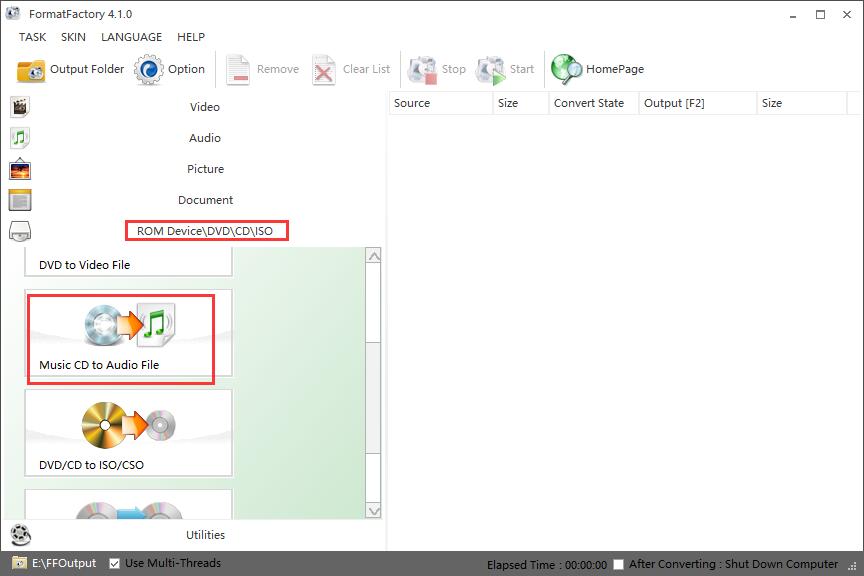
Format Factory bietet eine spezielle Funktion zum Rippen von Audio-CDs.
- Ein neues Fenster öffnet sich. Hier können Sie auswählen, in welches Format gerippt werden soll. Wählen Sie natürlich MP3. Über den Button „Hohe Qualität“ oder „Ausgabeeinstellungen“ gelangen Sie zu einem Menü, wo Sie Bitrate, Abtastrate und andere Parameter feinjustieren können.
- Sie können auch einen speziellen Ausgabeordner und Dateinamen festlegen.
- Klicken Sie auf „OK“, um zum Hauptfenster zurückzukehren, und dann auf „Start“, um den Ripp-Vorgang zu beginnen.
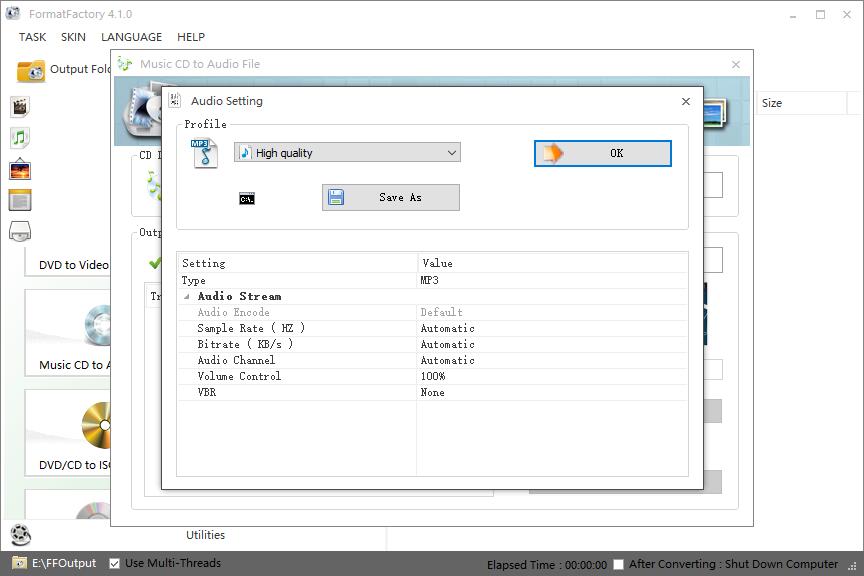
In den Einstellungen lässt sich die MP3-Qualität genau anpassen.
Der Vorteil von Format Factory ist die hohe Geschwindigkeit und die Offline-Nutzung. Sie sind nicht auf das Internet angewiesen. Zudem unterstützt es Dutzende von Sprachen. Nachteilig kann die etwas unübersichtlichere Oberfläche mit vielen Optionen für Einsteiger wirken. Dennoch ist es eine sehr leistungsstarke und kostenlose Lösung, um CDA in MP3 zu konvertieren.
Lösung 3: Leawo Music Recorder – Aufnehmen und Konvertieren in einem
Eine etwas andere, aber sehr elegante Herangehensweise bietet der Leawo Music Recorder. Diese Software nimmt im Prinzip alles auf, was Ihr Computer an Ton ausgibt. Das macht sie zu einem universellen Tool, nicht nur für CDs, sondern auch für Musik von Streaming-Diensten, Online-Radio oder Videos. Die Idee hier ist nicht das direkte Rippen, sondern das Aufnehmen des Audiosignals, während die CD auf Ihrem Computer abgespielt wird.
Warum ist das sinnvoll? Manchmal haben alte CDs Kratzer oder das Laufwerk hat Probleme, die Daten direkt auszulesen. Die Aufnahmemethode umgeht diese Probleme, da sie nur den perfekten Tonstrom aufzeichnet, den Ihre Soundkarte ausgibt. So können Sie praktisch jeden cda audio file to mp3 converter online ersetzen.
So konvertieren Sie CDA in MP3 mit Leawo Music Recorder:
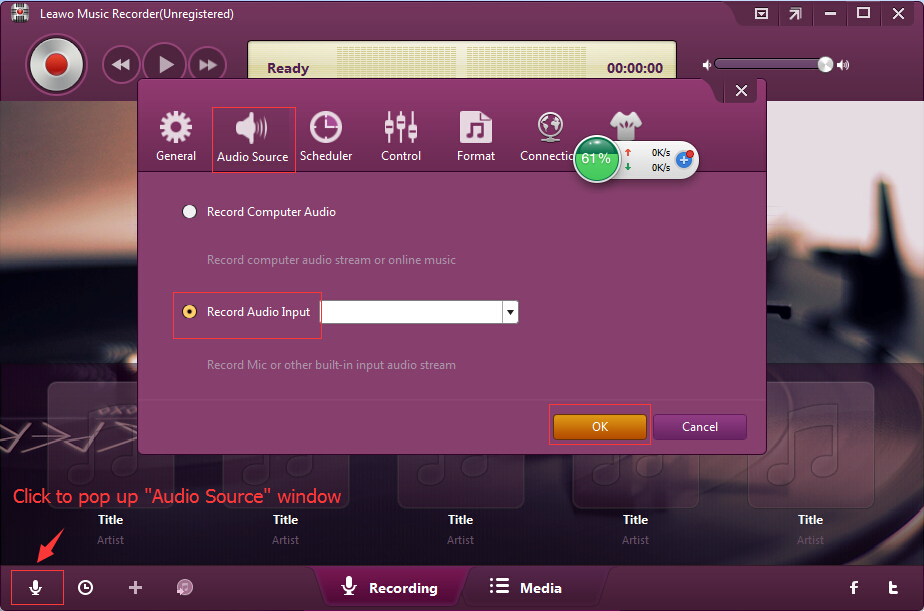
Schritt 1: Audioquelle auswählenStarten Sie den Music Recorder und klicken Sie auf das kleine Mikrofon-Symbol. Wählen Sie „Computer-Audio aufnehmen“. So stellt die Software sicher, dass sie den Ton der abgespielten CD und nicht das Signal von Ihrem Mikrofon aufzeichnet.
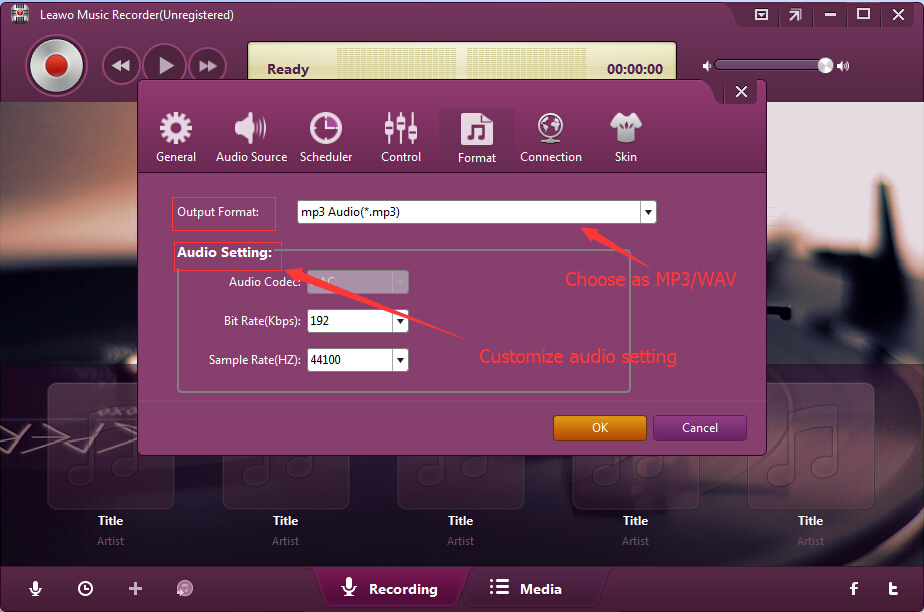
Schritt 2: Ausgabeformat einstellenGehen Sie in den Einstellungen (oft ein Zahnrad-Symbol) zum Bereich „Format“. Hier stellen Sie als Ausgabeformat MP3 ein. Sie können auch hier die Bitrate für bessere Qualität erhöhen, z.B. auf 320 kbps.
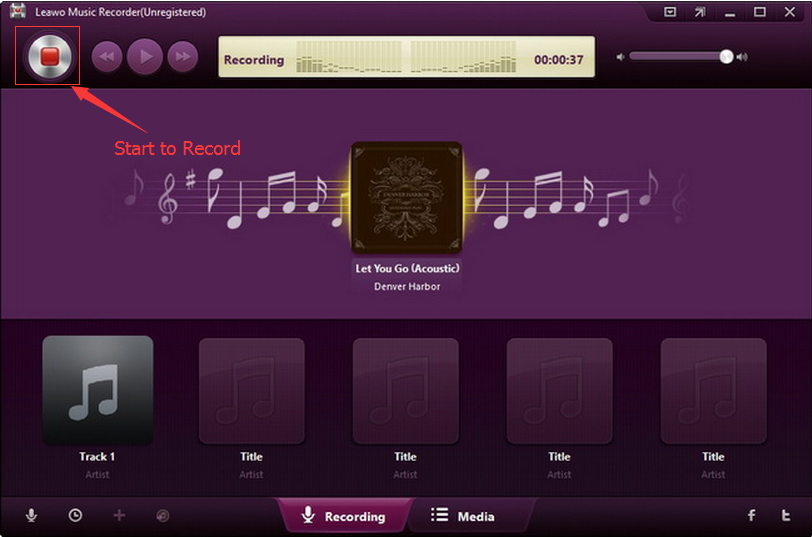
Schritt 3: Aufnahme startenLegen Sie Ihre CD ein und starten Sie die Wiedergabe in Ihrem Media-Player (z.B. Windows Media Player). Klicken Sie dann im Leawo Music Recorder auf den großen roten Aufnahmeknopf. Die Software zeichnet nun alles auf, was zu hören ist.
Schritt 4: Aufnahme stoppen und speichernSobald der Track oder die ganze CD zu Ende ist, klicken Sie erneut auf den Aufnahmeknopf, um zu stoppen. Die Software speichert die Aufnahme automatisch als MP3-Datei in dem von Ihnen gewählten Ordner. Ein großer Bonus: Der Leawo Music Recorder kann oft automatisch Songtitel, Künstler und Albuminformationen (sogenannte Tags) aus dem Internet laden und in die MP3-Datei einfügen. Das spart viel manuelle Arbeit!
Diese Methode ist besonders robust und vielseitig. Sie funktioniert auch dann, wenn andere cda in mp3 converter online oder Ripp-Programme scheitern. Zudem haben Sie hinterher perfekt getaggte MP3-Dateien für Ihre Musiksammlung.
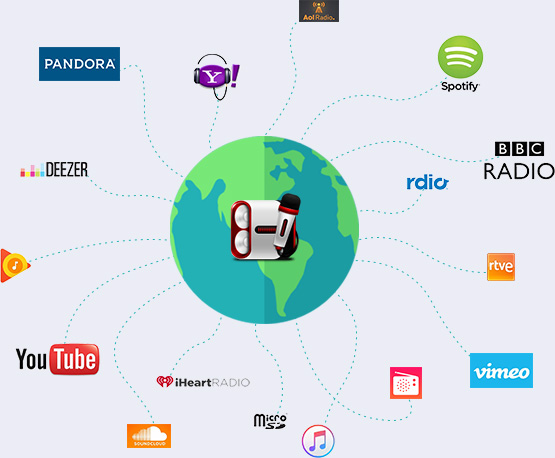
Leawo Musik Recorder jetzt ausprobieren! Nehmen Sie Musik und Audio von jeder Quelle auf, wie YouTube, Spotify, Radios und Podcasts, und behalten Sie 100% Originalqualität in MP3- oder WAV-Format.
Windows-Version herunterladen | Mac-Version herunterladen | Zeitlich begrenzte Promotionskampagne nutzen
Vergleich: Welche Methode ist die beste für Sie?
Jede der drei vorgestellten Lösungen hat ihre Stärken. Die Wahl des richtigen cda to mp3 converter online oder der richtigen Software hängt von Ihren Bedürfnissen ab.
- Geschwindigkeit & Einfachheit: Möchten Sie nur schnell einen Song von einer CD holen, ist ein cda in mp3 online Konverter die erste Wahl. Keine Installation, direkt loslegen.
- Menge & Offline-Nutzung: Haben Sie eine ganze CD-Sammlung zu digitalisieren, ist eine Software wie Format Factory effizienter. Sie arbeitet offline und oft schneller im Batch-Betrieb (mehrere Tracks auf einmal).
- Universalität & Zusatznutzen: Suchen Sie ein Tool, das nicht nur CDs, sondern auch Musik von Webseiten oder Streams aufnehmen kann und automatisch Metadaten besorgt, ist der Leawo Music Recorder ideal. Die Aufnahmemethode ist zudem sehr zuverlässig.
Ein weiterer Punkt ist die Qualität. Sowohl Format Factory als auch der Leawo Music Recorder erlauben detaillierte Einstellungen für die MP3-Qualität. Bei einem cda audio file to mp3 converter online sind die Optionen manchmal eingeschränkter. Wenn Sie Wert auf beste Klangtreue legen, sollten Sie zu einer Desktop-Software greifen und eine hohe Bitrate (256 oder 320 kbps) wählen.
Häufige Fragen zum Konvertieren von CDA in MP3
Kann ich CDA-Dateien einfach umbenennen in .mp3?Nein, das funktioniert leider nicht. Wie erklärt, enthalten die .cda-Dateien keine Audiodaten. Eine Umbenennung ändert nur die Dateiendung, nicht den Inhalt. Der Player kann mit der Datei dann nichts anfangen.
Brauche ich spezielle Codecs oder Treiber?Für die meisten hier genannten Tools nicht. Sowohl die Online-Konverter als auch Programme wie Format Factory oder Leawo Music Recorder bringen alles mit, was sie brauchen. Stellen Sie einfach sicher, dass Ihr CD/DVD-Laufwerk vom Computer erkannt wird.
Ist das Rippen von CDs legal?Das Rippen von CDs, die Sie selbst besitzen, für den privaten Gebrauch ist in vielen Ländern, einschließlich Deutschland, unter bestimmten Bedingungen erlaubt (Privatkopie). Das Verbreiten oder öffentliche Zugänglichmachen der gerippten Dateien ist jedoch illegal. Bitte informieren Sie sich über die genauen gesetzlichen Bestimmungen in Ihrem Land.
Welches MP3-Format ist das beste?Für die meisten Ohren bietet eine Bitrate von 192 kbps (kiloBits pro Sekunde) einen guten Kompromiss aus Qualität und Dateigröße. Audiophile bevorzugen 320 kbps oder verlustfreie Formate wie FLAC oder WAV. Für den cda in mp3 online Vorgang ist 192 kbps oder 256 kbps eine solide Wahl.
Fazit: Ihr Weg zur digitalen Musik
Egal, ob Sie den bequemen cda in mp3 online Weg wählen, die vielseitige Gratis-Software Format Factory nutzen oder zum universellen Leawo Music Recorder greifen – das Konvertieren von CDA in MP3 ist heute kein Hexenwerk mehr. Jede Methode hat ihren Charme und ihre spezifischen Vorteile. Der cda to mp3 converter online ist super für Gelegenheitsnutzer, während Software-Lösungen für umfangreichere Projekte die bessere Wahl sind.
Probieren Sie am besten die Methode aus, die am besten zu Ihrem Vorhaben passt. Schon bald werden Sie Ihre CD-Sammlung bequem auf dem Smartphone, im Auto oder auf dem MP3-Player genießen können, ohne die physischen CDs mitschleppen zu müssen. Die digitale Musikwelt steht Ihnen offen!
Probieren Sie Leawo Tunes Cleaner jetzt aus! Bereinigen Sie Ihre iTunes-Musikbibliothek mit einem Klick, entfernen Sie Duplikate, fügen Sie Albumcover, Tags wie Album, Künstler usw. automatisch oder manuell hinzu und organisieren Sie Ihre Musiksammlung perfekt.
Windows-Version herunterladen | Mac-Version herunterladen | Zeitlich begrenzte Promotionskampagne nutzen
*Einige Bilder in diesem Artikel