ツールハンター

Zusammenfassung: Wenn Amazon Prime Video nicht funktioniert, kann das frustrierend sein. Dieser Artikel nutzt die offizielle www amazon de videohilfe und andere Ressourcen, um häufige Fehler wie den fehlercode 0.6 amazon prime zu erklären und praktische Lösungen Schritt für Schritt vorzustellen. Wir zeigen Ihnen, wie Sie die www amazon de videohilfe optimal nutzen und Probleme selbstständig beheben können.
Es passiert den Besten: Sie machen es sich gemütlich, wollen endlich Ihre Lieblingsserie auf Amazon Prime Video weiterschauen, und plötzlich – nichts geht mehr. Der Bildschirm friert ein, eine Fehlermeldung erscheint, oder der Film startet einfach nicht. Bevor Sie die Geduld verlieren, sollten Sie wissen, dass die meisten Probleme mit Amazon Prime Video relativ einfach zu lösen sind. Oft hilft schon ein Blick auf die www amazon de videohilfe, die eine Fülle von Informationen bereithält. In diesem Guide führen wir Sie durch die typischsten Stolpersteine und zeigen Ihnen, wie Sie mit Hilfe der www amazon de videohilfe und einigen Tricks selbst zum Technikexperten werden.
Häufige Probleme mit Amazon Prime Video und ihre Ursachen
Die Welt des Streamings ist nicht perfekt, und auch Amazon Prime Video bleibt von gelegentlichen Störungen nicht verschont. Die Fehlermeldungen, die dabei auftauchen, sind oft kryptisch. Was bedeutet zum Beispiel der fehlercode 0.6 amazon prime? Generell lassen sich die meisten Probleme in einige wenige Kategorien einteilen, die wir Ihnen hier vorstellen. Das Verständnis der Ursache ist der erste Schritt zur Lösung, und oft finden Sie genau dafür Ansätze in der amazon de videohilfe.
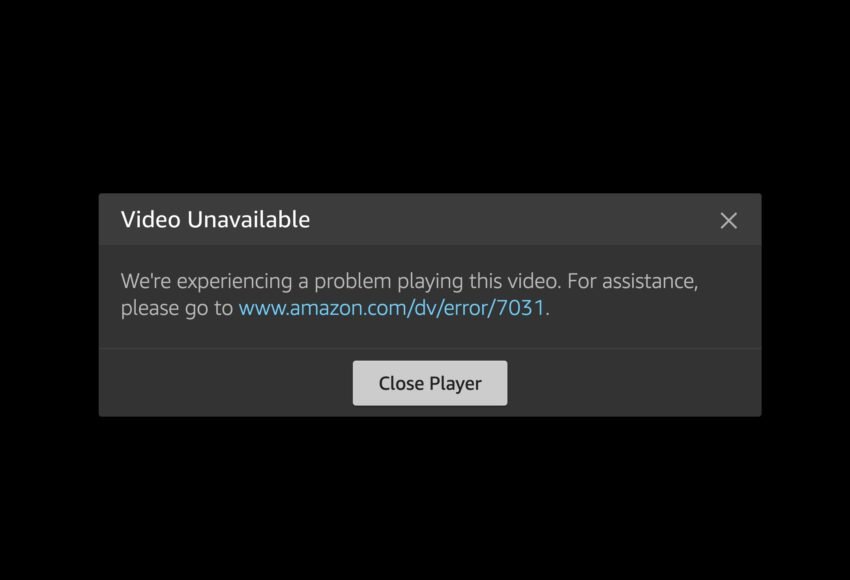
Eines der häufigsten Ärgernisse ist eine instabile Internetverbindung. Prime Video benötigt für ein flüssiges HD- oder 4K-Streaming eine konstante und schnelle Datenverbindung. Ruckeln oder Pufferungen deuten oft auf ein Netzwerkproblem hin, das mit einem Fehlercode wie 1060 einhergehen kann. Ein anderes großes Feld sind Anmeldefehler (z.B. Fehlercode 5005), die Sie aussperren, obwohl Ihr Passwort stimmt. Dann gibt es serverseitige Probleme bei Amazon selbst (Fehlercode 7031), auf die Sie als Nutzer keinen Einfluss haben, die aber glücklicherweise meist nur kurz andauern.
Vergessen Sie nicht die Hardware! Ein veraltetes oder inkompatibles HDMI-Kabel kann verhindern, dass HD- oder 4K-Inhalte auf Ihrem Fernseher angezeigt werden. Auch Probleme beim Herunterladen von Filmen für die Offline-Nutzung treten regelmäßig auf. Und schließlich die große Gruppe der diversen Playback-Fehler mit Codes wie 1007, 7003, 7204 oder eben dem fehlercode 0.6 amazon prime. Diese können von temporären Störungen bis hin zu Konflikten mit Ihrer Gerätesoftware reichen.
Schritt-für-Schritt-Anleitung: So beheben Sie Prime Video Fehler
Jetzt wird es praktisch. Was können Sie tun, wenn Amazon Prime Video nicht funktioniert? Die folgenden Schritte sind eine bewährte Methode, um die meisten Probleme systematisch zu isolieren und zu lösen. Denken Sie daran: Die offizielle www amazon de videohilfe sollte immer Ihre erste Anlaufstelle sein, da sie die aktuellsten und gerätespezifischsten Informationen bietet.
Prüfen Sie, ob die Amazon Server online sind
Bevor Sie an Ihrer eigenen Einrichtung herumdoktern, sollten Sie ausschließen, dass das Problem bei Amazon liegt. Ein weit verbreiteter Serverausfall betrifft tausende Nutzer gleichzeitig.

Webseiten wie „Down Detector“ geben in Echtzeit Auskunft über aktuelle Störungen. Suchen Sie dort nach „Amazon Prime Video“. Wenn Sie sehen, dass viele andere Nutzer zur gleichen Zeit Probleme melden, können Sie beruhigt sein: Das Problem liegt nicht bei Ihnen. In diesem Fall hilft nur Geduld, bis die Techniker von Amazon den Fehler behoben haben. Als kurzfristige Alternative können Sie andere Streaming-Dienste wie Netflix oder Disney+ nutzen.
Überprüfen Sie den Status Ihres Prime Kontos
Es klingt banal, wird aber oft übersehen: Ist Ihr Amazon Prime-Abonnement noch aktiv? Wenn die monatliche oder jährliche Zahlung fehlgeschlagen ist oder das Abonnement manuell gekündigt wurde, erlischt automatisch auch der Zugang zu Prime Video.
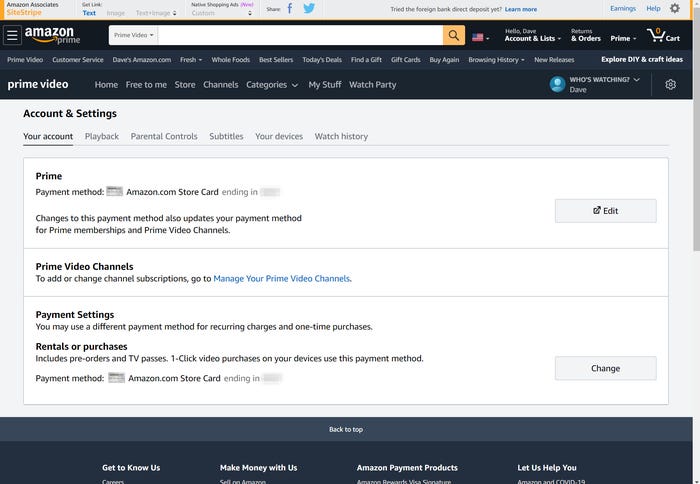
Loggen Sie sich auf der Amazon Website in Ihr Konto ein und navigieren Sie zu „Meine Mitgliedschaften und Abos“. Hier sehen Sie auf einen Blick, ob Ihr Prime-Abo aktiv ist und wann die nächste Verlängerung ansteht. Diese Information ist zentral und ein Besuch der amazon de videohilfe kann hier zusätzliche Details zu Konto- und Abrechnungsfragen liefern.
Testen und verbessern Sie Ihre Internetverbindung
Da Prime Video ein reiner Streaming-Dienst ist, steht und fällt alles mit Ihrer Internetverbindung. Eine langsame oder unstabile Verbindung ist die häufigste Ursache für Ruckler, niedrige Auflösung und Abbruchfehler.
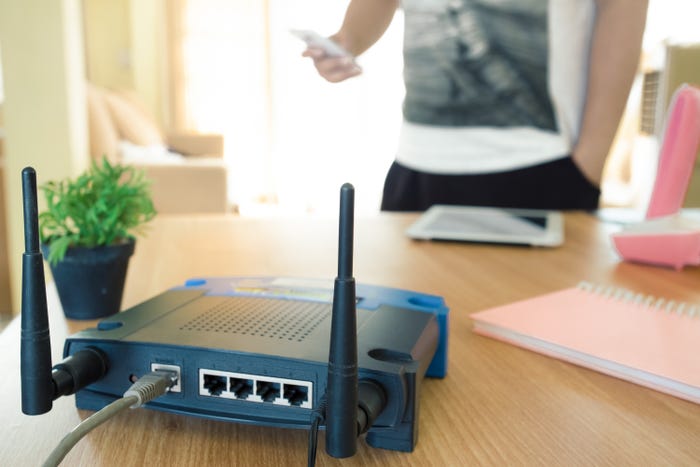
Führen Sie einen Geschwindigkeitstest durch (z.B. auf „speedtest.net“). Für HD-Streaming werden mindestens 5 Mbit/s empfohlen, für 4K-Inhalte sollten es stabil 25 Mbit/s oder mehr sein. Wenn das Ergebnis schlecht ist, starten Sie Ihren Router und Ihr Modem neu, indem Sie den Stecker für 30 Sekunden ziehen. Stellen Sie sicher, dass Ihr Streaming-Gerät (Smart TV, Fire TV Stick, etc.) eine gute WLAN-Verbindung hat. Manchmal hilft es, näher an den Router zu rücken oder auf eine kabelgebundene LAN-Verbindung umzusteigen, um Störungen zu vermeiden. Die www amazon de videohilfe enthält auch spezifische Tipps zur Netzwerkkonfiguration für optimale Streaming-Ergebnisse.
Führen Sie einen Neustart durch und aktualisieren Sie die App
Die alte IT-Weisheit „Haben Sie es schon mal aus- und wieder eingeschaltet?“ gilt auch für Streaming-Probleme. Ein kompletter Neustart Ihres Geräts (Smart TV, Streaming-Box, Spielkonsole) löscht den temporären Speicher und beendet alle Prozesse, die möglicherweise die Prime Video-App stören.
Nach dem Neustart sollten Sie prüfen, ob für die Prime Video-App ein Update verfügbar ist. Entwickler beheben regelmäßig Bugs und verbessern die Stabilität. Eine veraltete App-Version kann der Grund für den fehlercode 0.6 amazon prime oder ähnliche Fehler sein.
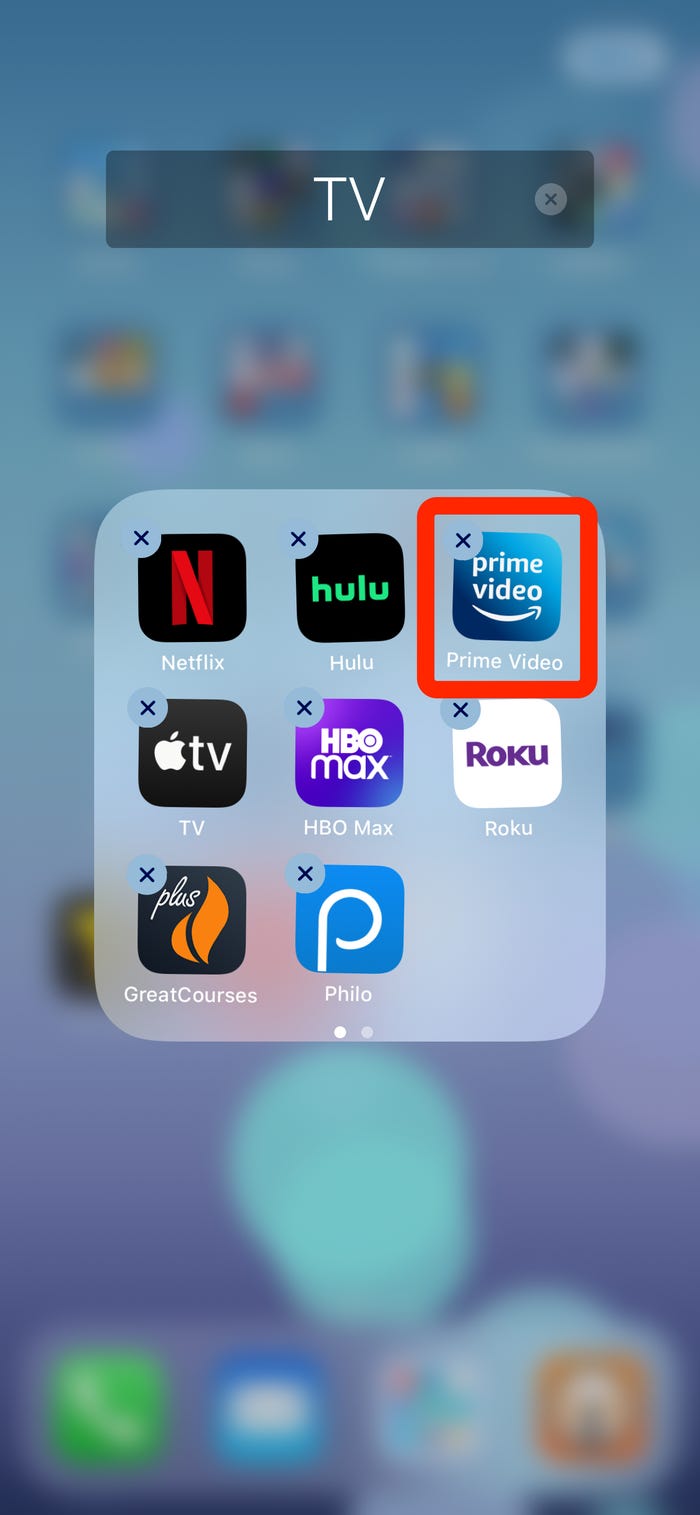
Gehen Sie auf Ihrem Gerät in den entsprechenden App-Store (z.B. Google Play Store, Apple App Store, Amazon Appstore) und suchen Sie nach „Amazon Prime Video“. Wenn ein „Update“-Button angezeigt wird, tippen Sie darauf. Falls keine Updates vorliegen oder das Problem danach weiterbesteht, können Sie versuchen, die App komplett zu deinstallieren und neu zu installieren. Dies setzt die App auf die Werkseinstellungen zurück und beseitigt möglicherweise korrupte Datendateien.
Melden Sie sich ab und wieder an
Diese einfache Aktion kann Wunder wirken, besonders bei Anmelde- oder Account-spezifischen Fehlern. Sie erzwingt eine neue Authentifizierung bei den Amazon Servern.
Öffnen Sie die Prime Video-App auf Ihrem Gerät. Navigieren Sie zu den Einstellungen oder zu „Mein Konto“. Wählen Sie die Option „Abmelden“ oder „Ausloggen“. Schließen Sie die App vollständig (ziehen Sie sie gegebenenfalls aus dem Hintergrund des Geräts). Öffnen Sie die App dann erneut und loggen Sie sich mit Ihrer Amazon E-Mail-Adresse und Ihrem Passwort wieder ein. Dieser Prozess aktualisiert die Sitzungstoken und kann viele kleinere Fehler beheben, für die es in der www amazon de videohilfe vielleicht keine eigene Lösung gibt.
Überprüfen Sie Ihre HDMI-Verbindung und Gerätekompatibilität
Wenn Sie Prime Video über einen Laptop, eine Konsole oder einen Streaming-Stick auf Ihrem Fernseher schauen und ein schwarzer Bildschirm oder eine Fehlermeldung erscheint, könnte das HDMI-Kabel schuld sein. Für geschützte HD-Inhalte (wie die meisten Streaming-Dienste sie anbieten) ist das HDCP-Kopierschutzprotokoll erforderlich.
Ein zu altes HDMI-Kabel unterstützt möglicherweise nicht die benötigte HDCP-Version (mindestens 1.4 für HD, 2.2 für 4K). Probieren Sie ein anderes, hochwertiges HDMI-Kabel aus. Stecken Sie es direkt in einen anderen HDMI-Eingang Ihres Fernsehers. Stellen Sie sicher, dass Ihr Fernseher oder Ihr AV-Receiver selbst HDCP-kompatibel ist. Ältere Geräte könnten hier an ihre Grenzen kommen. Die Suche nach „HDCP“ in der amazon de videohilfe kann hier weiterführende technische Erklärungen bieten.
Was tun, wenn nichts hilft? Der Offline-Ansatz als letzte Lösung
Manchmal, trotz aller Bemühungen und der Konsultation der www amazon de videohilfe, will ein Fehler einfach nicht verschwinden. Das kann an sehr spezifischen Gerätekonflikten, regionalen Einschränkungen oder hartnäckigen Softwarefehlern liegen. In einem solchen Fall lohnt es sich, den Ansatz zu überdenken: Warum nicht die gewünschten Inhalte einfach herunterladen und offline ansehen?
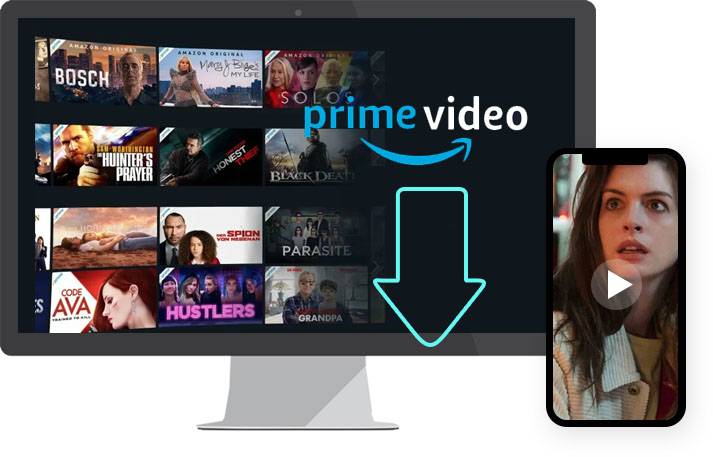
Viele Nutzer vergessen, dass Amazon Prime Video für eine große Auswahl an Filmen und Serien eine Download-Funktion bietet. Dies umgeht Streaming-Probleme komplett, da die Videodatei lokal auf Ihrem Gerät gespeichert wird. Sie können die heruntergeladenen Titel dann im Flugzeug, in Gebieten mit schlechtem Empfang oder einfach zu Hause ohne Belastung Ihrer Internetbandbreite genießen. Die Download-Option finden Sie direkt auf der Detailseite eines Films oder einer Serie in der Prime Video-App. Beachten Sie, dass nicht alle Titel zum Download verfügbar sind und Downloads oft ein Verfallsdatum haben.
Für den Fall, dass Sie Inhalte auch auf anderen Geräten oder mit anderen Playern abspielen möchten, für die die Prime Video-App nicht verfügbar ist, gibt es spezielle Softwarelösungen. Diese Tools, oft als Video-Downloader oder Multimedia-Konverter bezeichnet, erlauben es, Streaming-Videos in universelle Dateiformate wie MP4 zu sichern. So haben Sie die volle Kontrolle über Ihre Medien und sind unabhängig von der App-Stabilität oder Internetverbindung. Dieser Ansatz ist besonders nützlich, wenn Sie auf den fehlercode 0.6 amazon prime oder ähnliche Playback-Fehler stoßen, die sich nicht beheben lassen.
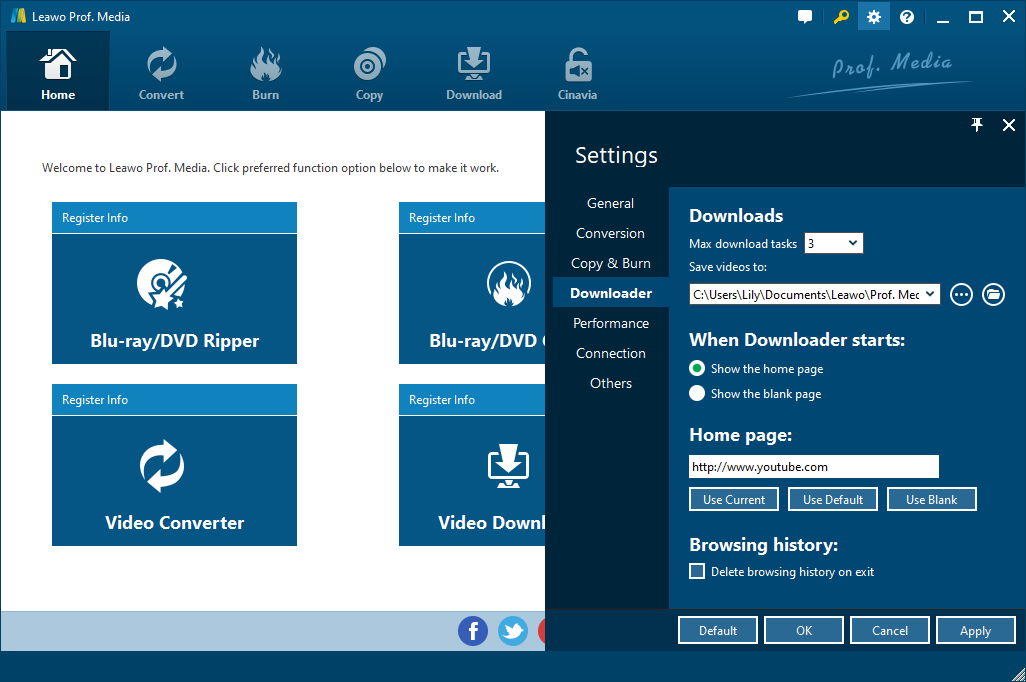
Die Nutzung solcher Tools erfordert in der Regel drei Schritte: Zuerst wird das gewünschte Video in der Software lokalisiert. Dann wählt man die gewünschte Qualität und Auflösung aus. Schließlich startet man den Download- und ggf. Konvertiervorgang. Die resultierende Datei kann dann auf Smartphones, Tablets, USB-Sticks oder in Medienserver übertragen werden. Es ist eine robuste Methode, um Ihre Lieblingsinhalte dauerhaft und störungsfrei zu archivieren – eine echte Alternative, wenn die www amazon de videohilfe für Ihr spezifisches Problem keine praktikable Lösung parat hat.
Probieren Sie CleverGet Amazon Downloader jetzt aus! Laden Sie Amazon Prime Videos mit einem Klick herunter, ohne Qualitätsverlust in MP4/MKV-Format für Offline-Wiedergabe auf allen Geräten, einschließlich HD-Videos, Serien und werbefreier Inhalte von Amazon Prime.
Windows-Version herunterladen | Mac-Version herunterladen | Zeitlich begrenzte Promotionskampagne nutzen
Fazit: Gelassenheit mit der richtigen Hilfe
Probleme mit Amazon Prime Video sind lästig, aber in den allermeisten Fällen lösbar. Der Schlüssel liegt in einer systematischen Vorgehensweise. Beginnen Sie immer mit den Basics: Prüfen Sie die Server, Ihr Konto und Ihre Internetverbindung. Ein Neustart des Geräts und der App behebt überraschend viele Fehler. Für detaillierte, gerätespezifische Anleitungen ist die offizielle www amazon de videohilfe eine unschätzbare Ressource, die auch auf den fehlercode 0.6 amazon prime und hunderte andere Fehler eingeht.
Sollten alle Stricke reißen, denken Sie an die Offline-Option. Das Herunterladen von Inhalten innerhalb der Prime Video-App oder mit spezieller Software macht Sie unabhängig von momentanen technischen Schwierigkeiten und gibt Ihnen die Freiheit, Ihre Medien überall und jederzeit zu genießen. Mit diesem Wissen und der amazon de videohilfe an Ihrer Seite müssen Sie sich beim nächsten Streaming-Hänger nicht mehr hilflos fühlen.
Einige Bilder in diesem Artikel stammen aus dem Internet.