ツールハンター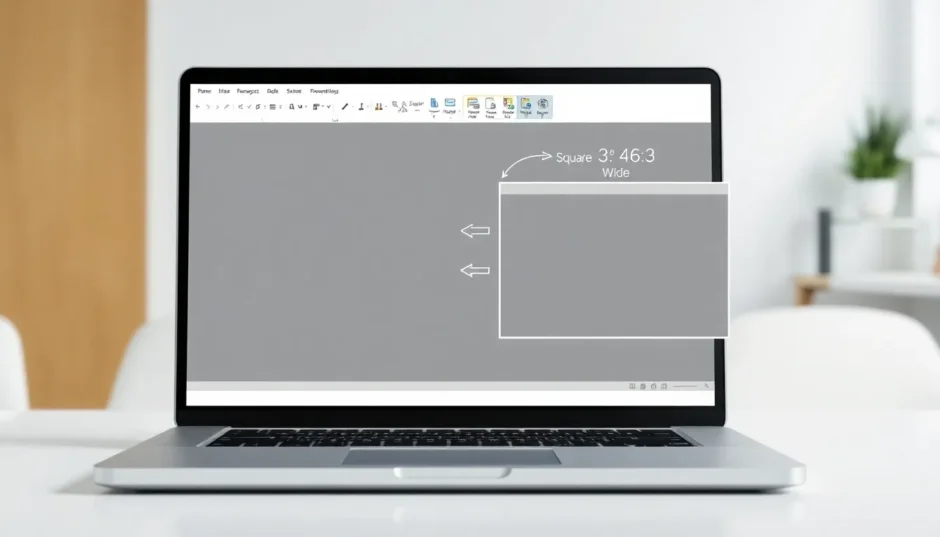

PowerPoint Foliengröße ändern: So passen Sie das Format Ihrer Präsentation an
Einleitung
Die Foliengröße Ihrer PowerPoint-Präsentation hat einen großen Einfluss auf den visuellen Eindruck und die Lesbarkeit Ihrer Inhalte. Ob Sie für einen modernen Breitbild-Projektor, einen älteren Beamer oder für den Druck optimieren möchten – die richtige Einstellung ist entscheidend. In diesem Leitfaden zeigen wir Ihnen, wie Sie die PowerPoint Foliengröße ändern, welche Formate es gibt und worauf Sie bei der Umstellung achten müssen.
Warum die Foliengröße in PowerPoint so wichtig ist
Die Wahl des richtigen Folienformats beeinflusst nicht nur die Darstellung auf dem Bildschirm, sondern auch die Druckqualität und die professionelle Wirkung Ihrer Präsentation. Ein falsches Format kann zu schwarzen Rändern, abgeschnittenen Inhalten oder verzerrten Grafiken führen.
Häufige Probleme bei falscher Foliengröße
- Schwarze Balken: Wenn das Folienformat nicht zum Ausgabegerät passt, entstehen störende schwarze Ränder.
- Inhalte werden abgeschnitten: Besonders beim Wechsel von Breitbild zu Standard oder umgekehrt können Texte und Bilder außerhalb des sichtbaren Bereichs landen.
- Verzerrungen: Bilder und Grafiken können gestaucht oder gestreckt wirken, wenn das Seitenverhältnis nicht stimmt.
- Druckprobleme: Beim Ausdrucken auf DIN A4 oder anderen Papierformaten kann es zu unerwünschten Beschnitten kommen.
Die Standardformate: 4:3 vs. 16:9
PowerPoint bietet zwei Hauptformate an: Standard (4:3) und Breitbild (16:9). Die Wahl hängt von Ihrem Präsentationsmedium ab.
Standard (4:3)
- Einsatzbereich: Ältere Projektoren, Monitore und Tablets (z. B. iPad).
- Vorteile: Passt gut auf DIN A4-Papier, ideal für Ausdrucke.
- Nachteile: Auf modernen Breitbildschirmen bleiben schwarze Ränder.
Breitbild (16:9)
- Einsatzbereich: Aktuelle Laptops, Monitore, Beamer und Fernseher.
- Vorteile: Bildschirmfüllende Darstellung, mehr Platz für Inhalte, filmisches Gefühl.
- Nachteile: Beim Druck auf DIN A4 kann Inhalt abgeschnitten werden.
Schritt-für-Schritt: PowerPoint Foliengröße ändern
Die Änderung der Foliengröße ist in wenigen Schritten erledigt. Folgen Sie dieser Anleitung, um das PowerPoint Format zu ändern.

Schritt 1: Registerkarte „Entwurf“ öffnen
Klicken Sie in der Menüleiste auf die Registerkarte Entwurf. Dort finden Sie ganz rechts die Schaltfläche Foliengröße.
Schritt 2: Gewünschtes Format auswählen
Klicken Sie auf Foliengröße und wählen Sie eine der Optionen:
- Standard (4:3)
- Breitbild (16:9)
- Benutzerdefinierte Foliengröße (für individuelle Maße)
Schritt 3: Skalierungsoption wählen
Nach der Auswahl erscheint ein Dialogfeld mit zwei Optionen:
- Maximieren: Der Inhalt wird vergrößert, um die neue Folie auszufüllen. Dabei können Elemente an den Rändern abgeschnitten werden.
- Passend skalieren: Der Inhalt wird verkleinert, sodass alles sichtbar bleibt. Es können jedoch leere Bereiche entstehen.
Tipp: Wählen Sie „Passend skalieren“, wenn Sie sicherstellen möchten, dass keine Inhalte verloren gehen. „Maximieren“ eignet sich, wenn Sie die Folie vollflächig nutzen möchten und bereit sind, nachträglich Anpassungen vorzunehmen.
Benutzerdefinierte Foliengröße: Individuelle Formate einstellen
Neben den Standardformaten können Sie auch eigene Maße festlegen. Das ist besonders nützlich für:
- Druck auf DIN A4: Geben Sie 29,7 cm x 21,0 cm (Querformat) oder 21,0 cm x 29,7 cm (Hochformat) ein.
- Plakate oder Banner: z. B. 50 cm x 70 cm.
- Spezielle Bildschirme: z. B. für vertikale Displays oder Ultra-Wide-Monitore.
Vorgehen für benutzerdefinierte Größen
- Klicken Sie auf Entwurf > Foliengröße > Benutzerdefinierte Foliengröße.
- Stellen Sie die gewünschte Breite und Höhe in Zentimetern oder Zoll ein.
- Wählen Sie die Ausrichtung (Querformat oder Hochformat).
- Bestätigen Sie mit OK und wählen Sie die Skalierungsoption.

PowerPoint Format ändern: Ausrichtung anpassen (Hoch-/Querformat)
Manchmal benötigen Sie eine Präsentation im Hochformat, z. B. für Flyer oder Social-Media-Grafiken. So ändern Sie die Ausrichtung:
- Gehen Sie zu Entwurf > Foliengröße > Benutzerdefinierte Foliengröße.
- Wählen Sie unter Ausrichtung für Folien Hochformat oder Querformat.
- Bestätigen Sie mit OK und wählen Sie die Skalierung.
Hinweis: In einer Präsentation können nicht beide Ausrichtungen gemischt werden. Alle Folien haben das gleiche Format.
Tipps für die richtige Wahl des Folienformats
Die Entscheidung für ein Format sollte vor dem Erstellen der Inhalte fallen. Hier einige Empfehlungen:
Präsentation auf einem Beamer
- Klären Sie vorher das Seitenverhältnis des Projektors (meist 16:9).
- Bei unbekannten Gegebenheiten wählen Sie 16:9, da dies heute Standard ist.
Präsentation auf einem Tablet
- iPads verwenden 4:3, viele Android-Tablets 16:9. Passen Sie das Format entsprechend an.
Ausdruck der Folien
- Für Handouts auf DIN A4 eignet sich 4:3 oder eine benutzerdefinierte Größe.
- 16:9-Folien werden beim Drucken oft beschnitten – testen Sie vorher einen Probedruck.
Große Räume mit niedriger Decke

- Verwenden Sie 16:9, um die Sicht für die hinteren Reihen zu verbessern.
Häufige Fehler beim Ändern der Foliengröße vermeiden
- Zu späte Formatänderung: Wechseln Sie das Format möglichst vor dem Einfügen von Inhalten, um Nacharbeit zu vermeiden.
- Falsche Skalierung wählen: „Maximieren“ kann Inhalte abschneiden, „Passend skalieren“ erzeugt oft krumme Schriftgrößen.
- Keine Kontrolle nach der Änderung: Überprüfen Sie jede Folie auf verschobene Elemente und passen Sie diese gegebenenfalls an.
Erweiterte Tipps und Tricks
Skalierung von Inhalten nach Formatwechsel
Nach dem Ändern der Foliengröße müssen Sie möglicherweise einzelne Elemente nachjustieren. Besonders Textfelder und Bilder können sich verschieben oder in der Größe verändern. Verwenden Sie die Funktion Alle Folien überprüfen im Menü Ansicht, um schnell durch Ihre Präsentation zu navigieren und Anpassungen vorzunehmen.
Verwendung von Folienmaster für konsistentes Design
Wenn Sie häufig die Foliengröße ändern, legen Sie im Folienmaster (Ansicht > Folienmaster) die gewünschte Größe fest. So wird sichergestellt, dass alle neuen Folien automatisch das richtige Format haben. Beachten Sie jedoch, dass eine nachträgliche Änderung des Masters nicht die Größe bereits erstellter Folien beeinflusst.
Export in andere Formate
Beim Exportieren als PDF oder Bildformat wird die aktuelle Foliengröße übernommen. Wenn Sie eine Präsentation für ein bestimmtes Ausgabegerät optimieren möchten, passen Sie daher vor dem Export die Foliengröße an. Für hochauflösende Ausdrucke empfiehlt es sich, die Foliengröße in Pixeln zu definieren (z. B. 1920 x 1080 für Full-HD).
Vergleich der Formate anhand von Beispielen
Um die Unterschiede zu verdeutlichen, hier zwei typische Szenarien:
Beispiel 1: Unternehmenspräsentation auf einem 16:9-Beamer
Frau Müller erstellt eine Präsentation für eine Kundenkonferenz. Sie wählt das Breitbildformat 16:9, da der Tagungsraum mit modernen Beamern ausgestattet ist. Ihre Folien enthalten Diagramme und Bilder, die nun ohne schwarze Balken dargestellt werden. Die Schriftgrößen sind gut lesbar, und die Präsentation wirkt professionell.

Beispiel 2: Wissenschaftliches Poster im Hochformat
Herr Schmidt möchte ein Poster im Format DIN A1 (59,4 cm x 84,1 cm) erstellen. Er legt in PowerPoint eine benutzerdefinierte Foliengröße von 59,4 cm Breite und 84,1 cm Höhe fest. Nach dem Einfügen von Text und Grafiken skaliert er die Inhalte passend. Das Poster kann später ohne Qualitätsverlust ausgedruckt werden.
FAQ: Häufige Fragen zur PowerPoint Foliengröße
Wie ändere ich die Foliengröße in PowerPoint?
Gehen Sie zu Entwurf > Foliengröße und wählen Sie das gewünschte Format aus. Bei Bedarf können Sie eine benutzerdefinierte Größe eingeben. Eine detaillierte Anleitung finden Sie auch bei Microsoft Support.
Kann ich in einer Präsentation verschiedene Formate mischen?
Nein, alle Folien einer Präsentation haben dasselbe Format. Sie müssten separate Präsentationsdateien erstellen.
Welche Foliengröße ist für den Druck am besten?
Für DIN A4-Drucke empfehlen wir 4:3 oder eine benutzerdefinierte Größe von 29,7 cm x 21,0 cm (Querformat).
Was bedeutet „Maximieren“ und „Passend skalieren“?
- Maximieren: Inhalt wird vergrößert, kann aber beschnitten werden.
- Passend skalieren: Inhalt wird verkleinert, bleibt vollständig sichtbar.
Wie stelle ich die Standard-Foliengröße für neue Präsentationen ein?
Erstellen Sie eine Vorlage mit dem gewünschten Format und speichern Sie sie als .potx-Datei. Legen Sie diese dann als Standardvorlage fest.
Fazit
Die PowerPoint Foliengröße ändern ist einfach, wenn man die richtigen Schritte kennt. Ob Sie das PowerPoint Format auf 16:9 umstellen, eine benutzerdefinierte Größe für den Druck wählen oder die Ausrichtung anpassen – mit dieser Anleitung meistern Sie jede Formatänderung. Planen Sie die Foliengröße vor dem Design, um sich unnötige Korrekturen zu ersparen. So gelingt Ihre Präsentation professionell und passgenau.