ツールハンター

Zusammenfassung: Sie fragen sich, wie Sie Windows Audio aufnehmen können, wenn Ihr PC kein Mikrofon hat? Keine Sorge, es ist möglich! Dieser Artikel zeigt Ihnen drei zuverlässige Wege, um PC Ton aufzunehmen, direkt von der Soundkarte Ihres Computers. Wir vergleichen eine spezielle Aufnahmesoftware, die Windows-eigene Stereo-Mix-Funktion und das kostenlose Tool Audacity.
Es muss nicht immer ein Mikrofon sein! Viele vergessen, dass der Computer selbst eine hervorragende Audioquelle sein kann. Egal, ob Sie einen Podcast mitschneiden, Musik von Streaming-Diensten sichern oder Soundeffekte aus einem Spiel aufnehmen möchten – die folgenden Methoden machen es möglich, Windows Audio aufzunehmen, auch wenn kein Mikrofon angeschlossen ist. Los geht‘s!
Methode 1: Einfaches Windows Audio aufnehmen mit spezieller Software
Die wohl komfortabelste Lösung, um PC Ton aufzunehmen, ist eine dedizierte Aufnahmesoftware. Solche Programme sind genau für diesen Zweck gebaut: Sie erfassen den sogenannten „Systemton“ oder „Computer-Audio“, also alles, was Ihre Lautsprecher oder Kopfhörer ausgeben. Ein großer Vorteil ist die einfache Bedienung und die oft integrierten Zusatzfunktionen wie automatische Tag-Verwaltung oder Format-Konvertierung.
Ein Beispiel für ein solches Tool ist der Leawo Music Recorder. Diese Software ermöglicht es Ihnen, mühelos Windows Audio aufzunehmen, sei es von Musik-Streamingseiten, Videos im Browser, Voice-Chats in Spielen oder von jeder anderen Anwendung. Der Vorteil liegt auf der Hand: Sie müssen sich nicht mit versteckten Systemeinstellungen herumschlagen, sondern starten einfach das Programm und klicken auf Aufnahme.
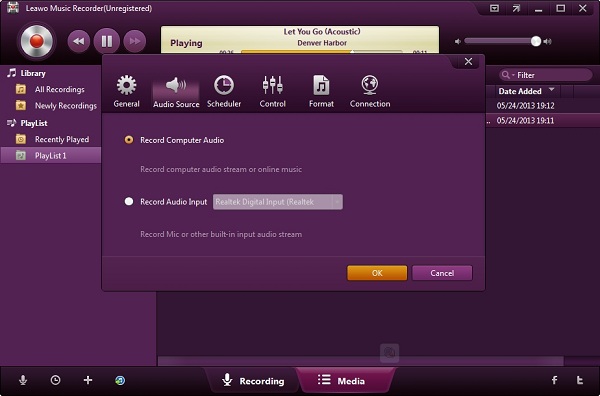
So funktioniert die Aufnahme im Groben: Nach dem Start der Software wählen Sie als Audioquelle die Option „Computer-Audio“ oder ähnlich aus. Damit sagt man dem Programm, dass es den internen Soundfluss abgreifen soll, und nicht ein externes Mikrofon. Anschließend können Sie in den Einstellungen noch festlegen, in welchem Format (z.B. MP3 oder WAV) und in welchem Ordner die Datei gespeichert werden soll.
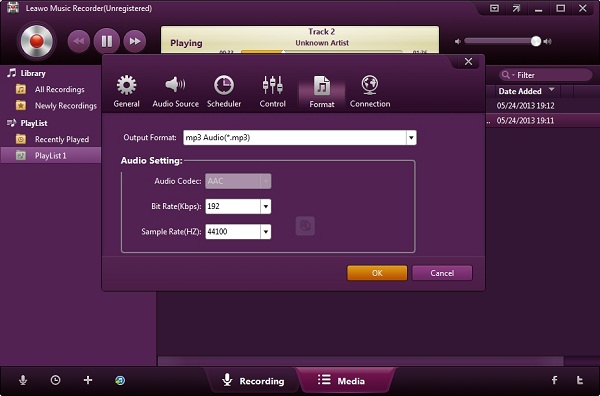
Dann geht‘s los: Sie starten die Aufnahme in der Software und danach das Audio oder Video auf Ihrem PC, das Sie festhalten möchten. Die Software zeichnet parallel alles mit. Nach dem Stoppen finden Sie die fertige Datei in Ihrer Mediathek, wo Sie sie oft noch mit Metadaten wie Titel oder Künstler versehen können. Diese Methode ist extrem unkompliziert und eignet sich perfekt, wenn Sie regelmäßig und in guter Qualität PC Ton aufnehmen wollen.
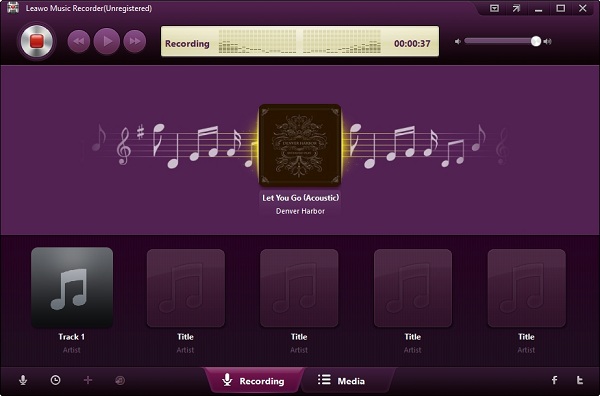
Leawo Musik Recorder jetzt ausprobieren! Nehmen Sie Musik und Audio von jeder Quelle auf, wie YouTube, Spotify, Radios und Podcasts, und behalten Sie 100% Originalqualität in MP3- oder WAV-Format.
Windows-Version herunterladen | Mac-Version herunterladen | Zeitlich begrenzte Promotionskampagne nutzen
Methode 2: PC Ton aufnehmen über den Windows Stereo-Mix
Falls Sie lieber auf zusätzliche Software verzichten und mit den Bordmitteln von Windows arbeiten möchten, ist der „Stereo-Mix“ Ihr bester Freund. Dabei handelt es sich um einen virtuellen Audioeingang, der von vielen Soundkarten-Treibern bereitgestellt wird. Seine Aufgabe ist es, genau das abzugreifen, was aus den Lautsprechern kommt. Das ist ideal, um Windows Audio aufzunehmen, ohne dass ein physisches Mikrofon im Spiel ist.
Allerdings ist der Stereo-Mix manchmal ein wenig versteckt. So aktivieren Sie ihn: Klicken Sie mit der rechten Maustaste auf das Lautsprechersymbol in Ihrer Taskleiste unten rechts und wählen Sie „Ton-Einstellungen“ oder direkt „Aufnahmegeräte“.
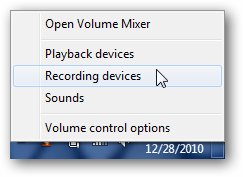
Im Fenster der Aufnahmegeräte sehen Sie normalerweise zunächst nur Ihr Mikrofon. Klicken Sie mit der rechten Maustaste in einen freien Bereich des Fensters und aktivieren Sie die Optionen „Deaktivierte Geräte anzeigen“ und „Getrennte Geräte anzeigen“. Jetzt sollte der Eintrag „Stereo-Mix“ (manchmal auch „Was du hörst“) erscheinen.
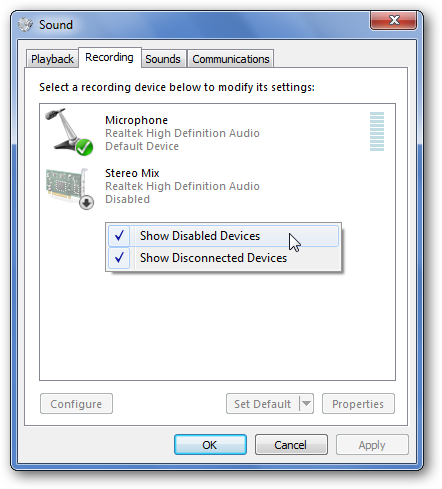
Klicken Sie mit der rechten Maustaste auf „Stereo-Mix“ und wählen Sie „Aktivieren“. Anschließend können Sie ihn auch als „Standardaufnahmegerät“ festlegen. Das bedeutet, dass alle Aufnahmeprogramme (wie der Windows-Sprachrekorder oder andere Apps) fortan dieses virtuelle Gerät nutzen, um PC Ton aufzunehmen.
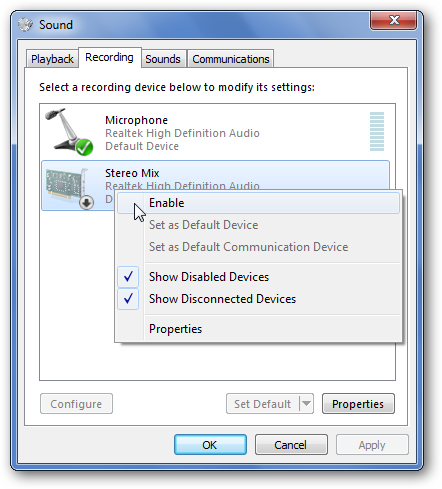
Der große Vorteil dieser Methode ist, dass sie kostenlos und direkt im System integriert ist. Ein Nachteil kann sein, dass nicht alle Soundkarten diesen Treiber unterstützen, besonders bei neueren Windows-Versionen oder bestimmten Laptops kann er fehlen. Wenn er da ist, ist er jedoch eine sehr effektive Methode, um Windows Audio aufzunehmen.
Methode 3: Kostenlos Windows Audio aufnehmen mit Audacity
Für alle, die eine leistungsstarke und kostenlose Lösung suchen, ist Audacity eine exzellente Wahl. Dieses Open-Source-Programm ist eigentlich ein vollwertiger Audio-Editor, kann aber auch hervorragend als Recorder für Systemton dienen. Der Trick dabei liegt in der Wahl des richtigen Audio-Host-Treibers innerhalb von Audacity.
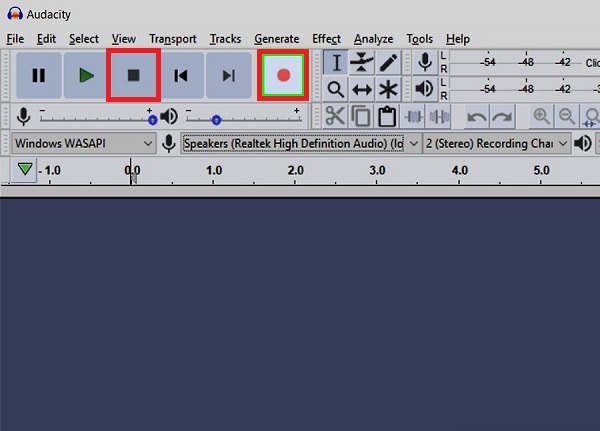
Statt des Standardtreibers nutzen wir „WASAPI“ (Windows Audio Session API). Dieser Treiber, den Microsoft eingeführt hat, kann den Ausgabestrom eines Programms direkt abfangen – perfekt, um PC Ton aufzunehmen. So gehen Sie vor: Öffnen Sie Audacity und schauen Sie oben in der Leiste. Dort finden Sie ein Dropdown-Menü für den „Audio-Host“. Wählen Sie hier „Windows WASAPI“ aus.
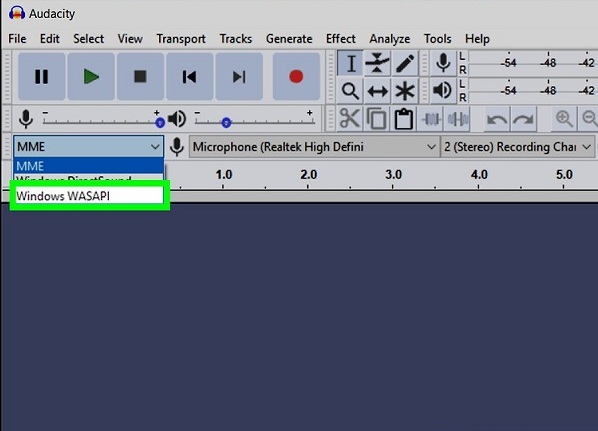
Direkt daneben, beim Aufnahmegerät (neben dem roten Kreis), müssen Sie nun das richtige Eingabegerät auswählen. Klicken Sie auf das Dropdown-Menü und suchen Sie nach einem Eintrag, der Ihre Lautsprecher beschreibt, oft heißt es einfach „Lautsprecher“ oder nennt den Namen Ihrer Soundkarte. Damit sagen Sie Audacity, dass es den Ton aufnehmen soll, der zu diesen Lautsprechern gesendet wird.
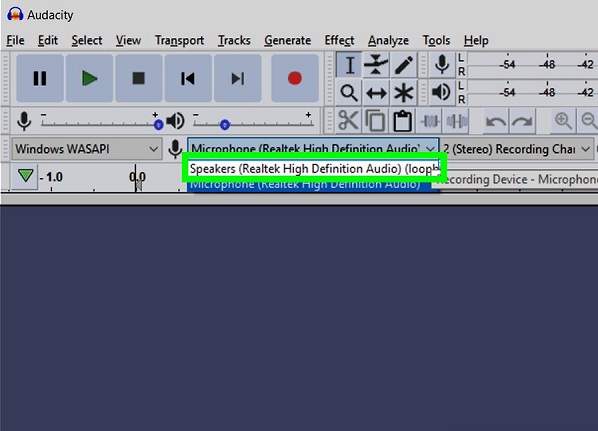
Jetzt können Sie die Aufnahme starten! Klicken Sie auf den großen roten Aufnahmeknopf und spielen Sie dann auf Ihrem PC den Ton ab, den Sie festhalten möchten. Audacity zeichnet den kompletten Soundtrack auf. Nach dem Stoppen haben Sie eine Audiospur, die Sie noch bearbeiten, schneiden oder exportieren können. Um die Datei zu speichern, gehen Sie auf „Datei > Exportieren“ und wählen ein Format wie MP3 oder WAV.
Diese Methode erfordert ein paar Klicks mehr als eine All-in-One-Software, ist dafür aber extrem mächtig und kostenlos. Sie ist ideal für technisch versiertere Nutzer, die vielleicht noch nachträglich an der Audio-Datei feilen möchten.
Welche Methode ist die beste? Ein direkter Vergleich
Sie haben nun drei Wege kennengelernt, um Windows Audio aufnehmen. Doch welche ist die richtige für Sie? Hier ein kurzer Überblick über die Vor- und Nachteile, damit Sie entscheiden können, wie Sie am besten PC Ton aufnehmen.
Spezielle Aufnahmesoftware (z.B. Music Recorder)
- Vorteile: Höchste Benutzerfreundlichkeit, oft mit nützlichen Zusatzfunktionen wie ID3-Tag-Bearbeitung, automatischer Aufteilung von Tracks oder Planung von Aufnahmen. Die Aufnahmequalität ist in der Regel sehr gut und zuverlässig.
- Nachteile: Meistens kostenpflichtig oder mit Einschränkungen in der kostenlosen Version. Sie installieren eine weitere Software auf Ihrem System.
- Perfekt für: Nutzer, die eine „One-Click“-Lösung suchen und regelmäßig und einfach Audio von Streaming-Diensten oder Spielen aufnehmen möchten.
Der Windows Stereo-Mix
- Vorteile: Vollständig kostenlos und ohne zusätzliche Installation nutzbar. Sehr direkte Integration in das System.
- Nachteile: Nicht auf allen PCs verfügbar. Die Qualität kann je nach Treiber variieren. Etwas umständliche Einrichtung in den Systemeinstellungen.
- Perfekt für: Gelegenheits-Nutzer, die schnell mal etwas aufnehmen möchten und einen PC haben, auf dem der Stereo-Mix funktioniert.
Audacity mit WASAPI
- Vorteile: Kostenlos, sehr leistungsstark und flexibel. Erlaubt nicht nur die Aufnahme, sondern auch eine professionelle Nachbearbeitung. Die WASAPI-Methode liefert meist eine sehr saubere Aufnahme.
- Nachteile: Die Bedienung ist für Einsteiger etwas komplexer. Es handelt sich um ein vollwertiges Werkzeug, dessen Funktionsumfang zunächst überwältigen kann.
- Perfekt für: Hobby-Audio-Editoren, Podcaster oder alle, die kostenlos ein professionelles Ergebnis erzielen und den Ton vielleicht noch schneiden oder bearbeiten wollen.
Tipps für eine gelungene Tonaufnahme am PC
Egal für welche Methode Sie sich entscheiden – ein paar grundlegende Tipps helfen, dass die Aufnahme auch wirklich gut klingt, wenn Sie Windows Audio aufnehmen.
- Lautstärke checken: Bevor Sie eine lange Aufnahme starten, machen Sie einen kurzen Test. Spielen Sie den lautesten Teil des gewünschten Audios ab und achten Sie in Ihrem Aufnahmeprogramm auf den Pegel. Er sollte möglichst hoch ausschlagen, ohne jedoch in den roten („clipping“) Bereich zu geraten, was zu Verzerrungen führt.
- Störquellen ausschalten: Schließen Sie unnötige Programme, besonders solche, die Geräusche machen könnten (E-Mail-Benachrichtigungen, Messenger etc.). Das gilt auch für Browser-Tabs mit eigenen Videos oder Audio.
- Das richtige Format wählen: Für Musikaufnahmen in bester Qualität ist das verlustfreie WAV-Format ideal. Für gesprochene Inhalte oder um Platz zu sparen, reicht eine MP3-Datei mit einer Bitrate von 192 kbps oder höher völlig aus.
- Aufnahmepuffer einstellen: Bei Software wie Audacity kann es bei leistungsschwächeren PCs zu Aussetzern kommen. In den Einstellungen kann man oft die „Latenz“ oder die Puffergröße erhöhen, was solche Probleme behebt, allerdings mit einer minimalen Verzögerung.
Fazit: Windows Audio aufnehmen ist auch ohne Mikrofon einfach
Wie Sie sehen, ist die Frage „Wie nehme ich Ton auf Windows auf?“ auch ohne Mikrofon leicht zu beantworten. Ob Sie sich für die komfortable All-in-One-Software, die versteckte Windows-Funktion Stereo-Mix oder das kostenlose Power-Tool Audacity entscheiden – jede Methode hat ihren Charme und ihre Zielgruppe. Der gemeinsame Nenner ist, dass Sie den internen Sound Ihres PCs nutzen, was oft sogar eine klarere und sauberere Aufnahme liefert als ein Mikrofon, das Raumgeräusche mitschneidet.
Probieren Sie am besten die Methode aus, die am besten zu Ihren technischen Vorkenntnissen und Ihrem Budget passt. Der häufigste Anwendungsfall – das Sichern von Musik oder Podcasts aus dem Internet – ist mit allen drei beschriebenen Wegen problemlos möglich. Also, worauf warten Sie noch? Starten Sie Ihr nächstes Projekt und nehmen Sie noch heute PC Ton auf!
Versuchen Sie Leawo Screen Recorder jetzt! Nehmen Sie alle Aktivitäten auf Ihrem Computerbildschirm als HD-Video auf, zeichnen Sie Webcam-Videos und Audio von System oder Mikrofon auf, und fangen Sie Screenshots ein – einfach und effizient für Tutorials, Meetings und mehr.
Windows-Version herunterladen | Mac-Version herunterladen | Zeitlich begrenzte Promotionskampagne nutzen
Einige Bilder in diesem Artikel stammen aus dem Internet.