ツールハンター

Zusammenfassung: Dieser Artikel erklärt detailliert, wie Sie verschiedene Dateien, insbesondere ISO-Image-Dateien und Fotos, sicher und korrekt auf einen USB-Stick oder eine USB-Festplatte übertragen können. Wir zeigen sowohl die einfache Kopiermethode als auch das professionelle „Brennen“ von ISO-Dateien auf USB-Laufwerke, damit Ihre Daten genau so gespeichert werden, wie Sie es benötigen.
Haben Sie sich auch schon mal gefragt, wie man eigentlich eine große ISO-Datei oder eine Sammlung von Urlaubsfotos am besten auf einen externen Speicher bekommt? Viele Nutzer stehen vor der Frage, ob man Dateien einfach per Drag & Drop auf den USB-Stick ziehen kann oder ob es dafür spezielle Tools braucht. Die Antwort ist: Es kommt darauf an, was Sie vorhaben! Möchten Sie die Dateien nur archivieren oder einen bootfähigen Installationsstick erstellen? In diesem Guide gehen wir auf beide Szenarien ein und helfen Ihnen, die richtige Methode für Ihr Vorhaben zu finden.
Was sind USB-Sticks und USB-Festplatten eigentlich?
Bevor wir uns damit beschäftigen, wie man Dateien auf einen USB-Stick überträgt, lohnt ein kurzer Blick auf die Hardware selbst. USB-Speichergeräte sind aus unserem digitalen Alltag nicht mehr wegzudenken, aber es gibt wichtige Unterschiede.
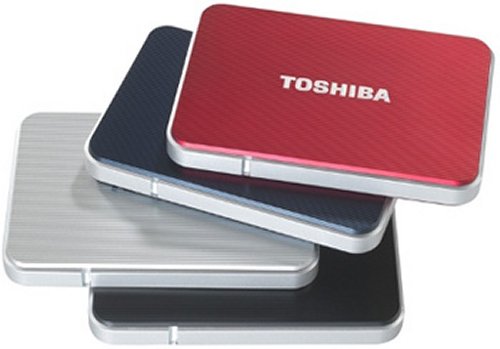
Eine USB-Festplatte ist im Grunde eine interne Festplatte, die in ein schützendes Gehäuse mit einer USB-Schnittstelle verpackt wurde. Sie wird über ein Kabel mit dem Computer verbunden und benötigt in der Regel einen USB 2.0 oder besser 3.0 Anschluss, um vernünftig zu funktionieren. Auch externe DVD- oder Blu-ray-Brenner fallen in diese Kategorie. Diese Geräte sind ideal, wenn Sie sehr große Datenmengen, wie zum Beispiel komplette Film-ISO-Dateien, sichern oder übertragen möchten.
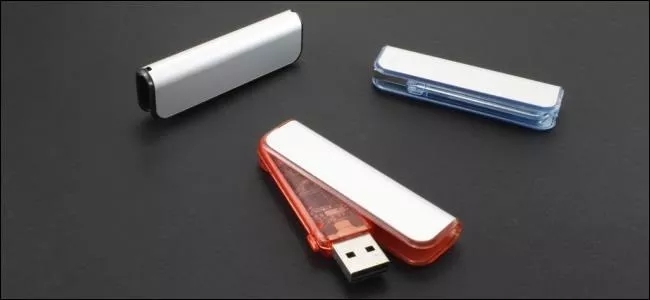
Ein USB-Flash-Laufwerk, oft auch USB-Stick, Pen Drive oder Speicherstick genannt, ist hingegen ein kompaktes Solid-State-Gerät. Es hat keine beweglichen Teile und speichert Daten elektronisch in einem Flash-Speicher. Das macht es robust, stoßunempfindlich und sehr energieeffizient. Wegen seiner geringen Größe ist es perfekt, um schnell ein paar Dokumente oder Fotos von einem Rechner zum anderen zu transportieren.
Die wichtigsten Unterschiede im Überblick
Der offensichtlichste Unterschied ist die Größe und Bauart. Eine USB-Festplatte ist größer, schwerer und enthält mechanische, sich drehende Scheiben. Ein USB-Stick ist klein, leicht und komplett elektronisch aufgebaut. Für das reine Dateien auf USB-Stick übertragen von Alltagsdokumenten ist der Stick meist völlig ausreichend. Wenn Sie jedoch vorhaben, große ISO-Images zu archivieren oder regelmäßig Backups großer Datenbestände zu ziehen, bietet die USB-Festplatte mehr Kapazität und oft auch eine höhere Langzeitstabilität für solche Aufgaben.
Einfache Methode: Dateien und Fotos auf USB-Stick übertragen
Für das simple Speichern und Transportieren von Dateien ist der Vorgang denkbar einfach. Egal, ob es sich um Dokumente, Fotos oder Musikdateien handelt – Sie können diese problemlos auf Ihren Stick ziehen.
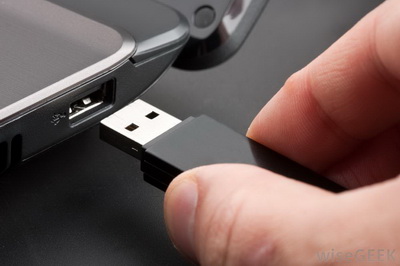
So übertragen Sie Fotos auf USB-Stick oder andere Dateien in wenigen Schritten:
- Stick anschließen: Stecken Sie Ihren USB-Stick in einen freien USB-Port Ihres Computers. Windows oder macOS erkennen das Gerät in der Regel automatisch und machen es unter „Dieser PC“ oder auf dem Desktop verfügbar.
- Speicherplatz prüfen: Vergewissern Sie sich kurz, dass auf dem Stick genügend freier Speicherplatz für die Dateien vorhanden ist, die Sie übertragen möchten. Das können Sie im Explorer bzw. Finder sehen.
- Dateien auswählen und kopieren: Navigieren Sie zu den Dateien, die Sie sichern wollen. Das können einzelne Fotos, ganze Ordner oder auch eine ISO-Datei sein, die Sie nur archivieren möchten. Markieren Sie die gewünschten Elemente.
- Übertragung starten: Klicken Sie mit der rechten Maustaste auf die markierten Dateien und wählen Sie „Kopieren“. Wechseln Sie dann zum Fenster Ihres USB-Sticks, klicken Sie mit der rechten Maustaste auf einen freien Bereich und wählen „Einfügen“. Alternativ können Sie die Dateien auch einfach mit gedrückter linker Maustaste auf das Symbol des USB-Laufwerks ziehen – daher stammt die umgangssprachliche Beschreibung „Datei auf Stick ziehen“.
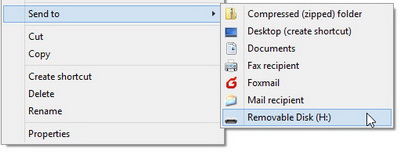
Dieser Vorgang ist ideal, wenn Sie eine ISO-Datei lediglich als Sicherungskopie auf einem anderen Datenträger lagern möchten. Die Datei bleibt dabei unverändert eine einzelne Container-Datei. Wenn Sie jedoch beabsichtigen, den USB-Stick später zu booten (z.B. für eine Windows-Installation), reicht dieses einfache Kopieren nicht aus. Dafür müssen Sie die ISO-Datei „entpacken“ oder „brennen“.
Professionelles Brennen: Eine ISO-Datei auf USB-Stick übertragen
Wenn Sie aus einer ISO-Image-Datei ein startfähiges Laufwerk erstellen möchten, reicht das einfache Kopieren nicht. Hier müssen die enthaltenen Systemdateien richtig entpackt und geschrieben werden. Dieser Vorgang wird oft als „Brennen“ bezeichnet, auch wenn kein physischer Brenner involviert ist.
Für diese Aufgabe benötigen Sie eine spezielle Software. Es gibt verschiedene kostenlose und kostenpflichtige Tools, die diesen Job zuverlässig erledigen. Die Vorgehensweise ist bei den meisten Programmen ähnlich. Stellen Sie vorab sicher, dass Ihr USB-Stick groß genug ist und alle darauf vorhandenen Daten gesichert sind, da er für den Vorgang formatiert wird.
So brennen Sie ein ISO-Image auf einen USB-Stick
Die folgende Anleitung beschreibt den allgemeinen Ablauf mit einer typischen Brennsoftware:
- Tool herunterladen und vorbereiten: Laden Sie ein geeignetes ISO-zu-USB-Tool (wie z.B. Rufus, balenaEtcher oder das im Originalartikel erwähnte Leawo DVD Copy) herunter und installieren Sie es. Schließen Sie den USB-Stick an, auf den Sie die ISO-Datei brennen möchten.
- ISO-Datei auswählen: Starten Sie das Programm. Es wird Sie auffordern, die Quelldatei, also Ihre ISO-Image-Datei, auszuwählen. Klicken Sie auf „Datei auswählen“ oder einen ähnlichen Button und navigieren Sie zu Ihrer ISO-Datei.
- Ziel-Laufwerk festlegen: Wählen Sie im nächsten Schritt Ihren angeschlossenen USB-Stick als Ziel-Laufwerk aus. Seien Sie hier besonders vorsichtig, um nicht versehentlich eine andere Festplatte zu formatieren!
- Einstellungen prüfen und starten: Je nach Software können Sie eventuell noch Einstellungen wie das Dateisystem (meist FAT32 oder NTFS) oder das Partitionierungsschema (MBR oder GPT) anpassen. Für die meisten Anwendungen sind die Voreinstellungen korrekt. Klicken Sie abschließend auf „Start“, „Flash“ oder „Brennen“. Das Programm wird nun die ISO-Datei auf den USB-Stick übertragen und ihn bootfähig machen.
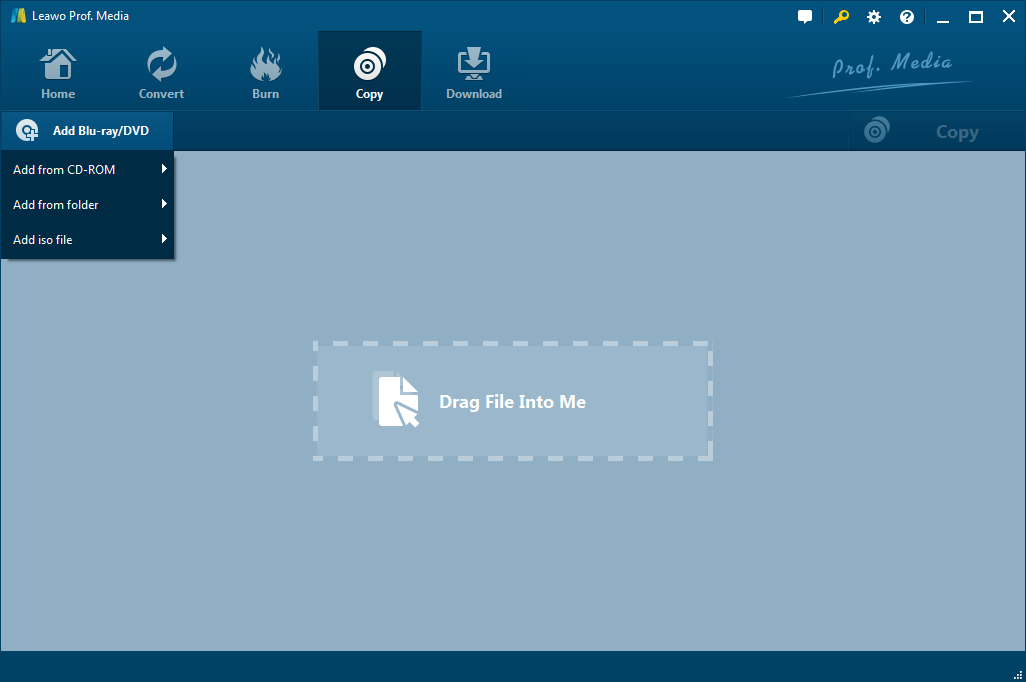
Nach Abschluss des Vorgangs haben Sie einen funktionsfähigen Boot-Stick. Sie können diesen nun nutzen, um ein Betriebssystem zu installieren, ein Live-System zu starten oder andere systemnahe Aufgaben durchzuführen. Dieser Prozess ist essentiell anders als das simple Übertragen von Fotos auf USB-Stick, da hier die strukturelle Integrität des Images erhalten bleibt.
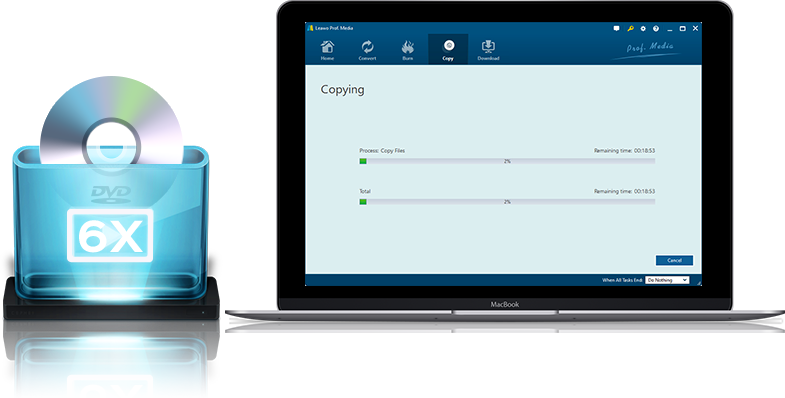
Probiere Leawo DVD Copy jetzt aus! Kopiere DVDs 1:1 ohne Qualitätsverlust mit 6-fach schnellerer Geschwindigkeit von DVD9/DVD5.
Windows-Version herunterladen | Mac-Version herunterladen | Zeitlich begrenzte Promotionskampagne nutzen
Wichtige Tipps und häufige Fehler beim Übertragen von Dateien
Egal, ob Sie eine Datei auf USB-Stick ziehen oder ein Image brennen – ein paar Grundregeln helfen, Datenverlust zu vermeiden.
- Sicher entfernen: Ziehen Sie den Stick nie einfach ab, während Daten transferiert werden oder das Laufwerk aktiv ist. Nutzen Sie immer die Funktion „Hardware sicher entfernen“ in Windows oder ziehen Sie den Stick unter macOS erst nach dem Auswerfen aus dem Port.
- Backup: Besonders wenn Sie einen USB-Stick für ein ISO-Image formatieren wollen, sollten Sie vorher prüfen, ob sich noch wichtige Daten darauf befinden, und diese sichern.
- Stick-Größe: Achten Sie darauf, dass der Stick groß genug für Ihre ISO-Datei ist. Eine Windows-ISO benötigt heute oft mehr als 8 GB.
- Langsamer Transfer: Wenn das Übertragen von Dateien auf USB-Stick ungewöhnlich lange dauert, könnte ein veralteter USB-Port (z.B. USB 1.1) oder ein defektes Kabel die Ursache sein. Probieren Sie einen anderen Port aus.
Fazit: Die richtige Methode für Ihr Vorhaben wählen
Wie Sie sehen, gibt es nicht die eine Methode, um eine ISO-Datei auf USB-Stick zu bekommen. Die Entscheidung hängt vollständig von Ihrem Ziel ab.
- Möchten Sie die Datei nur lagern oder auf einem anderen PC speichern? Dann reicht es völlig aus, die ISO-Datei einfach per Kopieren und Einfügen auf den Stick zu übertragen. Genauso verfahren Sie, wenn Sie Fotos auf USB-Stick übertragen möchten.
- Möchten Sie aus der ISO-Datei ein bootfähiges Installationsmedium erstellen? Dann müssen Sie eine Brennsoftware verwenden, die die Image-Datei korrekt auf den Stick „flasht“. Das einfache Kopieren funktioniert hier nicht.
Mit diesem Wissen sind Sie bestens gerüstet, um Ihre Daten sicher und zielführend auf USB-Speichermedien zu übertragen. Ob Sie nun private Fotos archivieren oder ein neues Betriebssystem installieren wollen – der passende Weg steht Ihnen offen.
Versuchen Sie Leawo DVD Creator jetzt! Brennen Sie Ihre Videos und Fotos aus über 180 Formaten 6x schneller auf DVD mit über 40 wunderschönen DVD-Menüvorlagen.
Windows-Version herunterladen | Mac-Version herunterladen | Zeitlich begrenzte Promotionskampagne nutzen
Einige Bilder in diesem Artikel stammen aus dem Internet.