ツールハンター

Zusammenfassung: Einen Video Screenshot machen, also den Bildschirm als Film aufzunehmen, ist für Tutorials, Gaming-Highlights oder Meetings unverzichtbar. Dieser Artikel zeigt Ihnen vier zuverlässige Methoden, wie Sie einen Screen Grab Video auf Ihrem PC erstellen können – von Bordmitteln über Software bis zu Online-Tools. Wir erklären Schritt für Schritt, wie Sie Filme aufnehmen am PC, und gehen auch auf häufige Probleme ein.
Egal, ob Sie ein Video-Tutorial produzieren, epische Spielmomente festhalten oder eine Online-Präsentation sichern möchten – die Fähigkeit, einen Video Screenshot machen zu können, ist goldwert. Das Aufnehmen des Bildschirms als Video, oft auch als Screen Grab Video bezeichnet, erlaubt es Ihnen, dynamische Abläufe zu dokumentieren und zu teilen. Die gute Nachricht: Sie müssen kein Technik-Genie sein, um Filme aufnehmen am PC zu können. Es gibt eine ganze Reihe von Wegen, vom simplen integrierten Tool bis zur leistungsstarken Software. In diesem umfassenden Guide stellen wir Ihnen vier praktikable Lösungen vor und führen Sie detailliert durch die einzelnen Schritte.
Wie kann man einen Video Screenshot mit Windows-Bordmitteln machen?
Windows bietet von Haus aus versteckte Schätze für die Bildschirmaufnahme. Zwei Tools eignen sich besonders gut, um einen Video Screenshot machen zu können, ohne zusätzliche Software installieren zu müssen.
Die Xbox Game Bar für Screen Grabs nutzen
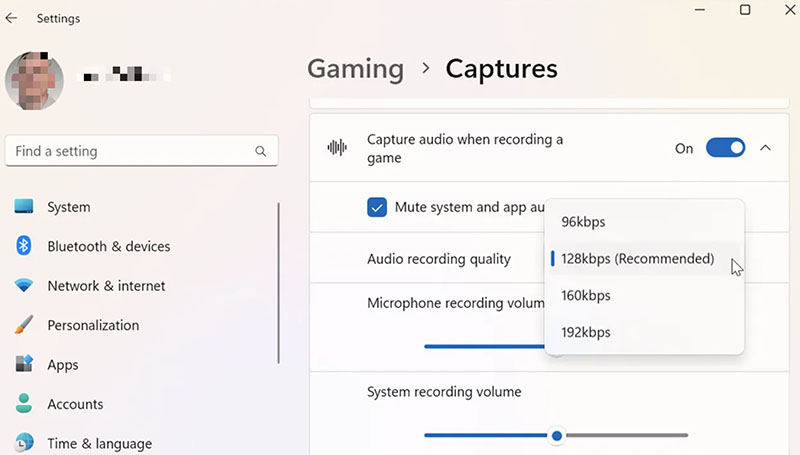
Ursprünglich für Gamer gedacht, ist die Xbox Game Bar ein mächtiges Werkzeug, um jeden beliebigen Bildschirminhalt als Video aufzunehmen. Bevor Sie starten, sollten Sie ein paar Einstellungen vornehmen.
Gehen Sie zu Einstellungen > Gaming > Aufzeichnungen. Hier können Sie den Speicherort für Ihre zukünftigen Video Screenshots festlegen. Aktivieren Sie außerdem die Optionen „Aufnehmen, auch wenn mein PC nicht angeschlossen ist“ und „Aufnehmen, während ich meinen Bildschirm drahtlos projiziere“. Unter Einstellungen > Gaming > Xbox Game Bar haben Sie zudem die Möglichkeit, die praktischen Tastenkombinationen nach Ihrem Geschmack anzupassen.
Sind die Vorbereitungen abgeschlossen, geht das eigentliche Screen Grab Video Erstellen ratzfatz:
- Drücken Sie die Tastenkombination
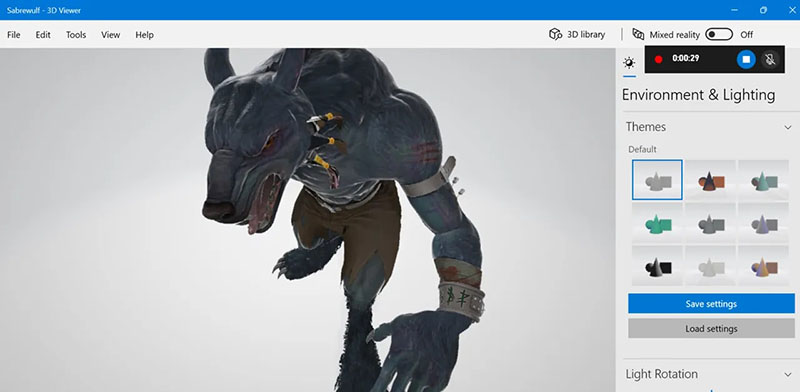
Windows-Taste + G. Oben auf dem Bildschirm erscheint eine kleine Symbolleiste. - Klicken Sie auf das Aufnahme-Symbol (der rote Punkt) oder nutzen Sie die voreingestellte Tastenkombination
Win + Alt + R, um die Aufnahme zu starten. Sie können den gesamten Bildschirm oder nur ein bestimmtes Fenster erfassen. - Um die Aufnahme zu beenden, klicken Sie erneut auf das Aufnahme-Symbol in der Symbolleiste oder drücken
Win + Alt + R.

Ein Hinweis erscheint, und Ihr fertiger Video Screenshot liegt im zuvor festgelegten Ordner als MP4-Datei bereit. Perfekt, um schnell mal einen kurzen Clip zu sichern!
Video Screenshots mit dem Snipping Tool unter Windows 11
Das gute alte Snipping Tool hat in Windows 11 einen großen Sprung gemacht und kann nun nicht nur statische Bilder, sondern auch Video Screenshots aufnehmen. So funktioniert’s:
- Öffnen Sie das Snipping Tool über das Startmenü.
- Klicken Sie nicht auf „Neu“, sondern wählen Sie stattdessen den Modus „Bildschirmaufzeichnung“ (das Kamera-Symbol mit dem roten Punkt).
- Ziehen Sie einen Rahmen um den Bereich, den Sie aufnehmen möchten.
- Klicken Sie auf „Start“, um den Screen Grab Video zu beginnen.
- Klicken Sie auf „Stopp“, wenn Sie fertig sind. Das Tool zeigt eine Vorschau und ermöglicht es Ihnen, die Aufnahme als MP4-Datei zu speichern.
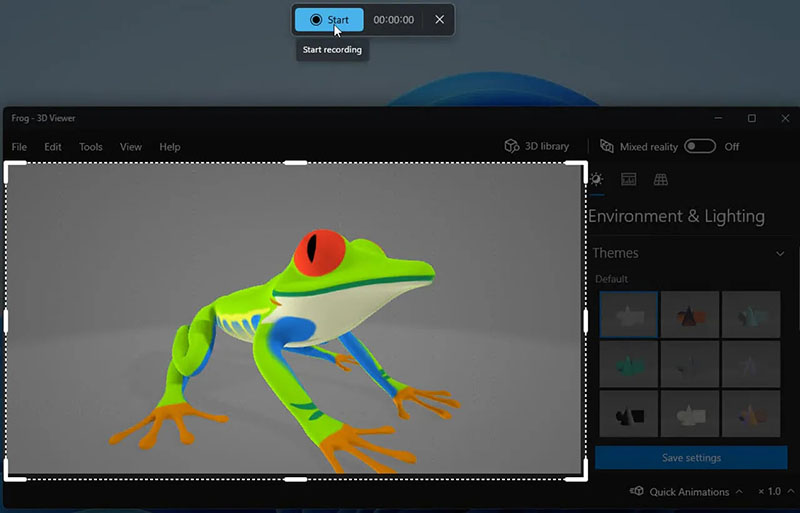
Diese Methode ist besonders intuitiv, wenn Sie bereits mit dem Snipping Tool vertraut sind, und eignet sich hervorragend für gezielte Aufnahmen eines bestimmten Fensters oder Bereichs.

Wie macht man einen Video Screenshot auf dem Mac?
macOS-Nutzer müssen nicht neidisch auf Windows schauen. Das Betriebssystem bringt einen ebenso einfachen wie leistungsfähigen Bildschirmrekorder mit. Sie haben sogar zwei Wege, ihn zu starten: Entweder über den QuickTime Player oder mit einer praktischen Tastenkombination.
Die schnellste Methode, um einen Video Screenshot machen zu können, ist folgende:
- Drücken Sie
Cmd + Shift + 5. Sofort erscheint eine Steuerleiste am unteren Bildschirmrand. - In dieser Leiste wählen Sie zwischen der Aufnahme des gesamten Bildschirms oder eines ausgewählten Bereichs. Für einen Screen Grab Video klicken Sie auf die Symbole mit dem roten Kreis.
- Über die Schaltfläche „Optionen“ können Sie noch einstellen, wo die Aufnahme gespeichert werden soll, ob ein Countdown vor dem Start läuft und ob Mausklicks angezeigt werden sollen.
- Klicken Sie auf „Aufnehmen“, um loszulegen. Die Aufnahme wird durch einen Klick auf das Stopp-Symbol in der Menüleiste beendet.

Die fertige Datei landet standardmäßig auf Ihrem Desktop und ist sofort abspielbereit. Ein unschlagbar einfacher Weg, um Filme aufnehmen am PC (bzw. Mac) zu können.

Professionelle Software für hochwertige Video Screenshots
Die integrierten Tools sind prima für schnelle Aufnahmen. Wenn Sie jedoch mehr Kontrolle, bessere Qualität oder erweiterte Funktionen wie Webcam-Einblendung, Anmerkungen oder individuelle Audio-Einstellungen benötigen, führt kein Weg an einer dedizierten Software vorbei. Hier sticht ein Tool besonders hervor.
Leawo Screen Recorder: Der Alleskönner für Screen Grabs
Der Leawo Screen Recorder ist eine ausgezeichnete Wahl für alle, die regelmäßig und in hoher Qualität Video Screenshots machen müssen. Die Software überzeugt mit einer klaren Oberfläche und einer Fülle von Einstellungsmöglichkeiten. Sie können nicht nur den Bildschirm, sondern auch Systemsound, Mikrofon und Webcam parallel aufnehmen – ideal für Tutorials oder Video-Kommentare.
So erstellen Sie mit Leawo einen professionellen Screen Grab Video:
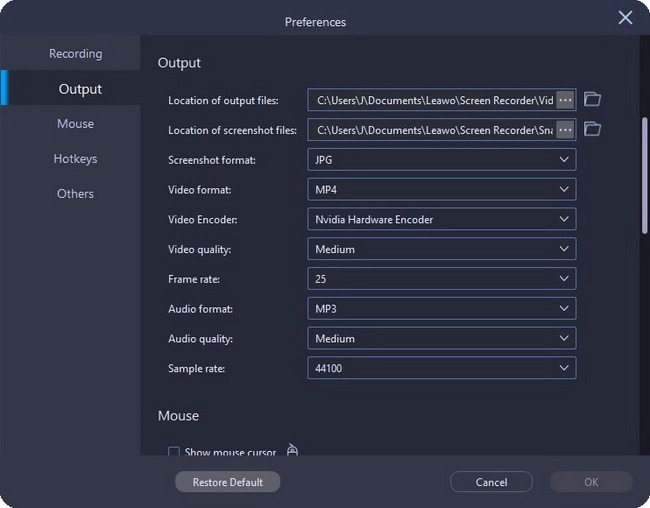
Schritt 1: Ausgabeeinstellungen anpassenNach dem Start klicken Sie auf das Einstellungs-Symbol (die drei Balken). Unter „Ausgabe“ legen Sie das gewünschte Videoformat (z.B. MP4), die Bildrate, die Qualität und den Speicherort fest. So stellen Sie sicher, dass Ihre Filme aufnehmen am PC in der optimalen Qualität gespeichert werden.
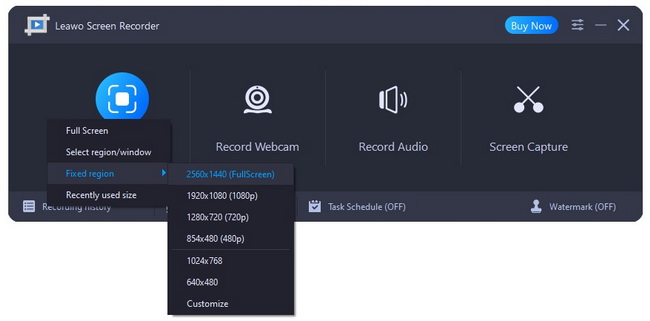
Schritt 2: Aufnahmebereich und Quellen festlegenKlicken Sie auf der Hauptoberfläche auf „Bildschirm aufnehmen“. Nun können Sie auswählen, ob Sie den gesamten Bildschirm, ein bestimmtes Fenster oder einen frei gezogenen Bereich aufnehmen möchten. Im nächsten Schritt wählen Sie die Audioquellen (Systemaudio und/oder Mikrofon) und ob Sie Ihre Webcam parallel aufzeichnen wollen.
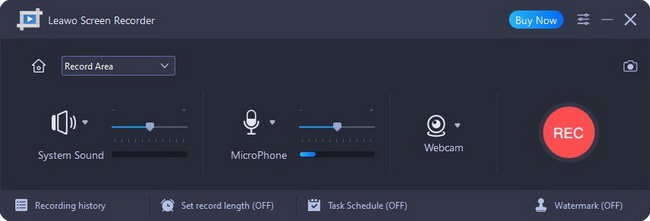
Schritt 3: Aufnahme starten und beendenEin Klick auf den großen roten „REC“-Button startet Ihren Video Screenshot. Während der Aufnahme bietet Leawo praktische Tools zum Zeichnen oder Hervorheben direkt auf dem Bildschirm. Zum Beenden klicken Sie erneut auf das rote Symbol oder drücken die vordefinierte Stopp-Taste.
Mit dieser Software sind Ihrer Kreativität kaum Grenzen gesetzt, wenn Sie Filme aufnehmen am PC wollen.
Versuchen Sie Leawo Screen Recorder jetzt! Nehmen Sie alle Aktivitäten auf Ihrem Computerbildschirm als HD-Video auf, zeichnen Sie Webcam-Videos und Audio von System oder Mikrofon auf, und fangen Sie Screenshots ein – einfach und effizient für Tutorials, Meetings und mehr.
Windows-Version herunterladen | Mac-Version herunterladen | Zeitlich begrenzte Promotionskampagne nutzen
Video Screenshot machen ohne Installation: Online-Tools
Manchmal möchte man nur einmalig einen kurzen Screen Grab Video erstellen, ohne Software zu installieren. Für solche Fälle sind Online-Recorder die perfekte Lösung. Sie laufen direkt im Browser und sind in Sekunden einsatzbereit.
Ein beliebtes Beispiel ist der „Free Online Screen Recorder“. Die Nutzung ist denkbar einfach:
- Rufen Sie die Website des Recorders in Ihrem Browser auf (z.B. Chrome oder Firefox).
- Die Seite fragt Sie, auf welche Bildschirme oder Fenster Sie zugreifen möchten. Wählen Sie den gewünschten Inhalt aus.
- Bevor es losgeht, können Sie meist noch einstellen, ob Sie Systemton und/oder Ihr Mikrofon mit aufnehmen möchten.
- Ein Klick auf „Aufnahme starten“ beginnt den Video Screenshot. Die Steuerung erfolgt über ein kleines Overlay-Fenster.
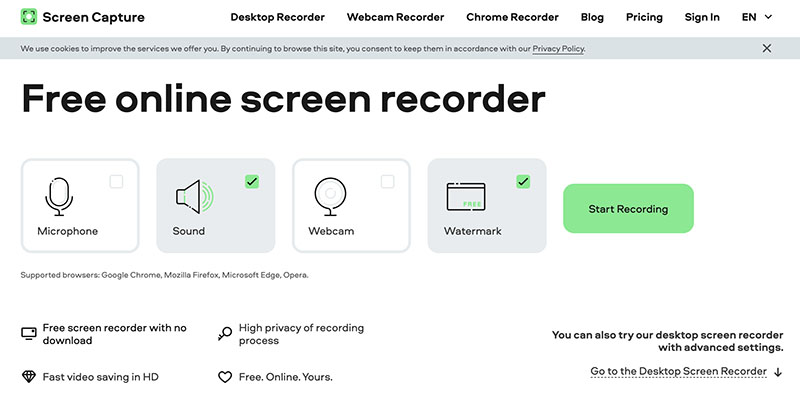
Der große Vorteil: Absolute Schnelligkeit und Plattformunabhängigkeit. Der Nachteil: Die Funktionen sind oft begrenzt, und die fertigen Videos enthalten manchmal ein Wasserzeichen. Für schnelle, einfache Screen Grabs ist diese Methode aber ideal.
Browser-Erweiterungen für schnelle Video Screenshots
Wenn Sie hauptsächlich in Ihrem Browser arbeiten und dort Inhalte aufnehmen möchten, sind spezielle Erweiterungen die effizienteste Wahl. Sie integrieren sich nahtlos und sind oft mit einem Klick aktiviert.
Die „Screen Recorder“-Erweiterung für Chrome-basierte Browser ist ein mächtiges Werkzeug. Nach der Installation aus dem Chrome Web Store erscheint ihr Icon rechts in der Adressleiste.
- Klicken Sie auf das Icon und wählen Sie aus, ob Sie einen Tab, den gesamten Bildschirm oder nur eine Anwendung aufnehmen möchten.
- Legen Sie die Audioquelle fest (Mikrofon, Systemaudio oder beides).
- Nach der Auswahl des zu erfassenden Bereichs startet die Aufnahme mit einem Klick. Ein kleines Kontrollfeld erlaubt es Ihnen, den Screen Grab Video zu pausieren oder zu beenden.
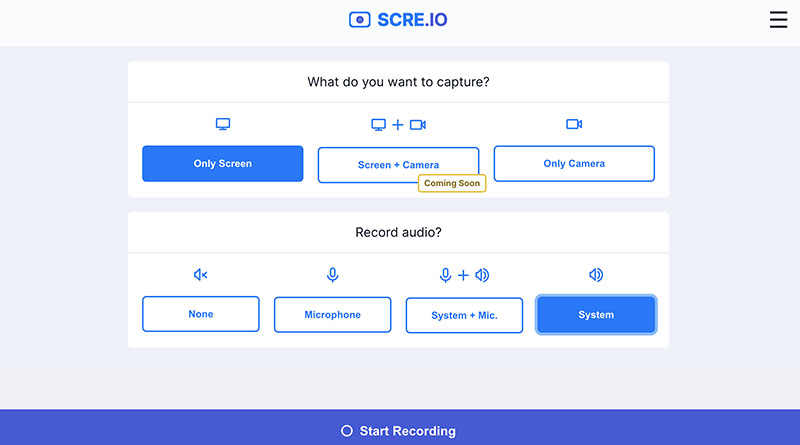
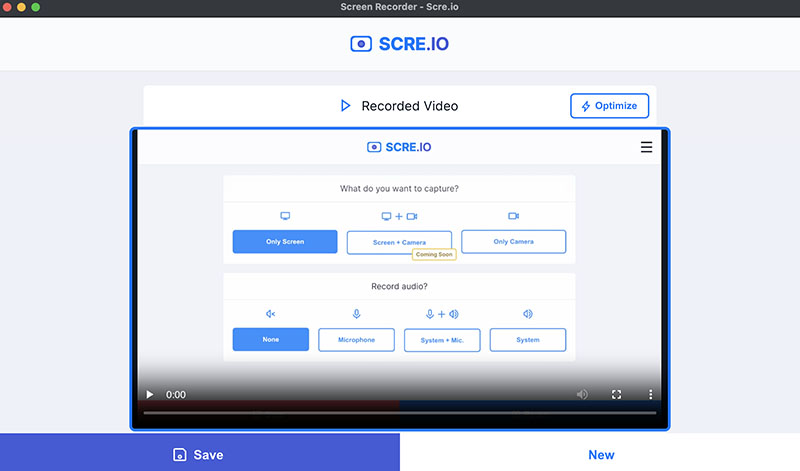
Nach dem Stoppen bietet die Erweiterung meist direkt eine Vorschau und die Möglichkeit, den Video Screenshot auf Ihrer Festplatte zu speichern oder online zu teilen. Eine extrem praktische Methode, um schnell Filme aufnehmen am PC zu können, die sich auf Browser-Inhalte konzentriert.
Häufige Probleme: Warum klappt der Video Screenshot manchmal nicht?
Es kann vorkommen, dass die Aufnahme trotz aller Bemühungen nicht funktioniert. Das ist frustrierend, aber meist gibt es eine einfache Erklärung und Lösung. Hier sind die häufigsten Gründe, warum Sie keinen Screen Grab Video erstellen können.
1. Sicherheitseinstellungen und Datenschutz
Besonders bei Browser-basierten Aufnahmen blockieren strenge Sicherheitseinstellungen oft den Zugriff. Wenn Sie beispielsweise in einem Inkognito-Fenster einen Video Screenshot machen wollen, muss dies in den Browser-Flags erst erlaubt werden. Geben Sie in der Chrome-Adressleiste chrome://flags ein, suchen Sie nach „Screenshots in Inkognito-Modus“ und aktivieren Sie die Option.
2. Spezifische Geräteeinschränkungen
Manche Laptops oder vorkonfigurierte Firmen-PCs haben energie- oder leistungssparende Einstellungen, die Aufnahmefunktionen deaktivieren. Prüfen Sie in den Systemeinstellungen unter „Spiele“ oder „Datenschutz & Sicherheit“, ob den Tools die notwendigen Berechtigungen erteilt wurden.
3. Urheberrechtsschutz und App-Beschränkungen
Dies ist ein klassisches Hindernis: Streaming-Dienste wie Netflix, Disney+ oder Amazon Prime Video verwenden DRM-Schutz (Digital Rights Management). Dieser verhindert aktiv, dass Sie einen Video Screenshot von geschützten Inhalten machen können. Der Bildschirm wird oft schwarz oder die Aufnahme stoppt automatisch. Hier helfen normale Aufnahmetools nicht weiter.
4. Volles Laufwerk oder zu wenig RAM
Video Screenshots, besonders in hoher Qualität, produzieren große Dateien. Wenn Ihre Festplatte keinen Speicherplatz mehr hat, kann die Aufnahme fehlschlagen. Überprüfen Sie den freien Speicher und räumen Sie gegebenenfalls auf. Auch ein überlasteter Arbeitsspeicher (RAM) kann dazu führen, dass die Aufnahmesoftware abstürzt.
Mit diesen Lösungsansätzen sollten die meisten Hürden beim Filme aufnehmen am PC aus dem Weg geräumt sein.
Einen Video Screenshot machen zu können, ist heute keine Zauberei mehr. Wie Sie sehen, gibt es für jeden Anspruch und jedes Betriebssystem eine passende Lösung. Für den schnellen Clip zwischendurch reichen die integrierten Tools von Windows und macOS völlig aus. Für anspruchsvolle Projekte mit bester Qualität und vielen Einstellungen lohnt sich die Investition in eine Software wie den Leawo Screen Recorder. Und wenn es mal schnell gehen muss oder Sie keine Software installieren wollen, sind Online-Tools und Browser-Erweiterungen die Retter in der Not. Probieren Sie einfach die Methode aus, die am besten zu Ihrem Vorhaben passt, und halten Sie Ihre Bildschirm-Momente fest!
Probiere Leawo Free Screen Recorder jetzt aus! Nimm Bildschirmaktivitäten, Webcam-Inhalte und Stimmen vom System oder Mikrofon kostenlos auf und speichere sie als Screenshots, Audio oder bis zu 4K-Videos ohne Wasserzeichen.
Windows-Version herunterladen | [Mac-Version her