ツールハンター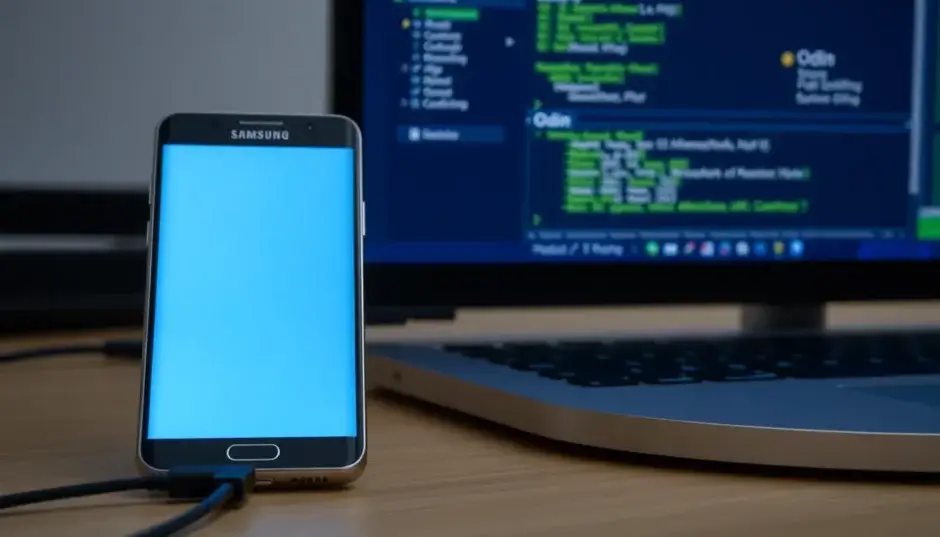

FRP Lock entfernen mit Odin: Die umfassende Anleitung für Samsung-Nutzer
Einleitung: Was ist FRP und warum brauchen Sie eine Lösung?
Factory Reset Protection (FRP) ist eine Sicherheitsfunktion von Google, die Ihr Android-Gerät nach einem Werksreset schützt. Ohne die ursprünglichen Google-Kontodaten bleibt das Gerät gesperrt. Besonders Samsung-Nutzer sind betroffen, wenn sie ihr Passwort vergessen oder ein gebrauchtes Gerät kaufen. In diesem Artikel zeigen wir Ihnen, wie Sie den FRP Lock entfernen mit Odin können, aber auch welche Risiken bestehen und welche Alternativen es gibt.
Was ist Odin und wie funktioniert es?
Odin ist ein offizielles Flashing-Tool von Samsung für Windows. Es wird verwendet, um Firmware, Bootloader und Systemdateien auf Samsung-Geräte zu flashen. Viele Nutzer versuchen damit, den Samsung FRP Lock zu umgehen, indem sie eine spezielle FRP-Reset-Datei flashen. Das erfordert technisches Verständnis und birgt Risiken. Odin arbeitet auf niedriger Ebene und kann auch bei fehlerhafter Bedienung das Gerät beschädigen. Es ist wichtig, die genaue Modellnummer zu kennen und die richtige Firmware zu verwenden.
Schritt-für-Schritt: FRP Lock entfernen mit Odin
Vorbereitung: Was Sie benötigen
- Samsung Android USB-Treiber (Download von der Samsung Developer Seite)
- Aktuelle Odin-Version (z. B. Odin3)
- Die richtige FRP-Reset-Firmware-Datei für Ihr genaues Samsung-Modell (z. B. von SamFw)
- Ein Windows-PC und ein USB-Kabel
- Ein Backup Ihrer Daten (empfohlen)
Schritt 1: Gerät in den Download-Modus versetzen
Schalten Sie Ihr Samsung-Gerät aus. Halten Sie dann die Tasten Lautstärke runter + Bixby + Power (je nach Modell) gedrückt, bis der Warnbildschirm erscheint. Drücken Sie Lautstärke rauf, um in den Download-Modus zu gelangen. Verbinden Sie das Gerät per USB mit dem PC. Bei neueren Modellen ohne Bixby-Taste nutzen Sie Lautstärke runter + Power.
Schritt 2: Odin starten und Verbindung prüfen

Entpacken Sie Odin und führen Sie es als Administrator aus. Wenn Ihr Gerät erkannt wird, leuchtet das ID:COM-Feld blau auf und es erscheint „Added!“. Falls nicht, installieren Sie die USB-Treiber neu oder probieren Sie einen anderen USB-Port.
Schritt 3: Firmware-Datei laden
Klicken Sie auf AP (oder PDA) und wählen Sie die heruntergeladene FRP-Reset-Datei (im .tar oder .tar.md5 Format). Achten Sie darauf, dass nur Auto Reboot und F. Reset Time aktiviert sind. Deaktivieren Sie alle anderen Optionen, um Fehler zu vermeiden.
Schritt 4: Flashvorgang starten
Klicken Sie auf Start. Der Vorgang dauert einige Minuten. Nach erfolgreichem Flash erscheint „PASS!“ und das Gerät startet neu. Der FRP Lock sollte nun entfernt sein. Überprüfen Sie, ob Sie sich ohne Google-Konto anmelden können.
Risiken und Grenzen der Odin-Methode
Die Odin-Methode ist nicht ohne Tücken. Hier sind die wichtigsten Risiken:
- Falsche Firmware: Verwenden Sie die falsche Datei, kann das Gerät im Bootloop landen oder sogar bricked werden. Überprüfen Sie die Modellnummer genau (z. B. SM-G975F für Galaxy S10).
- Keine Kompatibilität mit neueren Modellen: Viele aktuelle Samsung Galaxy Modelle (z. B. S23, S24) werden nicht unterstützt, da sie stärkere Sicherheitsmechanismen haben.
- Sicherheitspatches: Neuere Android-Versionen (Android 10 und höher) blockieren oft das Flashen von FRP-Reset-Dateien.
- Datenverlust: Der Vorgang kann zu Datenverlust führen, wenn nicht richtig vorgegangen wird. Sichern Sie daher vorher Ihre Daten.
- Garantieverlust: Das Flashen kann die Garantie des Geräts beeinträchtigen.
Alternative Methoden zum Odin FRP Bypass
Wenn Odin nicht funktioniert oder zu riskant ist, gibt es andere Wege, den FRP Lock zu entfernen:

1. Google-Konto wiederherstellen
Der offizielle Weg: Versuchen Sie, Ihr Google-Passwort zurückzusetzen oder sich über die Wiederherstellungsoptionen anzumelden. Gehen Sie dazu auf accounts.google.com und nutzen Sie die Option „Passwort vergessen“. Wenn Sie Zugriff auf die hinterlegte E-Mail oder Telefonnummer haben, können Sie das Konto wiederherstellen.
2. FRP Bypass APKs
Es gibt APK-Dateien, die auf dem Gerät installiert werden können, um die FRP-Sperre zu umgehen. Diese Methode erfordert jedoch oft einen OTG-USB-Stick und funktioniert nicht auf allen Android-Versionen. Beliebte Tools sind „FRP Bypass APK“ oder „Pangu FRP Bypass“. Achten Sie darauf, nur aus vertrauenswürdigen Quellen zu laden.
3. Spezielle Tools wie SamFW oder DroidKit
Tools wie DroidKit oder SamFW bieten eine benutzerfreundlichere Oberfläche und unterstützen eine breitere Palette von Geräten. Sie führen den Nutzer Schritt für Schritt durch den Prozess und minimieren das Risiko. DroidKit kann beispielsweise FRP auf vielen Samsung-Modellen ohne Datenverlust entfernen.
4. Service-Center kontaktieren
Wenn Sie der rechtmäßige Besitzer sind, können Sie den Samsung-Support kontaktieren und nachweisen, dass das Gerät Ihnen gehört. Gegen eine Gebühr kann der FRP Lock entfernt werden.
Tipps für einen erfolgreichen Odin FRP Bypass
- Modellnummer genau prüfen: Jede Samsung-Variante benötigt eine eigene Firmware. Überprüfen Sie die genaue Modellnummer in den Einstellungen (unter „Telefoninfo“) oder auf der Verpackung.
- USB-Treiber aktuell halten: Veraltete Treiber führen oft zu Verbindungsproblemen. Installieren Sie die neuesten Samsung USB-Treiber von der offiziellen Seite.
- Originalkabel verwenden: Billigkabel können die Verbindung stören. Verwenden Sie das mitgelieferte USB-Kabel oder ein hochwertiges Ersatzkabel.
- Antivirus vorübergehend deaktivieren: Manche Sicherheitsprogramme blockieren Odin. Deaktivieren Sie diese kurzzeitig oder fügen Sie Odin zur Ausnahmeliste hinzu.
- Geduld haben: Der Flashvorgang kann mehrere Minuten dauern. Unterbrechen Sie ihn nicht, da dies zu Schäden führen kann.

Häufige Fehler und deren Lösung
| Fehler | Mögliche Lösung |
|---|---|
| Odin erkennt das Gerät nicht | USB-Treiber neu installieren, anderen USB-Port verwenden, Download-Modus korrekt einleiten? Gerät neu starten und erneut versuchen. |
| Flashvorgang schlägt fehl | Firmware-Datei ist beschädigt oder falsch, Odin-Version zu alt, Gerät ist nicht kompatibel. Überprüfen Sie die Datei und laden Sie sie erneut herunter. |
| Gerät startet nicht mehr (Brick) | Versuchen Sie, die originale Firmware zu flashen. Wenn das nicht hilft, suchen Sie professionelle Hilfe. |
| FRP bleibt bestehen | Die Methode hat nicht funktioniert. Versuchen Sie eine andere FRP-Reset-Datei oder eine alternative Methode. |
Vergleich: Odin vs. andere FRP-Bypass-Methoden
Um Ihnen die Entscheidung zu erleichtern, vergleichen wir die gängigsten Methoden:
| Methode | Kosten | Schwierigkeit | Risiko | Kompatibilität |
|---|---|---|---|---|
| Odin FRP Bypass | Kostenlos | Hoch | Hoch (Brick-Risiko) | Ältere Modelle (bis Android 9) |
| Google-Konto-Wiederherstellung | Kostenlos | Niedrig | Kein Risiko | Alle Geräte (wenn Konto zugänglich) |
| FRP Bypass APK | Kostenlos | Mittel | Mittel (Malware-Risiko) | Abhängig von Android-Version |
| DroidKit | Bezahlt (ca. 30€) | Niedrig | Niedrig | Viele Modelle (auch neuere) |
Fazit: Lohnt sich der Odin FRP Bypass?
Der FRP Lock entfernen mit Odin ist eine kostenlose, aber technisch anspruchsvolle Methode. Für erfahrene Nutzer kann sie funktionieren, birgt jedoch Risiken. Für Anfänger oder bei neueren Geräten empfehlen wir eine Alternative wie DroidKit oder die Google-Konto-Wiederherstellung. Überlegen Sie vorher genau, ob Sie die nötige Zeit und Geduld mitbringen – oder ob ein einfacherer Weg für Sie besser ist. Denken Sie daran, dass der Eingriff in die Software Auswirkungen auf die Garantie haben kann.
FAQ: Häufig gestellte Fragen zum Thema
Kann ich den FRP Lock mit Odin auf jedem Samsung entfernen?
Nein, ältere Modelle (bis etwa Android 9) funktionieren oft, aber neuere Sicherheitspatches blockieren die Methode. Modelle wie das Galaxy S10 oder älter haben eine höhere Erfolgschance.

Ist Odin legal?
Ja, Odin ist ein offizielles Samsung-Tool. Das Umgehen von FRP auf einem eigenen Gerät ist legal, bei fremden Geräten jedoch nicht. Verwenden Sie die Methode nur an Geräten, die Ihnen gehören.
Was kostet der Odin FRP Bypass?
Odin selbst ist kostenlos. Die FRP-Reset-Dateien sind ebenfalls oft frei verfügbar. Es fallen keine Kosten an, außer für eventuelle Datenverluste.
Gibt es eine Garantie, dass es funktioniert?
Nein, der Erfolg hängt von vielen Faktoren ab. Ein Fehler kann das Gerät unbrauchbar machen. Es gibt keine Garantie.
Wie finde ich die richtige FRP-Reset-Datei für mein Modell?
Besuchen Sie Seiten wie SamFw oder Sammobile und suchen Sie nach Ihrer genauen Modellnummer. Achten Sie auf die Region (z. B. DBT für Deutschland) und das Android-Update-Datum.
Kann ich den Vorgang rückgängig machen?
Ja, indem Sie die originale Firmware mit Odin flashen. Dadurch wird der FRP Lock jedoch möglicherweise wieder aktiviert.
Hinweis: Dieser Artikel dient nur zu Informationszwecken. Nutzen Sie die Methoden nur an Geräten, die Ihnen gehören oder für die Sie eine ausdrückliche Erlaubnis haben.