ツールハンター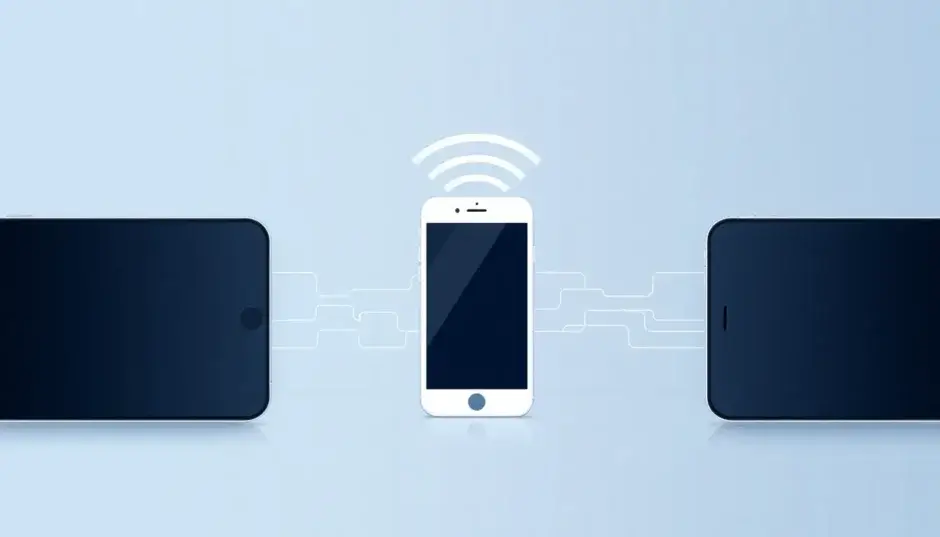

Zusammenfassung: Wenn Sie <strong>daten von iPhone zu iPhone übertragen ohne iCloud</strong> möchten, gibt es effiziente und sichere Methoden abseits von Apples Cloud-Dienst. Dieser Artikel beleuchtet Alternativen wie den Schnellstart, lokale iTunes/Finder-Backups sowie spezielle Übertragungstools, um Ihre persönlichen Informationen reibungslos auf ein neues Gerät zu bringen.
Ein neues iPhone ist aufregend, doch oft stellt sich die Frage: Wie bringe ich all meine Fotos, Kontakte und Nachrichten vom alten auf das neue Gerät? Während iCloud eine bequeme Lösung ist, gibt es viele Gründe, warum Nutzer sich dafür entscheiden, <strong>daten von iPhone zu iPhone übertragen ohne iCloud</strong> zu wollen. Vielleicht ist der iCloud-Speicher voll, man bevorzugt eine lokale Sicherung, oder die Internetverbindung ist einfach nicht stabil genug. Zum Glück bietet Apple selbst und Drittanbieter verschiedene bewährte Wege, die Ihnen dabei helfen, Ihre Daten sicher und unkompliziert zu migrieren. Egal, ob Sie Wert auf Geschwindigkeit, Kontrolle über Ihre Daten oder den Verzicht auf cloudbasierte Dienste legen – es gibt eine passende Methode für jeden Bedarf.
Die Optionen im Überblick: iPhone Daten übertragen
Grundsätzlich stehen Ihnen mehrere Optionen zur Verfügung, um Ihre <strong>iPhone Daten übertragen ohne iCloud</strong> zu können. Diese Methoden reichen von Apples integrierten Funktionen bis hin zu externen Softwarelösungen. Jede hat ihre eigenen Vorteile und ist für unterschiedliche Situationen geeignet.
Schnellstart: Die drahtlose Übertragung ohne Cloud
Die Schnellstart-Funktion von Apple ist eine der komfortabelsten Möglichkeiten, um Daten drahtlos von einem alten auf ein neues iPhone zu übertragen, ganz ohne iCloud. Dies ist besonders praktisch, wenn Sie beide Geräte zur Hand haben und schnell loslegen möchten. Dabei werden die Daten direkt zwischen den iPhones gesendet, anstatt einen Umweg über die Cloud zu nehmen.
Vorbereitung für Schnellstart:
Bevor Sie mit dem Schnellstart beginnen, sollten Sie sicherstellen, dass Ihr altes iPhone mindestens mit iOS 12.4 läuft. Dies gewährleistet die Kompatibilität zwischen den Geräten. Außerdem muss Bluetooth auf beiden iPhones aktiviert sein, und die Geräte sollten ausreichend geladen oder an ein Ladegerät angeschlossen sein.
Verbindung herstellen und Daten übertragen:
Schalten Sie Ihr neues iPhone ein und legen Sie es in die Nähe Ihres alten Geräts. Auf dem alten iPhone erscheint dann ein Schnellstart-Menü mit dem Angebot, das neue Gerät einzurichten. Nachdem Sie Ihre Apple ID bestätigt haben, scannen Sie eine Animation, die auf dem neuen iPhone erscheint, mit der Kamera des alten iPhones. Anschließend beginnt die Übernahme der Einstellungen. Sie können dann wählen, ob Sie ein iCloud-Backup herunterladen oder die Daten direkt vom alten iPhone übertragen möchten. Halten Sie beide Geräte während des gesamten Vorgangs nah beieinander, bis die Übertragung abgeschlossen ist. Die Dauer hängt stark von der Menge der zu übertragenden Daten ab.
Daten von iPhone zu iPhone übertragen ohne iCloud: Mit iTunes/Finder und Kabel
Für viele ist die kabelgebundene Methode über iTunes (für Windows-PCs und ältere Macs) oder Finder (für Macs mit macOS Catalina oder neuer) eine vertraute und zuverlässige Alternative. Diese Option ist ideal, wenn Sie eine unzuverlässige Internetverbindung haben oder einfach eine physische Sicherung bevorzugen. Hierbei wird ein vollständiges Backup des alten iPhones auf Ihrem Computer erstellt und anschließend auf das neue iPhone wiederhergestellt.
Backup erstellen:
- Verbinden Sie Ihr altes iPhone mittels USB-Kabel mit Ihrem Computer.
- Öffnen Sie iTunes oder den Finder und wählen Sie Ihr Gerät aus.
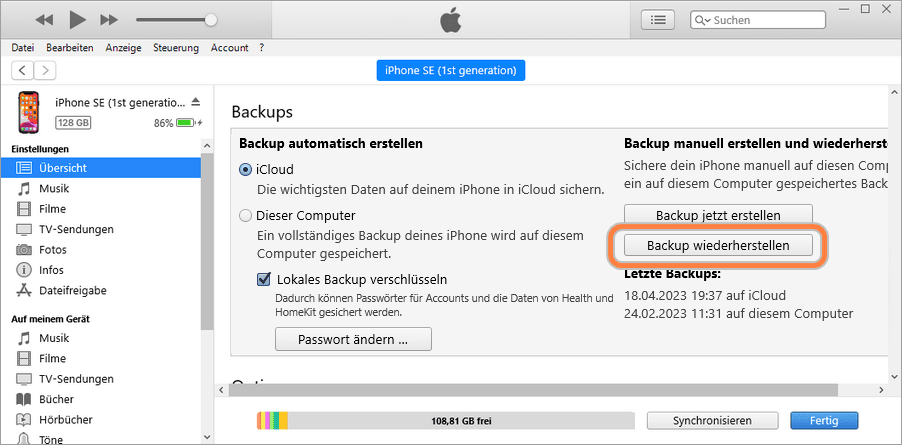
- Wählen Sie unter den Backup-Optionen “Dieser Computer” und klicken Sie auf “Backup jetzt erstellen”. Es wird eine lokale Kopie Ihrer Daten angelegt. Wir empfehlen die Sicherung zu verschlüsseln, um auch Passwörter, WLAN-Einstellungen und weitere sensible Daten zu sichern.
Backup auf neues iPhone übertragen:
- Trennen Sie das alte iPhone vom Computer, nachdem das Backup abgeschlossen ist.
- Verbinden Sie Ihr neues iPhone mit demselben Computer.
- Wählen Sie im iTunes oder Finder-Fenster Ihr neues iPhone aus.
- Wählen Sie die Option “Backup wiederherstellen” und wählen Sie das zuvor vom alten iPhone erstellte Backup aus der Liste.
Dieser Prozess kann einige Zeit in Anspruch nehmen. Stellen Sie sicher, dass Ihr Gerät währenddessen verbunden bleibt und die Einrichtung auf dem iPhone abgeschlossen wird.
Externe Übertragungstools: Eine flexible Alternative
Manchmal stößt man auf Einschränkungen, besonders wenn das neue iPhone bereits eingerichtet ist oder man nur bestimmte Daten übertragen möchte. Hier bieten Drittanbieter-Tools wie AnyTrans oder CopyTrans Shelbee flexible Lösungen, um <strong>iphone daten übertragen ohne icloud</strong> und iTunes zu ermöglichen. Diese Programme sind oft benutzerfreundlicher und bieten mehr Kontrolle über den Übertragungsprozess.
AnyTrans: Auswahl der zu übertragenden Daten
AnyTrans ist ein vielseitiges Tool, das es Ihnen ermöglicht, eine Vorschau anzuzeigen und spezifische Datentypen auszuwählen, die Sie übertragen möchten. Dies ist besonders nützlich, wenn Sie nicht alle Daten des alten iPhones auf das neue übertragen wollen.
Vorteile von AnyTrans:
- Vorschau und selektive Auswahl der Daten (z. B. Fotos, Videos, Kontakte, Nachrichten).
- Keine technischen Vorkenntnisse notwendig.
- Unterstützt die Übertragung zwischen verschiedenen iOS-Geräten und sogar von Android zu iPhone.
So funktioniert die Übertragung mit AnyTrans:
- Laden Sie AnyTrans herunter und installieren Sie es auf Ihrem Computer.
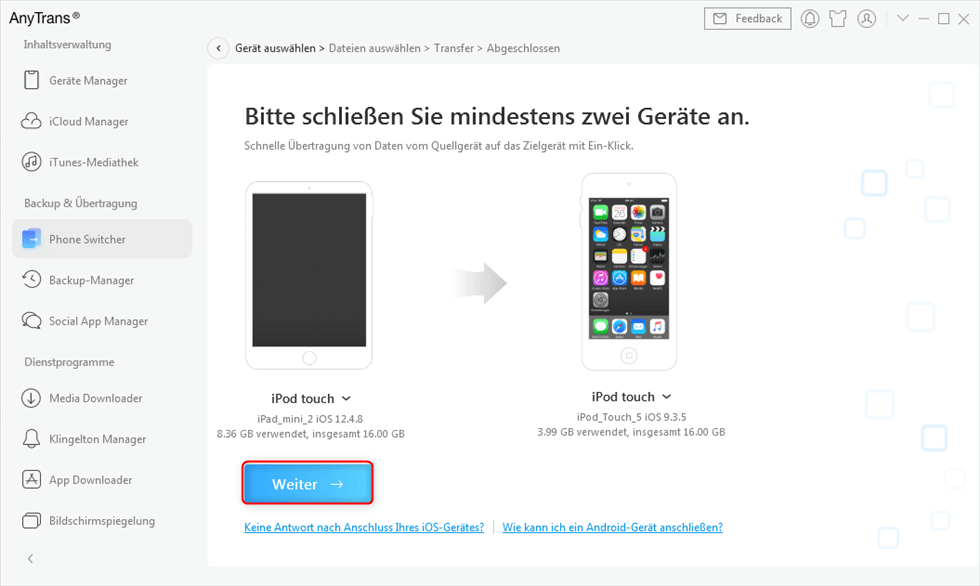
- Verbinden Sie beide iPhones mit dem Computer.
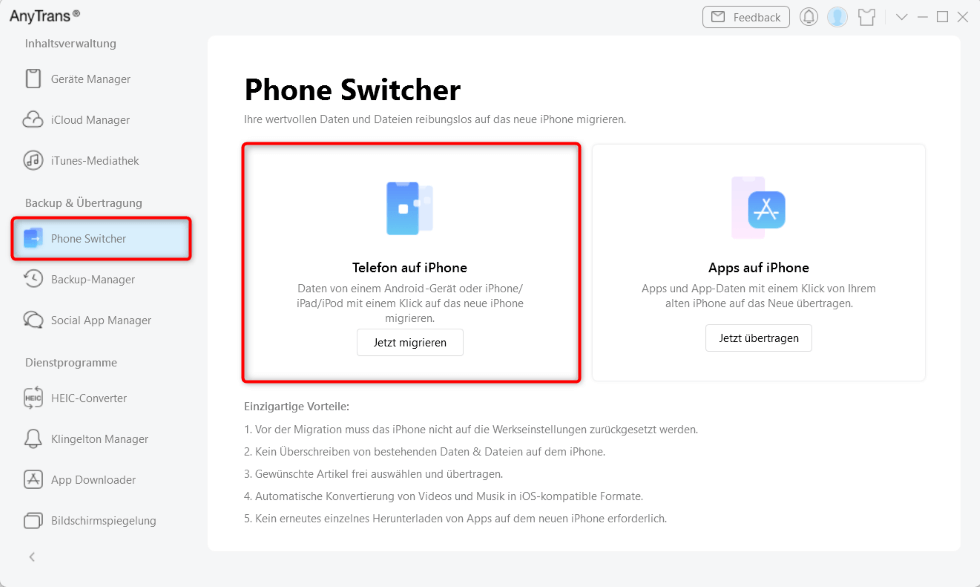
- Wählen Sie in AnyTrans die Option “Telefon auf iPhone” unter “Phone Switcher”.
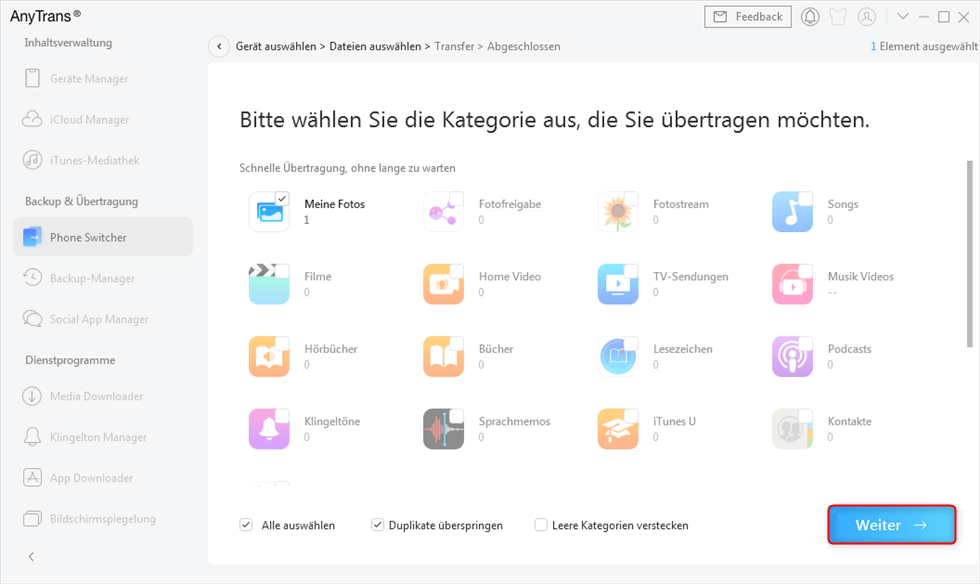
- Wählen Sie das Zielgerät und die Datentypen aus, die Sie übertragen möchten, und klicken Sie auf “Weiter”.
Probieren Sie iMobie AnyTrans jetzt aus! Managen Sie Ihre iOS-Daten einfach und sicher: Übertragen Sie Musik, Fotos, Nachrichten und mehr zwischen iPhone, iPad, iTunes, iCloud und Computer – mit voller Kontrolle und ohne Einschränkungen.
Windows-Version herunterladen | Mac-Version herunterladen | Aktuelle Rabatte prüfen

CopyTrans Shelbee: Automatisches und selektives Backup
CopyTrans Shelbee ist eine weitere leistungsstarke Lösung, die eine vollständige oder selektive Wiederherstellung von iPhone-Daten ermöglicht, ganz ohne iCloud und ohne iTunes. Dies umfasst viele wichtige Daten wie Kontakte, Kalender, Notizen, Fotos, Nachrichten, WhatsApp-Chats und sogar App-Daten.
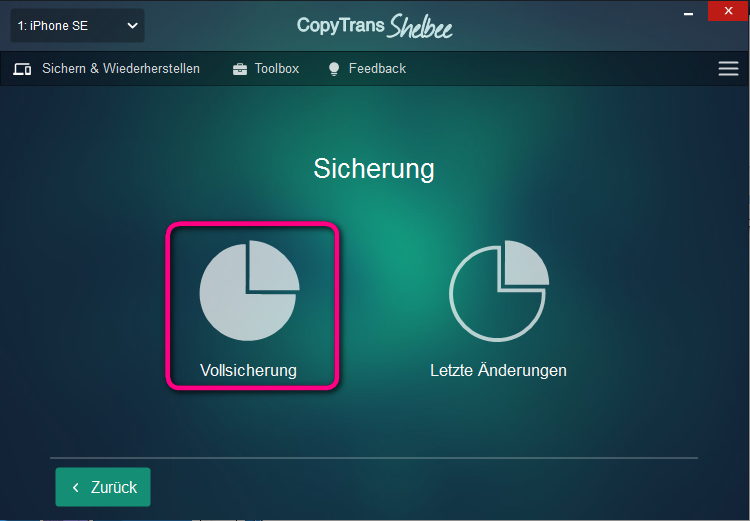
Schritt 1: iPhone kopieren (Vollsicherung erstellen)
- Laden und installieren Sie CopyTrans Shelbee.
- Verbinden Sie Ihr altes iPhone mit dem Computer, öffnen Sie CopyTrans Shelbee und wählen Sie “Sicherung” und dann “Vollsicherung”.
- Sie können einen Zielordner für Ihr Backup wählen und die Sicherung bei Bedarf verschlüsseln (was für den Schutz von Passwörtern, WLAN-Einstellungen und Gesundheitsdaten empfohlen wird).
Schritt 2: iPhone übertragen auf neues iPhone (Backup wiederherstellen)
- Deaktivieren Sie die “Mein iPhone suchen”-Funktion auf dem neuen Gerät.
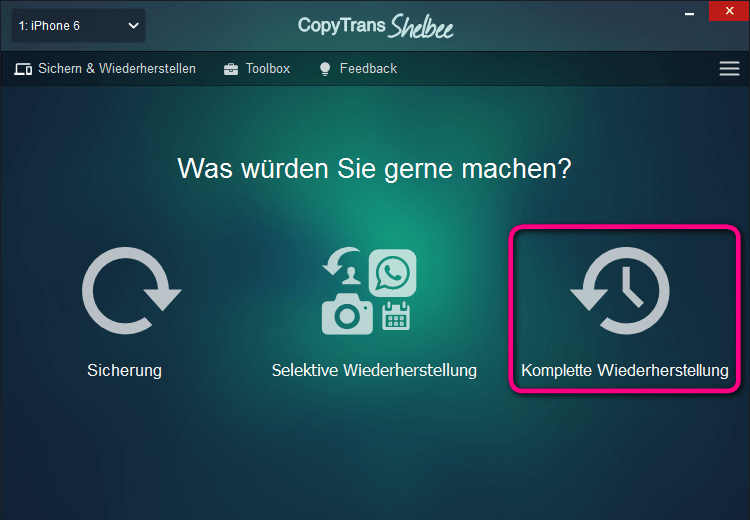
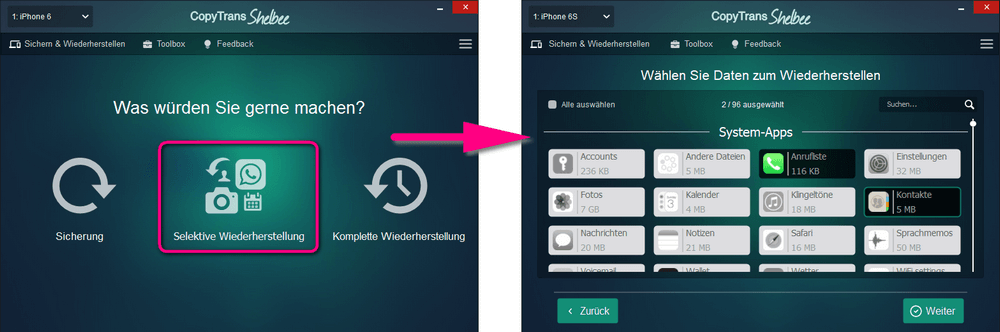
- Verbinden Sie das neue iPhone mit dem Computer und wählen Sie in CopyTrans Shelbee “Komplette Wiederherstellung”.
- Wählen Sie die zuvor erstellte Sicherungsdatei aus. Für eine selektive Wiederherstellung können Sie die gewünschten Daten auswählen.
CopyTrans bietet auch separate Tools für die manuelle Übertragung spezifischer Datentypen an:
- CopyTrans Contacts: Für die Übertragung von Kontakten, Kalendern, Erinnerungen und Notizen.
- CopyTrans Manager: Eine kostenlose iTunes-Alternative für die Musikübertragung.
- CopyTrans Photo: Zum Sichern und Übertragen von Fotos und Videos in voller Auflösung.
- CopyTrans Filey: Für die Verwaltung und Übertragung von Dokumenten für Drittanbieter-Apps.
Einzelne Dateien direkt per AirDrop übertragen
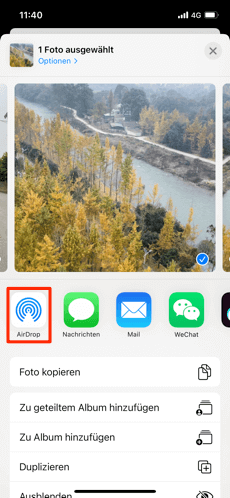
Für kleinere Datenmengen, wie einzelne Fotos oder Kontakte, bietet sich AirDrop als schnelle und drahtlose Lösung an, die ebenfalls <strong>iphone übertragen ohne iCloud</strong> zu nutzen erlaubt. Voraussetzung ist, dass beide Geräte nahe beieinanderliegen und sowohl Bluetooth als auch Wi-Fi aktiviert sind.
So nutzen Sie AirDrop:
- Wählen Sie die gewünschten Bilder oder andere Dateien aus, die Sie übertragen möchten.
- Tippen Sie auf das “Teilen”-Symbol und dann auf “AirDrop”.
- Wählen Sie das Empfänger-iPhone aus, um die Übertragung zu starten.
Häufige Probleme und Lösungen bei der Datenübertragung
Auch bei der Datenübertragung ohne iCloud können gelegentlich Schwierigkeiten auftreten. Hier sind einige häufige Probleme und wie Sie diese beheben können:
- Langsame Datenübertragung: Dies kann an einer schlechten Internetverbindung (falls Sie doch ein temporäres iCloud-Backup oder Online-Tools nutzen) liegen oder an veralteter Software. Überprüfen Sie Ihre Netzwerkgeschwindigkeit und stellen Sie sicher, dass iTunes/Finder und Ihr Betriebssystem auf dem neuesten Stand sind.
- Daten fehlen nach der Übertragung: Stellen Sie sicher, dass Sie das korrekte und aktuellste Backup ausgewählt haben. Manchmal wird versehentlich ein älteres Backup wiederhergestellt.
- iTunes/Finder erkennt das iPhone nicht: Überprüfen Sie, ob Sie die neueste Version der Software installiert haben, versuchen Sie ein anderes USB-Kabel oder einen anderen Anschluss, und starten Sie beide Geräte neu.
- Fehlermeldungen: Notieren Sie sich spezifische Fehlercodes und suchen Sie auf der Apple Support-Website nach Lösungen. Oft hilft ein Neustart oder eine Softwareaktualisierung.
Fazit: Daten von iPhone zu iPhone übertragen ohne iCloud ist vielfältig möglich
Das <strong>iphone daten übertragen ohne icloud</strong> ist dank verschiedener Optionen problemlos machbar. Ob Sie den direkten Weg über den Schnellstart wählen, ein lokales Backup via iTunes/Finder bevorzugen oder spezialisierte Drittanbieter-Tools nutzen möchten – für jede Situation gibt es eine effiziente Lösung. Jede Methode bietet spezifische Vorteile, sei es die schnelle drahtlose Übertragung, die vollständige Kontrolle über lokale Backups oder die selektive Datenübertragung. Wählen Sie die Methode, die am besten zu Ihren Bedürfnissen passt, um einen reibungslosen Übergang zu Ihrem neuen iPhone zu gewährleisten.
iMobie PhoneTrans jetzt ausprobieren! Übertragen Sie Daten mit einem Klick zwischen iOS- und Android-Geräten, klonen Sie Ihr altes Handy 1:1 auf das Neue und migrieren Sie Apps, WhatsApp-Daten und mehr – einfach, sicher und flexibel für Win & Mac.
Windows-Version herunterladen | Mac-Version herunterladen | Aktuelles Angebot prüfen

Partial image credits to Pixabay.