ツールハンター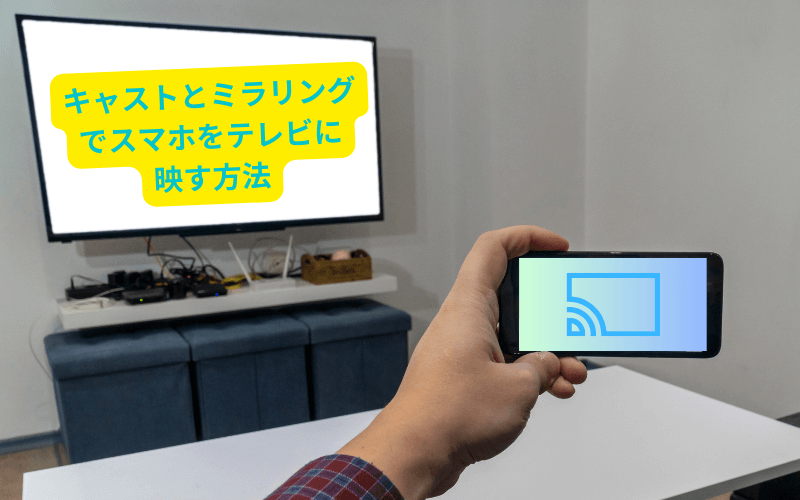

スマホで撮った写真や動画、YouTubeのコンテンツ、スマホゲームまで、テレビの大画面で楽しめたらどんなに快適でしょうか。本記事では、スマホ テレビ 映す 方法を、有線・無線の両面から整理します。さらに、混同されがちなキャスト ミラリング 違い、Android スマホ テレビ キャストの具体的な手順、Chromecast Fire TV Stick ミラリングの使い分けまで、初心者の方でも迷わないようにまとめました。読み終えるころには、自分の環境に合った接続方法を選べるようになっているはずです。
スマホをテレビに映す方法は大きく3パターン
まず全体像を押さえましょう。スマホの画面をテレビに映す方法は、大きく次の3つに分かれます。
- 有線接続:HDMIケーブルや変換アダプタでスマホとテレビを直接つなぐ方法
- 無線ミラリング:Wi-Fi経由でスマホ画面そのものをテレビに映す方法
- キャスト:対応アプリのコンテンツだけをテレビに送り出す方法
この3つの違いを理解することが、スマホ テレビ 映す 方法を正しく選ぶ第一歩です。Android公式の解説でも、スマホとテレビの接続方法は「ケーブルやアダプターで物理的に接続する方法」と「無線で接続する方法」の2つに大別されると説明されています(スマホの画面をテレビに映す方法)。それぞれメリット・デメリットが異なるため、用途に応じて使い分けるのがポイントになります。
有線接続の特徴とメリット・デメリット
有線接続は、スマホとテレビをケーブルで物理的につなぐ方法です。
メリット
- 接続が非常に安定しており、映像が途切れにくい
- 初期設定が不要で、差し込むだけで映る
- 必要機材が比較的安価で済む
- スマホのバッテリー消費が少ない
デメリット
- スマホの機種によって必要なケーブル・アダプタが異なる
- ケーブルの長さ分しか動けない
- 毎回ケーブルを抜き差しする手間がかかる
特にAndroidの場合、USB Type-C端子が「DisplayPort Alternate Mode(DP Altモード)」に対応している必要があり、対応機種が限られる点には注意が必要です。ラトックシステムも、無線・有線で簡単にテレビへ映すには「DP Altモード」とミラーリング対応機器を組み合わせる方法がおすすめだと紹介しています(スマホの画面をテレビに映す方法)。
無線接続(ミラリング)の特徴とメリット・デメリット
無線接続はWi-Fiを利用してスマホ画面をそのままテレビに映す方法です。
メリット
- ケーブル不要で配線がすっきりする
- テレビから離れた場所でもスマホを操作できる
- 一度設定すれば次回以降は簡単に接続できる
デメリット
- Wi-Fi環境や電波状況によって映像が乱れることがある
- ChromecastやFire TV Stickなどの追加機器が必要な場合がある
- 初期設定がやや複雑
キャストの特徴|ミラリングとの根本的な違い
キャストは、スマホで再生しているコンテンツの「再生指示」だけをテレビに送る仕組みです。ここがキャスト ミラリング 違いの核心部分です。シャープの解説でも、キャストは「スマホのアプリで再生したコンテンツだけをテレビに映し出す」、ミラーリングは「スマートフォンの画面をそのままテレビに映し出す」と整理されています(テレビの大画面でスマホの写真や動画を楽しもう)。

| 項目 | キャスト | ミラリング |
|---|---|---|
| 機能 | 再生コンテンツだけを映す | スマホ画面をそのまま映す |
| 無線接続 | ○ | ○ |
| 有線接続 | × | ○ |
| 接続中のスマホ操作 | 可能 | 不可(すべて映る) |
キャスト中はスマホで別のアプリを開いても、テレビ側の再生は続きます。一方ミラリングは、通知やメッセージまでテレビに映ってしまう点に注意が必要です。
キャスト ミラリング 違いをシーン別に使い分ける
キャスト ミラリング 違いを理解したうえで、どんな場面でどちらを使うべきかを整理しましょう。
キャストが向いているシーン
- YouTubeやNetflix、Amazonプライム・ビデオなどの動画視聴
- Googleフォトの写真を家族で鑑賞する
- 音楽やラジオを大音量で楽しむ
- スマホを別の用途で使いたいとき
キャストはコンテンツだけが表示されるため、プライベートな通知を見られたくない場面でも安心です。
ミラリングが向いているシーン
- スマホゲームを大画面でプレイしたい
- ビデオ通話の相手を大画面で見たい
- スマホの操作手順を大人数に説明したい
- 対応アプリがないコンテンツを映したい
ミラリングはスマホ画面をそのまま映すため、あらゆるアプリに対応します。ただし、通知や個人情報が映り込むリスクがあるため、人と一緒に見るときは事前に通知をオフにしておきましょう。
Android スマホ テレビ キャストの具体的な手順
ここからは、Android スマホ テレビ キャストの実際の手順を解説します。Android TVやGoogle TV搭載のスマートテレビ、またはChromecastがあれば簡単にキャストできます。
前提条件|同じWi-Fiに接続する
キャスト・ミラリングを成功させる最大のポイントは、スマホとテレビ(またはキャスト機器)を同じWi-Fiネットワークに接続することです。同じルーターでも2.4GHzと5GHzなど帯域が異なると認識されない場合があるため、SSIDと帯域を必ずそろえましょう。
アプリからキャストする手順(YouTubeの例)
- スマホとテレビを同じWi-Fiに接続する
- スマホでYouTubeアプリを起動する
- 画面上部のキャストアイコンをタップする
- 一覧から接続したいテレビの型番を選択する
- 見たい動画を再生するとテレビに表示される
- 停止するときはキャストアイコンから「接続を解除」をタップ
再生中にスマホで別の操作をしても、テレビの再生には影響しません。
スマホ画面全体をキャスト(ミラリング)する手順

- スマホとテレビを同じWi-Fiに接続する
- 画面上部から下に2回スワイプしてクイック設定を開く
- 「キャスト」または「画面のキャスト」タイルをタップする
- 接続先のデバイス名を選択する
- 「画面全体をキャスト」を選ぶとミラリングが開始される
- 解除したいときは同じタイルから「接続を解除」をタップ
機種によっては「1つのアプリをキャスト」か「画面全体をキャスト」かを選べる場合があります。目的に応じて使い分けましょう。
Googleフォトの写真をキャストする手順
- スマホとテレビを同じWi-Fiに接続する
- Googleフォトアプリを起動し、写真または動画を開く
- 画面上部のキャストアイコンをタップする
- 接続先のデバイスを選択する
- 左右にスワイプすると前後の写真に切り替わる
旅行の思い出を家族で大画面鑑賞するのに向いた方法です。
Chromecast Fire TV Stick ミラリングの違いと使い分け
Chromecast Fire TV Stick ミラリングは、どちらもテレビのHDMI端子に挿して使うメディアストリーミング端末ですが、得意分野が異なります。
Chromecastの特徴
- Google製のストリーミングデバイス
- Google Homeアプリから操作し、リモコン不要
- Googleフォトのキャストに対応
- スマートスピーカーとの連携が可能
- キャストとミラリングの両方に対応
Chromecastは、スマホからの投映という用途においてできることが多く、特にGoogleフォトのキャストができる点は大きな強みです。
Fire TV Stickの特徴
- Amazon製のストリーミングデバイス
- 専用リモコンで操作(音声認識対応)
- セール時に大幅な値引きがある
- 対応機種が限られ、Googleフォトのキャストには非対応
Fire TV Stickはテレビ単体で動画サービスを楽しむのに向いており、Amazonのセールを狙えば安く手に入ります。
どちらを選ぶべきか
スマホ画面をテレビに映すことを重視するなら、Chromecastのほうができることが多く優秀です。一方、テレビで動画配信サービスをメインに楽しみたいなら、リモコン操作が快適なFire TV Stickも有力な選択肢になります。
画質とレスポンスに関する注意点
無線ミラリングは、環境によって画質が劣化することがあります。特に動画をミラリングすると、解像度が低い設定で再生したようなざらつきが目立つ場合があります。画質にこだわるなら、後述する有線接続のほうが快適です。ゲームを大画面でプレイしたい用途には、無線ミラリングはレスポンスの面で不向きなことも覚えておきましょう。
iPhone・Android別|有線接続で映す方法
無線が使えない環境や、より安定した映像を求めるなら有線接続がおすすめです。ここではOS別の方法を紹介します。

iPhone(Lightning端子)の場合
- Apple純正の「Lightning – Digital AVアダプタ」を用意する
- アダプタをiPhoneの充電ポートに接続する
- アダプタにHDMIケーブルを接続する
- HDMIケーブルの反対側をテレビのHDMI端子に接続する
- テレビのリモコンで入力をHDMIに切り替える
iPhone 15以降(USB Type-C端子)の場合
USB Type-C to HDMIのケーブル、または変換アダプタを使えば、差し込むだけでテレビに出力できます。レスポンスもよく、安定性も問題ありません。
Androidの場合|DP Altモード対応が鍵
Androidを有線接続するには、スマホが「DisplayPort Alternate Mode」に対応している必要があります。対応機種は限られており、Google PixelではPixel 8以降、AQUOS senseではsense 8以降などが対応しています。自分の機種が対応しているかは、「機種名+DP Altモード」で検索して確認しましょう。
対応している場合は、USB Type-C to HDMI変換アダプタとHDMIケーブルを用意し、テレビのHDMI端子に接続するだけで画面が映し出されます。
スマホ テレビ 映す 方法がうまくいかないときの対処法
接続しても映らない場合、原因はいくつか考えられます。順番にチェックしてみましょう。
同じWi-Fiネットワークに接続されているか確認する
無線接続で最も多いトラブルがこれです。スマホとテレビ(またはキャスト機器)が同じSSID・同じ帯域に接続されているか確認してください。2.4GHzと5GHzが混在していると認識されないことがあります。
端末を再起動する
接続先のデバイスが一覧に表示されない場合は、スマホとテレビの両方を再起動すると改善することがあります。
ソフトウェアを最新に更新する
スマホ・テレビ・キャスト機器のソフトウェアが古いと、接続できない場合があります。それぞれ最新バージョンにアップデートしましょう。
ケーブルやアダプタの規格を確認する
有線接続で映らない場合は、ケーブルやアダプタが自分のスマホの規格に対応しているか確認しましょう。特にAndroidは対応規格が機種ごとに異なります。
テレビの入力切り替えを忘れていないか

HDMI端子に接続したのに映らない場合は、テレビのリモコンで入力を「HDMI1」「HDMI2」など該当のポートに切り替えましょう。
よくある質問(FAQ)
Q1. キャストとミラリングはどちらを使えばいいですか?
A. 動画や音楽など特定のコンテンツを大画面で楽しみたいならキャスト、スマホゲームやビデオ通話など画面そのものを映したいならミラリングが向いています。キャストは接続中もスマホを別の用途に使える点が大きな利点です。
Q2. Wi-Fiがなくてもスマホの画面をテレビに映せますか?
A. はい、有線接続ならWi-Fi環境がなくてもHDMIケーブルと変換アダプタだけで映せます。ただしAndroidの場合はDP Altモード対応機種に限られます。
Q3. ChromecastとFire TV Stickはどちらがおすすめですか?
A. スマホ画面の投映やGoogleフォトのキャストを重視するならChromecast、テレビ単体で動画配信サービスを楽しみたいならリモコン操作が快適なFire TV Stickがおすすめです。
Q4. ミラリング中に通知がテレビに映るのが心配です。
A. ミラリングはスマホ画面をそのまま映すため、通知も表示されます。人と一緒に見る前には、スマホをサイレントモードにするか通知をオフにしておきましょう。
Q5. 接続先のデバイスが一覧に表示されません。
A. スマホとテレビが同じWi-Fiネットワーク(同じSSID・同じ帯域)に接続されているか確認し、それでも改善しない場合は両方の端末を再起動してみてください。
目的別|最適なスマホ テレビ 映す 方法の選び方
最後に、目的別に最適な方法をまとめます。
- 動画配信サービスを大画面で見たい:キャスト(Chromecastまたはスマートテレビ)
- スマホゲームを大画面で楽しみたい:有線接続(対応機種なら)
- 写真や動画を家族で鑑賞したい:キャスト(Googleフォト)または有線接続
- ビデオ通話を大画面で見たい:ミラリング
- とにかく安定した映像が欲しい:有線接続
- 配線をすっきりさせたい:無線ミラリング
スマホ テレビ 映す 方法は、それぞれの環境と目的に合わせて選ぶことが大切です。手軽さを求めるなら無線、安定性と画質を求めるなら有線、コンテンツだけをきれいに映したいならキャストというように、使い分けてみてください。
まとめ|スマホ テレビ 映す 方法を理解して大画面を楽しもう
本記事では、スマホ テレビ 映す 方法を、有線接続・無線ミラリング・キャストの3つの観点から解説しました。
- キャスト ミラリング 違い:キャストはコンテンツだけ、ミラリングは画面全体を映す
- Android スマホ テレビ キャスト:同じWi-Fiに接続し、キャストアイコンから接続先を選ぶだけ
- Chromecast Fire TV Stick ミラリング:スマホ投映ならChromecast、動画視聴ならFire TV Stickも有力
まずは自分のテレビがスマートテレビか、ChromecastやFire TV Stickを持っているかを確認し、手持ちの環境に合った方法から試してみましょう。一度設定してしまえば、次回以降は驚くほど簡単に大画面を楽しめるようになります。