ツールハンター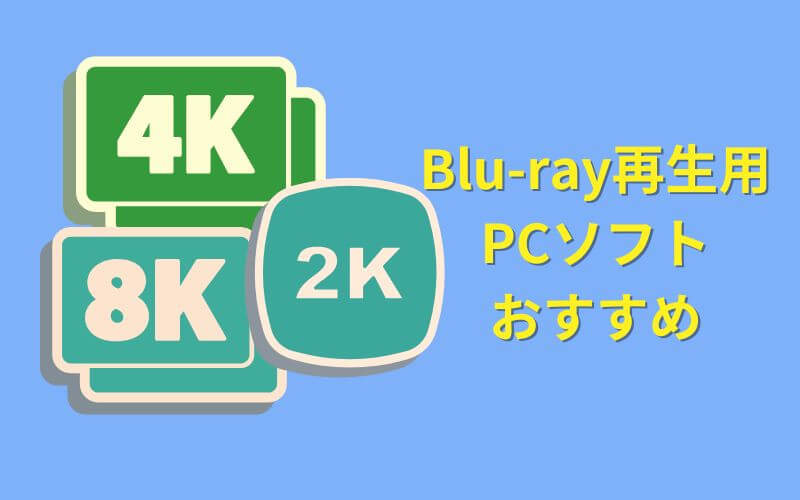

2026年版:パソコンでブルーレイを再生するための無料・有料ソフト完全ガイド
パソコンでブルーレイを楽しみたいけれど、どうすればいいのか悩んでいませんか?最近のパソコンには光学ドライブが搭載されていないモデルも多く、ブルーレイ再生には専用のドライブとソフトウェアが必要です。この記事では、ブルーレイ再生ソフトの選び方から、無料・有料のおすすめソフトまで、詳しく解説します。
まず、パソコンでブルーレイを再生するために必要なものは以下の3つです。
- ブルーレイドライブ(内蔵または外付け)
- ブルーレイ再生対応ソフトウェア
- 十分な性能を持つパソコン
特に重要なのが「ブルーレイ再生ソフト」です。Windows標準のWindows Media Playerや、MacのQuickTime Playerはブルーレイディスクの再生に対応していません。そのため、別途ソフトを用意する必要があります。
この記事では、無料ブルーレイ再生ソフトの実態と注意点、有料ソフトの選び方、そしてブルーレイをパソコンで楽しむための代替方法まで、幅広く解説します。
ブルーレイ再生ソフトの基礎知識:なぜ必要?どう選ぶ?
ブルーレイ再生には専用ソフトが必須な理由
ブルーレイディスクは、DVDと比べて大容量で高画質な映像を収録できますが、その分、高度な著作権保護技術(AACSやBD+など)が採用されています。これらの技術に対応したソフトウェアでなければ、市販のブルーレイディスクを再生することはできません。
また、ブルーレイディスクの再生には、定期的なライセンスキーの更新が必要な場合があります。この更新作業は、有料ソフトでは自動で行われますが、無料ソフトでは手動で行う必要があったり、そもそも対応していなかったりすることがあります。
ブルーレイ再生ソフトの種類と選び方のポイント
ブルーレイ再生ソフトには、大きく分けて「無料ソフト」「有料ソフト」「変換ソフト」の3つのタイプがあります。

- 無料ソフト: VLC Media PlayerやLeawo Blu-ray Playerなどがありますが、市販のブルーレイディスクを再生できない場合が多いです。特に、VLCはプラグインを導入すれば再生可能ですが、設定が複雑で安定性に欠けることがあります。
- 有料ソフト: PowerDVDやMac Blu-ray Playerなど、市販のブルーレイディスクを確実に再生できるソフトです。ライセンス更新やサポートが充実しており、安心して使えます。
- ブルーレイ変換ソフト: ブルーレイディスクをMP4などの一般的な形式に変換して、VLCなどのプレイヤーで再生する方法です。変換には時間がかかりますが、無料ソフトで視聴できるようになります。
ソフトを選ぶ際のポイントは、以下の通りです。
- 対応OS: WindowsなのかMacなのか
- 対応ディスク: 市販のブルーレイ(映画など)なのか、自分で録画したディスクなのか
- 価格: 無料か有料か、サブスクリプションか買い切りか
- 機能: 字幕表示、音声切り替え、画質調整など
- 動作環境: パソコンのスペックが要件を満たしているか
無料ブルーレイ再生ソフトの実態と注意点
完全無料でブルーレイを再生できるソフトはある?
結論から言うと、市販のブルーレイディスクを完全無料で再生できるソフトは、ほぼ存在しません。その理由は、ブルーレイの著作権保護技術(AACS)のライセンス料が高額であり、無料ソフトがそのコストを負担することが難しいからです。
一部の無料ソフト(Leawo Blu-ray Playerなど)は、ブルーレイ再生に対応していると謳っていますが、実際には再生できないディスクがあったり、広告が表示されたり、不安定な動作をしたりすることがあります。
また、無料ソフトの中には、マルウェアを含む危険なものも存在します。ダウンロードする際は、公式サイトから入手するなど、十分な注意が必要です。
無料ソフトでブルーレイを再生する方法とそのリスク
無料ソフトでブルーレイを再生する方法としては、以下のようなものがあります。
- VLC Media Playerにプラグインを導入する: VLCは無料で高機能なメディアプレイヤーですが、ブルーレイ再生には「libaacs.dll」などのプラグインと、AACSキーのデータベースが必要です。この方法は技術的な知識が必要で、またキーの更新が頻繁に行われるため、すぐに再生できなくなることがあります。
- ブルーレイ変換ソフトを利用する: ブルーレイディスクをMP4などに変換してから、VLCなどのプレイヤーで再生します。変換には時間がかかりますが、一度変換すれば手軽に視聴できます。ただし、市販のブルーレイディスクの変換は、著作権法で制限されている場合があるので注意が必要です。

これらの方法は、あくまで自己責任で行うものであり、動作を保証するものではありません。安定してブルーレイを楽しみたいなら、有料ソフトの購入をおすすめします。
有料ブルーレイ再生ソフトの選び方とおすすめ
有料ソフトのメリットと価格帯
有料のブルーレイ再生ソフトは、以下のようなメリットがあります。
- 市販のブルーレイディスクを確実に再生できる
- ライセンスキーの更新が自動で行われる
- 字幕や音声の切り替え、画質調整など、充実した機能を備えている
- メーカーのサポートが受けられる
価格帯は、2,000円〜10,000円程度が相場です。買い切り型とサブスクリプション型がありますが、長く使うなら買い切り型がお得です。
代表的な有料ブルーレイ再生ソフトの比較
| ソフト名 | 対応OS | 価格帯 | 特徴 |
|---|---|---|---|
| PowerDVD(CyberLink) | Windows | 6,000円〜12,000円 | 定番中の定番。4K Ultra HD Blu-ray対応。 |
| Mac Blu-ray Player(Macgo) | Mac | 5,000円〜8,000円 | Mac専用。シンプルで高い再生互換性。 |
| ZEUS Player | Windows | 約3,000円 | 低価格で基本機能を備える。 |
| Enjoy Blu-ray(ソースネクスト) | Windows | 5,478円(税込) | シンプルで使いやすい。CPRMディスク対応。 |
有料ソフトを購入する際の注意点
有料ソフトを購入する際は、以下の点に注意しましょう。

- 対応OS: お使いのパソコンのOSに対応しているか
- 動作環境: メモリやCPU、グラフィックボードなどの要件を満たしているか
- ライセンス形態: 買い切りかサブスクリプションか
- サポート体制: 日本語サポートがあるか
また、ドライブにソフトがバンドルされている場合もあります。外付けブルーレイドライブを購入する際は、ソフト付きを選ぶとお得です。
ブルーレイをパソコンで楽しむ代替方法:変換ソフトの活用
ブルーレイ変換ソフトとは?
ブルーレイ変換ソフトは、ブルーレイディスクの映像をMP4やMKVなどの一般的な形式に変換するソフトです。変換したファイルは、VLCなどの無料プレイヤーやスマートフォン、タブレットなどで再生できます。
ブルーレイ変換ソフトには、無料版と有料版があります。無料版は変換時間の制限やウォーターマークが入ることがありますが、有料版は高速で高品質な変換が可能です。
変換ソフトの選び方と注意点
変換ソフトを選ぶ際は、以下のポイントを確認しましょう。
- 対応フォーマット: MP4、MKVなど、変換先の形式が豊富か
- 変換速度: 高速変換に対応しているか
- 画質: 変換後の画質が劣化しないか
- 使いやすさ: 操作が簡単か
注意点として、市販のブルーレイディスクを変換することは、私的利用の範囲内であれば問題ない場合が多いですが、著作権法に違反しないように注意が必要です。また、変換には時間がかかるため、時間に余裕を持って行いましょう。
まとめ:あなたに最適なブルーレイ再生ソフトの選び方

この記事では、パソコンでブルーレイを再生するためのソフトを、無料・有料・変換ソフトの3つのカテゴリに分けて解説しました。
- 無料ソフト は、コストをかけずに試したい人向けですが、市販ディスクの再生には対応していないことが多く、不安定な場合があります。
- 有料ソフト は、確実に再生でき、機能も充実しているので、安定してブルーレイを楽しみたい人におすすめです。
- 変換ソフト は、ディスクをファイル化して、さまざまなデバイスで視聴したい人に適しています。
最終的には、あなたの予算や使い方に合わせて選ぶことが大切です。この記事が、あなたのブルーレイライフの一助となれば幸いです。
よくある質問(FAQ)
Q1: 無料のブルーレイ再生ソフトはありますか?
A1: 完全無料で市販のブルーレイディスクを再生できるソフトはほぼありません。無料のVLC Media Playerはプラグインを導入すれば再生可能な場合がありますが、安定性に欠けます。無料ソフトを試す場合は、自己責任で行ってください。
Q2: PowerDVDの無料体験版はありますか?
A2: はい、PowerDVDには無料体験版が提供されています。ただし、機能制限や期間制限があるため、長期的に使用するには製品版の購入が必要です。
Q3: Macでブルーレイを再生するにはどうすればいいですか?
A3: Macでブルーレイを再生するには、Mac Blu-ray Playerなどの専用ソフトが必要です。Macには標準のブルーレイ再生機能がないため、有料ソフトの購入が一般的です。
Q4: ブルーレイ変換ソフトを使うのは違法ですか?
A4: 私的利用の範囲内であれば、ブルーレイディスクを変換することは一般的に認められていますが、著作権法に違反しないよう注意が必要です。また、変換したファイルを公開・配布することは違法となります。