ツールハンター

要約:この記事は、youtube dl の使い方に特化した完全ガイドです。インストール方法から基本的なyoutube dl 使い方、そしてコマンド操作が難しい方向けの代替ソフトまで、youtubedlに関する必要な情報を網羅的に解説します。youtube dlのポテンシャルを最大限に引き出し、動画を安全かつ効率的に保存する方法を学びましょう。
動画を気軽に保存したいと思ったことはありませんか?今は多くのサイトがダウンロード機能を制限していますが、個人で楽しむ分には問題ありません。そんな時に役立つのが youtube dl です。このツールを使えば、YouTubeやニコニコ動画など1000以上のサイトから動画を保存できます。ただし、違法な配布は絶対にやめましょう。あくまで自分用として使うのがルールです。
YouTube DLとは何か?
youtubedl は、2008年から存在する、コマンドラインで動作する非常に強力な無料ツールです。最大の特徴は、その驚くべき対応サイトの多さ。YouTubeはもちろん、Vimeo、SoundCloud、Dailymotionなど、実に1000以上のプラットフォームからのyoutube dl ダウンロードに対応しています。Pythonで開発されているため、Windows、Mac、Linuxといった主要なOSすべてで動作するのが魅力です。特に初心者の方でも手軽に始められるよう、youtube dl exeファイルを使った導入方法も広く提供されています。
また、このプロジェクトに触発されて開発された派生版として、より活発に更新されているyt-dlpも人気があります。youtubedlは非常に有名ですが、時として仕様変更への追従が遅れることがあるため、最新の動向を追うならyt-dlpも視野に入れると良いでしょう。
YouTube DLの使い方:インストール方法(Windows編)
youtube dlを使い始めるためには、まずツール本体を入手し、環境を整える必要があります。ここでは最も一般的なWindows環境でのyoutube dl 使い方の第一歩、インストール手順を解説します。youtubedlのインストールの基本は、実行ファイル(.exe)を入手し、コマンドプロンプトから実行できるように準備することです。
ステップ1:配布ファイルの入手
まず、GitHubのyt-dlpページにアクセスします。(yt-dlpがyoutube dlの主流なフォークとして使われることが多いため、こちらを推奨します。)「Download instructions」セクションからyoutube dl exeに相当する実行ファイル(例: yt-dlp.exe)をダウンロードし、デスクトップなどアクセスしやすい場所に保存しましょう。FFmpegも動作に必要となる場合があるため、併せて準備しておくとスムーズです。
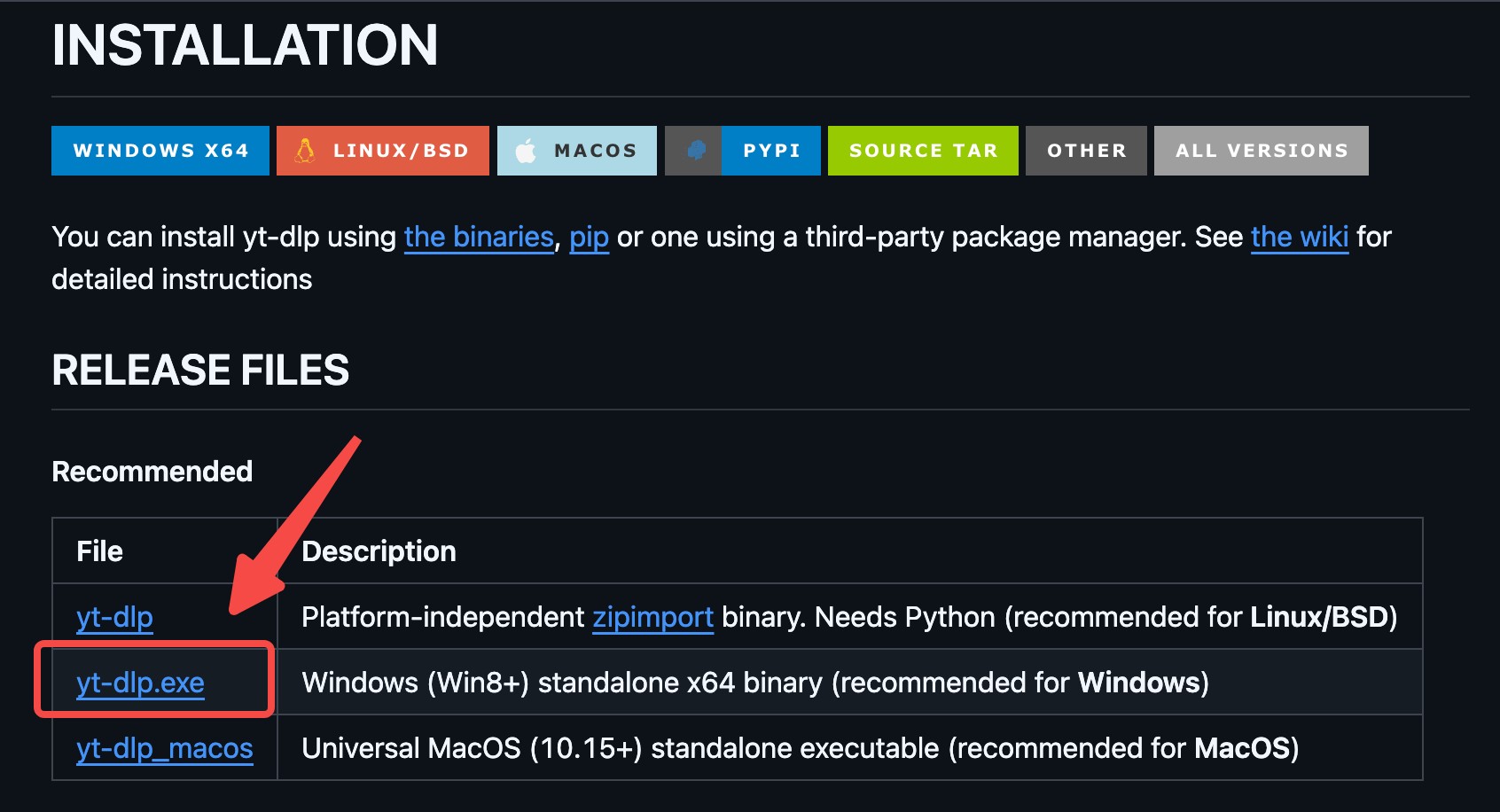
ステップ2:保存先の確認
ダウンロードしたyoutubedl実行ファイルを右クリックし、「プロパティ」や「フォルダーで開く」などで、それが保存されている正確なパス(例:C:\\Users\\ユーザー名\\Desktop)を確認します。このパスは後でコマンドプロンプトで移動する際に必要になります。
ステップ3:コマンドプロンプト(CMD)の起動とディレクトリ移動
キーボードの Win + R キーを同時に押し、「ファイル名を指定して実行」ウィンドウを開き、「cmd」と入力してEnterを押します。黒い画面(コマンドプロンプト)が表示されたら、cd [コピーしたパス](例: cd C:\\Users\\ユーザー名\\Desktop)と入力しEnterを押して、youtubedlを実行するディレクトリに移動します。
ステップ4:動作チェック
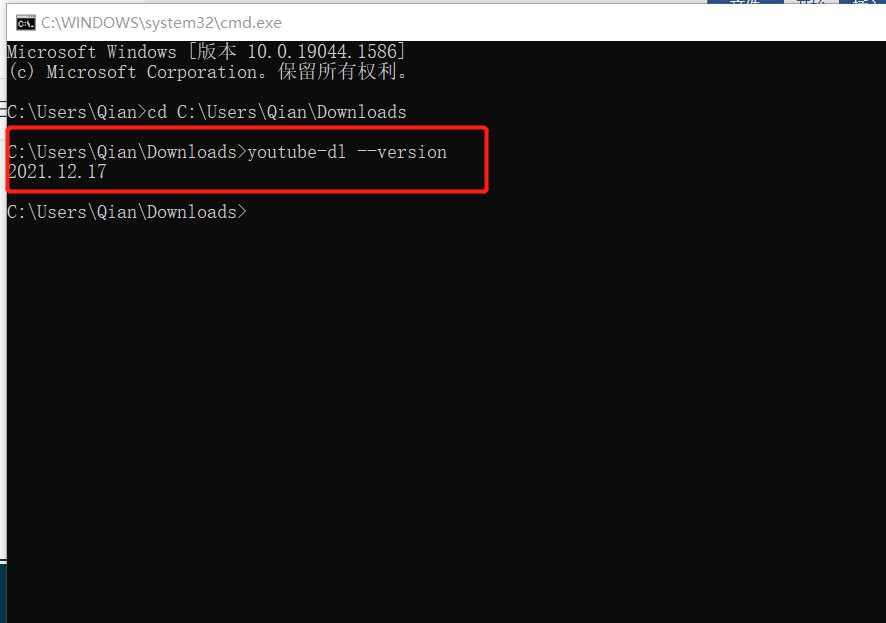
ディレクトリ移動後、以下のコマンドを入力してyoutube dlが正しく動作するか確認します。
youtube-dl --version または yt-dlp --version
バージョン番号(例: 2024.06.08など)が表示されれば、youtube dlの準備は万全です。インストール方法で問題が発生しやすいコマンドライン環境へのアクセスについてもこれでクリアです。
より簡単な動画ダウンロードを求めるなら:StreamFabの利用コマンドライン操作(youtube dl 使い方の基本)に慣れていない、またはエラー対応が面倒だと感じる場合は、GUIベースの専用ソフトが非常に便利です。例えばStreamFabは、クリック操作だけで複雑な設定なしに高画質動画をダウンロードできます。

YouTube DL使い方:動画ダウンロード手順
youtube dl 使い方の核心はコマンド操作にあります。慣れれば非常に柔軟な操作が可能ですが、まずは基本的な動画ダウンロード手順を見ていきましょう。
ステップ1:ダウンロード対象のURLを取得
ダウンロードしたいYouTube動画のページを開き、ブラウザのアドレスバーからURL(例:https://www.youtube.com/watch?v=動画ID)をコピーします。
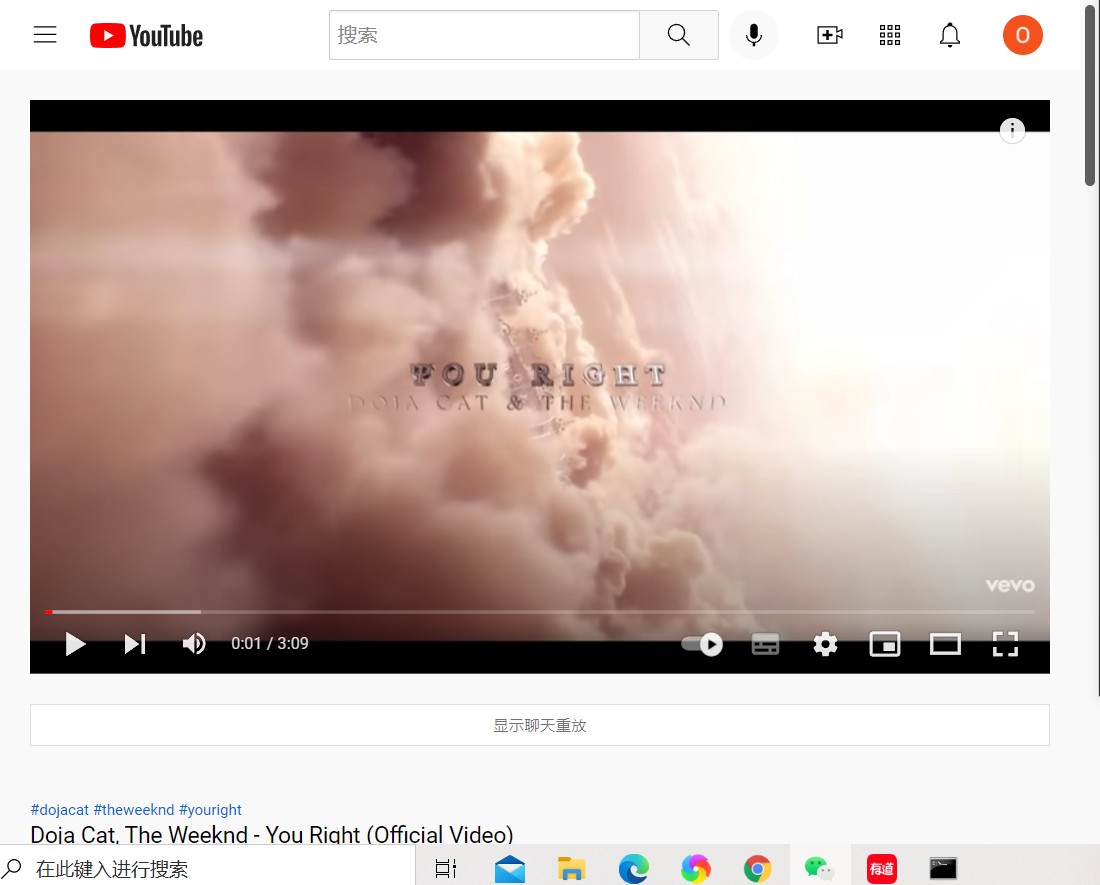
ステップ2:コマンドプロンプトでの準備
先ほどと同じようにコマンドプロンプトを起動し、youtubedl(またはyt-dlp)の実行ファイルがあるディレクトリへ移動します。
ステップ3:ダウンロードコマンドの実行
以下の基本的なyoutube dl 使い方コマンドを入力し、Enterキーを押してダウンロードを開始します。
youtube-dl [貼付けたURL] または yt-dlp https://www.youtube.com/watch?v=動画ID
コマンド実行後、進行状況を示すバーが表示されれば、youtube dl ダウンロードが正常にスタートしています。多くの情報源では、この基本コマンドがyoutube dl 使い方の出発点だとされています。
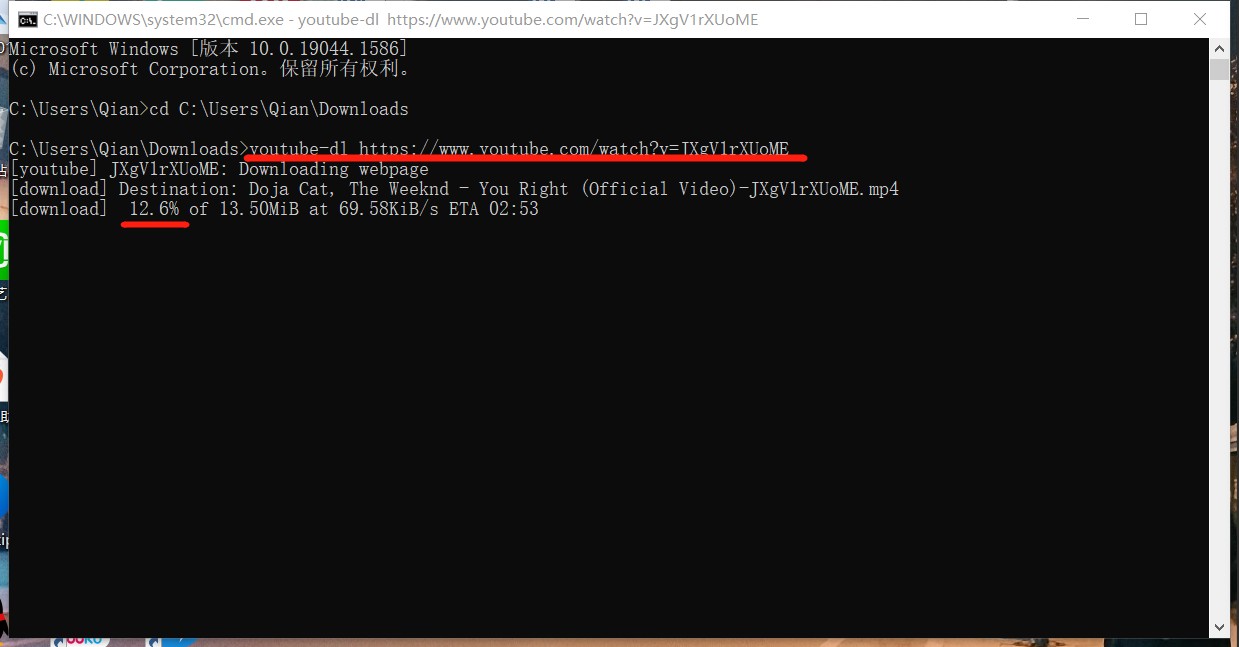
ステップ4:ファイルの確認
ダウンロードが完了すると、youtubedl実行ファイルと同じディレクトリに、動画タイトルと同じ名前(自動生成)のMP4ファイルが保存されています。
YouTube DLが使えない時の対処法とyt-dlpの活用
youtubedlは非常に強力ですが、プラットフォーム側の仕様変更により、突然ダウンロードできなくなることがあります。特にYouTubeは頻繁に変更されるため、youtube dl 使い方で詰まってしまうケースが少なくありません。
バージョンエラー対策:yt-dlpへの移行
YouTubeの仕様変更に起因するエラーの場合、まずはyoutubedl本体の更新を試みてください。多くの場合は以下のコマンドで解決します。
youtube-dl -U または yt-dlp -U
それでも改善しない場合、公式youtubedlの開発ペースが落ちているため、積極的に開発が続けられている後継版、yt-dlpに切り替えるのが最も効果的です。yt-dlpはオリジナルのyoutube dlのフォークであり、互換性を保ちつつ最新の変更に対応しています。
接続トラブルの解決法
ファイアウォールやセキュリティソフトが、youtube dlの通信をブロックしている可能性があります。これらを一時的に無効にするか、youtubedlのプロセスを例外設定に追加してみてください。プロキシを使用している場合は、プロキシを無効にしてから再試行が必要です。
動画制限の回避
地域制限や年齢制限がかかった動画の場合、youtube dl ダウンロードは拒否されることがあります。この場合、信頼できるVPNサービスを利用して別の国(IPアドレス)から接続を試みることで、ダウンロードが可能になることがあります。ただし、年齢認証が必要なコンテンツは、コマンドラインツールでの回避が難しい場合があります。
法的リスクとツールの安定性
youtubedlが公式リポジトリから削除された過去の事例(2020年)からもわかるように、法的問題や突然のアップデート停止により、ツール自体が使えなくなるリスクは常に存在します。こうした不安定性を避けたい場合は、GUIツールへの移行も有効な選択肢となります。
YouTube DLの最強代替ソフト:StreamFab
youtube dl 使い方をマスターする時間がない方や、コマンド操作が苦手な方には、グラフィカルインターフェース(GUI)を持つ専用ソフトが最適解です。特に強力な代替ソフトとしておすすめしたいのが、「StreamFab オールインワン」です。特にYouTubeダウンロード機能は無料で利用でき、youtube dlのような複雑な設定が不要で、マウス操作だけで完結します。
| 機能 | youtube dlとの比較点 | StreamFabの特長 |
|---|---|---|
| 操作性 | コマンドライン操作(youtube dl 使い方を習得要) | ワンクリック実行で簡単(youtube dlより直感的) |
| 対応範囲 | 主に動画サイト | 1000以上のVOD、ストリーミングサイトに対応 |
| 高画質 | 高度なオプション指定が必要 | 8K解像度対応、画質選択が容易 |
| 安定性 | 仕様変更で頻繁にエラー発生(要youtubedl更新) | 専門チームによる迅速なメンテナンス |
StreamFabのYouTubeダウンロード機能は、無料で多くの動画を保存可能です。

StreamFabの簡単ダウンロード手順
StreamFabを使えば、youtube dl 使い方で迷うことなく、すぐに目的の動画を保存できます。
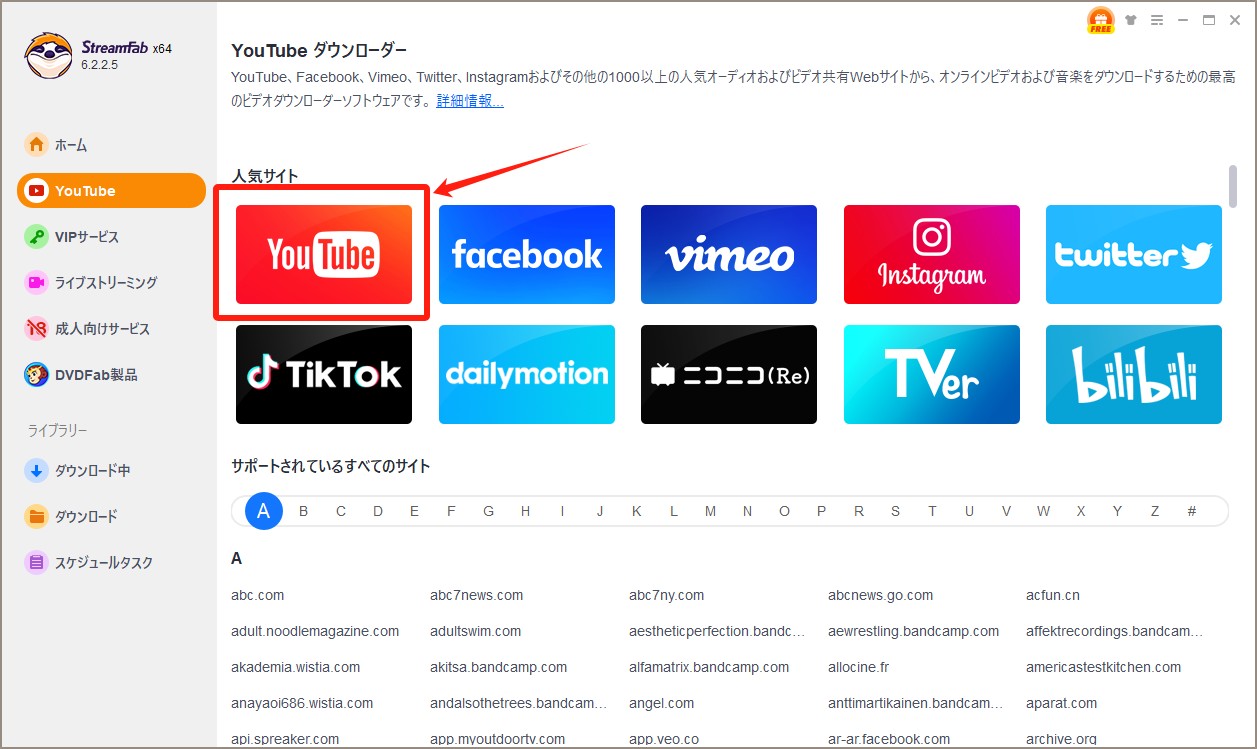
ステップ1:ソフト起動とサービスの選択
StreamFabをインストール後、メイン画面の左側メニューから「YouTube」アイコンをクリックします。(StreamFabはYouTubeだけでなく、Amazon Prime VideoやNetflixなど、その他の主要なストリーミングサービスにも対応しています。)
ステップ2:動画の検索またはURL入力
ソフト上部の検索バーに、保存したい動画のキーワードを入力して検索するか、またはYouTubeのURLを直接貼り付けます。URLをコピーしただけで自動的に解析が始まる機能もあり、youtube dlのように手動でコマンドを打つ必要がありません。
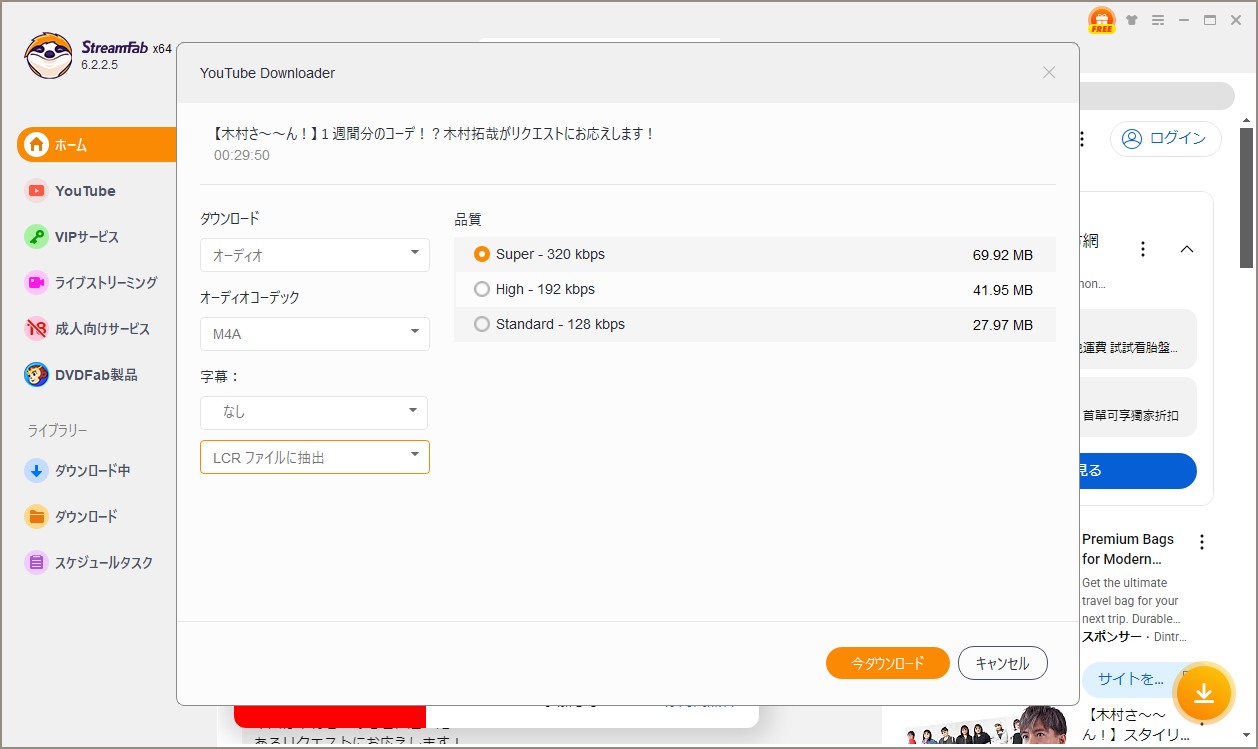
ステップ3:画質と形式の設定
動画の再生画面が表示されたら、右下にあるダウンロードボタン(↓マーク)をクリックします。表示されたオプションから、希望の画質(例:1080p)や、音声のみ(MP3形式)を選択し、「ダウンロード」を押すだけです。
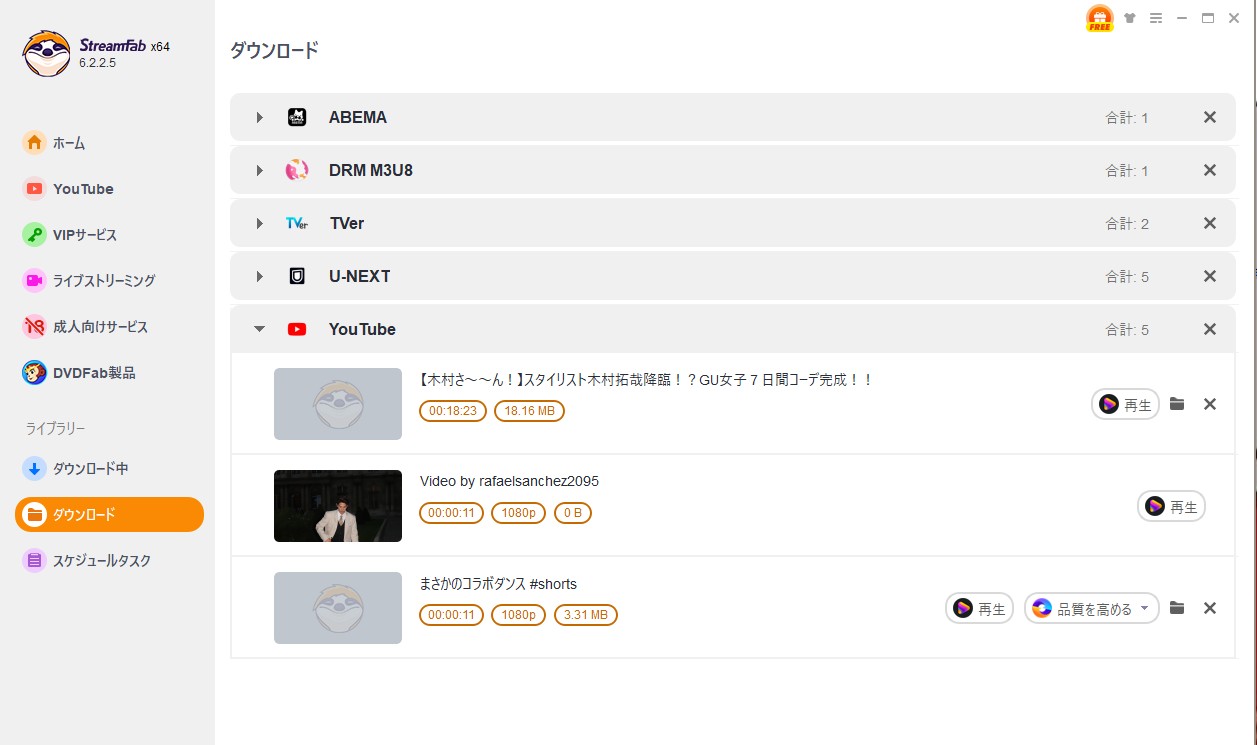
ステップ4:ダウンロードの進行状況を確認
左側の「ダウンロード中」タブで、進行状況を確認できます。高効率な処理により、youtube dlよりも快適な体験が得られるでしょう。完了したファイルは「ダウンロード済み」フォルダで確認できます。
StreamFabは多機能かつ直感的で、youtube dlを知らない人でも簡単に動画を保存できます。
まとめ:自分に合ったyoutube dlの道を選ぼう
youtube dlは、その強力な機能と柔軟性から長年にわたり多くの技術者に愛用されてきました。特に高度なオプション設定やバッチ処理を駆使したい上級者には今でも強力な選択肢です。youtube dl 使い方は基本的にコマンド操作が中心となります。
しかし、より手軽さや安定性を求める場合、youtubedlの後継であるyt-dlpを試すか、あるいはGUIベースで直感的に操作できるStreamFabのような代替ツールへ切り替えるのが賢明かもしれません。特にStreamFabは、YouTubeだけでなく、多様なVODサービスに対応しており、操作の簡単さではyoutube dlよりも優れています。
大切なのは、ご自身のスキルレベルと目的に合わせて最適なツールを選ぶことです。そして何よりも、動画の保存・ダウンロードは提供者の著作権を尊重し、私的利用の範囲内で行うよう心がけましょう。
(本文中の画像は、記事作成者が別途用意したもの、またはインターネット上の資料を参照しています。)