ツールハンター

要約: Xperiaのカメラが起動しない時は、システムの一時的な不具合やアプリの問題が原因であることが多いです。本記事では、カメラが使えない時に自分で試せる7つの具体的な対処法を、原因とともに詳しく紹介します。特に「カメラ 起動しない」という状況に直面した方の参考になる内容です。
美味しい料理や思い出の瞬間をサッと撮りたいのに、いざカメラアプリを開くと真っ暗なまま反応がない…。Xperiaユーザーなら、こんな「カメラ 起動しない」トラブルに一度は遭遇したことがあるかもしれません。QRコードの読み取りさえできなくて困った、という経験談も聞きます。スマホのカメラは今や生活の一部。それが使えないと、なんだかとても不便ですよね。
でも、慌てる必要はありません。実は、多くの「スマホカメラが使えない」問題は、自分で解決できる可能性が高いのです。ここでは、Xperiaを中心としたAndroidスマホでカメラが起動しない・使えない時の原因と、効果的な対処法を7つに分けてご説明します。一つひとつ順番に試してみてください。
Xperia カメラが起動しない主な原因とは?
まずは、なぜ「アンドロイドカメラが起動しない」という事態が起こるのか、その背景を知っておきましょう。カメラのアイコンをタップしても何も起こらない、またはエラーメッセージが表示される場合、考えられる原因は主に3つのカテゴリーに分けられます。それは、ハードウェア(本体)、ソフトウェア(システムやアプリ)、そして環境的な要因です。
具体的には、スマホ本体の基盤やカメラレンズへの物理的損傷、内部配線の問題といったハード面の故障。次に、システム上のバグやアプリの不具合、ストレージ不足などソフト面の問題。そして、バッテリー残量の極端な不足や本体の異常発熱といった使用環境に起因する問題です。この「カメラ 起動しない」状態を引き起こす可能性のある原因を、以下に7点挙げてみました。
- スマホ本体の基盤やカメラモジュールへの物理的損傷や内部配線の接触不良。
- 同時に起動しているアプリが多すぎて、システムに一時的な不具合が生じている。
- 内部ストレージやSDカードの空き容量がほぼなくなり、新しいデータを保存できなくなっている。
- バッテリー残量が極端に少ない(例えば5%以下)安全モード状態にある。
- 写真の保存先に指定しているSDカード自体の故障や、スロットとの接触不良。
- 長時間の使用や充電による本体の異常な発熱。
- カメラアプリやOS自体のソフトウェアバージョンが古すぎて、互換性に問題が生じている。
これらの原因のうち、ソフトウェアや環境に起因するものは、次に紹介する対処法で改善できる可能性が大いにあります。
Xperia カメラ起動しない問題を解決する7つのステップ
「Xperia カメラ アプリ 再インストール」を検索する前に、まずは基本から見直してみましょう。以下の方法は、難易度の低いものから順に並んでいます。最初の方法で解決することもよくありますので、ぜひお試しください。
再起動でシステムをリフレッシュ
最も簡単で効果的な方法の一つが、スマホの再起動です。パソコンと同じで、スマホも長時間動かし続けていると、システム内で小さなエラーが積み重なり、一部の機能(今回の場合はカメラ)が正常に動作しなくなることがあります。この「カメラ 起動しない」状態は、再起動によって解消される可能性が高いです。
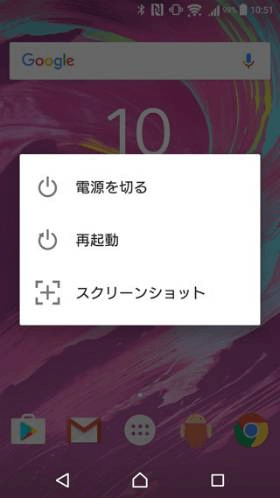
電源ボタンを長押しして表示されるメニューから「再起動」を選びましょう。もしメニューに再起動オプションがなければ、一度電源を完全に切り、数十秒待ってから再度電源を入れてください。これだけで、多くのソフトウェア的な不具合が解消されます。
カメラアプリとシステムのアップデートを確認
アプリやOSのバージョンが古いことが、「アンドロイドカメラが起動しない」原因になっているかもしれません。特に大きなOSアップデートの後などは、互換性の問題が生じることがあります。
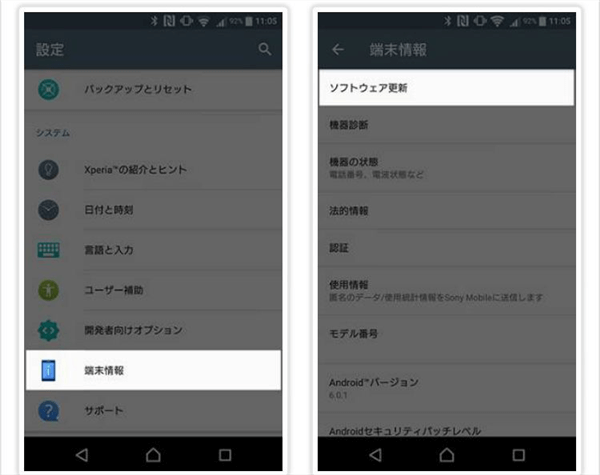
まずは、プリインストールされている標準カメラアプリに関連するシステムアップデートがないか確認します。「設定」アプリを開き、「端末情報」や「システム」の項目から「ソフトウェア更新」を探し、最新版があれば適用しましょう。
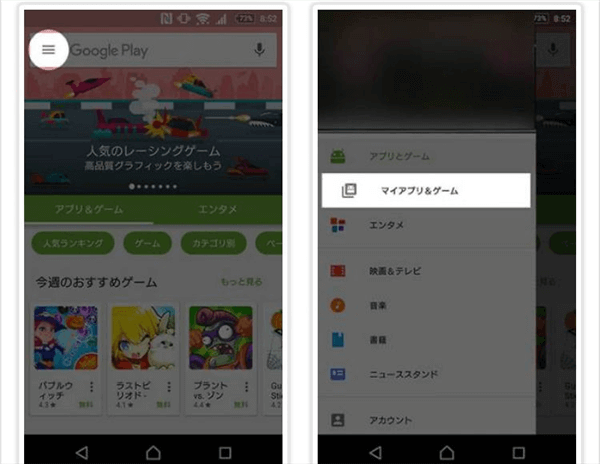
もし、Google Play ストアからインストールしたサードパーティ製のカメラアプリを使っていて問題が起きているなら、そのアプリのアップデートを確認します。Play ストアを開き、プロフィールアイコンから「マイアプリとゲーム」をタップし、更新待ちのアプリがないかチェックしてください。ここで「Xperia カメラ アプリ 再インストール」を考える前に、まずは更新を試みましょう。
スマホのストレージ容量を空ける
スマホの内部ストレージがほぼ満杯になっていると、カメラアプリが起動時に必要な一時ファイルを作成できず、「カメラ 起動しない」という事態を招くことがあります。これは、写真や動画の保存先が内部ストレージになっている場合に特に起こりやすい問題です。
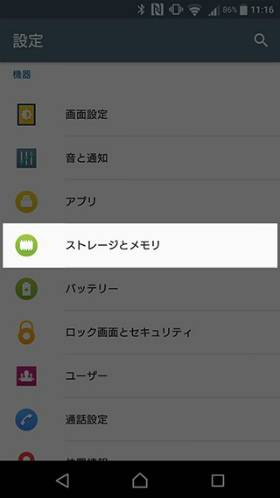
「設定」→「ストレージ」の順に開いて、現在の空き容量を確認してみてください。もし容量が逼迫しているようでしたら、不要なアプリ、撮りっぱなしの動画、使わない旧メッセージなどを削除して、数GB程度の空きを作ることをお勧めします。これだけで、動作が軽快になるのを実感できるでしょう。
バッテリーを充電する
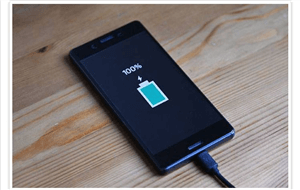
バッテリー残量が極端に少ない時、システムは消費電力の大きい機能(カメラの起動など)を制限することがあります。これは、最低限の通話機能だけを残してスマホを長持ちさせるための安全設計の一環です。
「スマホカメラが使えない」と感じたら、まずは充電器に接続して、バッテリーをある程度(20%以上)まで回復させてみてください。充電しながらでもカメラが起動するか試せますが、発熱に注意しながら行いましょう。
SDカードの状態をチェックする
カメラの保存先をSDカードに設定している場合、そのSDカードに問題があるとカメラアプリが正常に動作しなくなる可能性があります。考えられるのは、SDカードの物理的な故障、スマホスロットとの接触不良、またはフォーマットの不具合です。
一度、スマホの電源を切り、SDカードを慎重に取り出してから再挿入してみてください。それでもダメな場合は、別の正常なSDカードに交換して試すか、あるいは一時的に保存先を「内部ストレージ」に変更してみることで、問題の切り分けができます。SDカードが原因だった場合、カメラは内部ストレージを保存先に設定すれば使えるようになるはずです。
スマホの過熱を防ぎ、冷ます
ゲームを長時間したり、動画を録画したり、暑い場所で使用したりすると、スマホは熱を持ちます。過熱状態になると、システムは本体を保護するために、CPUの性能を落としたり、高負荷なアプリ(カメラなど)の起動を制限したりすることがあります。
スマホが明らかに熱いと感じたら、いったん使用を中止し、涼しい場所で電源を切って冷ましましょう。カバーを外すと放熱が早まります。完全に冷めてから再度起動し、カメラが使えるか確認してください。日頃から、充電中に負荷の高い作業をしないなど、発熱を防ぐ使い方を心がけることも大切です。
最終手段:Xperiaを初期化(工場出荷状態に戻す)
ここまで試しても「Xperia カメラ アプリ 再インストール」を含むあらゆる手を尽くしても改善せず、ハードウェア損傷の可能性が低いと判断した場合の最終的な対処法が、スマホの初期化(工場出荷状態へのリセット)です。これは、システム内に深く入り込んだ不具合や、特定の設定の衝突をリセットする強力な方法です。
ただし、初期化を行うと、スマホ内のすべてのデータ(連絡先、メッセージ、アプリ、写真など)が消去されます。実行前には、必ず大切なデータのバックアップを取ってください。バックアップを忘れてデータを消してしまった場合、専門のデータ復元ソフトを使用することで復元できる可能性はありますが、保証はできません。
初期化の手順は、以下の通りです。
- Googleアカウントの削除(オプション): 「設定」→「アカウント」と進み、登録されているGoogleアカウントを削除します。これはプライバシー保護の観点から行う前準備です。
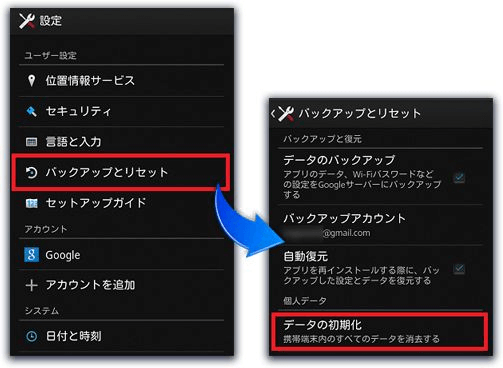
- リセットの実行: 「設定」→「システム」→「リセットオプション」を開きます。画面に表示される「全データを消去(工場出荷状態に戻す)」や「データの初期化」といった項目をタップします。
- 最終確認と実行: 画面の指示に従い、パスコードの入力を求められたら入力し、最終警告画面で「すべて削除」を選択します。処理が始まると、数分から十数分かかって初期化が完了します。
初期化が完了したら、スマホを再セットアップし、カメラアプリが正常に起動するかどうかを最初に確認しましょう。これでほとんどのソフトウェア起因の「アンドロイドカメラが起動しない」問題は解決するはずです。
iMobie DroidKitを今すぐお試しください!画面ロック解除、FRPバイパス、データ復元、システム修復など、あらゆるAndroidの問題を解決する包括的なツールキットです。ルート化不要で、数回のクリックだけでスマートフォンを簡単に管理できます。

それでもダメな時は?
以上の7つの方法をすべて試しても「スマホカメラが使えない」状態が続くのであれば、ハードウェアの故障を疑う必要があります。考えられるのは、カメラレンズそのものの破損、落下による基盤へのダメージ、内部配線の断線などです。
その場合は、メーカー(ソニー)の公式サポートセンターや、購入したキャリアショップ、信頼できる修理店に診断を依頼することをお勧めします。機種変更を検討する前に、修理の見積もりを取ってみるのも一つの手です。
iMobie DroidKitを今すぐお試しください! ルート化不要で、黒い画面、フリーズ、タッチスクリーンの不具合、アプリのクラッシュ、カメラの故障など、Samsung、Xiaomi、Redmi、POCOデバイスのさまざまなシステム問題を簡単数ステップで修復します。
※ 本文中の一部の画像はインターネット上の参考資料を基に作成したイメージ図です。