ツールハンター

要約: iPhoneを売る前にやる事は、単なる初期化だけではありません。個人情報を守り、スムーズに売却するためには、データのバックアップから各種設定の解除まで、複数の重要なステップが必要です。この記事では、iphone を売る前に絶対に押さえておくべき10の準備作業を、初心者にもわかりやすく詳しく解説します。
新しいiPhoneに買い替えたら、古いiPhoneを売却して少しでもお金に換えたいと思うのは自然な流れですよね。でも、「そのまま売っても大丈夫かな?」「個人情報は漏れない?」と不安に感じる方も多いはず。実は、iPhoneを売る前にやる事は意外とたくさんあります。単に工場出荷状態に戻すだけでは不十分で、見落としがちなポイントがいくつもあるんです。
ここでは、iphone売る前にやる事を10のステップに分けて、一つひとつ丁寧に説明していきます。面倒に思える作業も、順を追って進めれば意外と簡単。準備を万全にすることで、トラブルを防ぎ、より良い条件で売却できる可能性も高まりますよ。さっそくチェックリストを見ていきましょう。
Part 1. 売却前の第一歩:iPhoneの大切なデータをバックアップする
iPhoneを長く使っていると、思い出の写真や動画、連絡先、メッセージなど、消えたら困るデータがたくさん詰まっています。iphoneを売る前にやる事として最も優先すべきは、これらのデータを確実に別の場所に保存しておくことです。バックアップがあれば、新しい端末にデータを移行するのも楽々。ここでは3つの主要なバックアップ方法をご紹介します。
専用ソフトを使った確実なバックアップ
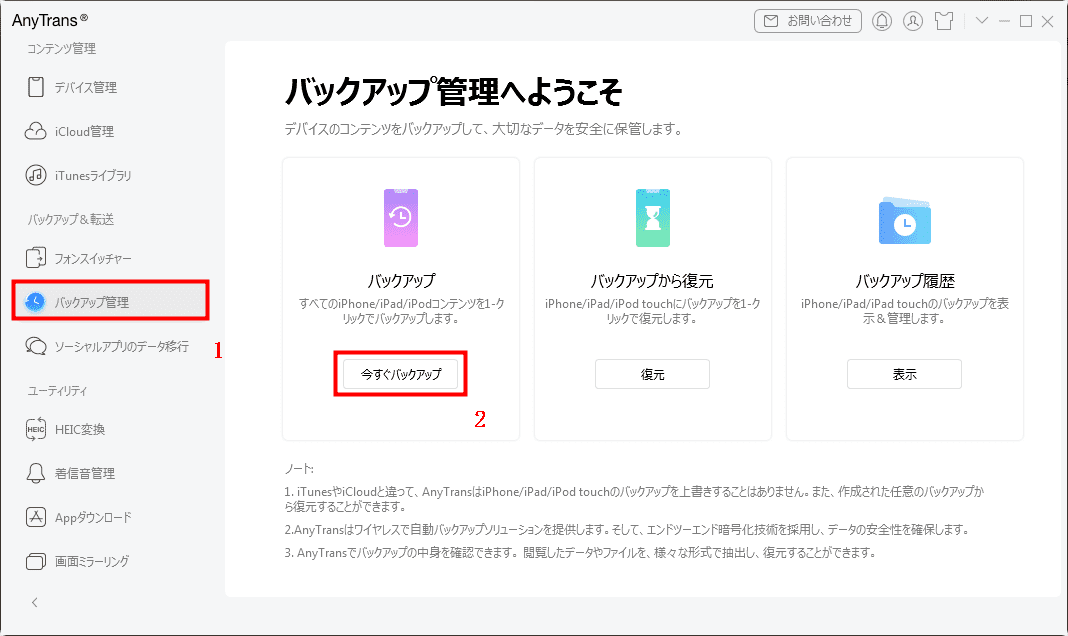
パソコンを使える環境があるなら、専用の管理ソフトを利用するのがおすすめです。例えば「AnyTrans」のようなツールは、iPhoneに保存されているほぼすべてのデータをパソコンにバックアップできます。音楽やアプリのデータまで細かく選択して保存できるので、特にデータ量が多い人には便利です。
操作はとてもシンプル。ソフトをパソコンにインストールし、iPhoneをUSBケーブルで接続するだけ。後は画面の指示に従って「バックアップ」を選べば、自動的にデータが保存されていきます。バックアップしたデータは、後から新しいiPhoneやiPadに復元することも可能です。
iMobie AnyTransを今すぐお試しください!iPhone、iPad、iPod、iTunes、iCloudのデータをワンクリックで自由に転送、管理、バックアップ。27種類のデータを包括的に管理し、機種変更もバックアップもこれ1本で完結します。

Windows版をダウンロード | Mac版をダウンロード | 最新キャンペーンをチェック
iCloudを利用した無線バックアップ
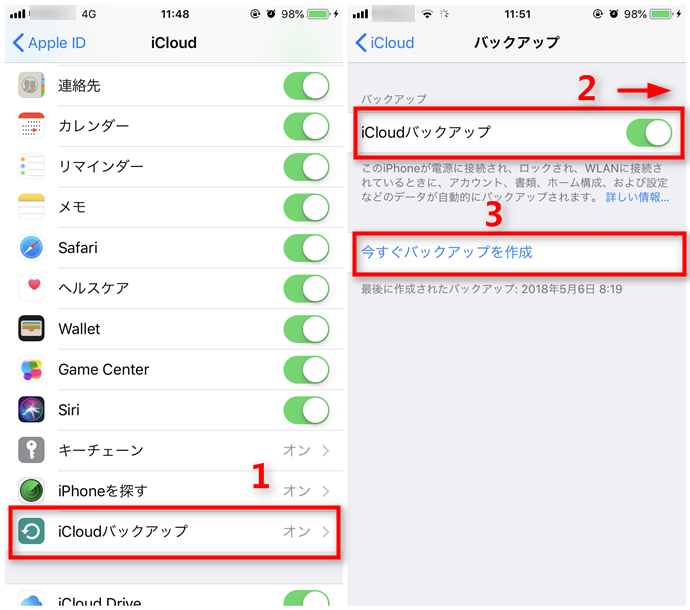
パソコンが手元にない場合や、ワイヤレスで済ませたい人は、AppleのiCloudバックアップが便利です。設定アプリから自分のApple IDをタップし、「iCloud」→「iCloudバックアップ」と進み、「今すぐバックアップを作成」をタップするだけ。Wi-Fi環境下で行う必要がありますが、ケーブルが不要なので手軽です。
ただし、無料で使えるiCloudの容量は5GBのみ。これを超えるデータを持っている場合は、有料プランに加入するか、他の方法を検討する必要があります。バックアップが完了したかどうかは、設定画面で最終バックアップ日時を確認しましょう。
昔ながらの方法:iTunes(Finder)バックアップ
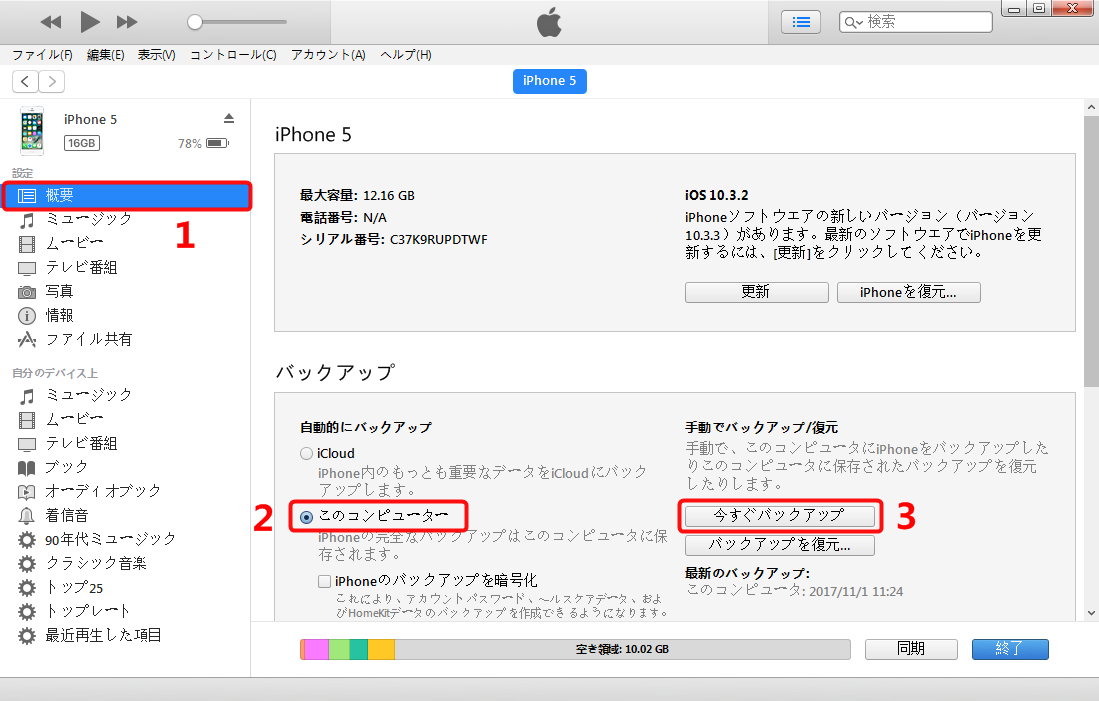
MacやWindowsパソコンにiTunes(macOS Catalina以降はFinder)をインストールしているなら、これを使ったバックアップも古典的ですが確実な方法です。iPhoneをパソコンに接続し、iTunes(またはFinder)を起動してデバイスアイコンをクリック。「概要」画面の中にある「バックアップ」セクションで「このコンピューターにバックアップ」を選び、「今すぐバックアップ」をクリックします。
この方法の利点は、パソコンのハードディスク容量に依存するため、大容量のデータでも気にせずバックアップできる点です。ただし、バックアップデータの内容を細かく確認したり、一部だけを抜き出したりするのは少し難しい面もあります。
Part 2. 他のデバイスとの接続を解除する
あなたのiPhoneは、Apple WatchやAirPodsなどの他のApple製品とペアリングされているかもしれません。iphone 売る前にやる事として、これらの接続を解除しておかないと、新しい持ち主がこれらのデバイスを正常に使えなくなる可能性があります。面倒ですが、必ず済ませておきましょう。
Apple Watchのペアリング解除
iPhoneにApple Watchを連携させている場合は、Watchアプリから解除します。iPhoneでWatchアプリを開き、「マイウォッチ」タブをタップ。画面の上部にある「すべてのWatch」を選択し、解除したいApple Watchの横にある「i」アイコンをタップします。最後に「Apple Watchとのペアリングを解除」を選択すれば完了です。これで時計は初期状態に戻ります。
AirPodsなどのBluetoothデバイス
AirPodsやBluetoothヘッドホン、スピーカーなどをよく使う人は、設定アプリの「Bluetooth」メニューを開いて確認してみてください。登録されているデバイスのリストから、該当するものの「i」アイコンをタップし、「このデバイスの登録を解除」を選択します。これで、あなたのiPhoneとそのデバイスの専用の接続が切れます。
Part 3. iMessageをオフにしておく
これは意外と忘れがちな重要なステップです。あなたの電話番号やApple IDがiMessageに登録されたままになっていると、メッセージが古いiPhone(売った先)に送られ続けてしまい、新しいiPhoneでメッセージを受け取れなくなることがあります。
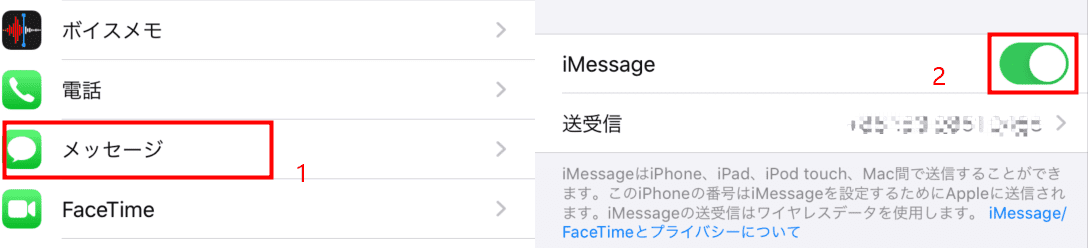
解除方法は簡単。設定アプリを開き、「メッセージ」を選択します。画面の一番上にある「iMessage」のスイッチをオフ(灰色)の状態に切り替えるだけです。これで、あなたの電話番号とApple IDがiMessageサービスから登録解除されます。iphone売る前にやる事のチェックリストに必ず加えてください。
Part 4. 「iPhoneを探す」機能を無効化する
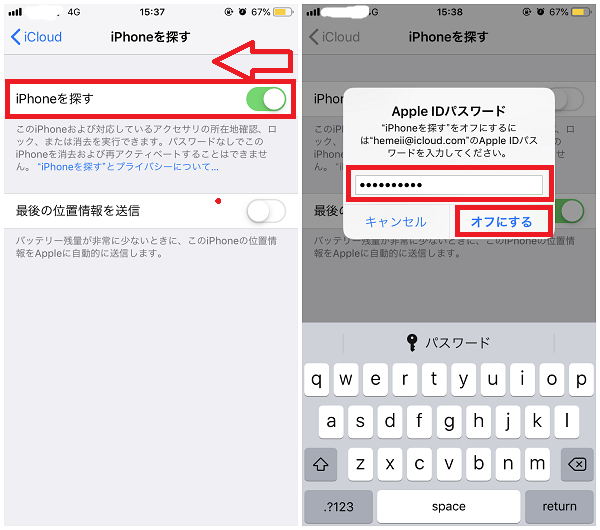
「iPhoneを探す」機能は、端末を紛失した時に位置を確認したり、遠隔でロックしたりするのに便利な機能です。しかし、この機能がオンになったままのiPhoneは、セキュリティロック(アクティベーションロック)がかかっている状態となり、次の使用者が初期設定を完了できません。絶対にオフにしておく必要があります。
手順は以下の通りです。設定アプリの上部にある自分の名前をタップし、「探す」を選択。次に「iPhoneを探す」をタップして、そのスイッチをオフにします。Apple IDのパスワードを求められるので、入力して「オフにする」を確認しましょう。これで、この端末はあなたのアカウントから完全に外れます。
Part 5. Apple IDからサインアウトする
端末からあなたのApple ID(iCloudアカウント)をサインアウトすることは、iphoneを売る前にやる事の中でも核心的な作業です。これが済んでいないと、前述の「iPhoneを探す」ロックが外せなかったり、次の人がApp Storeを利用できなかったりします。
標準的なサインアウト方法
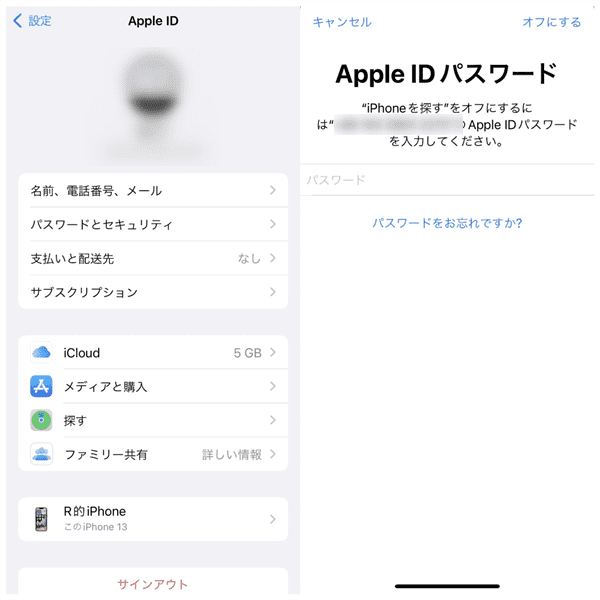
設定アプリの最上部、自分の名前が表示されている部分をタップします。画面を一番下までスクロールすると「サインアウト」という赤い文字のボタンがあります。これをタップすると、iCloudからサインアウトするか確認され、パスワードの入力が求められます。画面の指示に従って進めれば、Apple IDは端末から削除されます。同時にApp StoreやApple Musicなどからもログアウトされます。
どうしてもサインアウトできない時は?
まれに、パスワードを忘れていたり、二段階認証の問題でサインアウトできない場合があります。そんな時は、専用の解除ツールを使用するという選択肢もあります。例えば「AnyUnlock」のようなソフトウェアは、パスワードが分からなくても、PCとiPhoneを接続するだけでApple IDの削除を試みることができます。ただし、これはあなたが端末の正当な所有者であることが前提です。
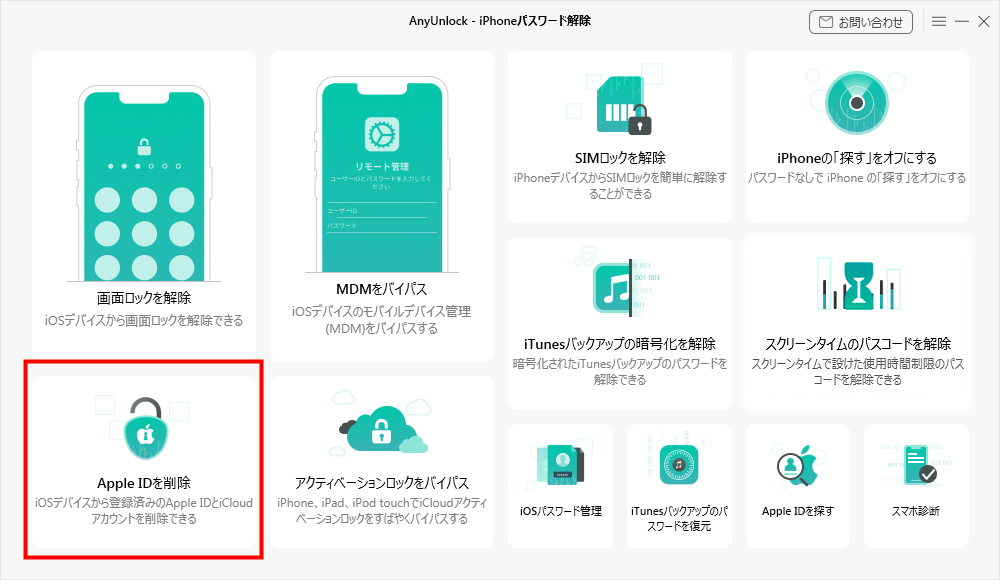
iMobie AnyUnlockを今すぐお試しください!パスワードを忘れた場合でも、数クリックでiPhone/iPad/iPod touchのApple IDを削除し、画面ロック、MDM制限、アクティベーションロックなど、さまざまなロックを解除できます。

Windows版をダウンロード | Mac版をダウンロード | 最新の割引をチェック
Part 6. いよいよ工場出荷状態にリセット(初期化)
バックアップが完了し、各種設定の解除が済んだら、いよいよiPhone本体のデータをすべて消去する「初期化」を行います。これが、iphone を売る前に行う最後の大きな作業です。
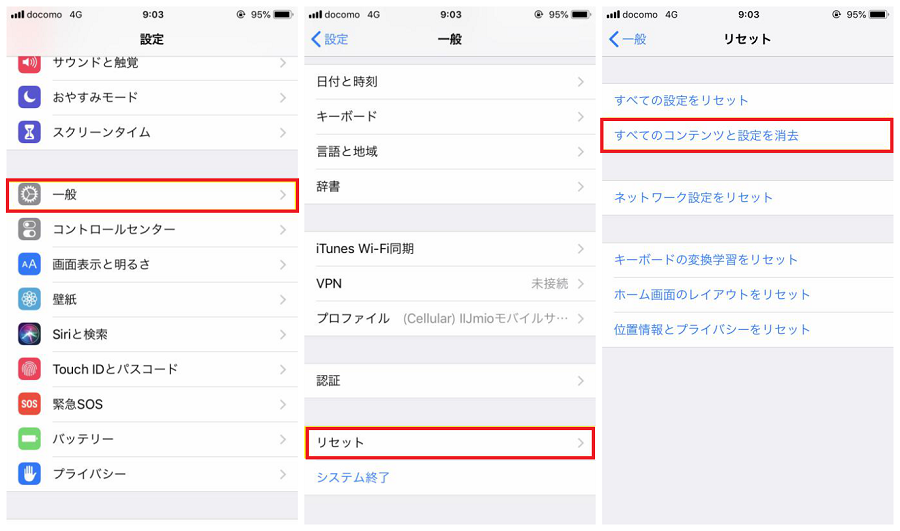
設定アプリから「一般」を選択し、さらに「転送またはiPhoneをリセット」をタップします。表示されるオプションの中から「すべてのコンテンツと設定を消去」を選びます。パスワードやApple IDのパスワードを再度求められることがあるので、入力して確認します。処理には数分から数十分かかることがあり、途中で電源が切れないように注意しましょう。
重要な注意点: この操作を行うと、iPhone内の写真、アプリ、設定など、すべてのデータが完全に消去され、復元は極めて困難になります。必ずPart 1で説明したバックアップが完了していることをダブルチェックしてから実行してください。
Part 7. ウェブからもデバイスを削除する
iPhoneを初期化した後、さらに安心のためにAppleの公式アカウント管理ページからもデバイスを削除しておきましょう。これは、あなたのApple IDに紐づいているデバイスリストを整理するためです。
パソコンやスマホのブラウザでApple IDの管理ページ(appleid.apple.com)にアクセスし、自分のアカウントでサインインします。「デバイス」セクションを探し、売却するiPhoneのアイコンをクリックします。詳細画面が開くので、「アカウントから削除」を選択して確認します。これで、あなたのアカウントの認証リストからこの端末が完全に外れます。
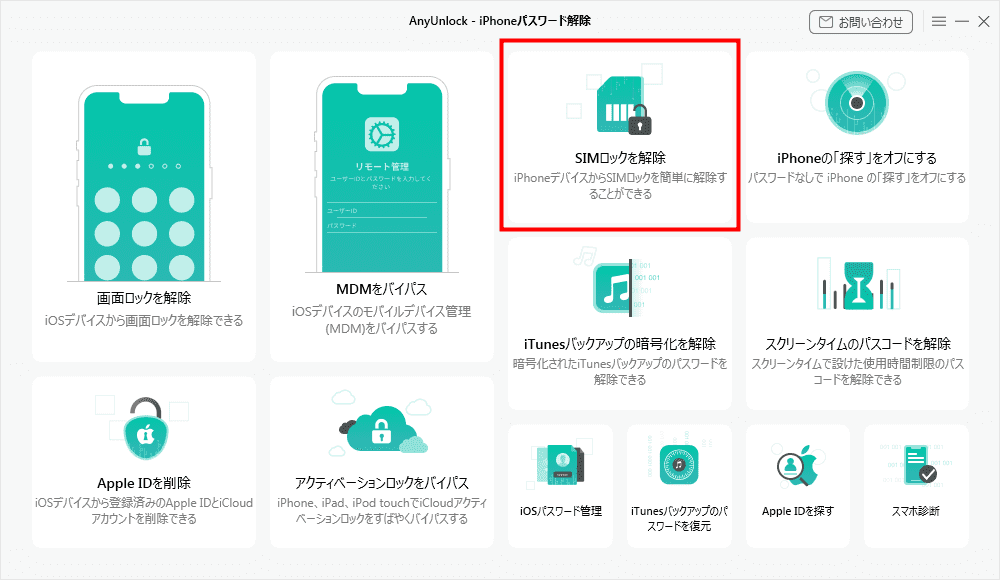
Part 8. SIMロックの状態を確認・解除する
日本の携帯電話会社で契約したiPhoneには、多くの場合「SIMロック」がかかっています。これは、その会社のSIMカードしか使えないようにする制限です。このロックがかかったままのiPhoneは、他の通信会社(格安SIMなど)では使えないため、買取価格が下がったり、売却先が限られたりします。
ロック解除の方法
まず、あなたのiPhoneがどのキャリアのものか、ロックがかかっているかを確認しましょう。設定アプリの「一般」→「情報」と進み、「キャリアロック」の項目を見ます。「SIMロック済み」と表示されていたら、ロックがかかっています。
解除方法は主に2つ。1つは、契約している携帯電話会社に解約手続きと同時にロック解除を依頼する方法です。もう1つは、第三者が提供する専用の解除ツールを利用する方法です。後者を利用する場合は、信頼できるサービスを選ぶことが大切です。
Part 9. ネットワーク利用制限(残債)をチェック
「ネットワーク利用制限」とは、端末の分割払いの残債があるかどうかを指します。残債があるiPhoneは、実質的にはまだ完全にあなたのものではなく、売却することができません(または、売却しても後でトラブルになります)。
多くの買取業者や通信会社は、端末のIMEI番号を使ってこの状態をオンラインで即時に確認できます。自分で確認したい場合は、主要な携帯電話会社の公式サイトに「ネットワーク利用制限確認」ページがあるので、そこでIMEI番号を入力して調べられます。IMEI番号は、設定アプリの「一般」→「情報」画面で確認できます。結果が「クリア」や「問題なし」であれば、売却可能です。
Part 10. 忘れずにSIMカードを取り出す
最後のステップは物理的な作業です。iPhoneの側面にある小さな穴(SIMトレイ)に、付属のピンやクリップを差し込み、トレイを取り出します。中に入っているSIMカードは、あなたの電話番号や契約情報が記録された大切なもの。絶対にそのままにして売却してはいけません。取り出したSIMカードは、新しい端末で使うか、安全に処分しましょう。
以上が、iphone売る前にやる事の完全な10ステップです。一見多く感じるかもしれませんが、一つひとつはそれほど難しい作業ではありません。データのバックアップに始まり、各種サービスの解除、初期化、そしてSIM関連の確認まで、順序立てて行うことで、安全かつ安心してiPhoneを手放すことができます。しっかり準備を整えて、スマートに売却を成功させましょう!
一部の画像はインターネットからの引用です。