ツールハンター

要約: iPhoneの写真を外付けHDDに移行する方法は複数あります。パソコンを経由する確実な方法から、Wi-Fi対応の外付けHDDや専用ケーブルを使ってパソコンなしで直接バックアップする方法まで、状況に合わせて選べます。特に「iphone 写真 外付けhdd」への移行を考えている方に、具体的な手順をわかりやすくご紹介します。
iPhoneのストレージがいっぱいになって、「大切な写真を消したくないけど、容量を増やしたい」と悩んだことはありませんか?そんな時に強い味方になるのが、外付けHDDやSSDです。でも、「どうやってiPhoneの写真を外付けHDDに移せばいいの?」と方法がわからない人も多いはず。実は、パソコンがあってもなくても、iPhoneの写真を外付けHDDにバックアップする方法はいくつもあるんです。この記事では、「iphone 写真 外付けhdd」への移行をメインテーマに、あらゆるシチュエーションに対応した具体的な方法を、順を追って詳しく説明していきます。
パソコンを使ってiPhoneの写真を外付けHDDに移行する方法
まずは、パソコンを仲介役として使う、一番スタンダードで確実な方法から見ていきましょう。パソコンさえあれば、特別なアプリや機材がなくても実行できる方法もあります。ここでは3つのアプローチを紹介します。あなたの環境や好みに合った方法を選んでみてください。
方法1:専用ソフトで直接・高速に転送する
「iphone 写真 外付けhdd」への移行を、最もシンプルで速く済ませたいなら、専用の管理ソフトを使うのが一番の近道です。例えば、AnyTransのようなソフトウェアは、iPhoneとパソコンを接続するだけで、写真や動画、音楽など様々なデータを直感的に管理・転送できます。特に「iphone 写真外付けhdd」の作業を楽にしたい人におすすめです。
iMobie AnyTransを今すぐお試しください!iPhone、iPad、iPod、iTunes、iCloudのデータをワンクリックで自由に転送、管理、バックアップ。27種類のデータを包括的に管理し、機種変更もバックアップもこれ1本で完結します。

Windows版をダウンロード | Mac版をダウンロード | 最新キャンペーンをチェック
この方法の最大のメリットは、操作が非常に簡単で、転送速度が速いこと。複雑な設定はほとんど必要なく、ドラッグ&ドロップのような感覚で写真を選んで、保存先を外付けHDDに指定するだけです。大量の写真を移す時でも、ストレスを感じずに済みます。
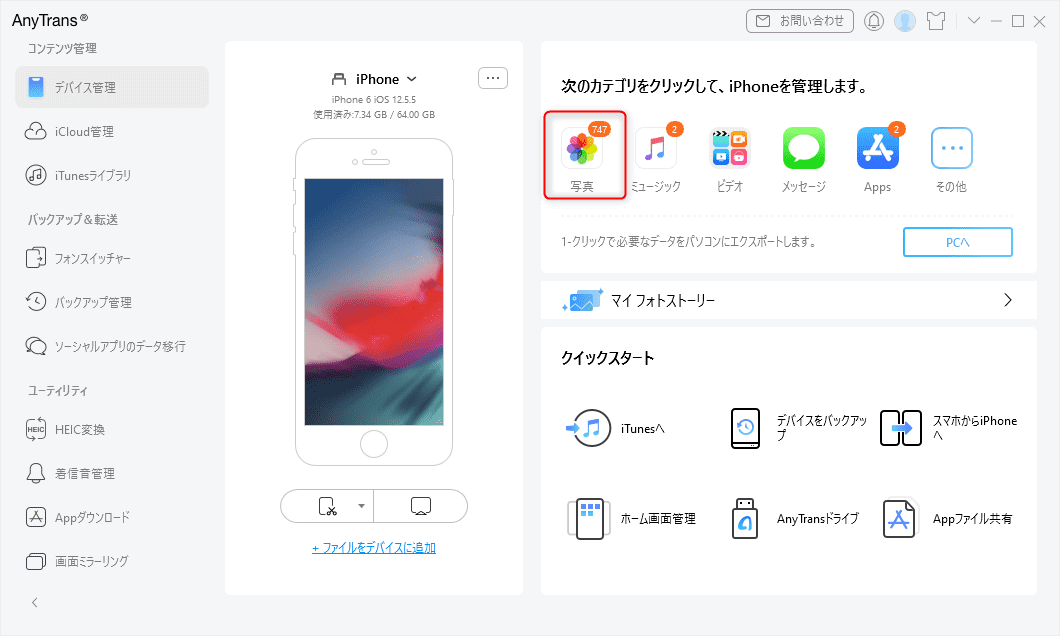
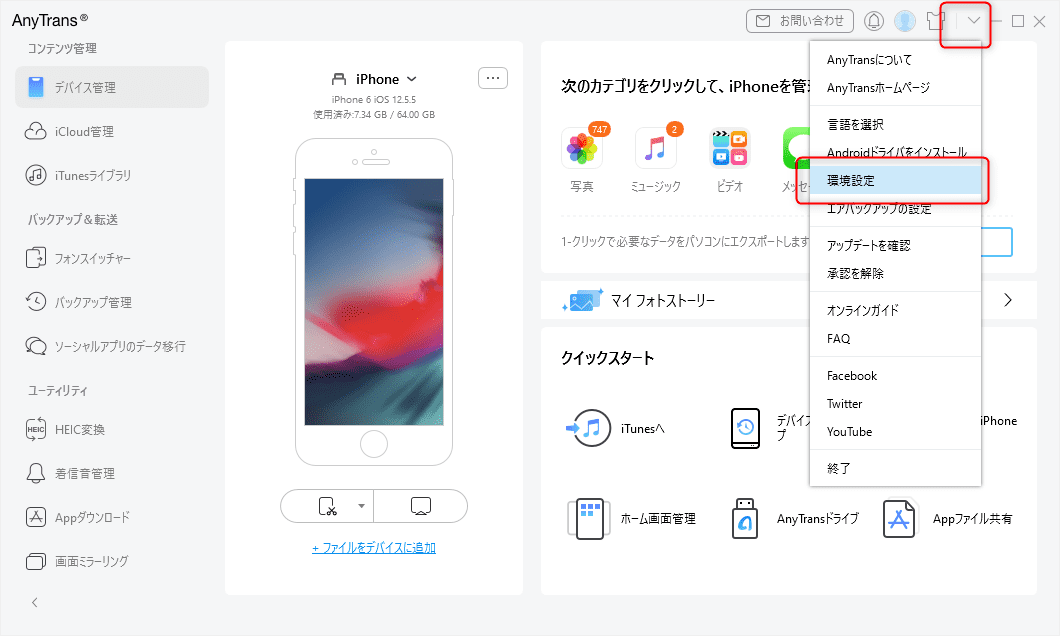
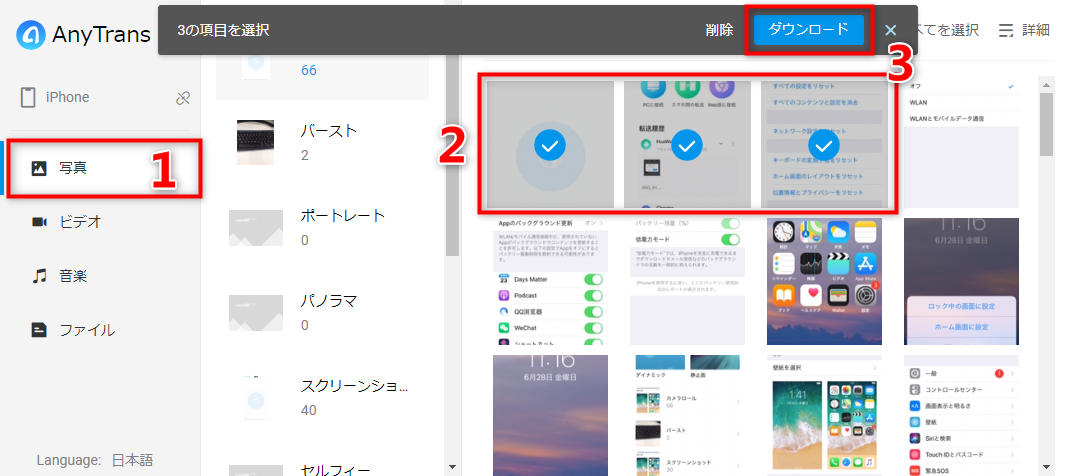
具体的な流れとしては、まずソフトをパソコンにインストールし、iPhoneをUSBケーブルで接続します。ソフトの画面でiPhoneが認識されたら、「写真」カテゴリを選択。すると、カメラロールやアルバムが表示されるので、移行したい写真やフォルダを選びます。次に、ソフトの設定(環境設定など)から、ファイルの出力先や保存先を、接続済みの外付けHDDに変更します。最後に「転送」や「エクスポート」ボタンを押せば、選択した写真が直接外付けHDDにコピーされていきます。
この一連の流れは、「iPhoneの写真を選択 ⇒ 外付けHDDへ移行」のたった2ステップと言っても過言ではありません。1000枚単位の大量の写真でも、わずか数分で処理が完了することも珍しくなく、時間を節約できます。さらに、転送中に元のデータが消えてしまう心配もほとんどありません。写真だけでなく、動画や音楽ファイルなどもまとめて管理できるので、iPhoneのストレージを総合的に整理したい人にはぴったりの方法です。
方法2:エクスプローラー(Finder)で手動でコピーする
パソコンに新しいソフトをインストールしたくない、という人には、WindowsのエクスプローラーやMacのFinderを使って手動でコピーする方法があります。これは「iphone 外付けhdd パソコンなし」ではなく、パソコンを経由する古典的ですが確実な方法です。
手順はこうです。まず、iPhoneをUSBケーブルでパソコンに接続します。iPhoneの画面で「このコンピュータを信頼しますか?」と表示されたら、「信頼」をタップしてください。パソコン側では、Windowsなら「スタート」メニューから「エクスプローラー」を開きます。左側のナビゲーションに「Apple iPhone」のようなデバイス名が表示されるので、それをクリックします。内部ストレージを直接見ることはできないので、一般的には「DCIM」というフォルダを探します。この中に、iPhoneで撮影した写真や動画が入っています。
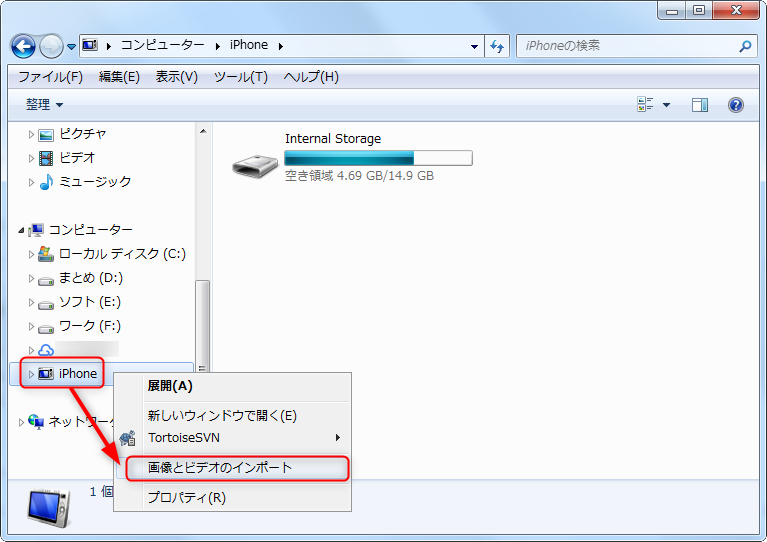
フォルダを開いて目的の写真を選択し、パソコンのデスクトップや任意のフォルダに一旦コピーします。その後、そのコピーしたファイルを、接続している外付けHDDのフォルダに、もう一度コピーまたは移動させれば完了です。つまり、「iPhone → パソコン内のフォルダ → 外付けHDD」という2段階のコピー作業になります。
この方法の利点は、特別なソフトが不要で、パソコンの基本操作だけでできることです。ただし、大量の写真を処理する場合、一つ一つフォルダを開いて選択するのが少し手間に感じるかもしれません。また、Live Photo(ライブ写真)は、この方法では静止画と動画ファイルに分かれて保存されてしまうことがあるので注意が必要です。
方法3:iTunes(またはFinder)を経由してバックアップから抽出する
3つ目の方法は、iTunes(Macの場合はFinder)を使ってiPhone全体のバックアップを作成し、その中から写真データを取り出すという少し回り道な方法です。この方法は、写真だけでなくiPhoneの設定やアプリデータもまとめてバックアップしたい場合に有効ですが、「iphone 写真 外付けhdd」に特化したいなら少しオーバーかもしれません。
まず、iPhoneをパソコンに接続し、iTunesを起動します。デバイスアイコンをクリックし、「概要」画面で「このコンピュータにバックアップを作成」を選択してバックアップを実行します。バックアップが完了したら、そのバックアップファイルはパソコン内に保存されます。次に、このバックアップファイルを解析できるサードパーティ製のツール(多くの場合、先ほど紹介したような専用管理ソフトがこの機能を持っています)を使って、バックアップファイル内の「写真」部分だけを抽出します。抽出した写真ファイルを、外付けHDDに保存すれば完了です。
この方法は、iPhoneを新しい機種に買い替える前の完全バックアップとして有効ですが、単に写真を外付けHDDに移したいだけなら、前述の2つの方法の方が直接的で簡単です。また、バックアップファイルそのものは暗号化されており、直接中身を見ることはできない点も覚えておきましょう。
パソコンなしでiPhoneの写真を外付けHDDにバックアップする方法
「パソコンを持っていない」「パソコンを使うのが面倒」という人は、実はパソコンなしでも「iphone 外付けhdd パソコンなし」でのバックアップが可能です。ここでは、Wi-Fiを使う方法と、iPhoneに直接接続する方法の2つを詳しく見ていきましょう。
方法1:Wi-Fi接続対応の外付けHDDを利用する
最近では、Wi-Fiの電波を発信できるモバイル型の外付けHDDが販売されています。これは「ワイヤレスストレージ」などと呼ばれ、小さなルーターのようなものです。これを使えば、iPhoneが同じWi-Fiネットワークに接続するだけで、外付けHDDにアクセスできるようになります。
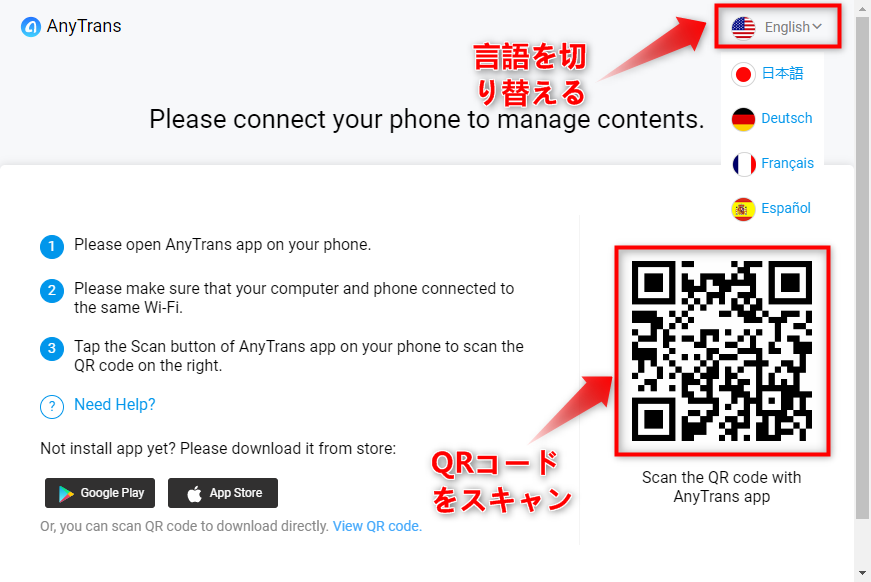
使い方はこうです。まず、Wi-Fi対応外付けHDDの電源を入れ、初期設定で発信するWi-FiのSSIDとパスワードを設定します。次に、iPhoneの「設定」アプリからWi-Fiを開き、外付けHDDが発信するSSIDに接続します。接続が完了したら、メーカーが提供する専用アプリ(多くの場合、製品に同梱またはApp Storeからダウンロード)をiPhoneで起動します。アプリ内で外付けHDDが認識されれば、iPhone内の写真アルバムを開き、バックアップしたい写真を選択して「コピー」や「転送」を実行するだけです。保存先はアプリ内で外付けHDDのフォルダを指定します。
この方法の最大のメリットは、ケーブルが一切不要なことです。また、一度設定すれば、家の中ならどこからでもアクセスできるので便利です。ただし、Wi-Fi転送は有線接続に比べて速度が遅い傾向があり、大量の写真を転送するには時間がかかるかもしれません。また、バッテリー内蔵型の製品が多いので、駆動時間も購入時にチェックするポイントです。「iphone 外付け hdd」をワイヤレスで使いたい人には、とても魅力的な選択肢と言えるでしょう。
方法2:iPhoneと外付けHDDを直接接続する(Lightning / USB-C)
最も直接的な「iphone 写真外付けhdd」の方法がこれです。iPhoneの充電ポート(LightningまたはUSB-C)に、直接外付けHDDやUSBメモリを接続して使います。これには、iPhoneのポートの形状に合った変換アダプタや、最初からLightning/USB-Cコネクタが付いた特別な外付けストレージが必要です。
手順は驚くほど簡単です。まず、対応する外付けストレージをiPhoneのポートに接続します。接続すると、iPhoneの「ファイル」アプリが自動的に起動したり、ストレージ専用のアプリが立ち上がったりします。もし何も起動しない場合は、手動で「ファイル」アプリを開いてみてください。画面の「ブラウズ」タブ下に、「このiPhone内」とは別に、接続したデバイス名(例えば「NO NAME」など)が表示されるはずです。
次に、写真を移したい場合は、「写真」アプリを開きます。バックアップしたい写真やアルバムを選択し、共有ボタン(四角から矢印が飛び出すアイコン)をタップします。共有メニューが現れたら、「ファイルに保存」を選択します。すると保存先を選ぶ画面になるので、先ほど「ファイル」アプリで確認した外付けストレージの名前をタップし、適当なフォルダを選んで「保存」をタップするだけで完了です。
この方法は、パソコンもWi-Fiも必要なく、純粋に「iphone 外付けhdd」だけで完結するので、持ち運んで外出先でバックアップするのにも最適です。転送速度も、使用するケーブルやストレージの規格(USB2.0, 3.0など)に依存しますが、有線なので比較的安定しています。ただし、iPhoneのバッテリーを消費する点と、接続するストレージ製品がMFi(Made for iPhone)認証を取得しているかを確認することが大切です。非認証の製品では正常に動作しない可能性があります。
外付けHDDでiPhoneの写真を管理するメリットと活用法
「iphone 写真 外付けhdd」に移行する具体的な方法がわかったところで、なぜわざわざ外付けHDDを使うのか、そのメリットと、移行後にどんなことができるのかを整理しておきましょう。
まず第一のメリットは、iPhone本体の貴重なストレージ空間を大幅に空けられることです。高画質な写真や4K動画は1ファイルあたりの容量が大きく、すぐにiPhoneがいっぱいになってしまいます。古い写真を外付けHDDに移せば、iPhoneはスリムに保ったまま、すべてのデータを失うことなく保存できます。
第二に、データの安全性と保全性が高まることです。iPhoneを紛失したり、故障したり、水没させたりするリスクは常にあります。大切な思い出の写真を1箇所(iPhone内)だけに保存しているのは非常に危険です。外付けHDDという別の媒体にコピーしておくことで、いわゆる「2重バックアップ」の状態を作れます。さらに、その外付けHDDを金庫など別の場所に保管すれば、災害時にもデータを守れる可能性が高まります。
第三に、整理と閲覧がしやすくなる可能性があります。外付けHDDに移した写真は、パソコンに接続すれば、大きな画面でゆっくり整理したり、年代別やイベント別にフォルダ分けしたりすることが簡単になります。パソコン上でフォルダ管理をすれば、後から特定の写真を探すのも楽になるでしょう。

具体的な活用法としては、以下のようなことが考えられます。
- 思い出のアルバム作成:外付けHDDに移した写真の中からベストショットを選び、パソコンでフォトブックやアルバムを作成する材料にできます。
- 家族との共有:外付けHDDそのものを家族に渡したり、中身をクラウドにアップロードしたりして、家族で写真を共有するハブとして使えます。
- 動画編集の素材庫:iPhoneで撮影した動画クリップを外付けHDDにまとめておけば、パソコンで本格的な動画編集をする時の素材フォルダとして活用できます。
このように、「iphone 外付け hdd」への移行は、単なるデータの移動ではなく、デジタルな思い出をより安全に、より便利に管理するための第一歩なのです。
PhoneRescueを今すぐお試しください!iOSデバイス、iTunesバックアップ、iCloudから、写真、メッセージ、連絡先など紛失した大切なデータを高復旧率で取り戻せます。さらに、システムクラッシュやパスコードロックなど、様々なiOSの問題も簡単に解決できます。

Windows版をダウンロード | Mac版をダウンロード | 最新の割引をチェック
よくある質問と注意点
最後に、iPhoneの写真を外付けHDDに移す際によくある疑問や、知っておくべき注意点をまとめました。
Q. バックアップにはHDDとSSD、どちらがおすすめですか?A. 目的と予算によります。大容量で低価格なのがHDD、衝撃に強く転送速度が速いのがSSDの特徴です。長期保存でコストを抑えたいならHDD、頻繁に持ち運んだり高速転送を重視するならSSDが向いています。最も安全なのは、重要なデータは両方にバックアップする「二重化」です。
Q. 外付けHDDに移した後、iPhoneの写真は消しても大丈夫?A. 移行が完全に成功したことを確認してから消すようにしましょう。外付けHDDをパソコンに接続し、ファイルが正常に開けるか、数が合っているかを必ずチェックしてください。また、すぐに消さずに、数ヶ月はiPhoneに残しておくことで、万が一の時の「セーフティネット」になります。
Q. Live Photo(ライブ写真)もそのまま保存できますか?A. 使用する方法によって結果が異なります。専用ソフトや「ファイル」アプリ経由の直接接