ツールハンター

要約: スマホをいじっていると、突然「SIMカードなし」や「SIMカードが挿入されていません」という表示が出て、焦った経験はありませんか?この記事では、突然 simカードなし アンドロイドやiPhoneに表示されるこの厄介な問題の原因と、自宅で試せる効果的な解決策をステップバイステップで詳しく解説します。DroidKitやAnyFixといった専門ツールの活用法もご紹介するので、ぜひ最後までご覧ください。
いきなり携帯電話が「圏外」や「緊急通報のみ」になってしまったら、誰だって不安になりますよね。連絡も取れないし、ネットも使えない…。でも、慌てる必要はありません。実は、突然 simカード なし アンドロイドと表示される問題の多くは、自分で簡単に解決できる可能性が高いんです。今回は、その具体的な方法を、初心者の方にも分かりやすくお伝えしていきます。
突然「SIMカードなし」と表示される主な原因
まずは、なぜこんな表示が出てしまうのか、その理由から探ってみましょう。原因が分かれば、対処法も見えてきます。
突然 simカードなし アンドロイドの画面にメッセージが現れる背景には、いくつかのパターンがあります。一番多いのは、物理的な接触不良です。SIMカードそのものがスロットから少しずれていたり、端子部分にホコリや汚れが付着していると、デバイスがカードを正しく認識できなくなってしまいます。
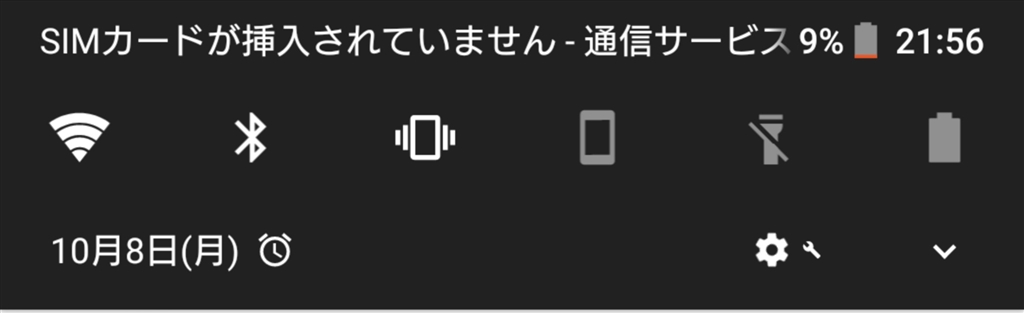
また、ソフトウェア側に原因があるケースも少なくありません。OSのアップデート後に設定がおかしくなったり、何らかのアプリの不具合が影響したりすることがあります。さらに、電波状況が極端に悪い場所にいたり、キャリア側でメンテナンスが行われていたりする場合も、一時的に「SIMカードなし」と表示されることがあります。simカードなし 急に ドコモのユーザーがこの表示に遭遇する場合、こうしたネットワーク側の要因も考えられるでしょう。
「SIMカードがありません」と表示された時の対処法8選
それでは、実際に問題が起きた時にどうすればいいのか、試すべき手順を順番に見ていきましょう。基本的なことから順に試していくのが、問題解決の近道です。
SIMカードを確認して再挿入する
最初に試すべきは、最もシンプルで効果的な方法です。デバイスの電源を完全にオフにします。その後、SIMカードトレイを開け、カードが正しくセットされているかを目視で確認してください。カードを一度取り出し、端子部分に汚れや傷がないかチェックします。もし埃などがあれば、柔らかい布でそっと拭き取ります。その後、向きを間違えないように注意して、再度しっかりと挿入し直します。
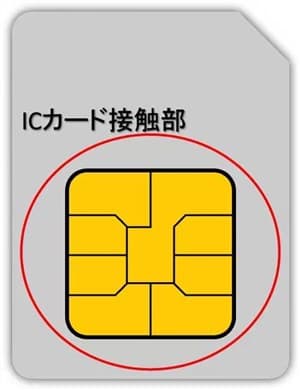
この時、「もしかしてSIMカードが壊れている?」と心配になるかもしれません。確かに、物理的な損傷が原因の可能性もゼロではありません。しかし、多くの場合は単なる接触不良なので、まずはこの再挿入を丁寧に行ってみてください。
スマートフォンを再起動する
SIMカードを挿入し直したら、次はデバイス自体を再起動しましょう。再起動は、一時的なソフトウェアの不具合やキャッシュの問題を解消するのに非常に有効です。電源ボタンを長押しして再起動メニューを表示させ、再起動を実行してください。これだけで、デバイスがSIMカードを改めて認識し、問題が解決するケースはとても多いです。
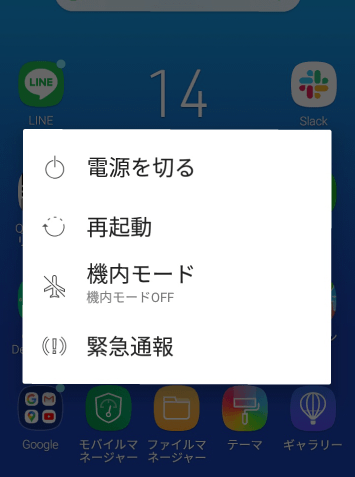
「再起動なんて当たり前じゃない?」と思うかもしれませんが、この基本的な操作を忘れがちな人も実際にいます。突然 simカード なし アンドロイドの表示に慌てた時こそ、一度落ち着いて再起動を試してみましょう。
ネットワーク設定をリセットする
再起動でもダメだった場合、ネットワークに関する設定をリセットすることをお勧めします。この操作では、保存されているWi-Fiパスワードや Bluetooth のペアリング情報は消えてしまいますが、ネットワーク接続の根本的な不具合を解消できる可能性があります。
- Androidの場合: 「設定」アプリ → 「システム」→ 「リセットオプション」→ 「モバイルネットワーク設定のリセット」または「ネットワーク設定のリセット」をタップします。
- iPhoneの場合: 「設定」アプリ → 「一般」→ 「転送またはiPhoneをリセット」→ 「リセット」→ 「ネットワーク設定をリセット」を選択します。
この方法は、sim カードなし急にドコモやau、ソフトバンクなど、どのキャリアでも試すことができます。設定が初期状態に戻るので、そこで改めて正しいネットワークが選択されることを期待します。
キャリアの状況を確認し、サポートに問い合わせる
自分でできる設定を試しても改善しないなら、次に疑うべきはキャリア側やSIMカード自体の問題です。まず、利用している携帯電話会社(ドコモ、au、ソフトバンクなど)の公式サイトやSNSアカウントをチェックしてみてください。大規模な通信障害やメンテナンスが行われている場合、公式に告知されていることがあります。
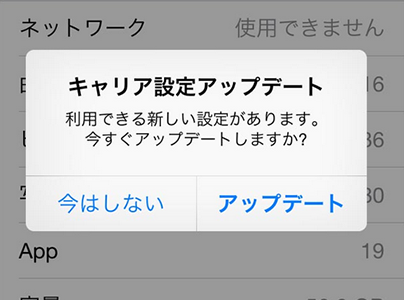
もし障害情報などが特になく、問題が継続する場合は、遠慮なくキャリアのカスタマーサポートに連絡しましょう。simカードなし 急に ドコモの症状であればドコモのサポートに、というようにです。サポート担当者は、アカウントに問題がないか、SIMカードが故障していないかなどをリモートで確認してくれる場合があります。場合によっては、SIMカードの再発行を提案されるかもしれません。
端末のソフトウェアを最新バージョンに更新する
スマートフォンのOS(AndroidやiOS)が古いバージョンのままになっていると、さまざまな不具合の原因になることがあります。SIMカードの認識問題もその一つです。設定メニューから、ソフトウェアアップデートが利用可能かどうかを必ず確認してください。
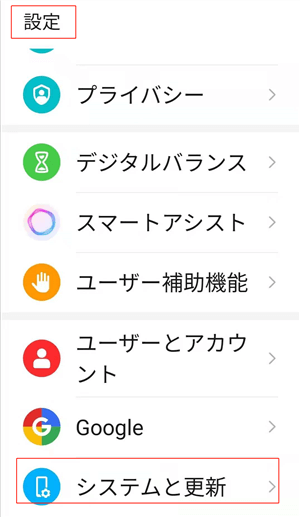
Androidでは「設定」→「システム」→「システムアップデート」、iPhoneでは「設定」→「一般」→「ソフトウェア・アップデート」の順に進みます。アップデートファイルがあれば、充電器に接続した状態でダウンロードとインストールを行いましょう。最新のソフトウェアは、既知の不具合に対する修正を含んでいるため、問題解決に役立つ可能性が高いです。
DroidKitでAndroidのシステム問題を修復する
ここまで試しても突然 simカードなし アンドロイドの表示が消えない、特にAndroidデバイスでお困りの方には、専門修復ツール「DroidKit」の使用を検討してみてください。DroidKitは、システムレベルで発生している複雑な問題を診断し、修復することを得意としています。SIMカード認識エラーの根本原因がOSの深い部分にある場合に効果を発揮します。
このツールの良いところは、パソコンにソフトをインストールして、USBケーブルでスマホとつなぐだけで使える点です。難しい技術知識がなくても、画面の指示に従ってクリックしていくだけで、修復プロセスが進みます。
DroidKitを使う主なメリット:
- 深度スキャン: 端末内部をスキャンして、SIMカード関連エラーの根本原因を特定します。
- 操作が簡単: 複雑な工程はすべてソフトが担当するので、ユーザーはボタンをクリックするだけで済みます。
実際の使い方は次のような流れになります。
- まず、公式サイトからDroidKitをパソコン(WindowsまたはMac)にダウンロードしてインストールします。
- ソフトを起動したら、メイン画面から「Androidシステムの修復」機能を選びます。
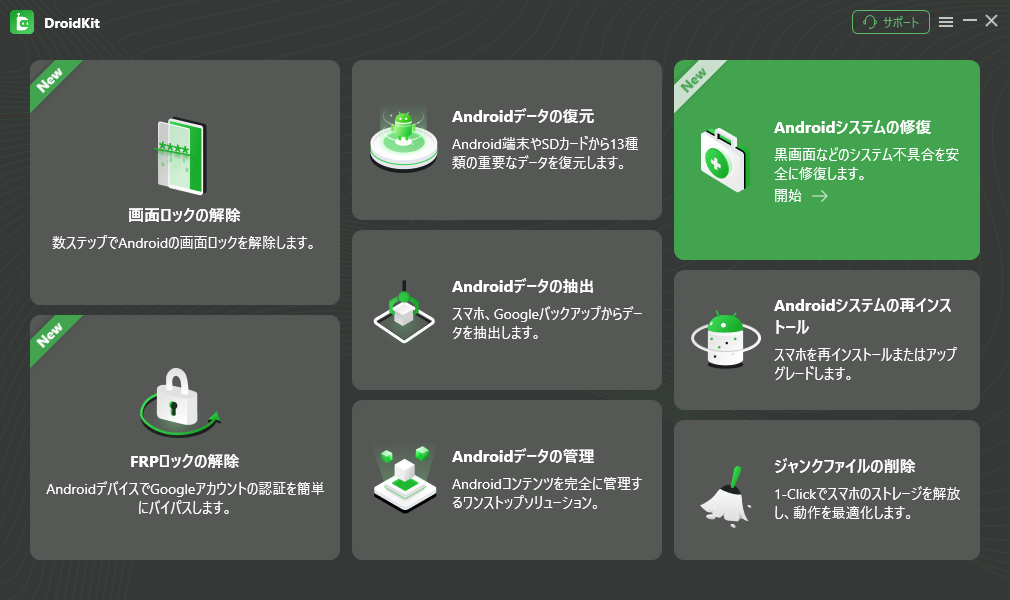
- USBケーブルでAndroidスマホをパソコンに接続します。接続が成功すると、スマホのブランドを選択する画面が出るので、該当するもの(Samsung、Xiaomiなど)を選び「開始」を押します。
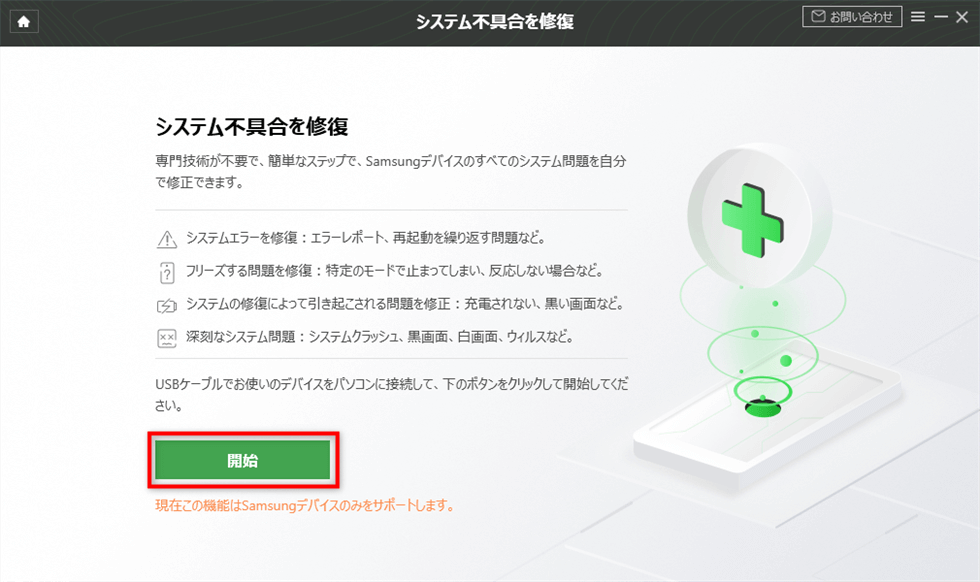
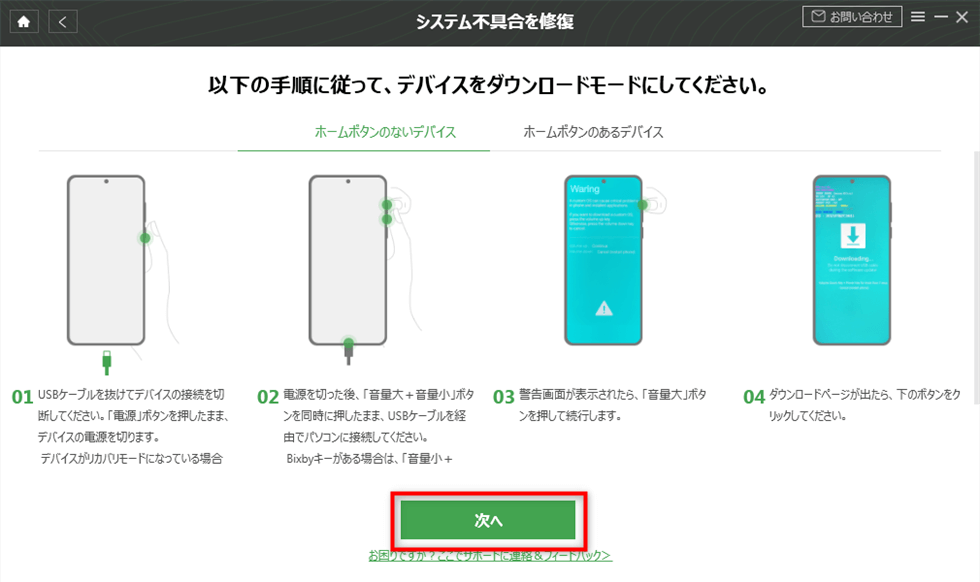
- 画面の指示に従って、お使いのデバイスをリカバリーモードという特別な状態に切り替えます。通常は、音量ボタンと電源ボタンの組み合わせで行います。
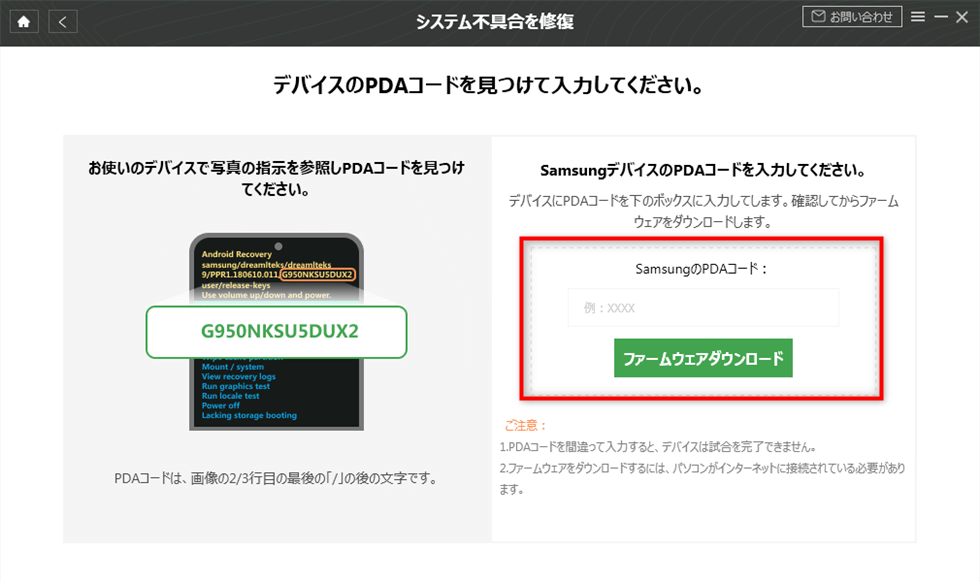
- デバイス画面に表示されるコードを、DroidKitの画面にある入力欄に入力します。その後、「ファームウェアダウンロード」をクリックすると、修復に必要なファイルが自動的にダウンロードされます。
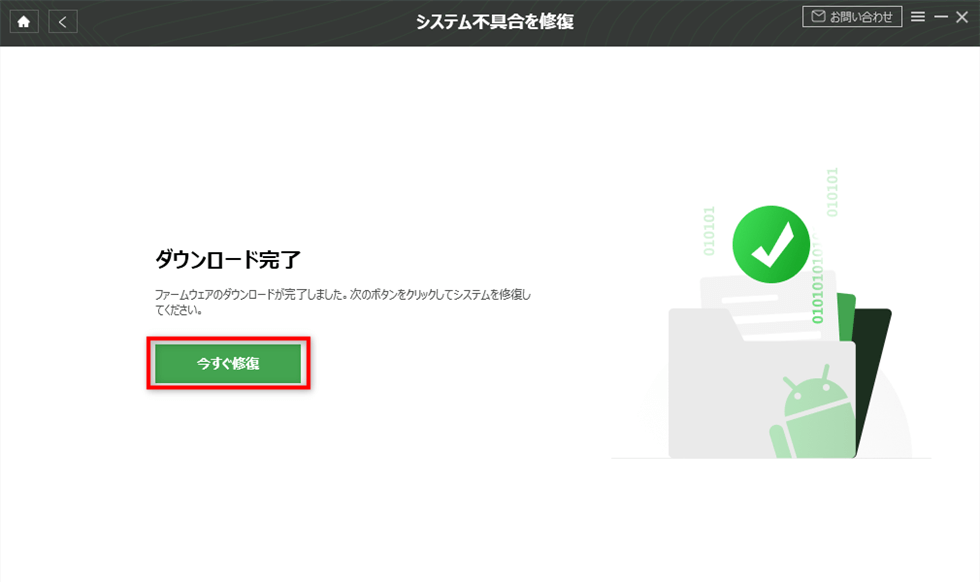
- ダウンロードが完了したら、「今すぐ修復」ボタンをクリックします。修復プロセスが自動で開始されますので、途中でケーブルを抜いたりしないよう注意してください。
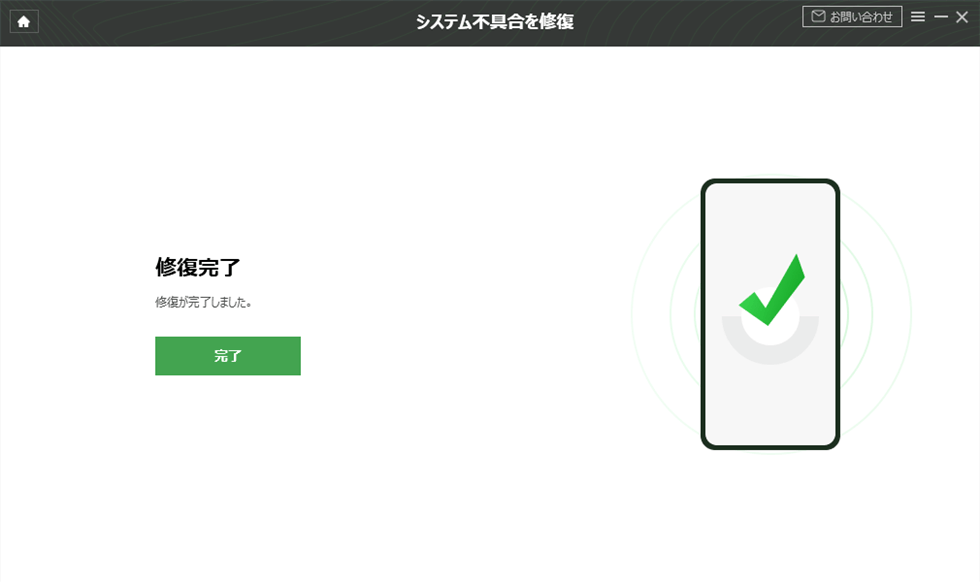
- 修復が無事終了すると、完了画面が表示されます。その後、スマホをパソコンから安全に切断し、普通に再起動すれば完了です。
この方法は、SamsungやXiaomi(Redmi、POCO含む)などの主要ブランドの端末に対応しています。ソフトウェア起因の突然 simカードなし アンドロイド問題に頭を悩ませているなら、強力な味方になってくれるでしょう。
iMobie DroidKitを今すぐお試しください! ルート化不要で、黒い画面、フリーズ、タッチスクリーンの不具合、アプリのクラッシュ、カメラの故障など、Samsung、Xiaomi、Redmi、POCOデバイスのさまざまなシステム問題を簡単数ステップで修復します。

AnyFixでiPhoneのシステム不具合を解消する
iPhoneユーザーで「SIMカードが挿入されていません」というエラーに悩まされている場合は、「AnyFix」というiOS専用の修復ツールがおすすめです。AnyFixもDroidKitと同様に、システムの不具合を診断・修復する機能に特化しており、ソフトウェアが原因のSIMカード認識問題を解決できる可能性があります。
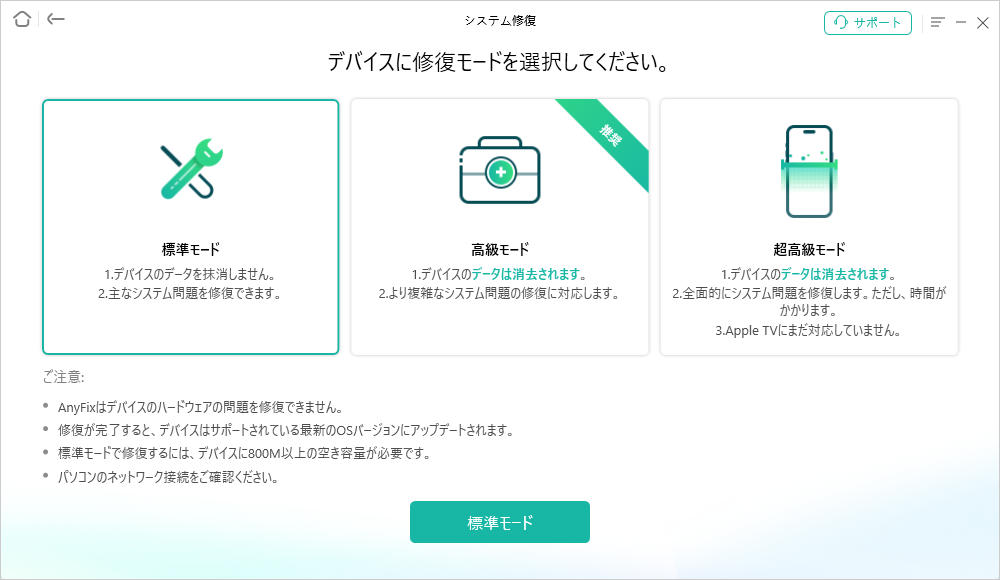
AnyFixの利点は、データを消さずに修復できる「標準モード」が用意されていることです。大切な写真や連絡先を失うリスクを心配せずに、システムの問題だけを集中的に直すことができます。
AnyFixの特徴:
- iOS専用の深度修復: iPhoneのシステムエラーをピンポイントでスキャンし、修復します。
- 安全な標準モード: データを保持したままシステムの問題を解決できるので、安心して利用できます。
AnyFixを使った修復の手順は以下の通りです。
- まずAnyFixの公式サイトからソフトをダウンロードし、パソコンにインストールします。
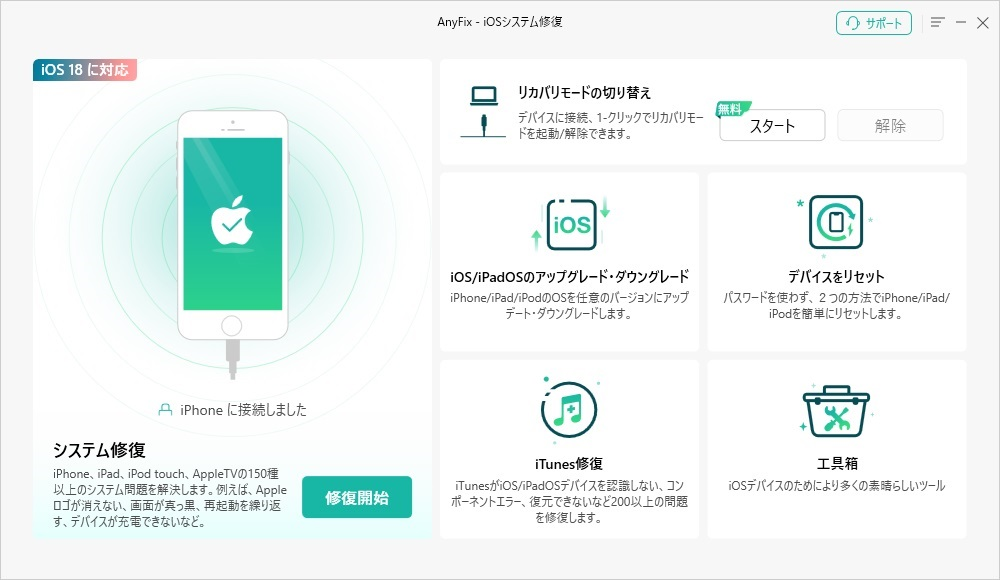
- AnyFixを起動し、USBケーブルでiPhoneをパソコンに接続します。
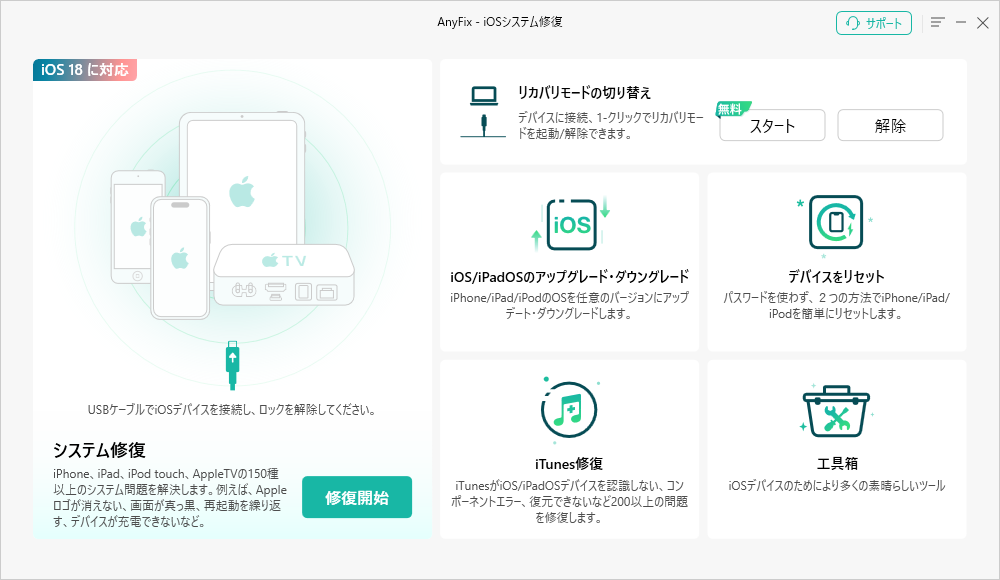
- メイン画面が表示されたら、「iOSシステム修復」の機能を選択します。
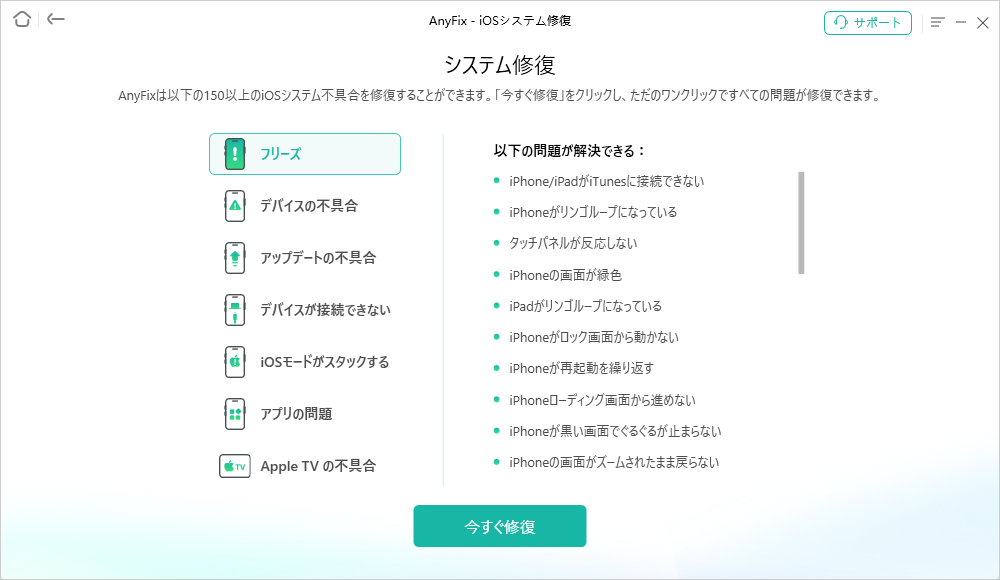
- 次の画面で「今すぐ修復」ボタンをタップします。
- 修復モードの選択画面で、「標準モード」を選びます。これがデータを消さない安全なモードです。
- 画面の指示に従って操作を進めると、修復プロセスが開始されます。
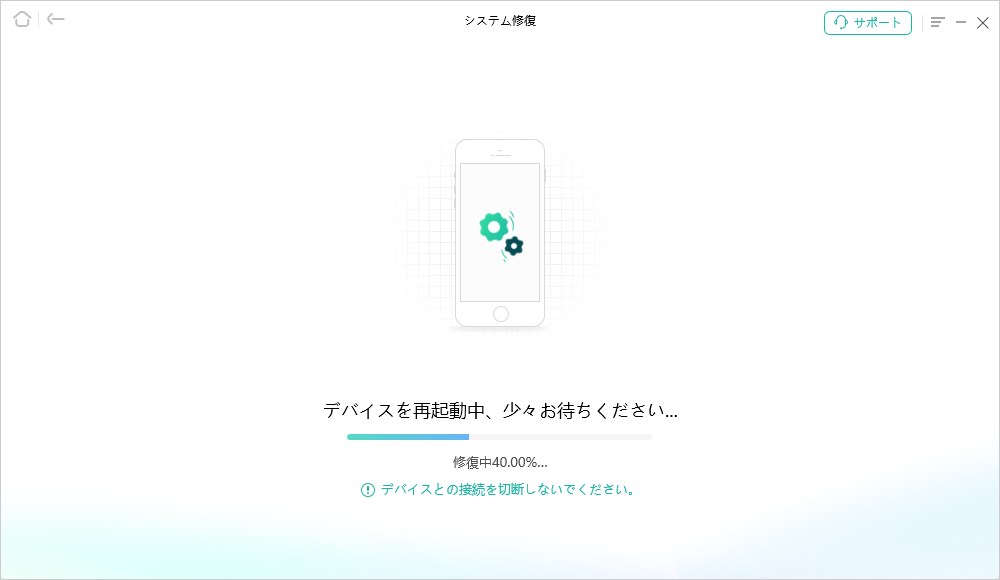
- 修復が完了すると、iPhoneは自動的に再起動します。再起動後、通常通りにSIMカードが認識されているか、電波マークが表示されているかを確認してください。
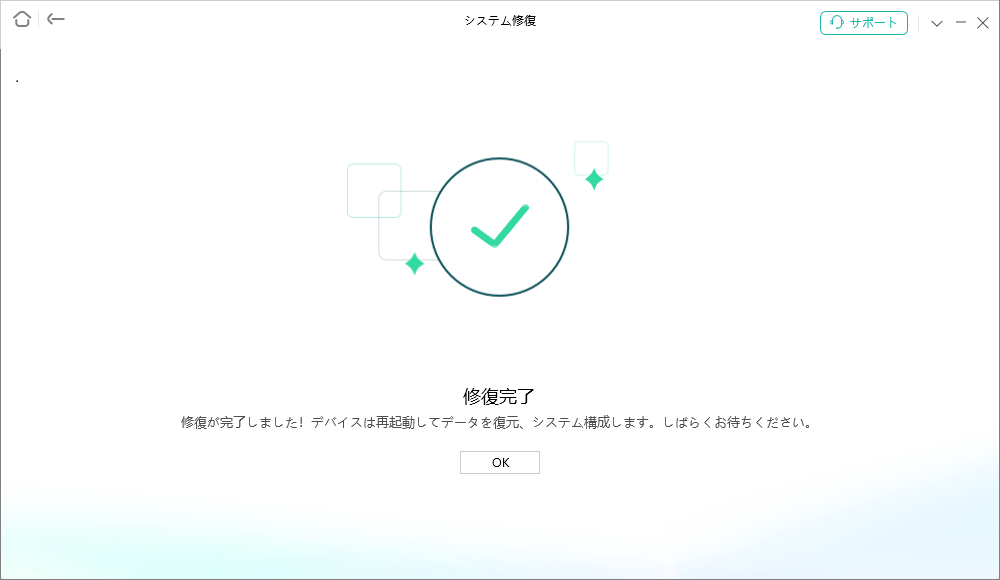
AnyFixを使えば、難しい操作なしにiPhoneのシステム不具合を解消する道が開けます。sim カードなし急にドコモのiPhoneを使っている人も、この方法で試してみる価値は大いにあります。
iMobie AnyFixを今すぐお試しください!iPhone、iPad、iPod touch、Apple TVのデータを失うことなく、150以上のiOSシステムの問題を数回のクリックで修復。リカバリーモードの入退出、iOSのアップグレード/ダウングレード、パスコードなしでのリセット、200種類以上のiTunesエラー修正も可能です。

修理専門店で診断してもらう
ここまで紹介したすべての方法を試しても状況が変わらない場合、考えられるのはハードウェアの故障です。具体的には、スマホ内部のSIMカードリーダー(スロット)の破損、または基板の不具合などが疑われます。
このような物理的な故障は、一般ユーザーが自分で直すのはほぼ不可能です。無理に分解しようとすると、さらに状態を悪化させてしまう危険があります。そうなったら、最終手段として、スマートフォンの修理専門店や、購入したキャリアのショップに持って行き、診断してもらいましょう。プロの技術者が内部をチェックし、正確な原因と修理見積もりを提示してくれます。
まとめ
突然「SIMカードなし」と表示されてパニックになる気持ち、とてもよく分かります。しかし、今回ご紹介したように、試すべき方法はたくさんあります。まずはSIMカードの再挿入や再起動といった基本的なことから始め、それでダメならネットワーク設定のリセット、ソフトウェアアップデートと進めていきましょう。
それでも解決しない深刻なシステム不具合に対しては、DroidKit(Android用)やAnyFix(iPhone用)のような専門修復ツールが強い味方になります。これらのツールは、突然 simカードなし アンドロイドやiPhoneの問題を、データを残したまま解決に導いてくれる可能性を秘めています。
何事もまずは落ち着いて、一つひとつ対策を試してみることが大切です。それでもダメな時は、迷わずプロの手を借り