ツールハンター

要約: iOS 18へのアップデートを検討している方のために、アップデート前に必ず確認すべきポイントと、アップデートを成功させるための具体的な準備手順をまとめました。また、iOS 18アップデートするべきか迷った時に役立つ判断材料や、アップデート後に起こりうる問題への対処法も詳しくご紹介します。
さて、新しいiOSのバージョンが発表されると、すぐにアップデートしたい気持ちと、もしかしたら不具合が出るかも…という不安が交錯するものですよね。特に「ios 18 アップデートするべきか」というのは、多くのiPhoneユーザーが抱える大きな疑問です。この記事では、その疑問を解消し、安心して最新のiOS 18の世界に飛び込むための道しるべを、順を追ってお伝えしていきます。
iOS 18にアップデートする前に確認すべき7つのポイント
いきなり「アップデート」ボタンを押す前に、ちょっと立ち止まって確認しておきたいことがいくつかあります。これらの準備を怠ると、アップデートが途中で失敗したり、その後デバイスの調子が悪くなったりする可能性もあります。面倒に思えるかもしれませんが、後々の安心のために、ぜひとり組んでみてください。
1. あなたのiPhoneはiOS 18に対応している?
まず大前提として、お使いのiPhoneがiOS 18をインストールできる機種かどうかを確認しましょう。最新のOSは、すべての旧機種をサポートするわけではありません。iOS 18は、おおむねiPhone XS、XR、および第2世代以降のiPhone SE以降のモデルに対応していると言われています。つまり、iPhone 8やiPhone X、初代iPhone SEなどの少し古い機種ではアップデートできない可能性が高いです。設定アプリから「一般」>「情報」でモデル名を確認し、Appleの公式情報と照らし合わせてみるのが確実です。
2. ネットワークとバッテリー残量は十分?
iOS 18へのアップデートファイルはかなり大きいため、安定したWi-Fi環境でのダウンロードが必須です。モバイルデータ通信では途中で切れたり、通信料がかさんだりするので避けましょう。また、アップデートのインストールプロセス中は電源が切れないようにする必要があります。バッテリー残量が少ない場合は、アップデートを開始する前に80%以上まで充電するか、充電器に接続した状態で行うことを強くお勧めします。
3. アップデートに必要な時間の余裕はある?
ダウンロードからインストール、再起動まで、iOS 18 アップデートには30分から1時間以上かかることも珍しくありません。仕事中や外出前に始めてしまうと、思わぬトラブルに巻き込まれるかもしれません。時間に余裕のある週末の昼間や、夜間に「自動アップデート」の設定をオンにして行うのがベストです。
4. iPhoneに十分な空き容量はある?
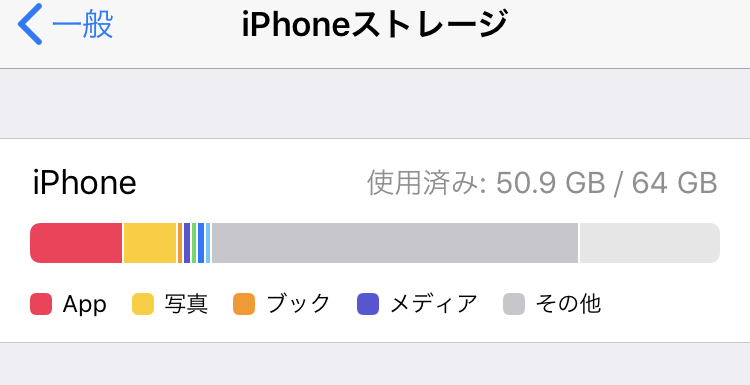
これが最も大きな関門かもしれません。iOS 18をスムーズにインストールするためには、数GBから十数GBの空き容量が必要です。空き容量が足りないと、インストールが始まらなかったり、途中でエラーになったりします。
まずは現在のストレージ状況をチェックしましょう。「設定」アプリを開き、「一般」>「iPhoneストレージ」の順にタップします。ここで、空き容量がどれくらいあるのか、また何が容量を圧迫しているのかを確認できます。
5. アップデート後に起こりうる不具合を想定しておく
どんなにテストを重ねたOSでも、リリース直後は思いがけないバグが見つかるものです。アップデート後に「アプリが起動しなくなった」「バッテリーの減りが早くなった」などの報告は、毎回のように聞かれます。iOS 18にアップデートするべきか悩む理由の一つもここにあるでしょう。完全にリスクをゼロにすることはできませんが、「もしかしたら何か問題が起きるかも」と心構えをしておくだけで、いざという時の動揺が少なくなります。
6. 必ずバックアップを取っておく
前述の不具合リスクに備える最善の策、それがバックアップです。万が一アップデートに失敗してiPhoneが起動しなくなったり、データが消えてしまったりしても、バックアップさえあればほとんどのデータを復旧できます。iCloudに自動バックアップが設定されていても、この機会にパソコンのiTunesやFinderを使ってローカルに完全バックアップを取っておくと、さらに安心です。この一手間が、後々の大きな後悔を防ぎます。
PhoneRescueを今すぐお試しください!iOSデバイス、iTunesバックアップ、iCloudから、写真、メッセージ、連絡先など紛失した大切なデータを高復旧率で取り戻せます。さらに、システムクラッシュやパスコードロックなど、様々なiOSの問題も簡単に解決できます。

7. アップデートの手順を頭に入れておく
実際のアップデート手順はとても簡単ですが、流れを知っておくと落ち着いて作業できます。通常は「設定」>「一般」>「ソフトウェア・アップデート」でiOS 18が表示され、あとは指示に従うだけです。また、もしデバイスの空き容量が厳しい場合には、パソコン経由でアップデートする方法も選択肢として頭の片隅に入れておきましょう。
iOS 18アップデート前後の容量不足を解消する実践テクニック
ストレージチェックをして「やっぱり容量が足りない…」と感じたあなた。安心してください、ほとんどの場合、少し手を加えるだけで十分な空き容量を確保できます。ここでは、アイフォン アップデート 18 を成功させるために、効果的にストレージを空ける方法を具体的に見ていきましょう。
使っていないアプリを思い切って削除する
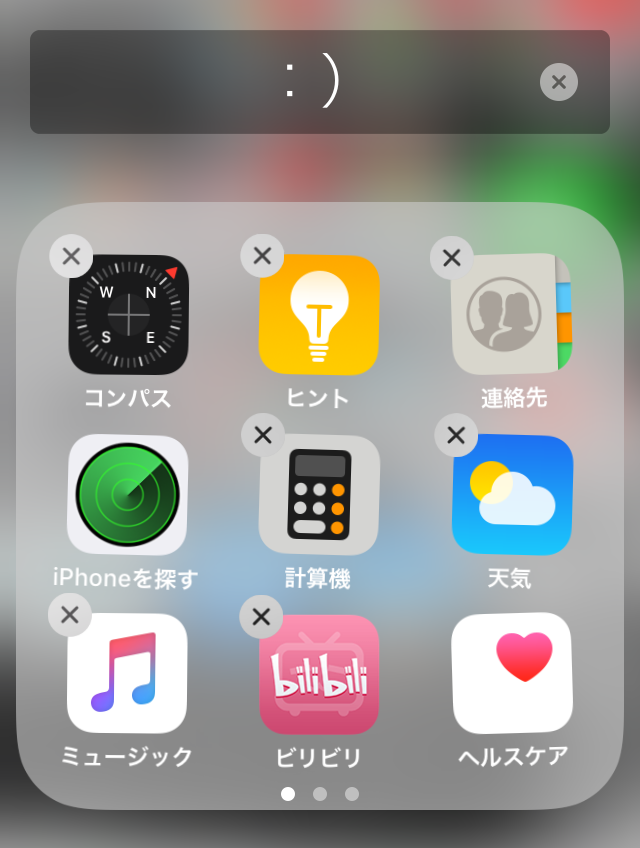
ホーム画面を何ページもスワイプして、最後に開いたのがいつだったか思い出せないアプリ、ありませんか?それらはまさに「ストレージの無駄遣い」です。iOS 18へのアップデートを機に、アプリの大掃除をしてみましょう。
削除方法は簡単です。削除したいアプリのアイコンを長押しし、表示されるメニューから「アプリを削除」を選びます。または、アイコンが揺れ始めたら左上(またはアイコン上)に表示される「×」マークをタップしても削除できます。アプリによっては、データだけを保持してアプリ本体をオフロードする「オフロード」機能も便利です。
写真や動画の巨大ファイルを見直す
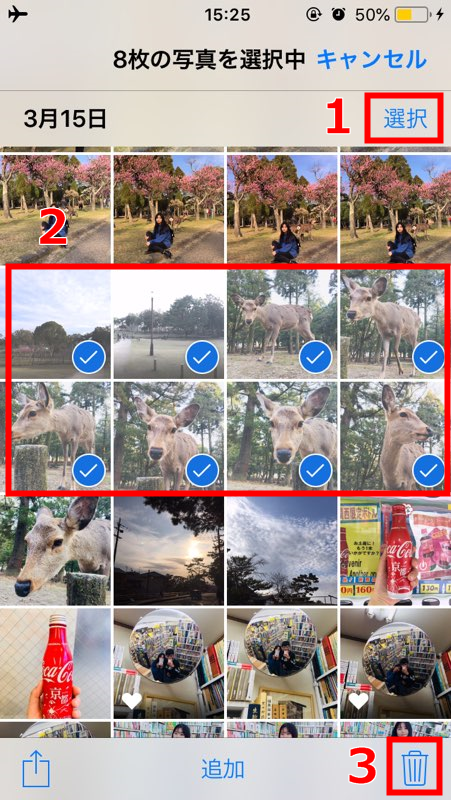
ストレージを圧迫する最大の要因は、間違いなく写真と動画です。特に高画質の動画は、数分で数GBを消費してしまいます。まずは「写真」アプリを開き、「ミックス」ビューなどで重複した写真や、もう必要のないスクリーンショット、ぼやけた写真などを一気に選択して削除してみてください。
大切な思い出の写真は、iCloud写真を有効にしてオリジナルをクラウドに保存し、端末には最適化されたサイズで保存する設定に変更するのも有効な手です。これでローカルのストレージを大幅に節約できます。
アプリのキャッシュデータを掃除する
SNSアプリやブラウザ、動画配信アプリなどは、快適に利用するためにキャッシュデータを蓄積しています。これが積もり積もって、何GBも占領していることがあります。各アプリの設定内に「キャッシュを削除」や「データをクリア」といった項目がないか探してみましょう。Safariの場合は、「設定」アプリ内の「Safari」項目から「履歴とWebサイトデータを消去」ができます。
メッセージ(iMessage)の履歴を整理する
日常的にやり取りするメッセージも、写真や動画の添付ファイルが多いと、思った以上に容量を食います。「設定」>「一般」>「iPhoneストレージ」を開き、一覧から「メッセージ」をタップすると、会話ごとのサイズが表示されます。大きなファイルが含まれる古い会話や、もう必要のないやり取りをまとめて削除するのが効果的です。
「その他」ストレージの正体と削減法
iPhoneのストレージ詳細を見ると、必ずと言っていいほど存在する謎の領域が「その他」です。これは、システムのログファイル、アプリのキャッシュ、メールの添付ファイルのローカルコピー、その他さまざまなジャンクファイルの集まりです。これを削減するには、一度iPhoneを再起動してみる、またはバックアップから復元する(大がかりですが)方法が有効です。また、ストレージが逼迫している状態が続くとシステムが自動で整理することもあります。
iMobie PhoneCleanを今すぐお試しください!ワンクリックでiPhone/iPadの隠れたジャンクファイルを削除し、ストレージを解放、プライバシーを保護し、デバイスのパフォーマンスを最適化します。サイレントクリーン機能で自動メンテナンスも可能です。

最終手段:パソコン(iTunes/Finder)経由でのアップデート
iPhone単体で無線アップデートするよりも、パソコンに接続してアップデートする方が、端末本体に必要な一時的な空き容量が少なくて済む場合があります。もし上記の方法を試しても空き容量がぎりぎりで心配なら、この方法を試してみる価値は大いにあります。USBケーブルでiPhoneをパソコンに接続し、iTunes(WindowsまたはmacOS Mojave以前)またはFinder(macOS Catalina以降)でアップデートを実行します。
iOS 18へのアップデートを無事終えたらやるべきこと
おめでとうございます!無事にios 18 アップデートが完了したら、それで終わりではありません。新しいOS環境を快適に使いこなすために、いくつかチェックしておきたいことがあります。
新機能をさっそく試してみよう
iOS 18には、操作性を変えるような新機能や、細かい便利機能が追加されているはずです。まずは「設定」アプリをくまなく眺めたり、ロック画面やホーム画面を長押ししてカスタマイズオプションがないか探してみたりしましょう。新しい機能を知り、使いこなすことで、アップデートした価値を実感できます。
動作やバッテリーの状態を数日間観察する
アップデート直後は、OSがバックグラウンドでファイルの索引付けなどをしているため、少し動作が重く感じたり、バッテリーの消費が早くなったりすることがあります。これは通常、数日から一週間ほどで落ち着いてきます。それ以上経っても明らかに「おかしい」と感じる場合、例えば特定のアプリが頻繁に落ちる、異常に発熱するなどの問題があれば、次のステップを検討します。
もし不具合が続くようならダウングレードも検討
どうしても新しいバージョンに慣れない、または重大な不具合が解消されない場合は、前のバージョンであるiOS 17に戻す「ダウングレード」という選択肢もあります。ただし、この作業はアップデート後、Appleが前バージョンの署名を停止するまでの限られた期間しか行えず、パソコンが必要で、データを一度バックアップから復元する手間がかかります。あくまで最終手段として考えておきましょう。
バッテリーを長持ちさせる設定を見直す
新しいOSでは、バッテリー最適化に関する設定項目が追加・変更されているかもしれません。「設定」>「バッテリー」の項目を確認し、バッテリーの状態をチェックしましょう。「低電力モード」の活用や、バックグラウンド更新を制限するなど、少しの設定変更で稼働時間を改善できる可能性があります。
まとめ:焦らず、準備をして、iOS 18の世界へ
「ios 18アップデートするべきか」という問いに対する答えは、人それぞれの環境と覚悟にかかっています。最新の機能をすぐに楽しみたい方もいれば、仕事で使う端末なので安定性を最優先する方もいるでしょう。
この記事でお伝えしたかったのは、どちらの選択をするにせよ、「情報を持って、準備をしてから臨みましょう」ということです。バックアップを取り、容量を確保し、リスクを理解した上でのアップデートなら、たとえ小さな問題が起きても慌てずに対処できるはずです。
アイフォン アップデート 18 は、あなたのiPhoneを新たな段階へと導くチャンスです。しっかりと準備を整えて、スムーズで楽しいアップデート体験を手に入れてくださいね。
※ 本文中の画像はイメージです。一部はインターネットより引用しています。