ツールハンター

要約: サムスンタブレットの電源が入らない、あるいは充電ができない問題は、バッテリーや充電器の単純な不具合から、システムの深刻なエラーまで様々な原因が考えられます。本記事では、タブレット 電源が入らない 充電 できない状態から端末を復旧させるための、段階的なトラブルシューティング方法を紹介します。特に、強力な修復ツール「DroidKit」を用いた解決策に焦点を当て、データを失うことなく問題を修復する手順を詳しく説明します。
いきなり大事なタブレットが反応しなくなったら、誰だって焦りますよね。特に「ギャラクシー 電源 入らない」という状況は、仕事や勉強、趣味に使っている人にとっては大きなストレスです。でも、慌てる必要はありません。実は、自分で試せる解決策がいくつもあるんです。今回は、基本的な確認から専門的な修復まで、順を追ってわかりやすく解説していきます。最後まで読めば、あなたのタブレットを復活させる道筋が見えてくるはずです。
サムスンタブレットの電源が入らない主な原因
まずは、なぜgalaxy 電源が入らないという事態が起こるのか、その背景を理解しておきましょう。原因がわかれば、対処法も見えやすくなります。
一番多いのは、単純にバッテリーが完全に空になってしまったケースです。長時間放置していたり、充電器の接触が悪かったりすると、これが起こります。次に、ソフトウェアの不具合。アプリの衝突やシステムファイルの破損が原因で、起動プロセスが途中で止まってしまうことがあります。さらに、最近のアップデートが引き金になることも少なくありません。
物理的な問題も無視できません。充電ポートにほこりやゴミが詰まっている、充電ケーブルやACアダプター自体が故障している、あるいはタブレットを落として内部にダメージを与えてしまった可能性もあります。水没などの液体損傷も深刻な原因の一つです。
最初に試すべき基本チェックと簡単な対処法
ギャラクシー電源入らないと感じたら、いきなり難しい操作をする前に、以下の基本的な確認を必ず行ってください。これだけで解決する場合がとても多いです。
まずは、充電環境を整えましょう。使っている充電ケーブルとACアダプターが、本当に正常に動作しているか確認します。可能であれば、別の公式または信頼できるメーカーの充電セットに変えて、数時間(できれば一晩中)充電してみてください。充電中、タブレットが微かに温まったり、充電インジケーター(もしあれば)が点灯したりするか観察します。
充電ポートの掃除も大切です。埃や繊維が詰まっていると、十分な電力が供給されません。エアダスターや、柔らかい毛先のブラシで、優しくほこりを取り除いてみましょう。この時、金属製のものはポートを傷つける可能性があるので使わないでください。
ソフトウェア側からのアプローチ:強制再起動とリカバリモード
基本チェックでダメだった場合、次はソフトウェアに働きかける方法を試します。これらは、タブレット 電源が入らない 充電 できない状態の多くの場合に効果的です。
強制再起動(ハードリセット)を実行する
これは、タブレットの電源が切れているように見えても、内部では一部のプロセスが動き続けている場合に有効なリセット方法です。操作は機種によって少し異なりますが、多くのサムスンタブレットでは次の手順で行えます。
電源ボタンと音量ダウンボタンを、約10秒から15秒間、同時に長押しします。画面にサムスンのロゴが表示されたら、ボタンから指を離します。これで、通常の起動プロセスが始まるはずです。もし反応がなければ、もう一度試してみてください。この操作は、バッテリーを取り外さずにシステムをリフレッシュする効果があります。
リカバリモードからキャッシュをクリアする
強制再起動でもダメな場合、より深いシステムのキャッシュを削除する方法があります。これにより、一時的なシステムファイルの不具合が解消される可能性があります。
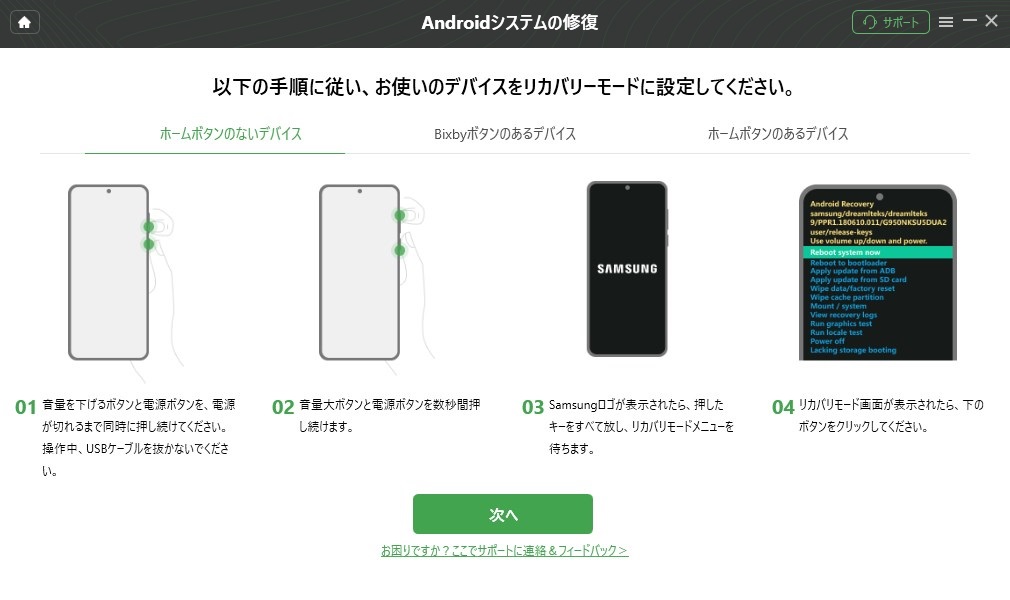
まず、タブレットの電源が完全に切れていることを確認します。次に、電源ボタンと音量アップボタンを同時に長押しします。画面に「Recovery Booting…」などの表示や、Androidのロボットマークが出たらボタンを離します。少し待つと、「Android System Recovery」という青いメニュー画面が表示されます。
音量ボタンでメニューを移動し、「Wipe cache partition」を選択します。電源ボタンで決定します。キャッシュ削除が完了したら、「Reboot system now」を選択して再起動します。この操作では、個人データ(写真、連絡先など)は削除されませんが、アプリのキャッシュなどが消えるため、一部のアプリの設定が初期化されることがあります。
専門修復ツールDroidKitを使った確実な解決法
上記の方法を試してもまだギャラクシー 電源 入らない状態が続くなら、システム自体に深刻な問題が発生している可能性が高いです。そんな時にこそ、専門の修復ソフト「DroidKit」の出番です。DroidKitは、システムの起動不良やフリーズ、ブラックスクリーンなど、さまざまなAndroid端末の問題を、データを消去することなく修復できる強力なツールです。
DroidKitの良いところは、難しい専門知識がなくても使える点です。画面の指示に従って操作するだけで、複雑なシステム修復を自動化してくれます。サムスン(Galaxy)をはじめ、多くのAndroidメーカーの端末に対応しており、成功率も高いことで知られています。つまり、galaxy 電源が入らないという悩みを、比較的安全に解決するための選択肢と言えるでしょう。
iMobie DroidKitを今すぐお試しください! ルート化不要で、黒い画面、フリーズ、タッチスクリーンの不具合、アプリのクラッシュ、カメラの故障など、Samsung、Xiaomi、Redmi、POCOデバイスのさまざまなシステム問題を簡単数ステップで修復します。
DroidKitでシステム修復を行う具体的な手順
それでは、実際にDroidKitを使ってサムスンタブレットを修復する流れを見ていきましょう。まずは、パソコン(WindowsまたはMac)にDroidKitをダウンロードしてインストールします。
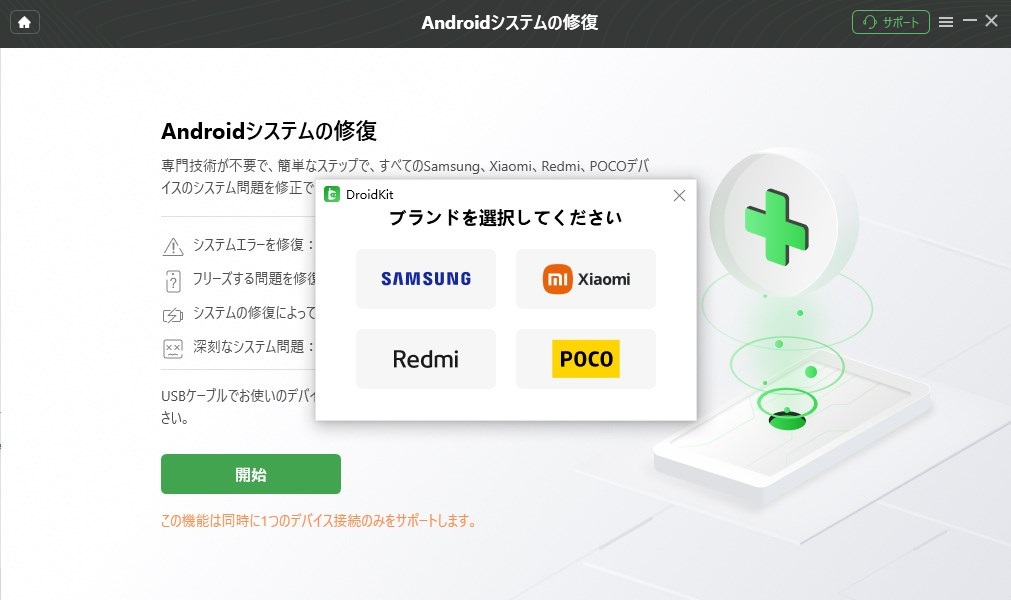
ステップ1: パソコンでDroidKitを起動します。メイン画面が開いたら、機能一覧から「システム修復」を選びます。この機能が、起動しない端末を直すための核心部分です。
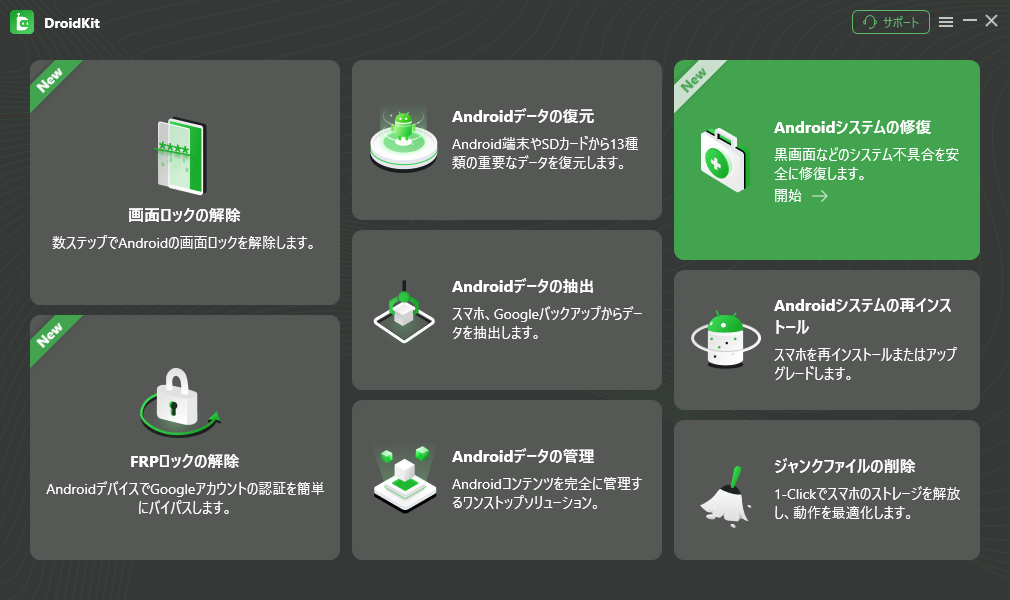
ステップ2: USBケーブルを使って、電源の入らないタブレットをパソコンに接続します。DroidKitが端末を認識すると、「開始」ボタンが押せるようになりますので、クリックしてプロセスを始めます。
ステップ3: 画面に表示される指示に従って、タブレットをダウンロードモード(Download Mode)と呼ばれる特別な状態にします。通常、電源が切れた状態で、音量ダウン・音量アップ・電源ボタンの組み合わせを長押しすることで入れます。DroidKitが分かりやすい図で教えてくれるので、安心です。
ステップ4: ソフトがタブレットのモデルを自動検出し、最適な修復用ファームウェア(システムファイル)を準備します。必要な「PDAコード」が表示されるので、確認し、「ファームウェアのダウンロード」をクリックします。このコードは、あなたの端末にピッタリ合うシステムファイルを特定するためのものです。
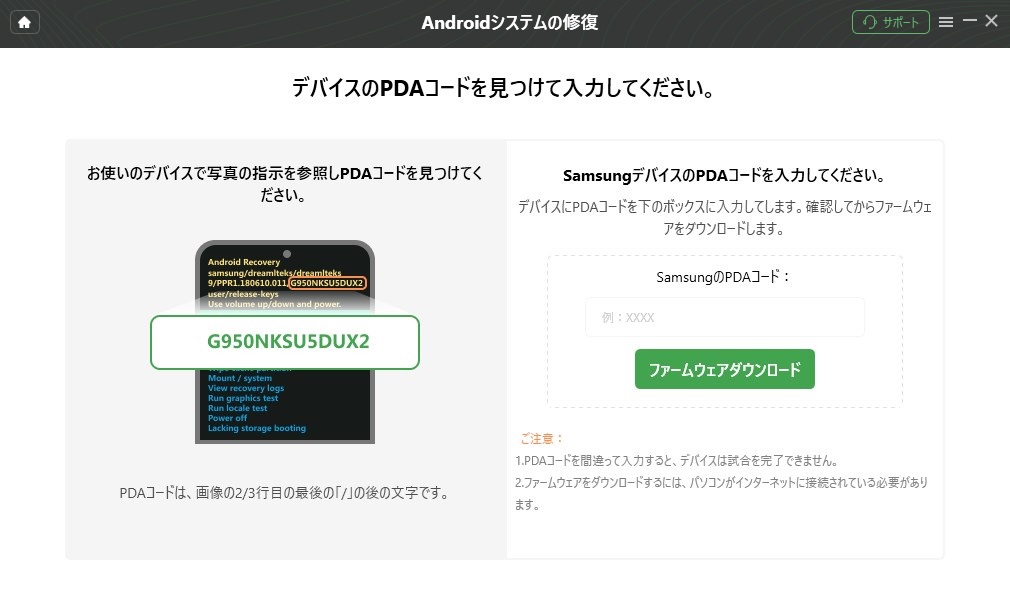
ステップ5: ファームウェアのダウンロードと、タブレットへの書き込みが自動で行われます。パソコンの画面の進行状況バーが100%になるまで、そのまま待ちましょう。処理が完了すると、タブレットが自動的に再起動し、通常のロック画面やホーム画面が表示されるはずです。これで、ギャラクシー電源入らない問題が解決されたことになります。
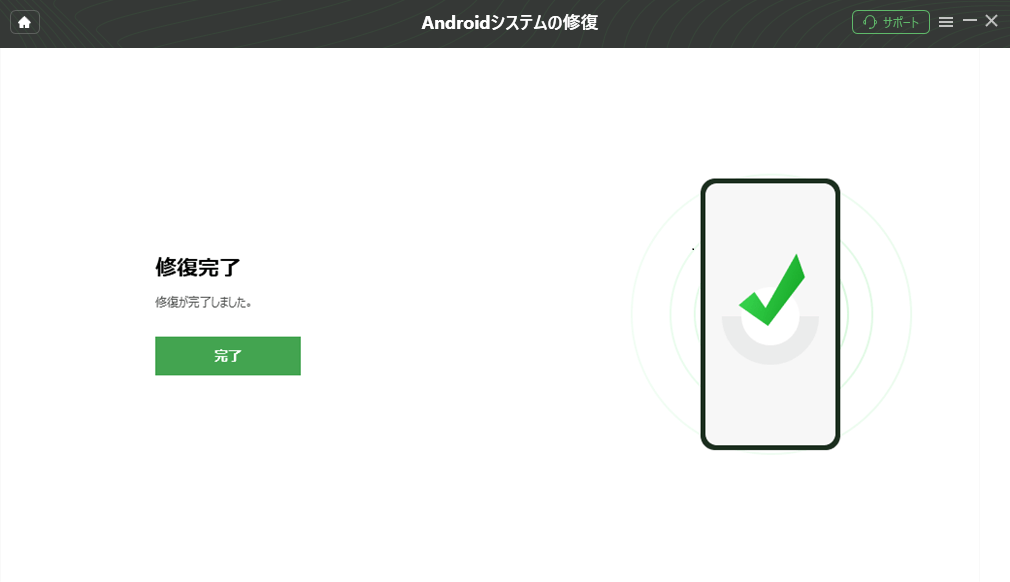
DroidKitを使う最大のメリットは、この一連の修復プロセスが、端末内のユーザーデータ(写真、メッセージ、アプリデータなど)を保全したまま行える点にあります。工場出荷状態へのリセットとは異なり、大切なデータを失うリスクを大幅に減らしながらシステムを正常化できます。
iMobie DroidKitを今すぐお試しください!画面ロック解除、FRPバイパス、データ復元、システム修復など、あらゆるAndroidの問題を解決する包括的なツールキットです。ルート化不要で、数回のクリックだけでスマートフォンを簡単に管理できます。

ハードウェア障害が疑われる場合の最終手段
ここまで紹介したすべてのソフトウェア的な方法を試しても、まったく反応がない場合――例えば、充電してもまったく温もりがなかったり、どんなボタン操作にも画面が光さない場合は、物理的なハードウェア障害の可能性が高まります。タブレット 電源が入らない 充電 できない状態がハードウェア起因であるケースです。
考えられるハードウェア問題は、バッテリーの寿命切れや故障、充電回路(充電IC)の不良、落下や水没による基板の損傷、ディスプレイ自体の故障など多岐に渡ります。これらは、一般のユーザーが家庭で安全に修理するのは非常に困難です。
このような場合は、サムスンの公式サービスセンターや、購入した家電量販店のサービスデスクに相談するのが最も確実です。特に保証期間内であれば、無料または低額で修理してもらえる可能性があります。また、信頼できるスマホ修理専門店に診断を依頼するという選択肢もあります。その際は、見積もりをしっかりとってもらい、データ保全の可能性についても確認すると良いでしょう。
まとめ:焦らず段階的に対処しよう
galaxy 電源が入らないというトラブルは確かに動揺しますが、今回紹介したように、システマティックに対処する方法があります。まずは充電環境の確認と強制再起動という基本に立ち返り、それで解決しなければリカバリモード操作を試みます。それでもダメな時の最終的な切り札として、DroidKitのようなデータ保全型の専門修復ツールを使う方法があります。
多くの「電源が入らない」問題は、ソフトウェアの一時的な不具合で起こっています。ですから、諦める前にいくつかの方法を試してみる価値は大いにあります。特にDroidKitは、難しい知識がなくても比較的安全に試せる強力なオプションです。ハードウェアの故障が明らかな場合を除き、自分でできる最後の手段として覚えておくと心強いでしょう。
大切なのは、パニックにならず、一つ一つのステップを落ち着いて試していくことです。あなたのサムスンタブレットが、再び使えるようになることを願っています。
一部の画像はインターネットより引用しています。