ツールハンター

要約: Safariのお気に入りが突然消えてしまうと、本当に困りますよね。この記事では、そのような「safari お気に入り 消えた なぜ」という疑問に答え、再起動からiCloudを利用した復元、そして専門ツールを使った確実な方法まで、8つの対策を順を追って詳しくご紹介します。慌てずに、一つひとつ試してみてください。
SafariはiPhoneやiPadを使う上で欠かせないブラウザ。普段よく訪れるサイトや大切なページをお気に入りに登録して、すぐにアクセスできるようにしている人も多いはずです。しかし、ある日突然、そのsafari お気に入りが消えた経験はありませんか?デバイスを変えたわけでもないのに、なぜかリストが空っぽになっている…。そんな時はパニックになるかもしれませんが、まずは落ち着きましょう。実は、safari お気に入り消えた問題を解決する方法はいくつもあるんです。
ここからは、考えられる原因と、それぞれに応じた具体的な対処法を順番に見ていきましょう。簡単なものから順に試していくのが、時間と手間を省くコツです。
Safariやデバイスの再起動で「safari お気に入り消えた」を解決
まず最初に試すべきは、最も基本的なトラブルシューティングです。アプリの一時的な不具合や、通信状態の不安定さが原因で、お気に入りが正しく読み込めていない可能性があります。
Safariアプリを完全に終了して再起動する
「safari お気に入り 消えた なぜ」と悩む前に、まずはSafari自体を一旦終了させてみましょう。iPhoneやiPadでアプリを完全に終了(強制終了)する方法は、機種によって少し異なります。
ホームボタンのない機種では、画面下から上にスワイプして止め、アプリスイッチャーを表示させます。Safariのカードを上にスワイプして、画面から消します。ホームボタンがある機種では、ホームボタンをダブルタップしてアプリスイッチャーを出し、同様にSafariを上にスワイプして終了します。その後、もう一度Safariをタップして起動し、お気に入りが表示されるか確認してください。これだけでお気に入り消えた iphoneの問題が解消されることも少なくありません。
iPhone/iPad自体を再起動してみる
アプリを再起動してもダメな場合、次はデバイス本体の再起動を試みます。これは、OSレベルでの軽微な不具合を解消する効果的な方法です。電源ボタンと音量ボタンのいずれかを長押しして電源オフスライダーを表示させ、スライドして電源を切ります。数十秒待った後、再度電源ボタンを長押しして起動します。再起動後、Safariを開いて状態を確認しましょう。デバイスを再起動することは、お気に入り 消えたiphoneのトラブルにおいて、意外と効果的な第一歩となることが多いです。
AppleアカウントとiCloudの設定を確認する
再起動で解決しない場合、問題はデータの同期やアカウントに関連している可能性が高まります。特に複数のApple IDを使い分けている人は、ここを注意深くチェックする必要があります。
使用中のAppleアカウントを確認・再ログイン
あなたが今iPhoneにログインしているApple IDは、本当にお気に入りを登録していたときと同じアカウントですか?家族とデバイスを共有していたり、仕事用と個人用のアカウントを切り替えていたりすると、うっかり別のアカウントでログインしたままになっていることがあります。
設定アプリを開き、一番上に表示されている自分の名前をタップします。そこに表示されているメールアドレスが、思い当たるアカウントか確認してください。もし違う場合は、一旦そのアカウントからサインアウトし、正しいApple IDで再度サインインします。同じアカウントであっても、一度サインアウトして再ログインすることで、認証情報が更新され、同期が正しく行われるようになる場合があります。これがsafari お気に入り 消えた なぜの答えの一つかもしれません。
iCloudでSafariの同期がオンになっているか確認
Safariのお気に入り(ブックマーク)は、iCloudを介して他のAppleデバイスと同期されます。もし、このiCloud同期の設定でSafariがオフになっていたら、お気に入りがデバイスにダウンロードされず、空の状態で表示されてしまうのです。
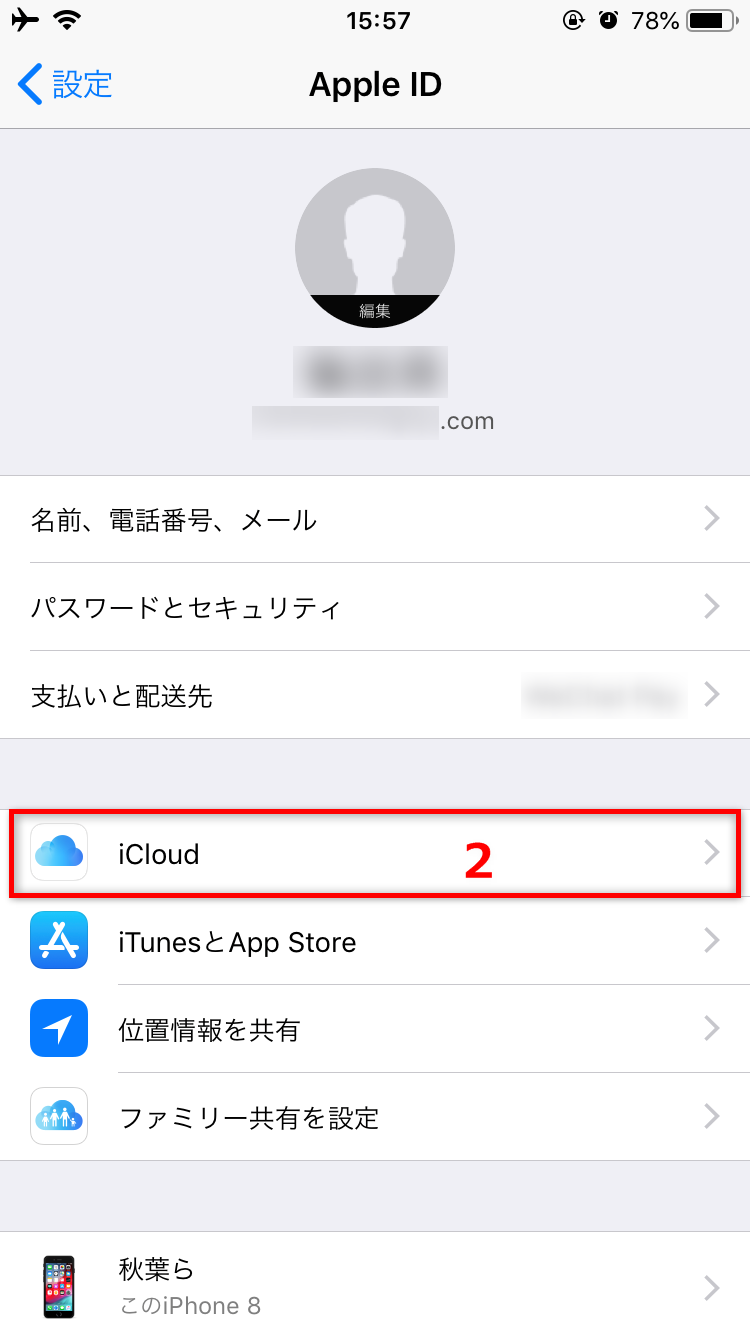
確認方法は簡単です。設定アプリを開き、上部の自分の名前をタップ→「iCloud」を選択します。「iCloudを使用しているApp」のリストが表示されるので、その中から「Safari」を探します。スイッチがオフ(灰色)になっていないか確認し、もしオフになっていたらタップしてオン(緑色)に切り替えます。この設定を変更すると、iCloudに保存されているお気に入りデータがデバイスにダウンロードされ、表示されるようになるはずです。
iCloudやバックアップからお気に入りを復元する方法
ここまでの方法でsafari お気に入りが消えた状態が改善されなければ、データそのものが削除されてしまった可能性を考える必要があります。しかし、諦めるのはまだ早いです。iCloudやパソコンに過去のバックアップが残っていれば、そこから復元できるチャンスがあります。
iCloud.comのWebサイトからブックマークを復旧
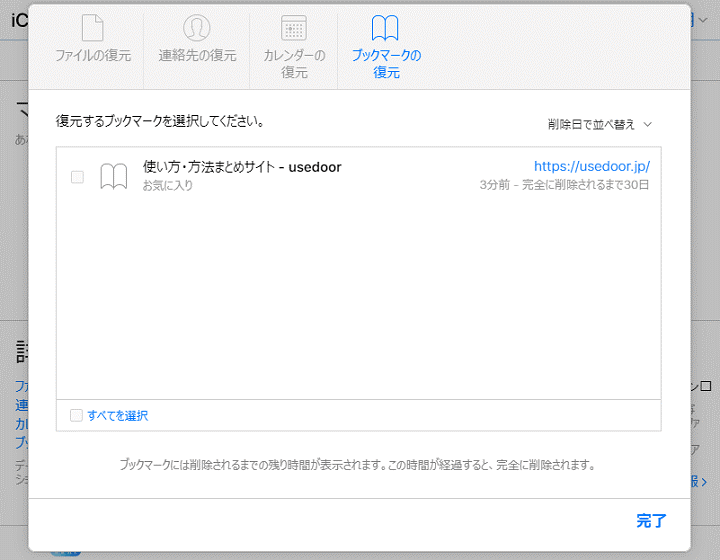
iCloudは、Webブラウザからもアクセスできる管理画面を提供しています。ここには「ブックマークの復元」という、過去の特定の時点のブックマークデータを復元できる機能が隠れています。これは、誤って削除してしまった場合の強い味方です。
まず、パソコンや他のデバイスのブラウザでiCloud.comにアクセスします。Apple IDとパスワードでサインインしたら、画面のトップにある「アカウント設定」をクリックします。
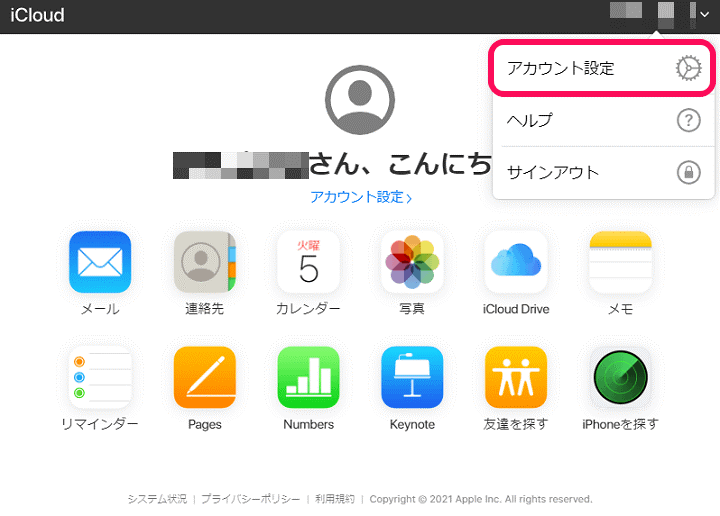
アカウント設定画面が開いたら、少し下にスクロールして「詳細設定」セクションを見つけます。その中に「ブックマークの復元」という項目がありますので、クリックします。
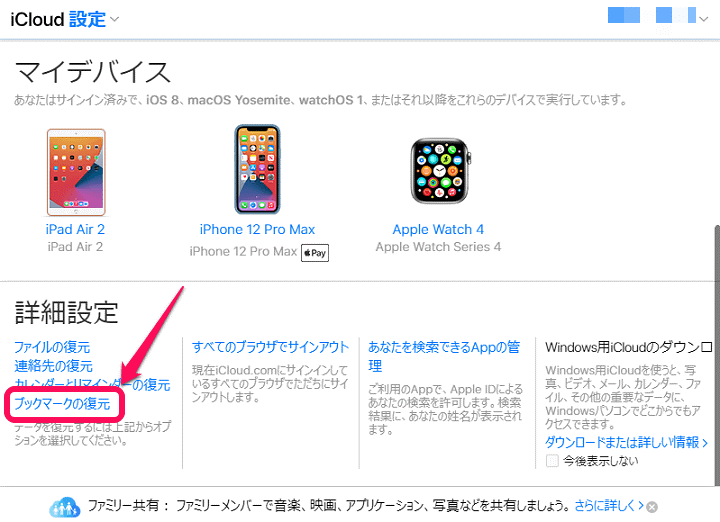
すると、iCloudに保存されている過去のブックマークアーカイブのリストが日付とともに表示されます。復元したい時点のデータを選択し、「復元」をクリックします。これで、その時点のお気に入りリストが現在のデータに上書きされて復元されます。この方法は、お気に入り消えた iphoneの問題を、iCloudの力で過去にさかのぼって解決する方法です。
iCloudバックアップからiPhone全体を復元する
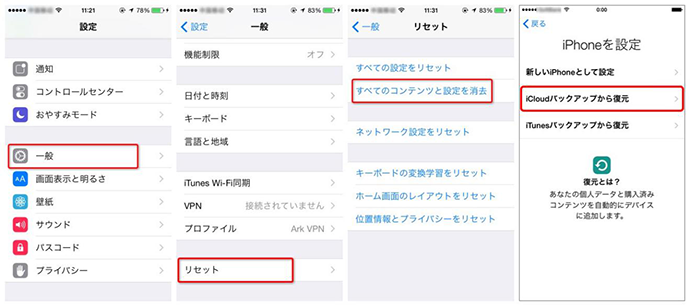
iCloud.comでのブックマーク単体の復元では不十分な場合、またはバックアップ自体から復元したい場合は、iCloudバックアップを使った全体復元という選択肢もあります。ただし、この方法には大きな注意点があります。それは、iPhoneをバックアップ作成時の状態に「完全に戻す」ため、バックアップ以降に追加・変更された連絡先、メモ、写真などの最新データが失われる可能性があることです。
この方法を実行するには、iPhoneを一度工場出荷時の状態にリセットする必要があります。設定アプリから「一般」→「転送またはiPhoneをリセット」→「すべてのコンテンツと設定を消去」を選択します。消去が完了し、初期設定画面が表示されたら、「Appとデータを復元」画面で「iCloudバックアップから復元」を選び、該当するバックアップを選択します。safari お気に入り消えたの解決のために、ここまでの大きな決断が必要になることもあります。
iTunes(Finder)バックアップから復元する
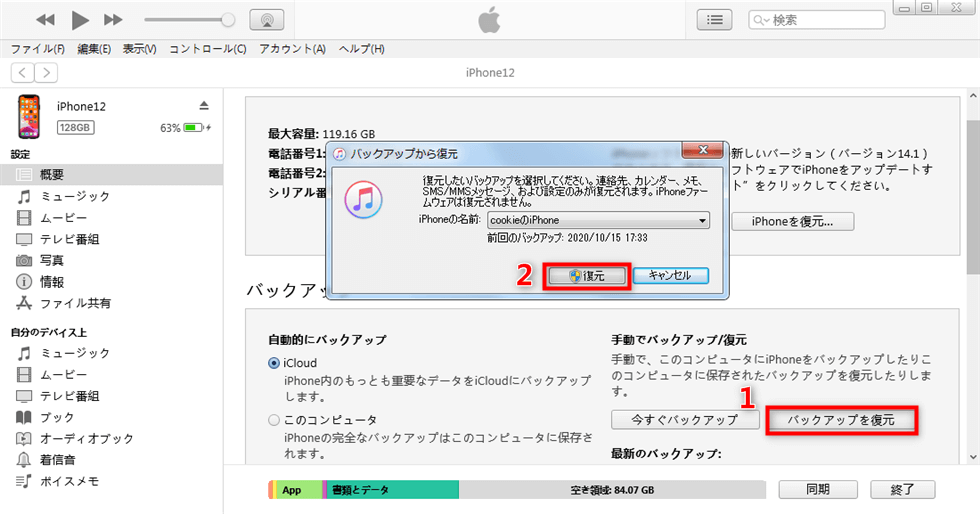
パソコン(MacまたはWindows)にiTunesやFinderを使って定期的にバックアップを取得している場合、そのバックアップファイルから復元する方法もあります。この方法も、iCloudバックアップからの復元と同様に、デバイス全体をバックアップ時の状態に戻す「全体復元」です。
パソコンとiPhoneをUSBケーブルで接続し、iTunes(またはMacのFinder)を開きます。デバイスアイコンをクリックし、「概要」画面の中にある「バックアップから復元…」を選択します。表示されるバックアップのリストから、お気に入りが確実に含まれていると思われる日時のバックアップを選び、復元を実行します。復元中はデバイスとパソコンの接続を絶対に切らないようにしてください。これで、お気に入り 消えたiphoneを過去の正常な状態に戻すことができます。
バックアップなしでも可能な確実な復元法
iCloudやiTunesからの全体復元は確かに効果的ですが、「お気に入りだけを戻したいのに、他の最新データは消したくない」というジレンマがあります。また、そもそもバックアップを取っていなかったという場合も考えられます。そんな時にこそ試してほしいのが、データ復元に特化したサードパーティ製ソフトウェアを使う方法です。この方法なら、バックアップがなくても、iPhone本体から直接、削除されたお気に入りデータをスキャンして復元できる可能性があります。
専門ソフト「PhoneRescue for iOS」を活用する
データ復元専門のソフトウェアは、iOSデバイスのファイルシステムを深くスキャンし、削除されたがまだ上書きされていないデータの痕跡を探し出します。そのようなツールの一つが「PhoneRescue for iOS」です。このソフトを使うと、バックアップの有無にかかわらず、safari お気に入りが消えた状況から、特定のデータだけを選択的に復元する作業が可能になります。
まずは、公式サイトからソフトウェアをパソコン(WindowsまたはMac)にダウンロードしてインストールします。インストールが完了したら、ソフトを起動し、USBケーブルで復元したいiPhoneやiPadをパソコンに接続します。接続が認識されると、メイン画面が表示されます。
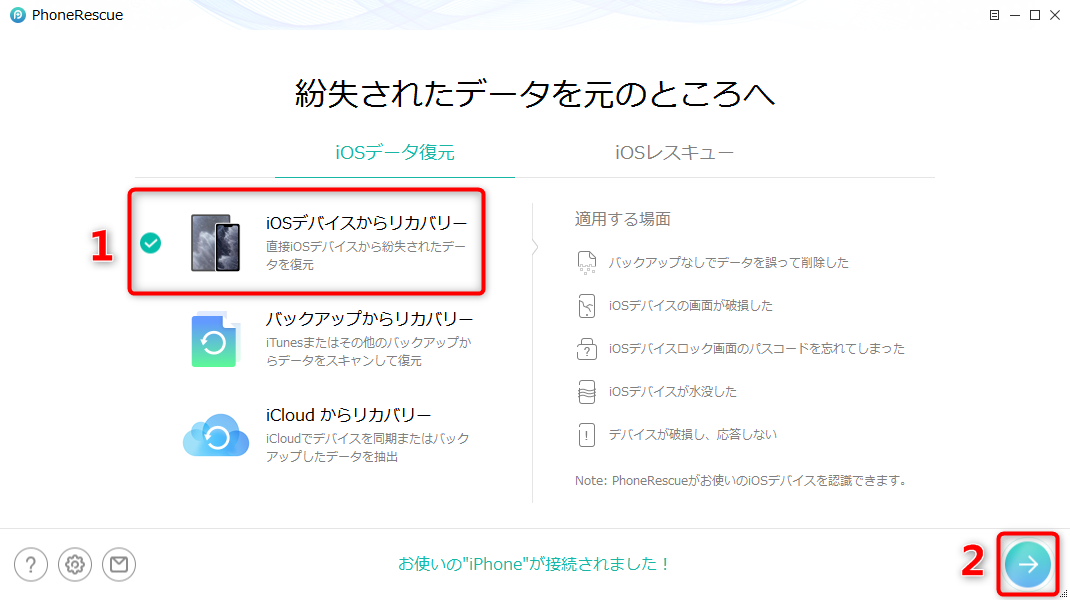
メイン画面では、いくつかの復元モードが表示されます。ここでは「iOSデバイスからリカバリー」を選択します。このモードは、デバイス本体を直接スキャンするため、バックアップがなくても利用できます。
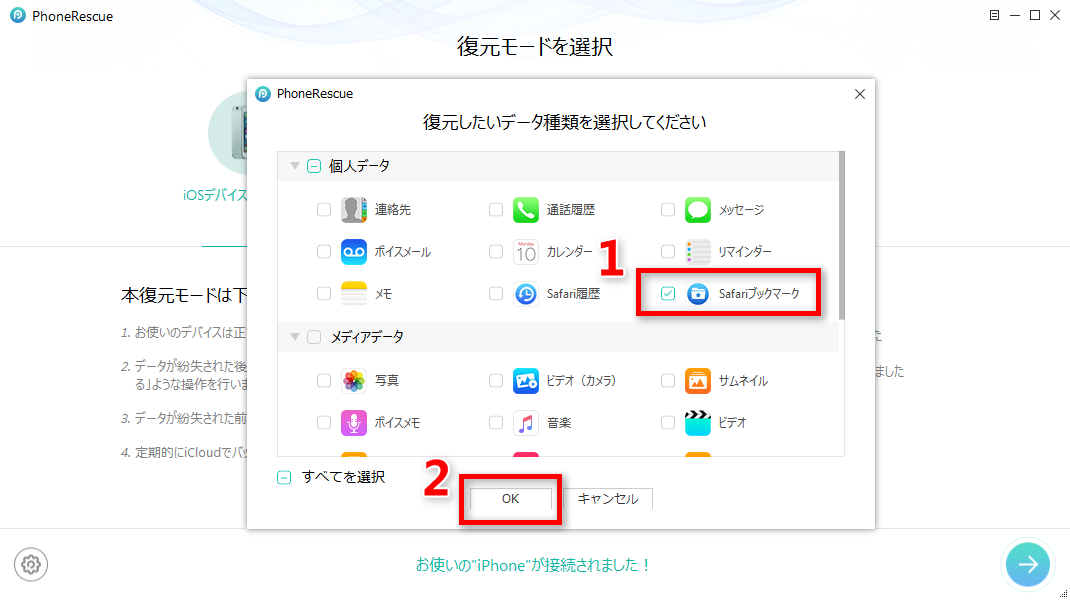
次の画面では、復元したいデータの種類を選択します。リストの中から「Safariブックマーク」にチェックを入れ、「次へ」または「スキャン」ボタンをクリックします。ソフトがデバイス内の削除可能なデータのスキャンを開始します。
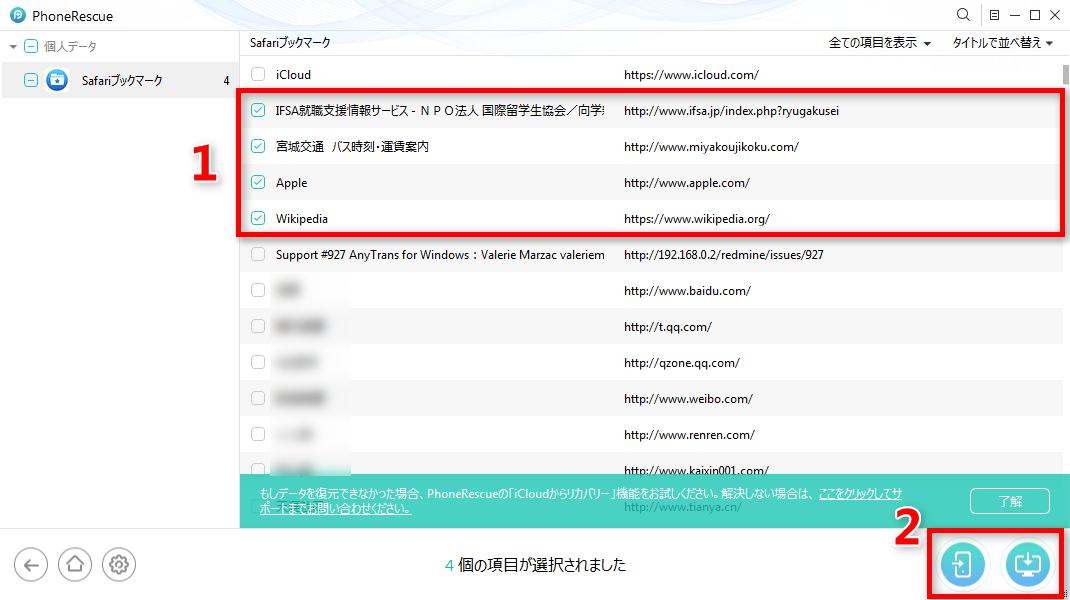
スキャンが完了すると、発見されたブックマーク(お気に入り)の一覧が表示されます。最近削除されたものも含まれているはずです。このリストから、復元したいウェブサイトのブックマークに個別にチェックを入れます。選択が終わったら、右下の「デバイスへ復元」または「PCへエクスポート」ボタンをクリックします。「デバイスへ復元」を選ぶと、そのブックマークがiPhoneのSafariに直接追加されます。これが、バックアップに依存しない、safari お気に入り消えた問題へのスマートな解決策です。
PhoneRescueを今すぐお試しください!iOSデバイス、iTunesバックアップ、iCloudから、写真、メッセージ、連絡先など紛失した大切なデータを高復旧率で取り戻せます。さらに、システムクラッシュやパスコードロックなど、様々なiOSの問題も簡単に解決できます。

まとめ:慌てずに順番に対策を試そう
いかがでしたか?Safariのお気に入りが消えてしまっても、実に様々なアプローチで復元を試みることができるのです。大切なのは、焦らずに原因を絞り込み、適切な方法を選ぶことです。
最初はSafariアプリやデバイスの再起動という簡単な作業から始め、次にAppleアカウントやiCloud設定の確認へと進みます。それでもダメな場合は、iCloud.comでの復元や、バックアップからの復元というやや大胆な手段があります。そして、これらの方法がうまくいかない場合、またはバックアップなしでお気に入りだけを復元したい場合は、専門のデータ復元ソフトの利用が最終的で確実な解決策となるでしょう。
日頃からiCloud同期をオンにし、定期的にパソコンへのバックアップを取る習慣があれば、万が一の時の安心感は大きく違います。しかし、もし今回のようにお気に入り消えた iphoneのトラブルに見舞われても、この記事で紹介したステップを参考に、きっと大切なブックマークを取り戻せるはずです。
一部の画像はインターネットより引用しています。