ツールハンター

要約: この記事では、iPhoneのSafariで保存したお気に入りサイトを、WindowsやMacのGoogle Chromeでもシームレスに閲覧できる方法を2つ紹介します。主に「iCloudを経由する方法」と「専用ソフトを活用する方法」で、safari chrome ブックマーク同期を簡単に実現できます。それぞれの手順を画像付きで詳しく解説するので、自分に合った方法を選んでみてください。
スマホで見つけた面白いサイトや仕事で必要なページを、後でパソコンで開きたいと思ったことはありませんか?特に、iPhoneのSafariと、家や職場のPCでよく使うGoogle Chromeとでは、ブックマークが別々になってしまい、不便に感じる人も多いはず。実は、このsafari chrome ブックマーク同期は、思っているよりも簡単に設定できるんです。今回は、特別な知識がなくてもできる、2つの確実な方法をまるごとお届けします。
方法1:iCloudを使ってsafari chrome ブックマーク同期を設定する
最初に紹介するのは、Appleが提供する「iCloud」を仲介役にして同期する方法です。この方法の良いところは、追加でソフトを購入する必要がなく、一度設定してしまえば自動的にバックグラウンドで同期が続くことです。chrome safari ブックマーク同期を実現する、オーソドックスで確実なルートと言えるでしょう。
ステップ1:パソコンにiCloud for Windowsをインストールする
まずは、ブックマークを受け取る側のパソコンの準備から始めます。もしあなたのパソコンがWindowsなら、Appleのサポートページから「iCloud for Windows」をダウンロードしてインストールしてください。Macの場合は最初から機能が組み込まれているので、このステップは飛ばして大丈夫です。インストールが終わったら、自分のiPhoneで使っているApple IDとパスワードでサインインしましょう。これで、パソコンとiPhoneがiCloudを通じてつながる準備が整います。
ステップ2:iCloudの設定でChromeをブックマーク同期対象に追加
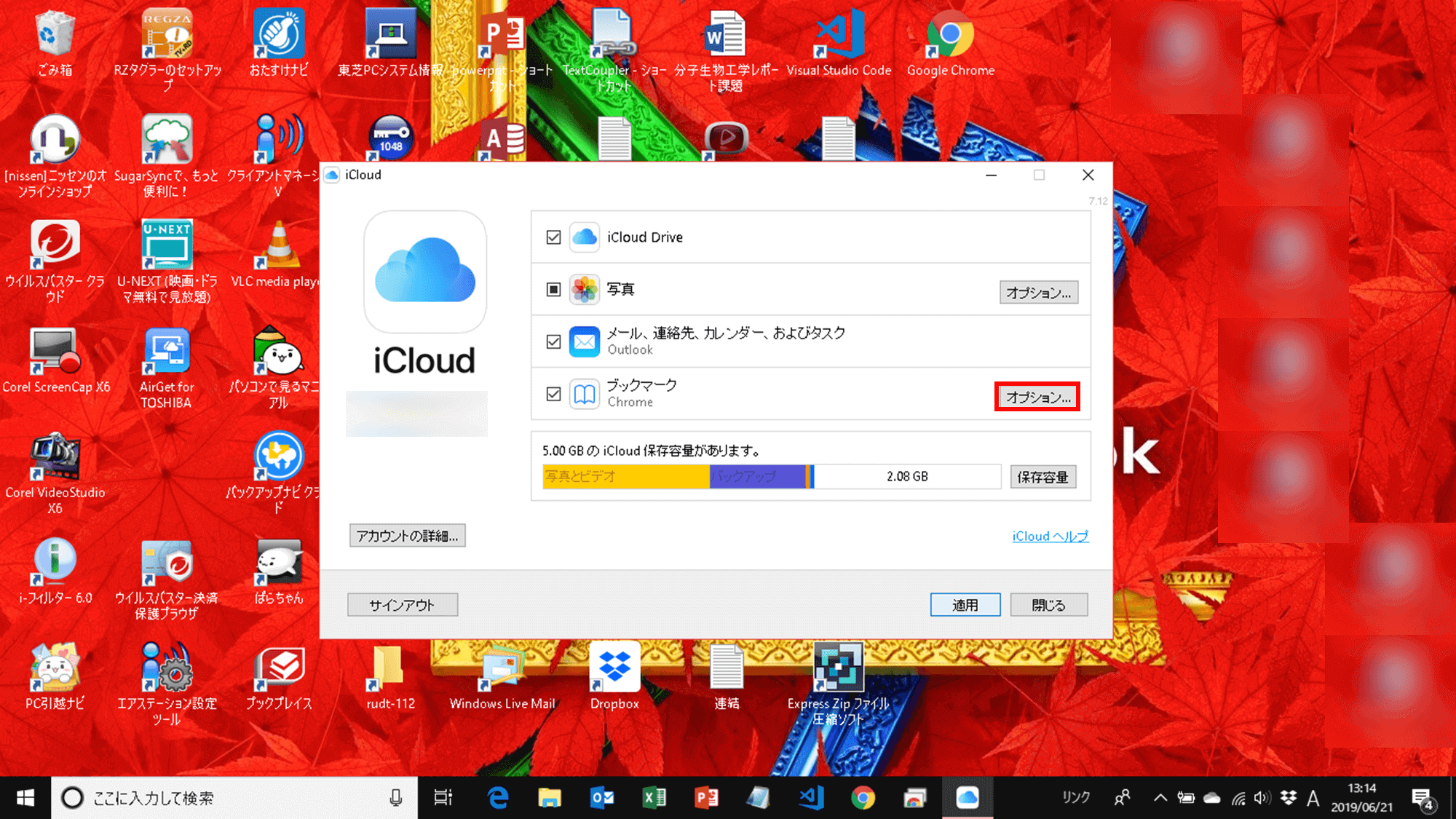
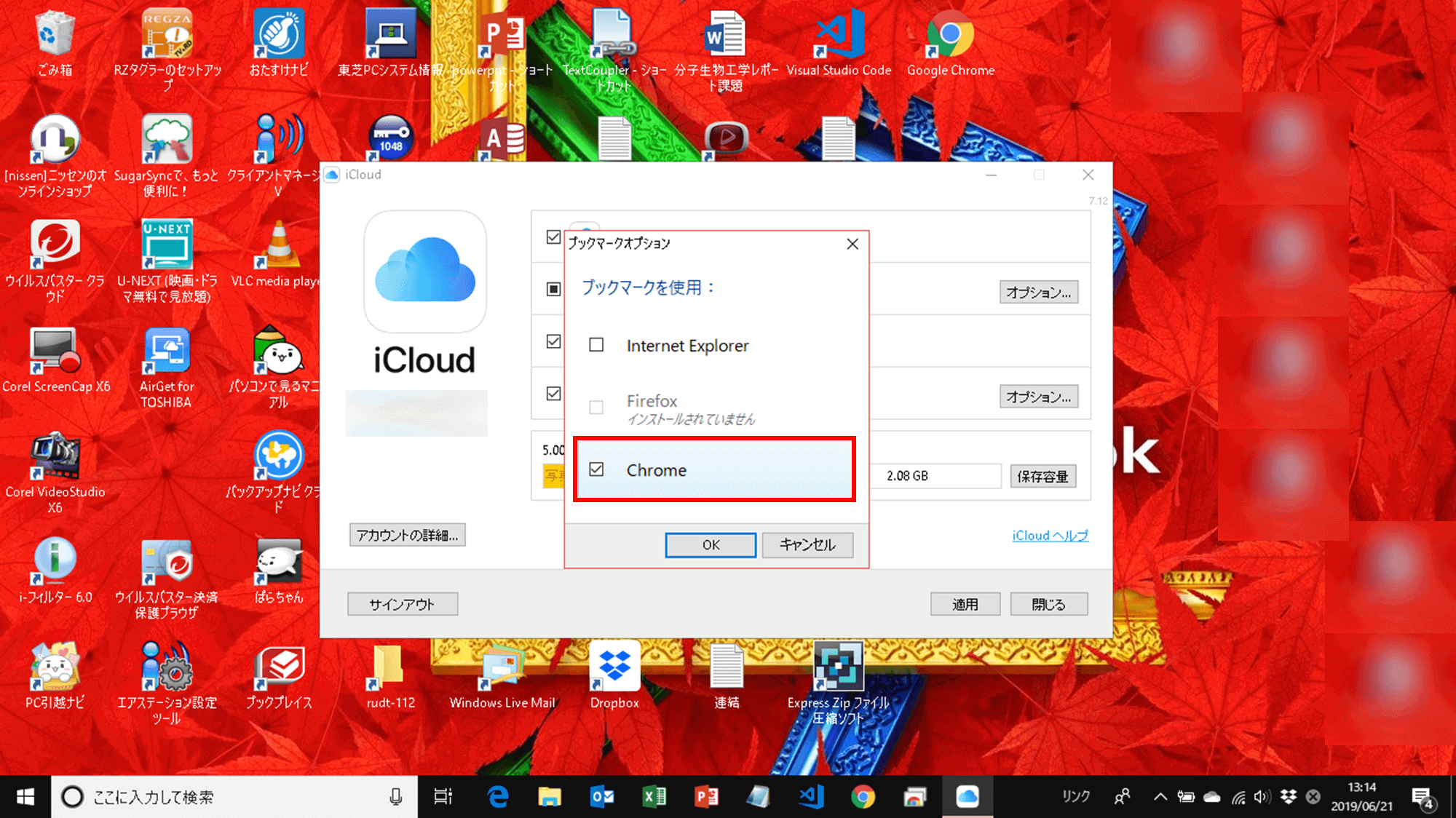
パソコンでiCloudを起動したら、画面に表示されるオプションの中から「ブックマーク」の隣にある「オプション…」ボタンをクリックします。すると、パソコンにインストールされているブラウザの一覧が表示されるので、その中から「Google Chrome」にチェックマークを入れ、「OK」を押します。これで、iCloudがChromeと連携する準備を始めます。
ステップ3:ChromeにiCloudブックマーク拡張機能を追加する
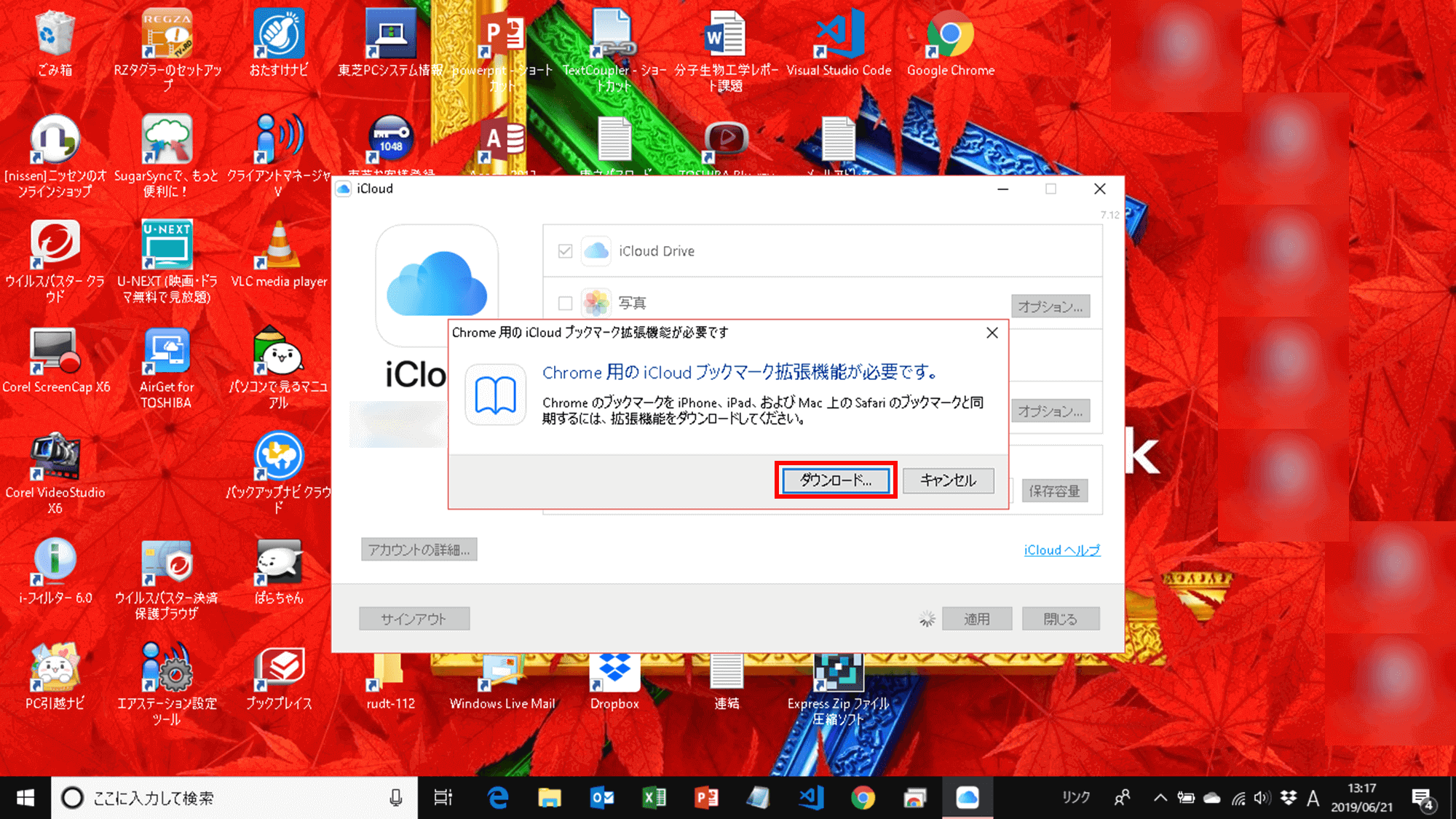
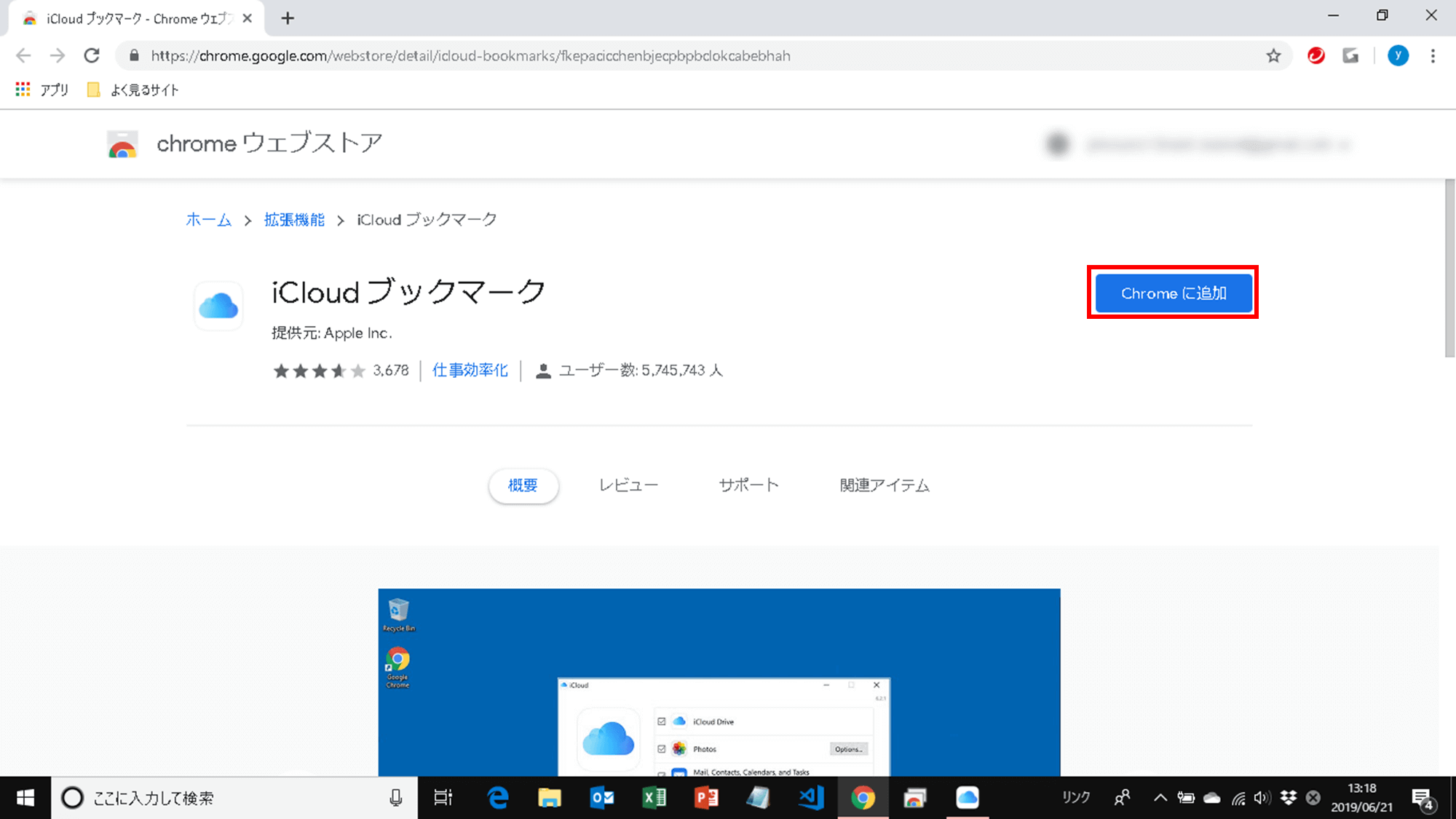
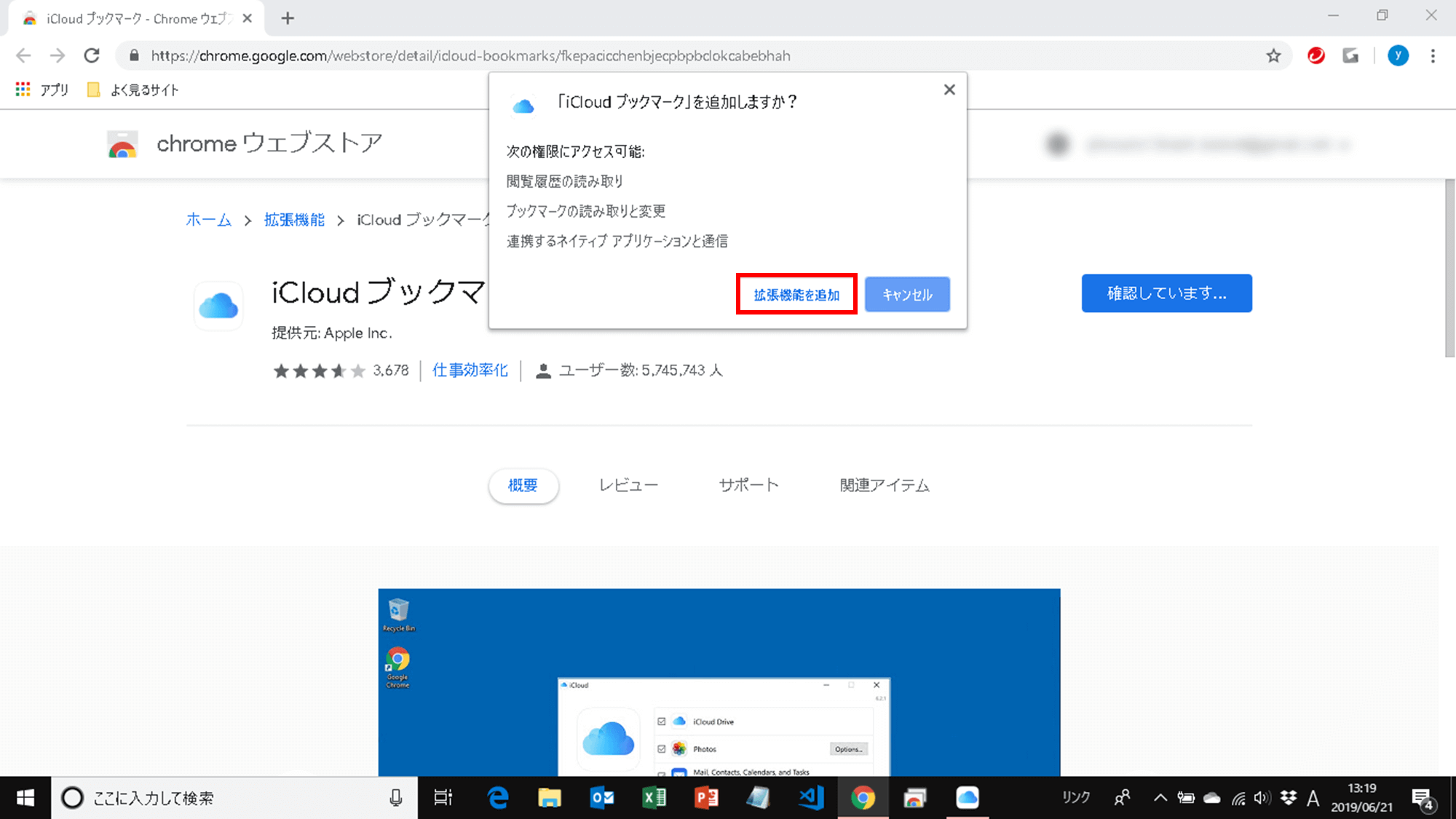
前のステップで「適用」をクリックすると、「Chrome用のiCloudブックマーク拡張機能が必要です」といったメッセージが表示されるはずです。ここで慌てずに「ダウンロード」ボタンを押しましょう。ダウンロードが完了したら、Chromeの拡張機能追加画面に移るので、「Chromeに追加」を選択します。最後に確認ポップアップで「拡張機能を追加」をクリックすれば、Chrome側の設定は完了です。この拡張機能が、iCloudからブックマークデータを受け取る窓口になります。
ステップ4:iPhoneでSafariのiCloud同期をオンにする
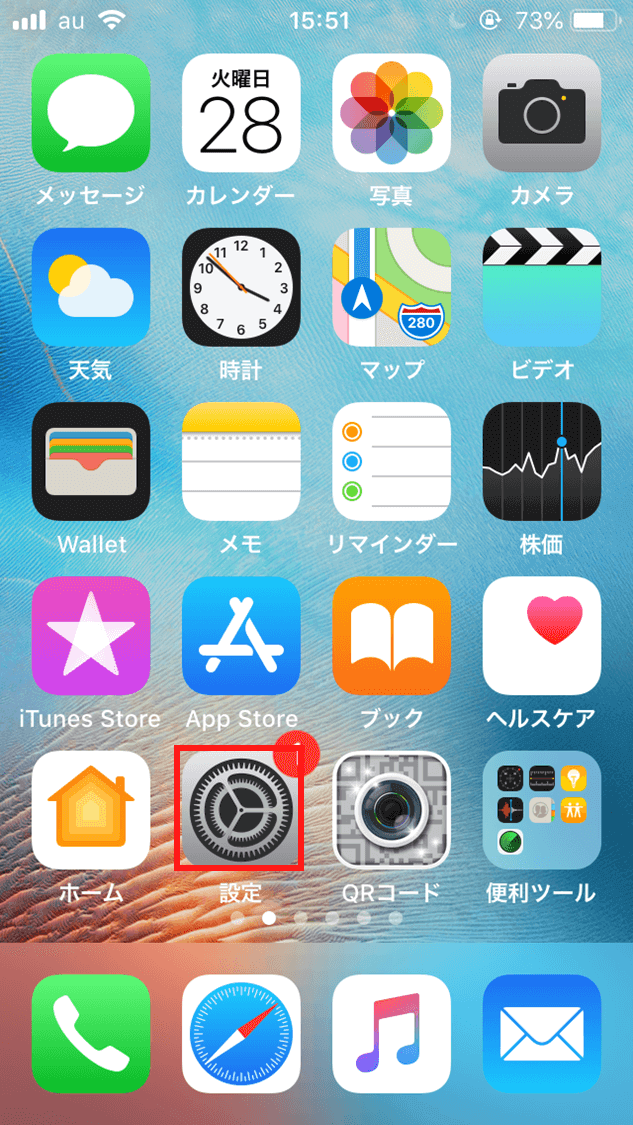
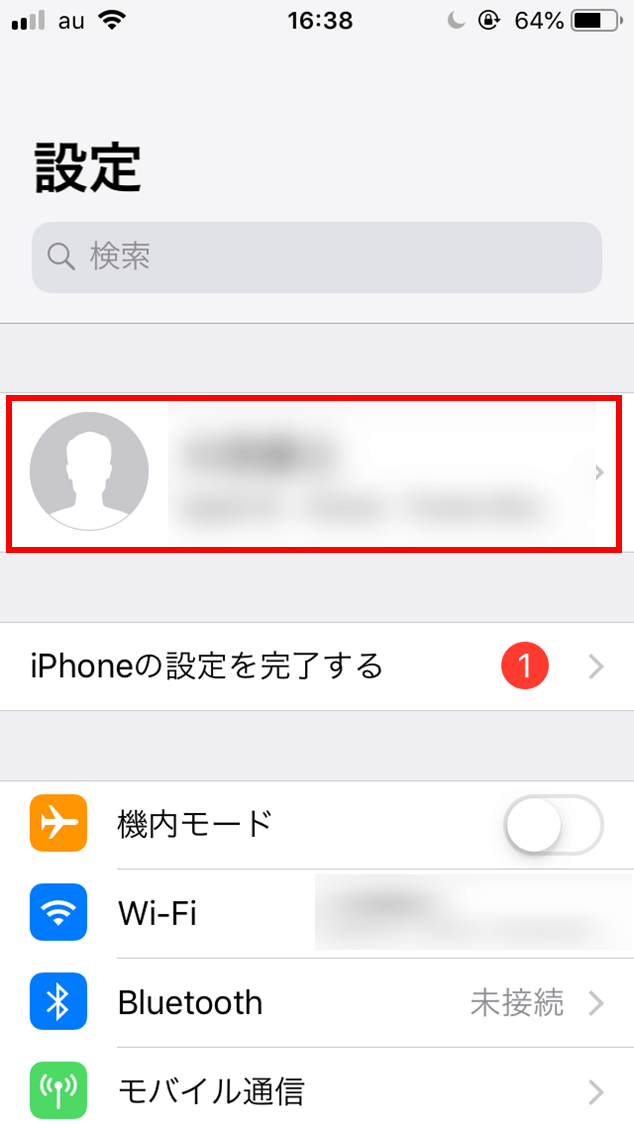
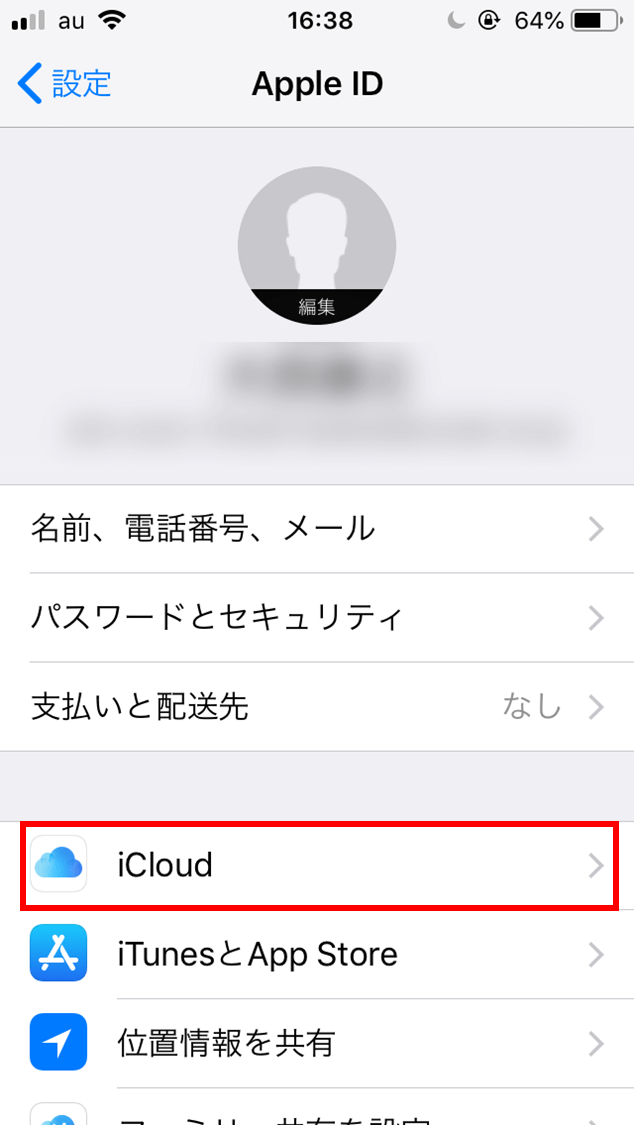
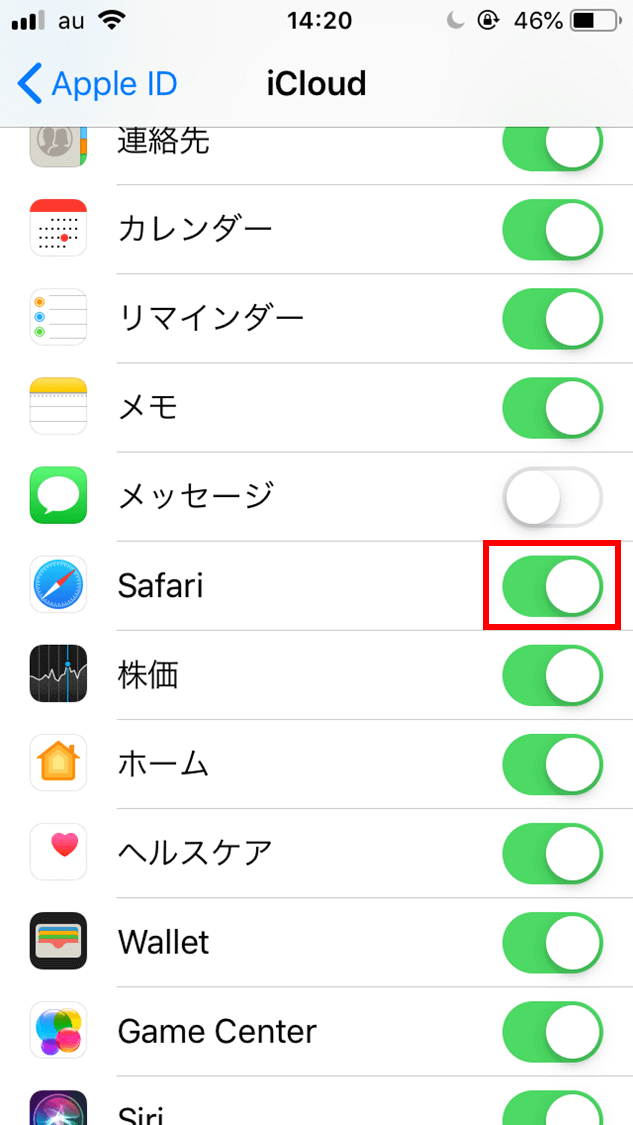
次は、データを送る側のiPhoneの設定です。ホーム画面の「設定」アプリをタップして開き、画面の一番上に表示されている自分の名前(Apple ID)をタップします。次の画面で「iCloud」を選択すると、iCloudで同期できるアプリやデータの一覧が表示されます。このリストを下にスクロールしていくと、「Safari」という項目が見つかります。右側のスイッチが白色(オフ)になっている場合は、タップして緑色(オン)に切り替えてください。これで、iPhoneのSafariブックマークがiCloudにアップロードされるようになります。
ステップ5:同期の確認とトラブルシューティング
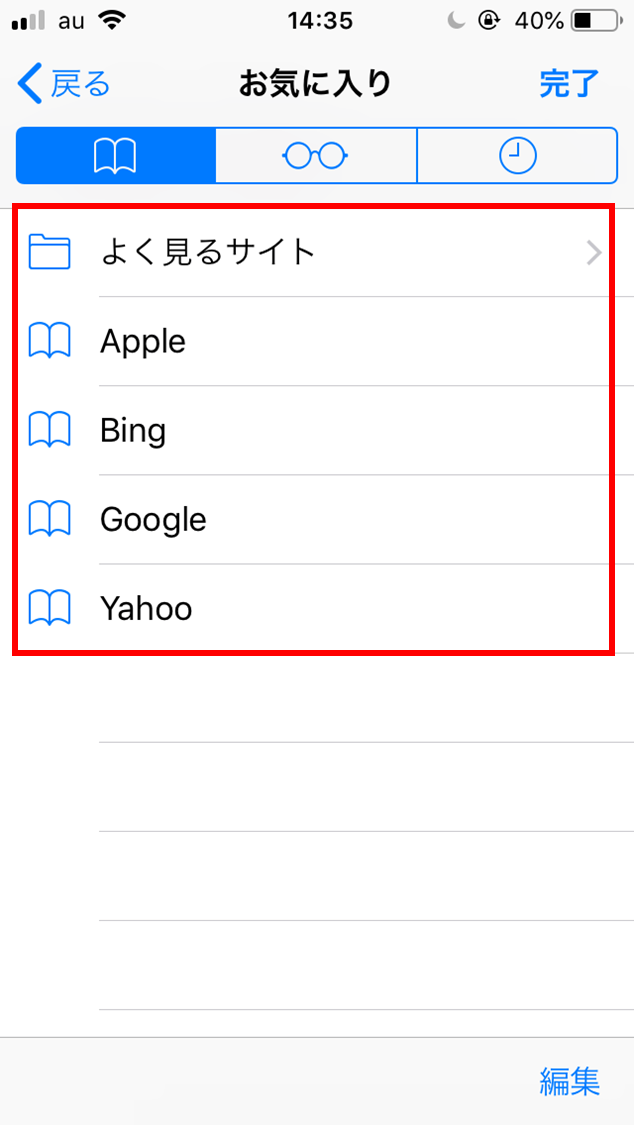
ここまでの設定が全て完了すれば、safari chrome ブックマーク同期は自動的に開始されます。少し時間をおいてから、iPhoneのSafariとパソコンのChromeのブックマークバーをそれぞれ確認してみましょう。Safariに元々あった「よく見るサイト」や「Apple」などのフォルダが、Chromeのブックマークバーにも同じように表示されていれば成功です。
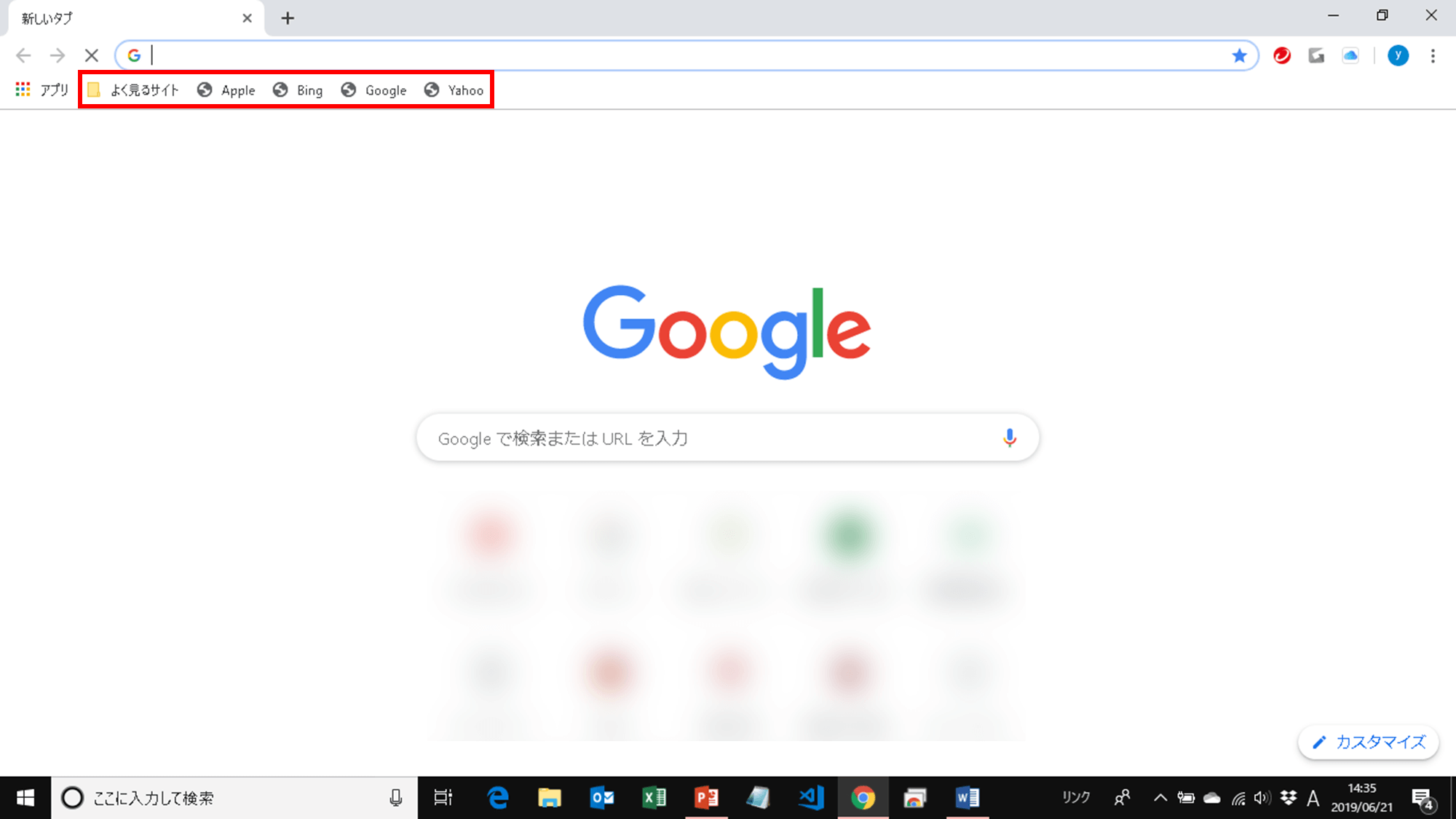
もしもブックマークが反映されていない場合は、よくある原因として「Chromeの拡張機能が正しく動いていない」ことが考えられます。その場合は、Chromeの設定画面から「iCloud Bookmarks」拡張機能を一度削除(アンインストール)して、もう一度最初から追加し直してみてください。多くの場合、これで問題は解決します。これが、iCloudを利用したchrome safari ブックマーク同期の標準的な流れです。
方法2:データ管理ソフトでsafari chrome ブックマーク同期を行う
2つ目の方法は、iPhoneとパソコンの間で様々なデータを管理できるソフトウェアを利用する方法です。この方法の最大の利点は、iCloudに依存せず、直接的にブックマークファイルを移行できるので、より確実で自由度が高いこと。また、ブックマークだけを選んで移行できるので、他のデータに全く影響を与えません。safari chrome ブックマーク 同期を、よりコントロールしながら行いたい人にぴったりの方法です。
このようなソフトを使うと、ブックマークの追加や削除、編集をパソコン上で簡単に行えたり、ブックマーク以外にも連絡先や写真、メモなど、iPhone内のほとんどのデータをバックアップしたり整理したりするのに役立ちます。操作も数クリックで完了するものが多く、パソコン操作にあまり慣れていない人でも気軽に試すことができます。
iMobie AnyTransを今すぐお試しください!iPhone、iPad、iPod、iTunes、iCloudのデータをワンクリックで自由に転送、管理、バックアップ。27種類のデータを包括的に管理し、機種変更もバックアップもこれ1本で完結します。

ステップ1:ソフトを起動しiPhoneを接続する
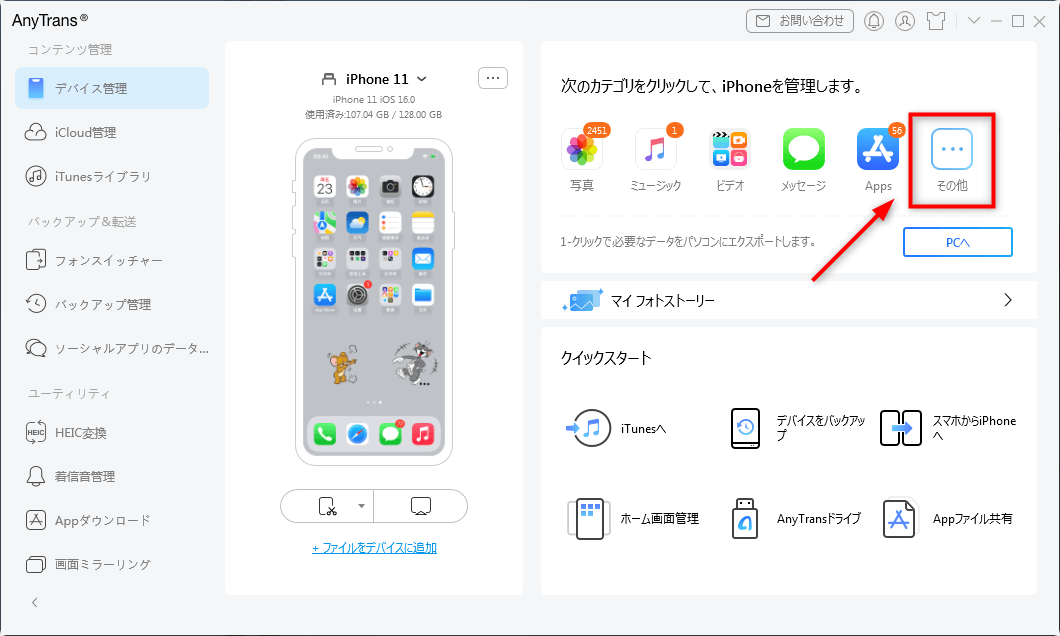
まずは、お使いのパソコン(WindowsまたはMac)にソフトをインストールして起動します。その後、付属のUSBケーブルを使ってiPhoneをパソコンに接続しましょう。ソフトがiPhoneを正常に認識すると、ホーム画面やデバイスの概要画面が表示されます。そこで、「その他」や「カテゴリ管理」といったボタンを探してクリックし、より詳細なデータタイプのリストを表示させます。
ステップ2:Safariのブックマークデータにアクセスする
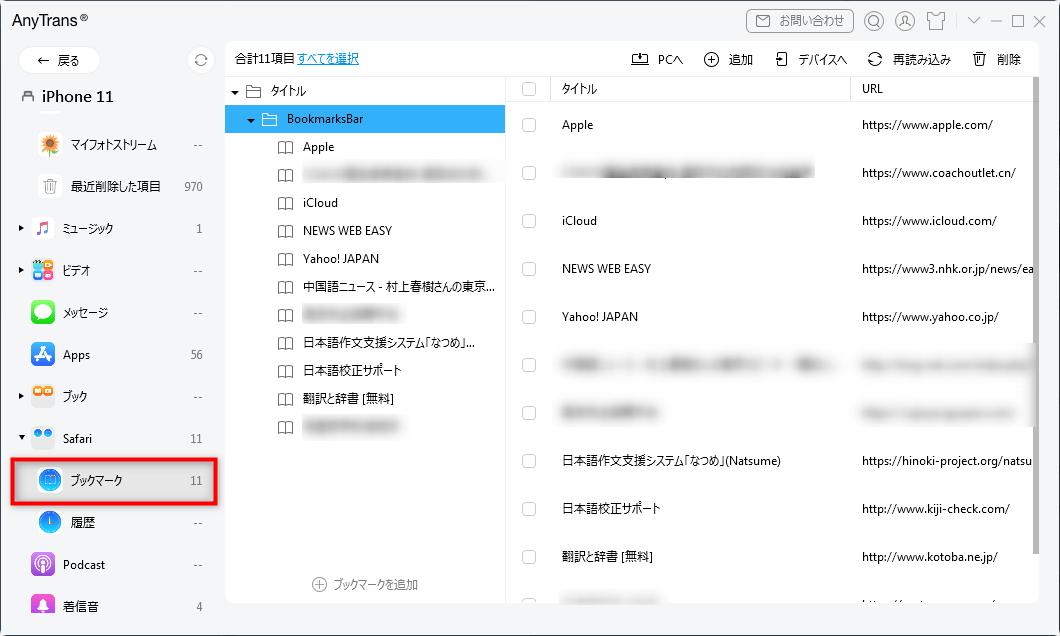
データタイプの一覧が表示されたら、その中から「Safari」を選択し、さらにその中の「ブックマーク」という項目をクリックします。すると、iPhoneのSafariに保存されているすべてのブックマークとフォルダがツリー状に表示されるはずです。ここで一つ重要なポイントがあります。この方法で確実にブックマークを抽出するためには、先ほど方法1で説明した「iPhone設定内のiCloud Safari同期」を一時的にオフにしておくことをおすすめします。これにより、データの競合を防ぐことができます。
ステップ3:ブックマークをHTMLファイルとして書き出す
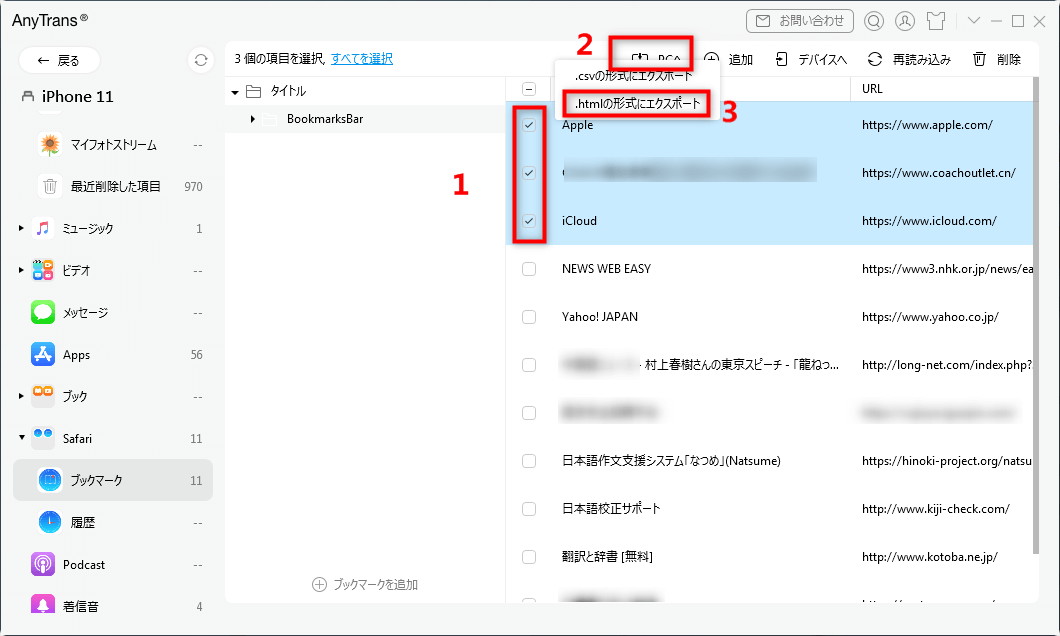
ブックマーク一覧が表示されたら、Chromeに移行したいブックマークやフォルダを選択します。すべて移行したい場合は「すべて選択」でも構いません。選択が終わったら、画面の右上やツールバーにある「PCへエクスポート」や「エクスポート」といったボタンをクリックします。エクスポート形式の選択肢が表示されたら、「HTMLファイル」として保存するオプションを選びます。これは、Google Chromeがインポートに対応している標準的なブックマークファイル形式です。
ステップ4:Google Chromeでブックマークをインポートする準備
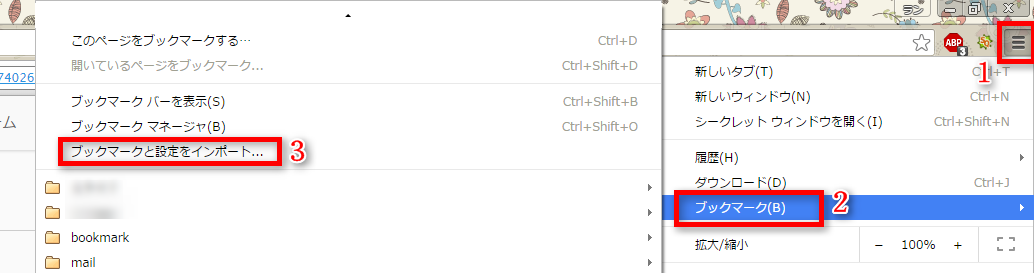
次に、ブックマークを取り込みたいパソコンのGoogle Chromeを開きます。ブラウザウィンドウの右上にある縦三点リーダー(設定メニュー)をクリックし、表示されたメニューの中から「ブックマーク」にカーソルを合わせます。さらにサブメニューが開くので、「ブックマークと設定をインポート…」という項目をクリックします。これが、chrome safari ブックマーク 同期の最終段階への入り口です。
ステップ5:HTMLファイルからブックマークを読み込む
インポート画面が開いたら、「HTMLファイルからブックマークをインポート」またはそれに類似したオプションを選択します。その後、「ファイルを選択」ボタンをクリックして、先ほどソフトで保存したHTMLファイル(通常は「bookmarks.html」のような名前です)をパソコン上から探して選択します。Chromeがファイルを読み込むと、Safariからエクスポートしたすべてのブックマークとフォルダ構造が、Chromeのブックマークバーや「他のブックマーク」フォルダにそのまま追加されます。
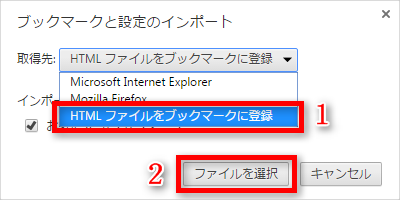
これで、safari chrome ブックマーク同期のすべての手順が完了しました。この方法は一度きりの移行にも、定期的なバックアップを兼ねた手動同期にも使える、非常に汎用性の高い方法です。
まとめ:自分に合った方法でブラウザの壁をなくそう
今回は、iPhoneのSafariとパソコンのGoogle Chromeの間でブックマークを共有する2つの方法を詳しく見てきました。1つ目の「iCloudを利用する方法」は、設定さえ済ませてしまえばあとは自動的に同期が続く、まさに「つながり」を重視した便利な方法です。一方、2つ目の「データ管理ソフトを利用する方法」は、必要な時にだけ、必要なデータを確実に移行できる「コントロール」を重視した方法と言えます。
safari chrome ブックマーク同期ができると、通勤中にスマホで見つけたレシピを家のパソコンで大きく表示して料理したり、外出先で下調べした資料を職場のデスクで即座に開いたりと、生活や仕事の効率がぐっと上がります。どちらの方法もそれほど難しい手順ではないので、まずはお試しやすい方からチャレンジしてみてください。ブラウザの違いによるちょっとした不便さが解消され、デジタル生活がもっと滑らかになるはずです。
PhoneRescueを今すぐお試しください!iOSデバイス、iTunesバックアップ、iCloudから、写真、メッセージ、連絡先など紛失した大切なデータを高復旧率で取り戻せます。さらに、システムクラッシュやパスコードロックなど、様々なiOSの問題も簡単に解決できます。

- 一部の画像はインターネット上の参考資料を基にしています。