ツールハンター

要約: iPhoneの写真容量を減らすには、クラウドサービスを活用したり、専用アプリで圧縮・管理したりする方法があります。本記事では、「写真 容量 減らすアプリ」を含む主要な方法を比較し、それぞれの特徴と手順を詳しく解説します。あなたのライフスタイルに合った最適な写真容量削減法を見つけるためのガイドです。
iPhoneのストレージがいっぱいで、大切な写真が撮れない…そんな経験はありませんか?特に写真や動画をたくさん撮る人にとって、iPhoneの容量不足は深刻な問題ですよね。すべてを削除するのは忍びないけれど、何とかして写真容量を減らしたい。実は、写真を消さずにスマートに容量を確保する方法がいくつもあるんです。今回は、iPhoneの写真容量を効率的に減らすための様々なアプローチと、おすすめの「写真容量 減らす アプリ」を含むツールを、詳しく比較していきます。
iCloudを活用して写真容量を節約する
まず最初に紹介するのは、Appleが提供する標準的な解決策、iCloudです。これは、写真の実データをオンラインのクラウドに預け、iPhone上には軽量なプレビュー画像だけを残すことで、大幅に「写真容量 減らす」ことを可能にする方法です。設定はとてもシンプルで、一度設定すれば自動的に動作してくれるのが大きな魅力です。
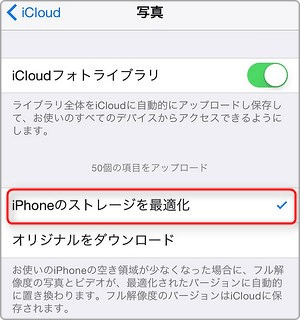
具体的な手順を見てみましょう。まず、iPhoneの「設定」アプリを開き、「写真」メニューをタップします。次に、「iCloud写真」のスイッチをオンにします。ここで重要なのが、「iPhoneのストレージを最適化」というオプションを選択することです。これを選ぶと、iPhoneに保存されているフル解像度の写真と動画がiCloudにアップロードされ、代わりに端末内には閲覧用の最適化された(サイズの小さい)バージョンが残ります。
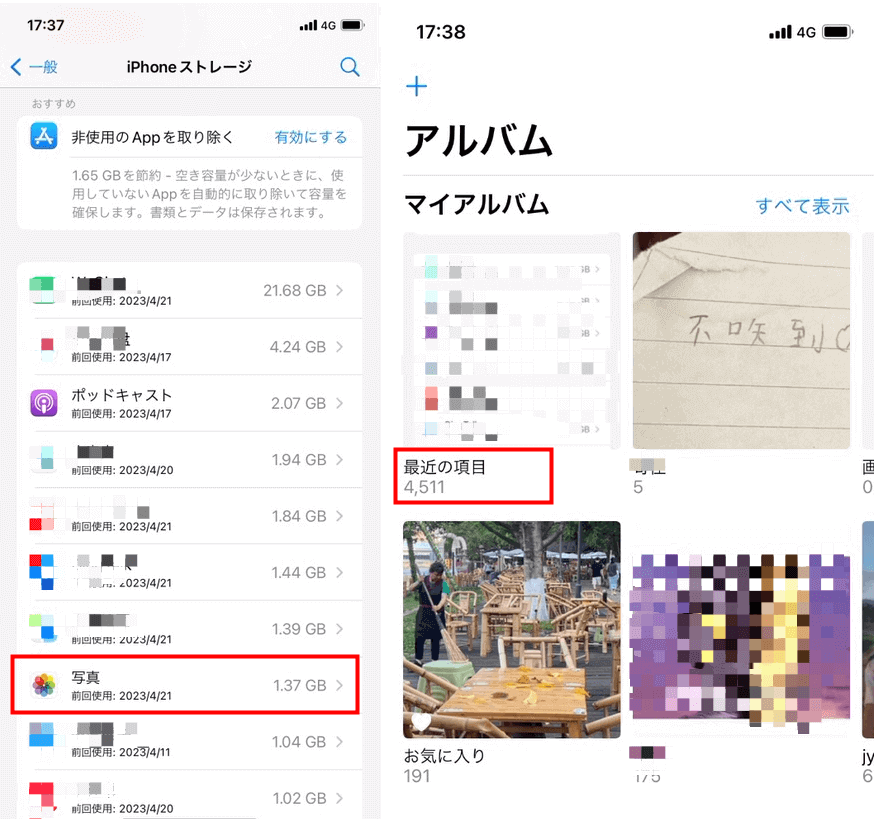
この状態で写真アプリを開いて写真を見ると、必要に応じて元の高画質データがクラウドからダウンロードされます。普段の閲覧ではほとんど気にならない程度の画質で表示されるため、日常的にはストレージの圧迫を感じずに済みます。例えば、4500枚以上の写真があっても、iPhoneの容量を1.37GBしか消費しないというケースも実現できます。これが、iCloudによる「写真容量減らすアプリ」的な機能の核心です。
ただし、iCloudの無料プランでは5GBまでしか使えません。写真や動画の量が多い人は、50GBや200GBなどの有料プラン(iCloud+)への加入を検討する必要があります。また、この方法は常にインターネット接続(特にWi-Fi)を必要とし、写真をフル画質で閲覧・編集する際には都度ダウンロードが発生する点に注意が必要です。
iTunes/ファインダーを使ったパソコンへのバックアップ
次に、パソコンをお持ちの方におすすめなのが、iTunes(Windows)またはファインダー(Mac)を使ったバックアップです。これは、iPhone内の写真を丸ごとパソコンに移して保存する古典的ながら確実な方法で、インターネット環境に依存しないのが利点です。写真容量を減らすアプリを探している人の中には、オフラインで確実に処理したいという方もいるでしょう。
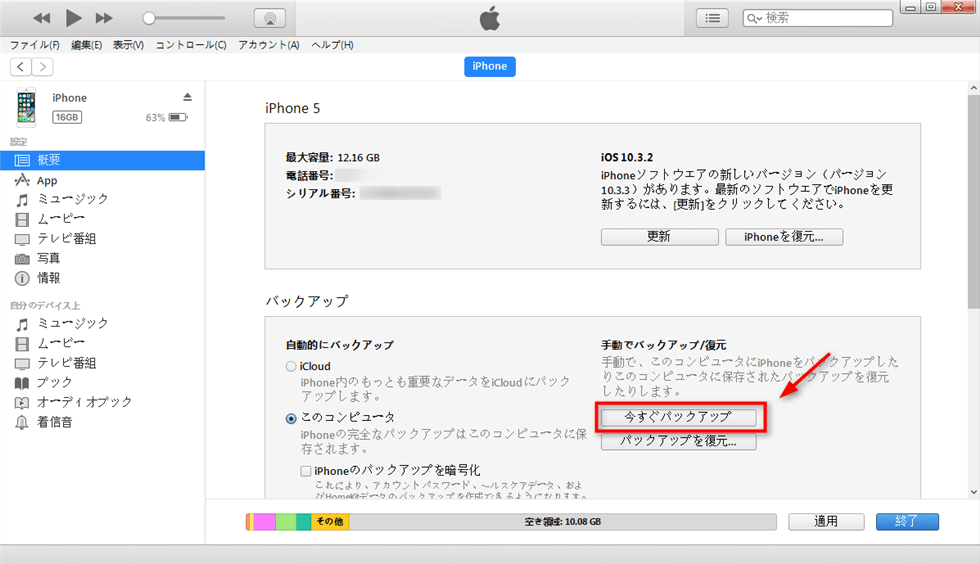
手順は以下の通りです。まず、付属のUSBケーブルでiPhoneをパソコンに接続します。パソコン側でiTunes(またはファインダー)を起動し、表示されたiPhoneのアイコンをクリックします。「概要」タブの中にある「バックアップ」セクションで、「このコンピューターにバックアップ」を選択し、「今すぐバックアップ」ボタンを押せば作業は完了です。
この方法の最大のメリットは、完全に無料で、かつオフラインで実行できることです。しかし、いくつかの不便な点もあります。まず、バックアップされたデータは単一のファイルにまとめられるため、バックアップから特定の写真一枚だけを取り出して確認するのが難しいことです。また、選択的に写真だけをバックアップすることができず、他のアプリデータなども含めた完全なバックアップになってしまいます。さらに、バックアップを繰り返すとパソコンのハードディスク容量を圧迫する可能性もあります。写真容量を減らすためにパソコンの容量を逼迫しては本末転倒ですね。
AnyTransで写真をスマートに管理・バックアップ
より柔軟で高機能なソリューションをお探しなら、サードパーティ製の管理ソフト「AnyTrans」の利用を検討してみてください。これは、iPhoneのデータ管理に特化したソフトウェアで、写真のバックアップと復元を非常に直感的に行うことができます。写真容量 減らす iphone の悩みを解決するための、多機能な「写真容量減らすアプリ」のような存在と言えるでしょう。
AnyTransの強みは、その柔軟性にあります。例えば、「エアバックアップ」機能を使えば、Wi-Fi経由で設定した時間に自動的にバックアップを取ってくれます。パソコンにケーブルで接続しなくても良いので、寝ている間や仕事中にバックアップ作業を進めることができます。
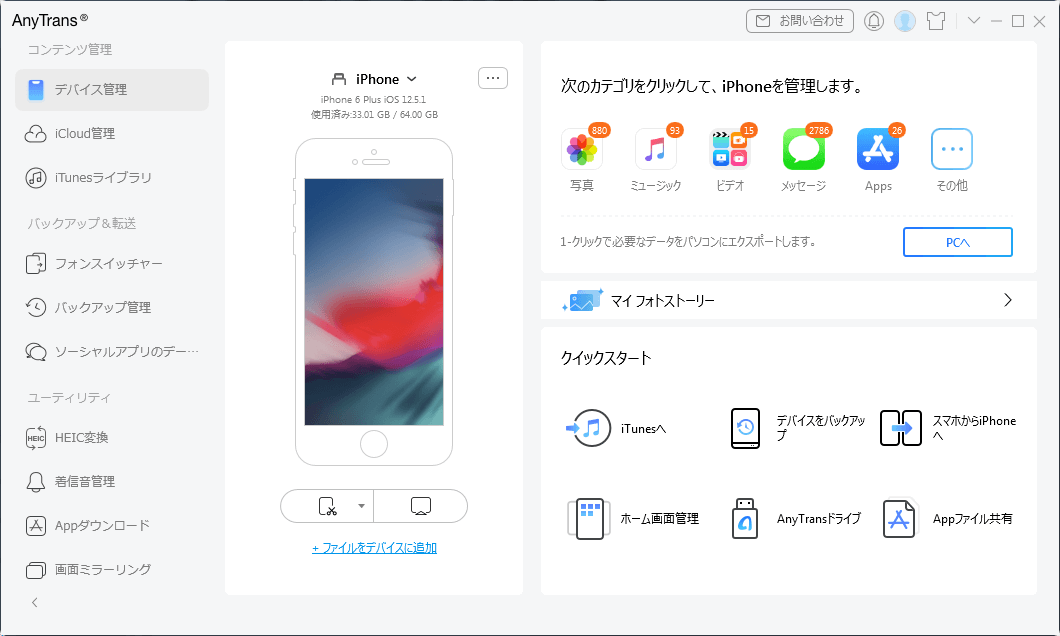
写真をバックアップする具体的な流れを見てみましょう。まず、AnyTransを起動し、接続したiPhoneの画面で「デバイス管理」を選択します。次に「PCへ」というボタンをクリックすると、転送可能なデータの種類が表示されます。ここで「マイフォト」や「アルバム」を選ぶと、iPhone内のすべての写真とアルバムがサムネイル付きで一覧表示されます。

ここがAnyTransの便利な点で、バックアップしたい写真やアルバムを自分で選び、選別することができます。「すべて選択」するのも、特定のイベントの写真だけを選ぶのも自由です。転送先のフォルダを指定して「次へ」を押せば、転送が開始されます。これで、iPhoneからパソコンへ写真がコピーされ、iPhone側の写真を安全に削除できる状態になります。
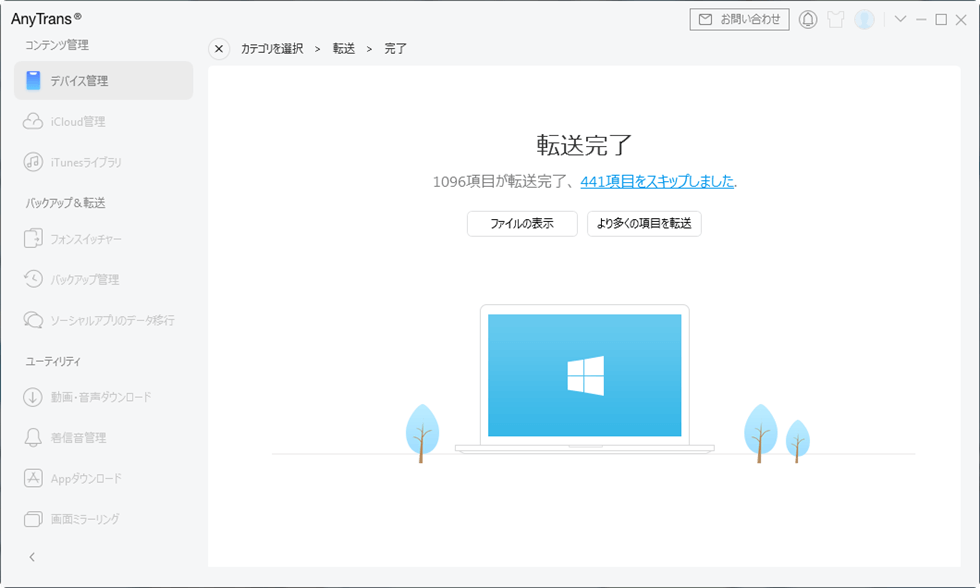
AnyTransを使えば、バックアップした写真をソフト内で直接プレビューできるので、後から「あの写真はバックアップしたっけ?」と心配する必要がありません。また、写真だけでなく、連絡先やメッセージ、音楽ファイルなど、iPhone内の様々なデータを統合的に管理できるのも大きな魅力です。写真容量を減らすアプリとしての機能に加え、データ管理のハブとして活用できるツールです。
iMobie AnyTransを今すぐお試しください!iPhone、iPad、iPod、iTunes、iCloudのデータをワンクリックで自由に転送、管理、バックアップ。27種類のデータを包括的に管理し、機種変更もバックアップもこれ1本で完結します。

オンラインツールで写真のサイズを圧縮する
もう一つのアプローチは、写真そのもののファイルサイズを小さくする「圧縮」です。これは、写真の画素数や品質を調整してデータ量を削減する方法で、オンラインで無料で使える「写真容量 減らす アプリ」的なウェブサービスが多数あります。例えば、TinyPNGや画像圧縮くんなどのサイトが有名です。
使い方は極めて簡単です。ウェブサイトにアクセスし、画面の指示に従って圧縮したい写真をアップロードするだけです。多くのサービスは、ドラッグ&ドロップに対応しています。アップロードが完了すると、自動的に圧縮処理が行われ、画質をなるべく維持したままファイルサイズを削減してくれます。処理が終わったら、圧縮版の画像をダウンロードし、それをiPhoneに戻せば完了です。
この方法の最大の利点は、なんといっても手軽さと無料であることです。特別なソフトをインストールする必要がなく、ブラウザさえあればすぐに実行できます。また、元の写真を残したまま、コピーを圧縮できるので、万が一に備えることもできます。
ただし、注意点もあります。それは「画質の低下」です。圧縮とは情報を削る作業なので、どうしても元の画質を100%維持することはできません。多くのサービスは賢いアルゴリズムで目立たないように圧縮しますが、大きく印刷したり、細部を拡大して見たりすると違いが分かる場合があります。特に、プロフェッショナルな用途や、思い出の一枚を最高の状態で残したい写真については、圧縮は慎重に行うべきでしょう。
各方法を徹底比較!あなたに合うのはどれ?
ここまで、iPhoneの写真容量を減らすための主要な4つの方法を紹介してきました。それぞれ一長一短がありますが、ここで改めて特徴を整理して比較してみましょう。以下の表は、各方法の核心的なメリットと、考慮すべきデメリットをまとめたものです。
| 方法 | 主なメリット | 注意点・デメリット |
|---|---|---|
| iCloud | 自動同期で手間がかからない、デバイス間でシームレスにアクセス可能、無料枠(5GB)あり。写真容量を減らすアプリ的な設定がOS標準である。 | 容量が多いと有料プラン必須、ネットワーク環境に依存、完全なオフライン閲覧は不可。 |
| iTunes/ファインダー | 完全無料、オフラインで実行可能、データの物理的バックアップとして確実。 | データの閲覧・取り出しが不便、選択的バックアップが難しい、PCの容量を消費。 |
| AnyTrans | バックアップの柔軟性が高い(選択可能)、プレビュー機能付き、Wi-Fiによる自動バックアップ可能、写真以外のデータも統合管理可能。写真容量減らすアプリとして多機能。 | ソフトウェアの導入が必要(無料版に機能制限あり)。 |
| オンライン圧縮ツール | 無料、手軽で即実行可能、特別なインストール不要。写真容量 減らす iphone の即効薬として使える。 | 画質が低下するリスク、大量の写真には不向き、ネットワークアップロードが必要。 |
この比較から分かるように、唯一の正解はありません。例えば、「とにかく自動化したい、Appleのエコシステムにどっぷり浸かっている」という人にはiCloudが最適かもしれません。一方で、「データは自分の手元に確実に置いておきたい、パソコンでの管理も厭わない」という人には、AnyTransやiTunesを使ったバックアップが向いています。また、「とりあえず今すぐ容量を確保したい!いくつかの大きな写真だけを対象にしたい」という緊急時には、オンライン圧縮ツールが役立つでしょう。
まとめ:賢く組み合わせて、写真容量不足とさようなら
iPhoneの写真容量を減らす方法は、実に多様です。本記事で紹介したiCloud、iTunes、AnyTrans、オンライン圧縮ツールは、いずれも「写真 容量 減らすアプリ」を探すユーザーの選択肢となり得ます。重要なのは、一つの方法に固執するのではなく、自分の使い方やシチュエーションに合わせて、これらを賢く組み合わせることです。
例えば、日常的にはiCloudで「iPhoneのストレージを最適化」をオンにし、端末の容量を節約します。そして、数か月に一度や旅行の後などには、AnyTransを使ってパソコンにフル解像度の写真を選別してバックアップします。さらに、SNSに投稿する用の写真だけはオンラインツールで軽量化する、といった使い分けが考えられます。
AnyTransは、選択的バックアップやプレビュー機能、自動バックアップなど、他の方法にはない柔軟性を備えているため、写真管理の要として特に強くおすすめできるツールです。まずは無料版でその使い心地を試してみるのが良いでしょう。あなたのiPhoneライフから「容量不足」のストレスをなくし、これからも思い切り写真を撮り続けるための参考になれば幸いです。
iMobie PhoneCleanを今すぐお試しください!ワンクリックでiPhone/iPadの隠れたジャンクファイルを削除し、ストレージを解放、プライバシーを保護し、デバイスのパフォーマンスを最適化します。サイレントクリーン機能で自動メンテナンスも可能です。

一部の画像はインターネットからの引用です。