ツールハンター

要約: バックアップを取っていなくても、iPhoneから削除してしまったメッセージを復元する方法はあります。この記事では、専用の復元ソフトを使った確実な方法から、iTunesやiCloudを利用する従来の方法まで、メッセージ 復元iphone のあらゆる手段を詳しくご紹介します。
誤って削除した大切な連絡履歴を取り戻したい方は、ぜひ参考にしてください。
iPhoneのメッセージ、実は2種類あるって知ってた?
みなさんはiPhoneで「メッセージ」と言ったとき、何を思い浮かべますか?実は、iPhoneには大きく分けて2種類の「メッセージ」が存在します。復元方法が異なることもあるので、まずはこの違いをしっかり押さえておきましょう。
SMS/MMS(緑色のバブル)
これは一般的に「ショートメール」や「キャリアメール」と呼ばれるものです。電話番号を宛先にして、テキストや写真、動画を送受信できます。会話画面のバブルが緑色なのが特徴です。iMessage(青いバブル)もここに含めて考えられることが多いですが、技術的には別物です。今回の iphone メッセージ 復元 の主な対象は、このSMS/MMSやiMessageの履歴になります。
Eメール(メールアプリ)
これは、GmailやYahoo!メールなど、メールアドレスを使ってやり取りするものです。アプリのアイコンは青色で、「メール」という独立したアプリで管理されています。復元の仕組みがメッセージアプリとは全く異なります。
なぜメッセージは消えてしまうのか?復元の可能性
メッセージが消える原因は様々です。うっかり削除してしまった、機種変更時にうまく引き継がれなかった、iOSのアップデート後に見えなくなった…など。でも、安心してください。多くの場合、データはiPhone内部にしばらく残っている可能性があります。完全に上書きされない限り、iphoneメッセージ復元 のチャンスはあるのです。
特にバックアップを取っていない状況での復元を考えた場合、専用のデータ復元ソフトの活用が最も現実的で成功率の高い方法と言えるでしょう。
動画で確認:メッセージ復元の流れ
まずは、専用ツールを使った復元の大まかな流れを動画で確認してみましょう。イメージが掴みやすくなるはずです。

方法1:バックアップなしで直接iPhoneからメッセージを復元する
これが、今回最も注目してほしい方法です。iTunesバックアップもiCloudバックアップもない、まさに「ないないづくし」の状態からでも、削除したメッセージを探し出し、復元できる可能性があります。
これを可能にするのが、PhoneRescue for iOSのような専門のデータ復元ソフトです。これらのソフトは、iPhoneのストレージ内に残っている「削除済み」とマークされたデータの痕跡をスキャンし、復元可能な状態で表示してくれます。
専用ソフトを使うメリット
- バックアップがなくても復元可能:これが最大の強みです。
- プレビュー機能:復元する前に、どんなメッセージが復元できるのか内容を確認できます。無駄な作業を省けます。
- 選択的復元:見つかったメッセージの中から、必要なものだけを選んで復元できます。すべてを復元する必要はありません。
- 高い成功率:データが上書きされていなければ、高い確率で復元に成功します。
具体的な復元手順
ここでは、PhoneRescue for iOSを例に、メッセージ 復元iphone の実際のステップを見ていきましょう。
ステップ1:ソフトの準備 まずは、パソコン(WindowsまたはMac)に復元ソフトをダウンロードしてインストールします。多くのソフトには無料でスキャンできる体験版があるので、まずはそれで復元可能かどうかをチェックするのがおすすめです。
ステップ2:iPhoneを接続 付属のUSBケーブルを使って、iPhoneをパソコンに接続します。ソフトを起動すると、通常はデバイスが認識されます。
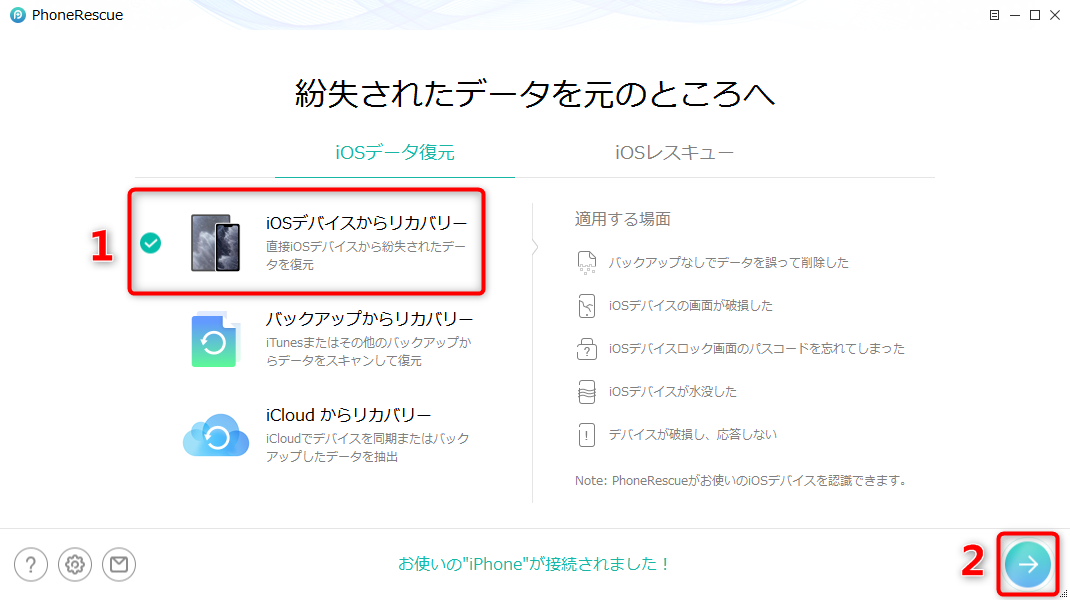
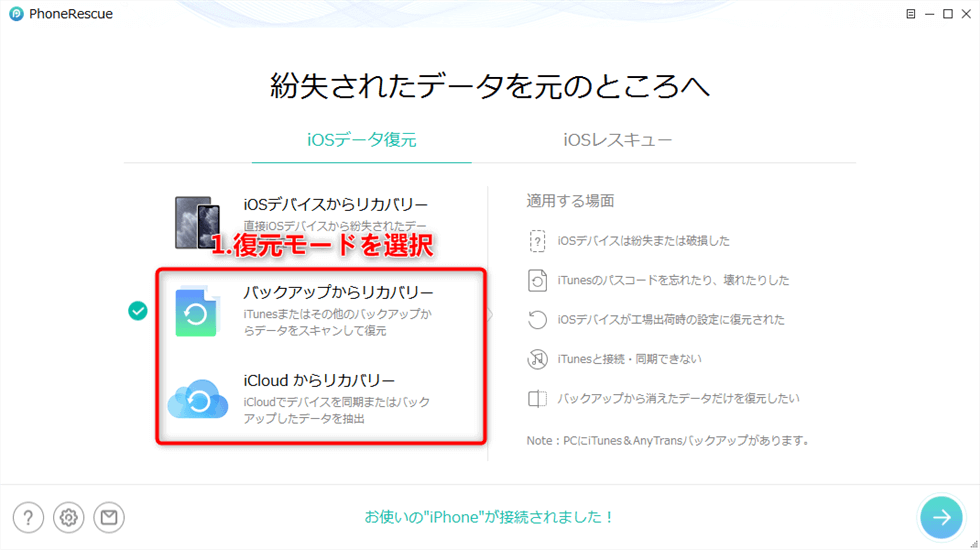
ステップ3:復元モードの選択 ソフトの画面で、「iOSデバイスから復元」や「デバイスからのスキャン」といったオプションを選びます。これで、iPhone本体からの直接スキャンが始まります。
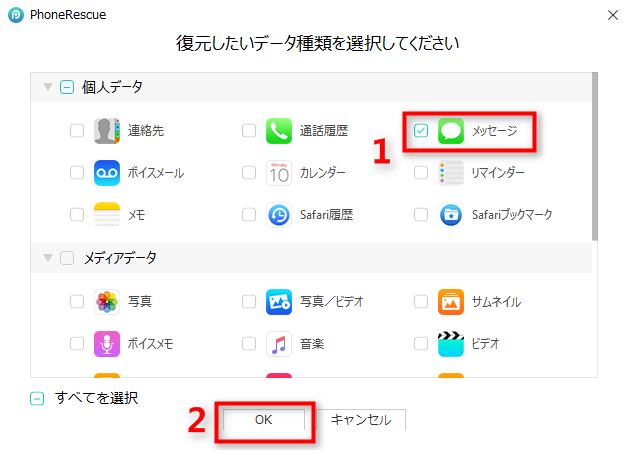
ステップ4:スキャンするデータの選択 復元したいのはメッセージだけなので、データタイプの選択画面で「メッセージ」や「SMS/MMS」のみにチェックを入れます。こうすると、スキャン時間を大幅に短縮できます。
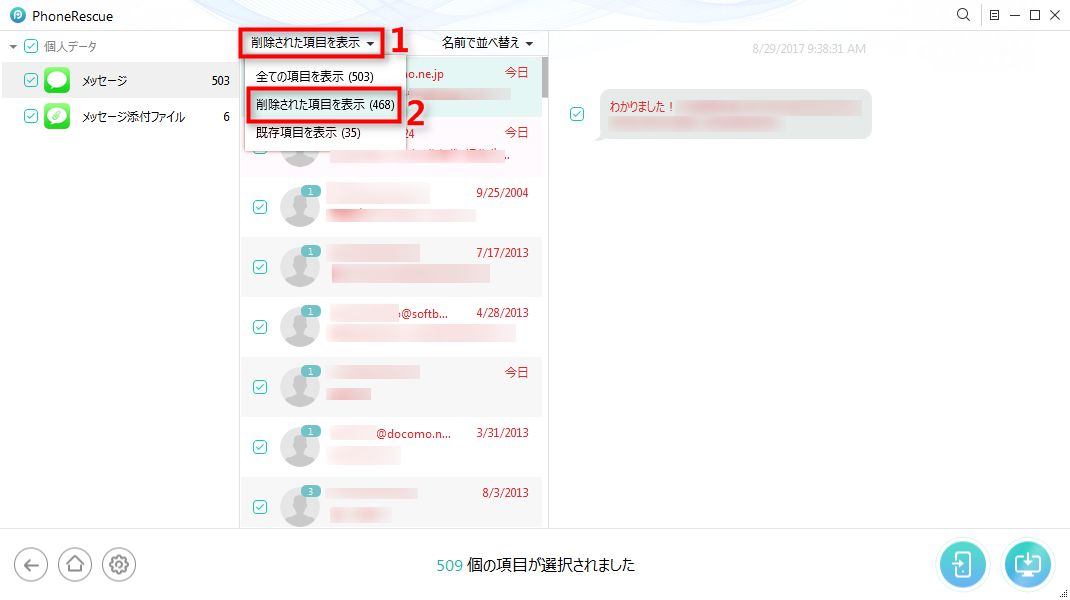
ステップ5:削除されたメッセージを表示 スキャンが終わると、iPhone内にある現在のメッセージと、復元可能な削除済みメッセージが表示されます。「削除されたもののみ表示」などのフィルターをかけると、探している過去のメッセージだけを一覧できます。
ステップ6:復元の実行 復元したいメッセージを選択し、「iPhoneに復元」または「PCにエクスポート」を選びます。iPhoneに直接戻すことも、パソコンにバックアップとして保存することも可能です。
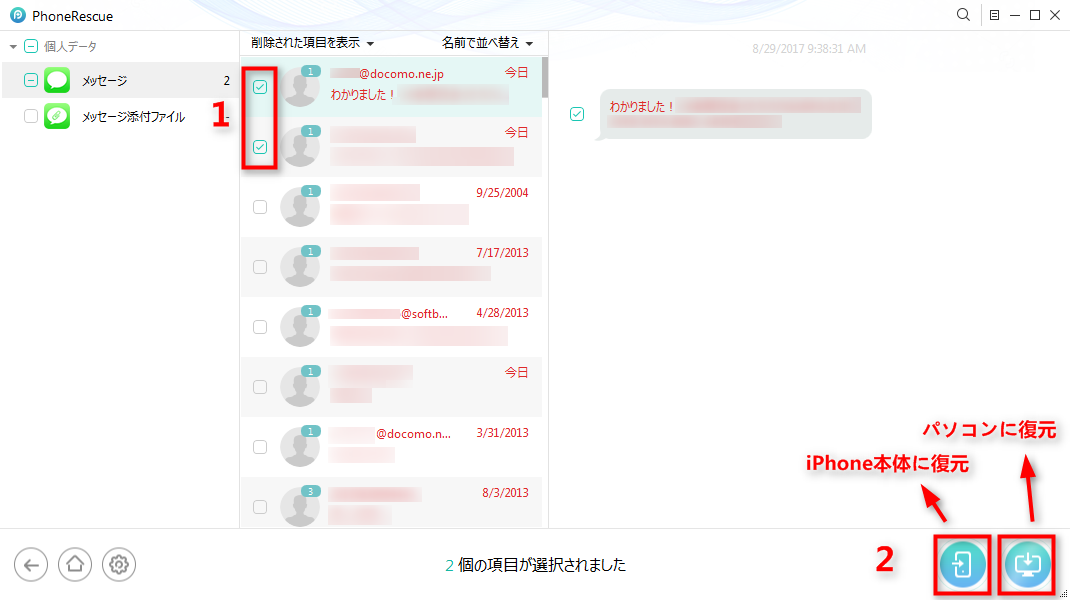
このように、数回クリックするだけで操作は完了します。バックアップがない状況で iphone メッセージ 復元 を目指すなら、この方法が第一の選択肢となるでしょう。
PhoneRescueを今すぐお試しください!iOSデバイス、iTunesバックアップ、iCloudから、写真、メッセージ、連絡先など紛失した大切なデータを高復旧率で取り戻せます。さらに、システムクラッシュやパスコードロックなど、様々なiOSの問題も簡単に解決できます。

方法2:既存のバックアップからメッセージだけを抽出復元
「実は昔、iTunesにバックアップを取っていたかも…」「iCloudのバックアップは有効にしていた」そんな場合には、そのバックアップファイルが宝の山です。ただし、iTunesやiCloudの標準機能でバックアップを復元すると、iPhoneの現在のデータがバックアップ時の状態に完全に置き換えられてしまうという大きなデメリットがあります。
そこで役立つのも、先ほど紹介した復元ソフトの「バックアップからの抽出」機能です。この機能を使えば、バックアップファイルをまるごと復元するのではなく、その中からメッセージデータだけを選び出して、現在のiPhoneに追加することができます。
バックアップから抽出する手順
ステップ1:バックアップファイルを選択 復元ソフトを起動し、「バックアップから復元」モードを選択します。パソコン内にあるiTunesバックアップ、またはApple IDでログインしてiCloudバックアップの一覧が表示されます。
ステップ2:メッセージデータのスキャン 復元したいバックアップファイルを選択し、スキャンするデータタイプとして「メッセージ」を指定します。
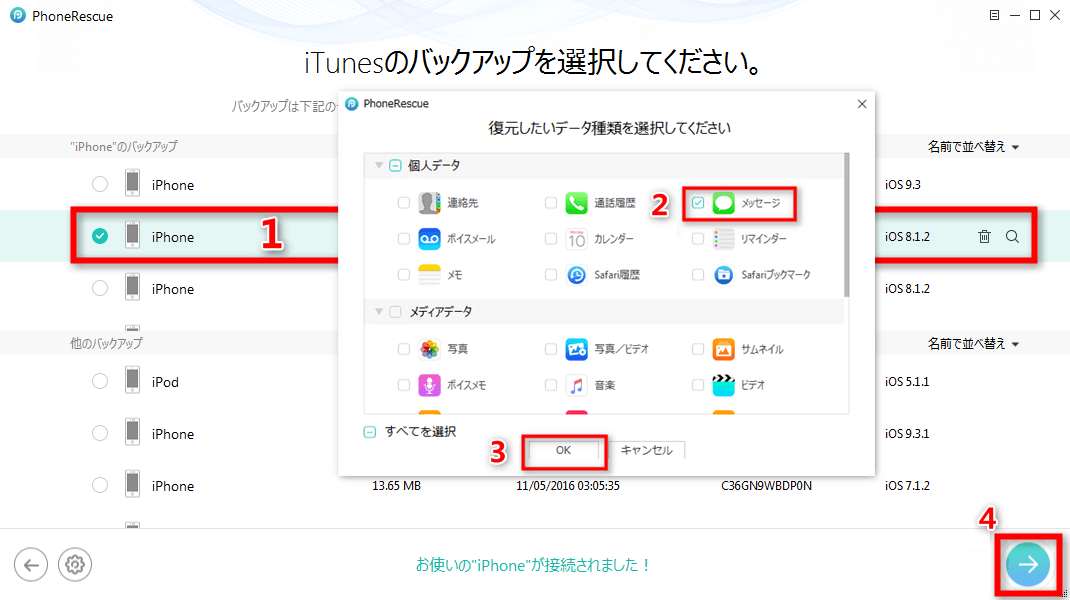
ステップ3:抽出と復元 スキャンが終わると、そのバックアップに含まれるメッセージの一覧が表示されます。ここから必要なメッセージを選び、現在のiPhoneに直接復元したり、パソコンに保存したりできます。
この方法の良いところは、現在iPhoneにある最新の連絡先や写真などを一切失うことなく、過去のメッセージだけを追加できる点です。iphone メッセージ 復元 を、最も安全かつ効率的に行いたい方にぴったりの方法です。
方法3:iTunesバックアップ全体を復元する
これは従来からある標準的な方法です。パソコンに保存しているiTunesバックアップファイル全体をiPhoneに復元します。
手順:
- iPhoneをUSBでパソコンに接続し、iTunes(またはmacOSのFinder)を開く。
- デバイスアイコンをクリックし、「概要」画面を表示する。
- 「バックアップから復元…」をクリックし、使用したいバックアップファイルを選択する。
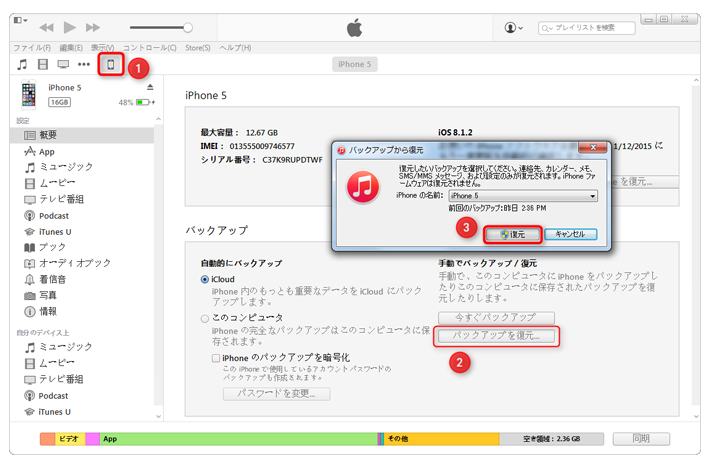
注意点: この操作を行うと、復元が完了した時点で、iPhoneのデータは選択したバックアップ作成時の状態に完全にロールバックされます。バックアップ以降に保存した新しいデータはすべて消えてしまいます。メッセージだけを復元したい場合には、あまりおすすめできない方法です。
方法4:iCloudバックアップ全体を復元する
iTunesと同様に、iCloudに保存したバックアップ全体をiPhoneに復元する方法です。この方法は、iPhoneを初期化(工場出荷状態にリセット)する必要があるため、最も注意が必要な方法です。
手順:
- iPhoneの「設定」→「一般」→「転送またはiPhoneをリセット」→「すべてのコンテンツと設定を消去」をタップし、iPhoneを初期化する。
- 再起動後のセットアップ画面で、「Appとデータ」画面が表示されたら「iCloudバックアップから復元」を選択する。
- 復元したいバックアップファイルを選択する。
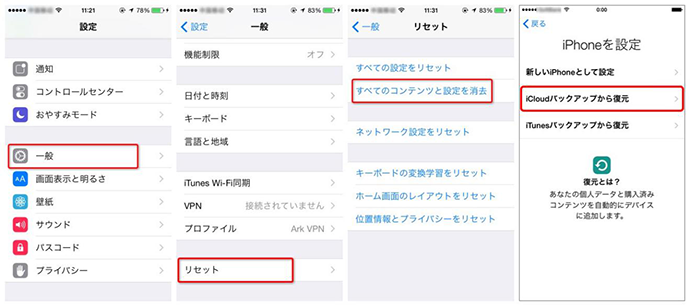
重大な注意点: この方法は、iPhoneを完全に初期化するため、現在iPhoneにあるすべてのデータが消去されます。そして、選択した古いバックアップのデータで全体が置き換えられます。メッセージ復元だけが目的の場合は、絶対に避けるべき最終手段と考えてください。
メッセージをバックアップして、今後に備えよう
復元の大変さを経験したら、やはり普段からのバックアップが大切だと実感しますよね。iPhoneのメッセージ(iMessageを含む)を自動でバックアップするには、iCloudの設定をオンにするのが一番簡単です。
iCloudでメッセージをバックアップする方法:
- iPhoneの「設定」を開く。
- 上部の自分の名前をタップし、「iCloud」を選択する。
- 「iCloudに保存するアプリ」のリストで、「メッセージ」のスイッチをオン(緑色)にする。
これで、Wi-Fiに接続している時に、メッセージの履歴がiCloudに自動的にアップロードされ、同じApple IDでサインインしているすべてのデバイスで同期されるようになります。これが、将来 iphoneメッセージ復元 が必要になった時の、最強の保険になります。
補足:Eメール(青)を削除してしまった場合の復元方法
最後に、メールアプリのEメールを誤って削除してしまった場合の復元方法も簡単に触れておきます。実はメールアプリには「ゴミ箱」フォルダがあり、削除したメールは一時的にここに移動します。
復元手順:
- 「メール」アプリを開き、「メールボックス」画面で「ゴミ箱」をタップする。
- 復元したいメールを見つけ、そのメールを左から右へスワイプする。
- 表示されるメニューから「移動」をタップし、「受信トレイ」などのフォルダを選択する。
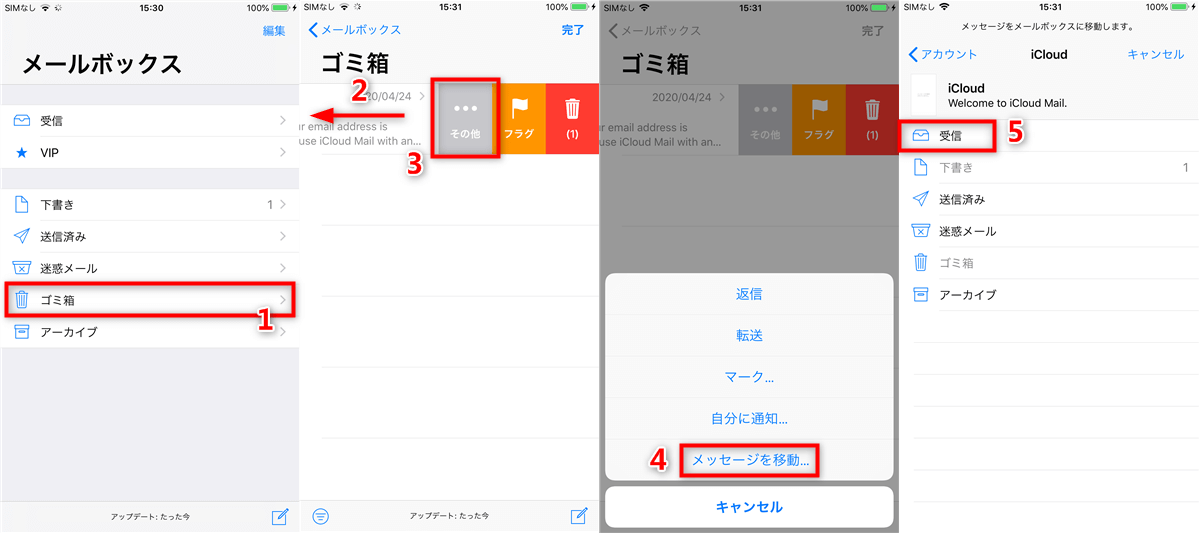
これでメールが元のフォルダに戻ります。ただし、ゴミ箱からも完全に削除してしまったり、一定期間が経過して自動削除された場合は、この方法では復元できません。
まとめ
いかがでしたか?バックアップがないから諦める…というのはもう昔の話です。今回ご紹介したように、専用の復元ソフトを使えば、メッセージ 復元iphone はぐっと身近で現実的な作業になります。
まずは無料体験版でスキャンしてみて、復元の可能性を確かめてみるのが第一歩。大切な思い出や仕事の連絡が詰まったメッセージを、もう一度取り戻すチャンスがあるかもしれません。
iMobie AnyFixを今すぐお試しください!iPhone、iPad、iPod touch、Apple TVのデータを失うことなく、150以上のiOSシステムの問題を数回のクリックで修復。リカバリーモードの入退出、iOSのアップグレード/ダウングレード、パスコードなしでのリセット、200種類以上のiTunesエラー修正も可能です。

※本文中の画像はイメージです。一部の画像はインターネット上の素材を参考にしています。