ツールハンター

要約: rarが解凍できない問題は、ファイルの破損や使用しているソフトウェアのバージョンが古いことなど、様々な原因が考えられます。本記事では、rar 解凍できないというエラーに直面した時に、自分で試せる具体的な解決策を順を追って詳しく解説していきます。最後には、WindowsとMacそれぞれで使えるおすすめの解凍ソフトもご紹介しますので、ぜひ参考にしてくださいね。
インターネットで大きなファイルをダウンロードする時、よく目にするのが「RAR」という形式のファイルです。ZIP形式と並んでとてもポピュラーな圧縮形式ですが、いざダウンロードしたはいいものの、いざ開こうとしたら「rarが解凍できない」とエラーが出てしまい、中身を取り出せずに困った経験はありませんか?せっかく手に入れたファイルなのに、中身が見られないのは本当にもどかしいですよね。
今回は、そんな「rar 解凍できない」というトラブルにスポットを当て、その原因と、一つひとつ確実に問題を解決していく方法を、初心者の方にもわかりやすく説明していきたいと思います。
rarが解凍できない主な原因を探る
まずは、なぜrarファイルが開けなくなってしまうのか、その理由から探っていきましょう。原因がわかれば、対策も立てやすくなります。ここでは、特に多く報告されているケースをいくつか挙げてみます。
ファイル自体または保存場所に問題がある
一番最初に疑うべきは、ダウンロードしたrarファイルそのものが壊れている可能性です。ダウンロード途中で通信が切れてしまったり、サーバー側でファイルが不完全な状態でアップロードされていたりすると、このような問題が起こります。
また、ファイルそのものは無事でも、それを保存している場所に問題があるケースもあります。例えば、古くなって不良セクターが発生しているハードディスク、接触不良を起こしているUSBメモリ、または書き込み回数の限界に近づいているSDカードなどにファイルを保存していると、データが読み取れなくなり、結果としてrar 解凍できないというエラーに繋がることがあります。
使用している解凍ソフトが古すぎる
これはとてもよくある原因の一つです。圧縮ファイルというのは、それを圧縮したソフトウェアの「バージョン」の情報も内部に持っています。もし、あなたが使っている解凍ソフトのバージョンが、そのファイルを圧縮した時に使われたソフトのバージョンよりも大幅に古い場合、新しい形式に対応できずに解凍できないという事態が発生します。
技術の進歩に伴い、圧縮のアルゴリズムも少しずつ改良されています。数年前のソフトでは、最新の方法で圧縮されたファイルを正しく処理できないことがあるのです。つまり、「rarが解凍できない」と悩む前に、まずは使っているソフトが最新の状態かどうかを確認することが大切な第一歩になります。
ファイルサイズが大きすぎる
ダウンロードしたrarファイルが非常に大きい場合、例えば4GBを超えるような大容量ファイルだと、使用している解凍ソフトによっては処理の上限を超えてしまい、解凍できないことがあります。特に、日本で長く親しまれてきた「Lhaplus」などのソフトウェアには、こうしたファイルサイズの制限が設けられている場合があるので注意が必要です。
動画ファイルやゲームのデータなど、大きなファイルを一つにまとめたrarファイルを扱う時は、この点を頭の片隅に置いておくと良いでしょう。
解凍ソフトが特定のエラーメッセージを表示する
上記のような原因が重なると、解凍ソフトを起動してファイルを開こうとした瞬間に、具体的なエラーメッセージが表示されることがあります。例えば、「指定された場所が利用できません」とか、「書庫として開くことができません」といったメッセージです。これらのメッセージは、問題のヒントを教えてくれているのですが、初心者の方には何が原因かわかりづらいですよね。
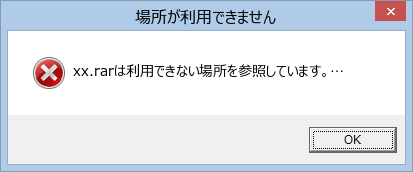
上の画像のようなエラーが、Lhaplusなどのソフトで表示されることがあります。この画面を見ると、なんだか難しそうで諦めたくなってしまうかもしれませんが、ほとんどの場合、ソフトのアップデートや別のソフトの使用で解決できる問題です。
また、別の有名な解凍ソフトである「7-Zip」を使っている場合でも、次の画像のようなエラーが出ることがあります。
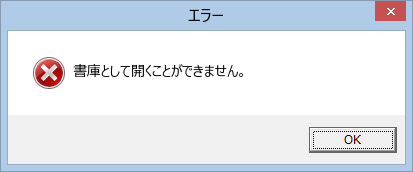
この「解凍できないエラー」が表示された時も、まず疑うべきはソフトのバージョンの古さ、そして次にファイルそのものの破損です。慌てずに、次の章で紹介する対策を順番に試してみてください。
rar 解凍できない問題を解決する実践的な手順
それでは、実際に「rarファイル 解凍」ができない状態から、どのようにして問題を解決していけば良いのか、具体的な手順を見ていきましょう。以下のステップを順番に試していくことをおすすめします。
ステップ1:解凍ソフトを最新版にアップデートする
まず最初に、そして最も基本的で効果的な対策がこれです。現在お使いのパソコンにインストールされている解凍ソフトを、最新のバージョンにアップデートしてください。
方法は簡単です。お使いのソフトの名前(例えば「7-Zip」や「Lhaplus」など)と「アップデート」や「最新版」という言葉を一緒に検索エンジンで検索すれば、公式サイトやダウンロードページが見つかるはずです。ソフトを最新の状態に保つことは、セキュリティの面から見ても非常に重要です。最新版にアップデートしたら、もう一度rarファイルの解凍を試してみましょう。これだけで「rarが解凍できない」問題が解決するケースはとても多いです。
ステップ2:別の解凍ソフトを使ってみる
現在使っているソフトを最新版にしてもダメな場合、あるいはそもそもどのソフトを使えば良いかわからないという場合には、別の解凍ソフトを導入してみるという方法があります。ソフトとファイルの「相性」というものも稀に存在するからです。ここでは、オススメのソフトをプラットフォーム別にご紹介します。
Windowsユーザーにおすすめ:「7-Zip」これは世界中で使われている定番の無料解凍ソフトです。rar形式はもちろん、7zやzip、はるか昔のlzh形式まで、ありとあらゆる圧縮形式をサポートする万能選手です。インターフェースは少しシンプルですが、その分軽快に動作し、確実にファイルを解凍してくれます。まずはこのソフトを試してみる価値は大いにあります。
Macユーザーにおすすめ:「The Unarchiver」Macを使っている方には、この「The Unarchiver」がピッタリです。App Storeから無料でダウンロードでき、Macらしい洗練されたデザインが特徴です。しかし見た目だけでなく、その実力は折り紙付きで、なんと40種類以上の圧縮形式に対応しています。rar 解凍できないと困っているMacユーザーは、まずこれを試してみましょう。
これらの新しいソフトをインストールしたら、解凍できないと思っていたrarファイルを、もう一度開いてみてください。多くの場合、これで問題は解決するはずです。
iMobie AnyFixを今すぐお試しください!iPhone、iPad、iPod touch、Apple TVのデータを失うことなく、150以上のiOSシステムの問題を数回のクリックで修復。リカバリーモードの入退出、iOSのアップグレード/ダウングレード、パスコードなしでのリセット、200種類以上のiTunesエラー修正も可能です。

ステップ3:ファイルの修復機能があるソフトを試す(Windows向け)
上記の方法でもどうしても解凍できない、そしてそのrarファイルがどうしても必要な場合に試せる最終手段があります。それは、ファイル自体を「修復」する機能を持ったソフトを使う方法です。
有名なところでは「WinRAR」という有料ソフトがこの機能を備えています。WinRARはRAR形式の生みの親である会社が提供するソフトで、圧縮・解凍はもちろん、壊れたかもしれないRARファイルの修復を試みる「修復」機能が搭載されています。さらに、圧縮時に「リカバリレコード」という修復用のデータを追加してあれば、より高い確率でデータを復元できる可能性があります。
WinRARは有料ソフトですが、公式サイトからダウンロードすると、40日間は無料で全ての機能を試用することができます。どうしても諦められない重要なファイルがある場合は、この試用期間を利用して修復を試みてみるのも一つの手です。
まとめ:rarが解凍できない時の心構え
いかがでしたか?rarが解凍できない原因と、その解決方法について、順を追って説明してきました。この問題は、ファイルが壊れているという最悪のケースから、単にソフトを更新すれば良いだけという簡単なケースまで、実に様々です。
まずは落ち着いて、今回紹介したステップに沿って、一つひとつ可能性を潰していくことが大切です。特に「ソフトのアップデート」と「信頼できる別のソフトでの試行」は、初心者の方でもすぐに実行できる効果的な対策です。
また、大きなファイルをダウンロードする時は、通信環境が安定していることを確認し、ダウンロード後はすぐに解凍して中身が問題ないか確認する習慣をつけると、後々のトラブルを防げます。rar 解凍できないというエラーは、適切な知識とツールさえあれば、大抵の場合は解決できるものです。この記事が、あなたの困りごとを解決するきっかけになれば幸いです。
iMobie DroidKitを今すぐお試しください!ルート化なしでAndroidデバイスから13種類のデータを復元し、画面ロック解除やシステム修復など、多様なAndroidの問題をスマートに解決します。

※本文中の画像はインターネット上の参考資料を基にしています。