ツールハンター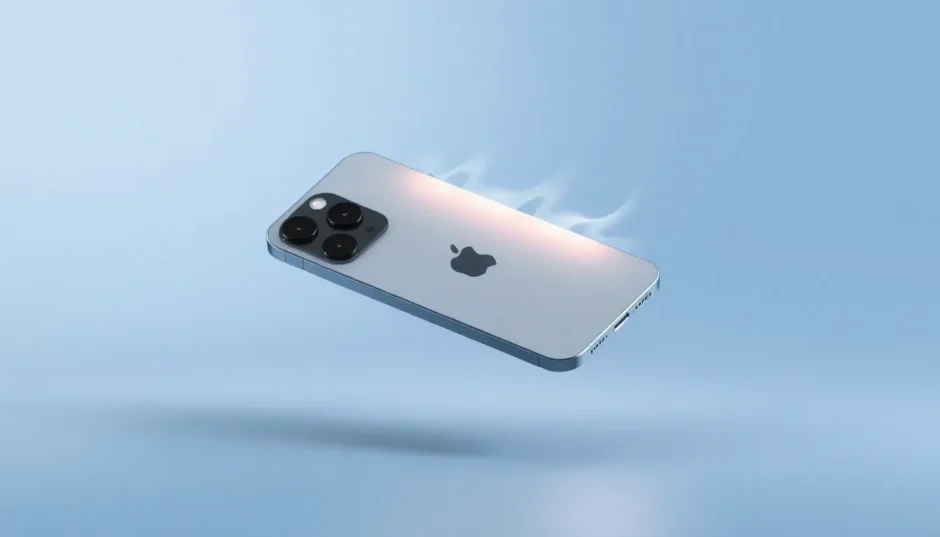

要約: 買ったばかりのiPhoneがすぐ熱くなる現象には、初期設定時の高負荷や環境要因など、いくつかの明確な原因があります。この記事では、iphone すぐ熱くなる 買っ たばかりの状態を解消するための具体的な対策と、専門修復ツールAnyFixの活用方法を詳しく解説します。適切な対処でデバイスの寿命とパフォーマンスを守りましょう。
新しいiPhoneを手にした瞬間のワクワク感は格別ですよね。箱を開け、ピカピカの本体を取り出し、さっそく電源を入れて設定を始めようとしたとき、あるいは大切なデータの移行が終わった直後、手に持ったiPhoneがなぜかじんわりと、あるいは明らかに熱くなっていることに気づくことがあります。特にiphone すぐ熱くなる 買ったばかりのモデル、例えばiPhone 14やiPhone 15を購入したばかりの方なら、この「過熱」に不安を覚えた経験があるかもしれません。
「もしかして故障?」「初期不良なのでは?」と心配になる気持ち、とてもよくわかります。高額な買い物をしたばかりですから、少しの不具合でも気になってしまうのは当然です。しかし、安心してください。実は、買ったばかりのiPhoneが熱くなるのは、必ずしも異常な状態とは限りません。多くの場合、特定のプロセスや状況下での一時的な現象なのです。
とはいえ、熱くなりすぎる状態が続くのはデバイスにとって良いことではありません。この記事では、iphone すぐ熱くなる 買っ たばかりの悩みを抱える方のために、その根本的な原因から、今日から実践できる効果的な冷却対策、そして万が一ソフトウェアに問題がある場合の強力な解決ツール「AnyFix」の使い方まで、余すところなくお伝えしていきます。最後まで読めば、熱くなったiPhoneを冷静に対処できる知識が身につくはずです。
iMobie AnyFixを今すぐお試しください!iPhone、iPad、iPod touch、Apple TVのデータを失うことなく、150以上のiOSシステムの問題を数回のクリックで修復。リカバリーモードの入退出、iOSのアップグレード/ダウングレード、パスコードなしでのリセット、200種類以上のiTunesエラー修正も可能です。

買ったばかりのiPhoneやiPadが熱くなる主な原因
なぜ、特に買ったばかりのiPhoneが熱くなるのでしょうか?その理由は単一ではなく、いくつかの要因が重なっていることがほとんどです。ここでは、新品のデバイスによく見られる過熱の原因を、具体的なシチュエーションとともに見ていきましょう。
初期セットアップと大量データ処理
新しいiPhoneを開封して最初に行うのは、初期設定や旧デバイスからのデータ移行です。このプロセス中、iPhoneの内部では膨大な作業が同時進行しています。OSの初期化、iCloudからの写真や連絡先のダウンロード、数十個ものアプリのインストールと更新、メッセージや健康データの同期…これらすべてがプロセッサ(CPU)とメモリに大きな負荷をかけます。iphone すぐ熱くなる 買ったばかりのケースで最も多い原因が、まさにこの「最初の大仕事」なのです。同様に、ipad すぐ熱くなる 買ったばかりでも、セットアップ時や大量の動画ファイルを転送している最中は発熱しやすくなります。
周囲の環境と使用条件
デバイスを取り巻く物理的な環境も、発熱に大きく影響します。真夏の車内や直射日光が当たる窓辺で設定を行っていませんか?あるいは、分厚いカバーを付けたまま長時間操作していませんか?外部の気温が高い場合や、デバイス自体の放熱が妨げられる状況では、内部で発生した熱がこもりやすくなり、iphone すぐ熱くなる 買っ たばかりの状態を加速させてしまいます。特に新品は、ユーザーが嬉しくてあちこち持ち歩き、様々な環境下で使いがちです。これが熱の原因になることも覚えておきましょう。
バッテリーの初期活動と充電
リチウムイオンバッテリーは、使用開始直後に若干の化学的活性が高まることがあります。また、買ったばかりのiPhoneが熱くなるタイミングとして多いのが、「充電しながら初期設定やデータ移行をしている時」です。充電自体が発熱を伴う化学反応であり、そこに先述したCPUへの高負荷が加わると、熱の発生量が単純に足し算されてしまいます。さらに、高グラフィックのゲームや4K動画の編集など、バッテリーを急速に消費する作業を充電中に行うことも、過熱の典型的なパターンです。
見落としがちなソフトウェアの要因
まれではありますが、iOS自体のマイナーな不具合や、特定のアプリ(特にバージョンアップ直後のもの)に最適化されていないコードが含まれていると、バックグラウンドで異常にリソースを消費し、発熱を引き起こすことがあります。また、マルウェア感染のリスクはiOSでは低いとはいえ、完全にゼロではありません。不正なプロファイルを通じてインストールされた怪しいアプリが、裏で悪さをしている可能性も、頭の片隅に置いておくべきでしょう。ipad すぐ熱くなる 買っ たばかりの場合も、原因はiPhoneとほぼ同様です。
iPhoneやiPadの過熱が引き起こす具体的なリスク
「少し熱いくらいなら大丈夫」と軽く考えてはいけません。持続的な過熱は、あなたの大切なデバイスに確実にダメージを与え、以下のような問題を引き起こす可能性があります。
パフォーマンスの顕著な低下(サーマルスロットリング)
iPhoneやiPadには自己防衛機能が備わっており、内部温度が一定以上に上昇すると、プロセッサの動作速度を意図的に落として熱の発生を抑えようとします。これを「サーマルスロットリング」と呼びます。結果として、動作がカクついたり、アプリの起動に時間がかかったり、ゲームのフレームレートが低下したりします。iphone すぐ熱くなる 買ったばかりの段階でこの現象が頻発すると、せっかくの高性能を十分に楽しめなくなってしまいます。
バッテリー寿命の早期劣化
リチウムイオンバッテリーの最大の敵は「熱」です。高温状態が続くと、バッテリー内部の化学物質が劣化し、最大容量が減少する速度が速まります。つまり、「充電の持ちが悪くなった」と感じる時期が早まってしまうのです。買ったばかりのiPhoneが熱くなる状態を放置することは、デバイスの心臓部であるバッテリーを傷めつけているのと同じです。
ハードウェアへの物理的ダメージ
長期間にわたる過熱は、プロセッサやメモリチップなどの精密な内部部品にストレスを与えます。最悪の場合、はんだ部分にクラック(ひび)が入るなど、物理的な故障の原因となることもあります。また、ディスプレイやバッテリー周辺の接着剤が熱で弱まり、将来、画面の浮きやバッテリーの膨張といった問題につながるリスクも否定できません。
突然のシャットダウンとデータ損失
過熱が極限まで達すると、デバイスはハードウェアを保護するため、強制的に電源を切ることがあります。作業中のデータが保存されていなかったり、重要なアップデートの最中だったりすると、データが失われたりシステムが不安定になる可能性があります。ipad すぐ熱くなる 買ったばかりのiPadで大事な書類を編集している最中にシャットダウンされたら、目も当てられませんね。
iPhoneが熱くなったら今すぐ試したい対処法
では、実際にデバイスが熱くなってしまったとき、あるいは予防のために、どのような対策を取ればよいのでしょうか?ここからは、即効性のある方法から根本解決につながる方法まで、段階的にご紹介します。
まずは基本のクールダウン作業
デバイスが熱いと感じたら、まずは次の基本的な処置を試してみてください。多くの場合、これだけで十分に温度が下がります。
- 使用を一旦中止し、涼しい場所に置く:直射日光の当たらない、風通しの良い涼しい場所で、しばらく放置しましょう。エアコンの風が直接当たる場所は結露の原因になるので避けてください。
- カバーやケースを外す:放熱を妨げている可能性があるので、一時的に外して熱を逃がします。
- バックグラウンドアプリを完全に閉じる:最近使ったアプリ一覧を表示し、不要なアプリをすべて上にスワイプして終了させます。
- 充電を中止する:充電中であれば、一旦ケーブルを抜きましょう。充電と高負荷な使用の同時進行は最も熱くなりやすい組み合わせです。
- デバイスを再起動する:単純なソフトウェアの一時的な不具合が解消されることがあります。これもiphone すぐ熱くなる 買っ たばかりの時に有効な一手です。
システムレベルでの根本解決:AnyFixの活用
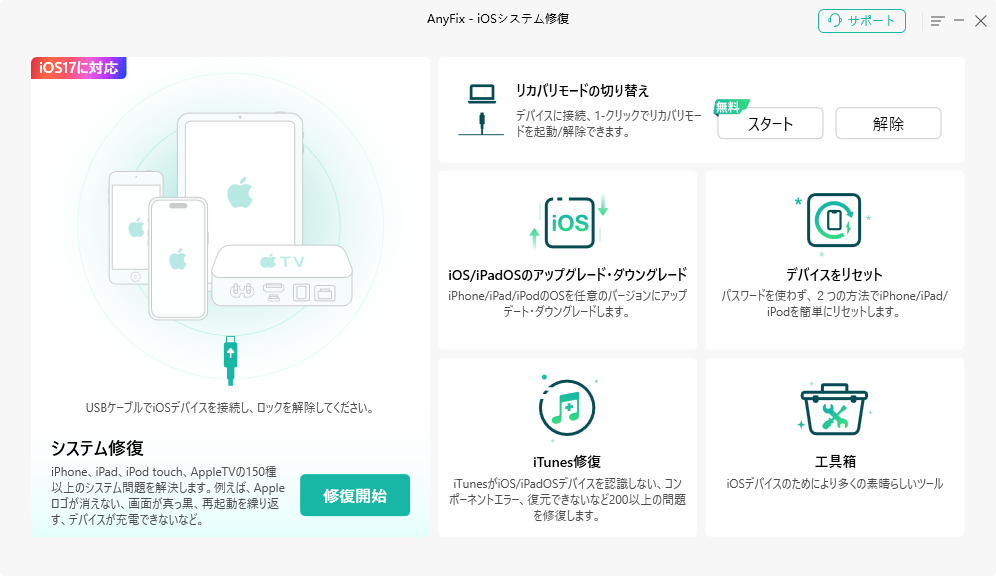
上記の方法を試しても改善されない、または過熱が繰り返し発生する場合、その原因はiOSシステム自体の不具合や、深い部分での設定の混乱にあるかもしれません。そんな時に強力な味方となるのが、専門の修復ツール「AnyFix」です。
AnyFixは、iPhoneやiPad、iPod touchなど、Appleデバイスに特化した多機能修復ソフトです。過熱の原因となり得る130種類以上のシステム異常を、ユーザーが自分で安全に修復できるように設計されています。技術的な知識がなくても、画面の指示に従ってクリックするだけで、多くの問題を解決できるのが最大の魅力です。
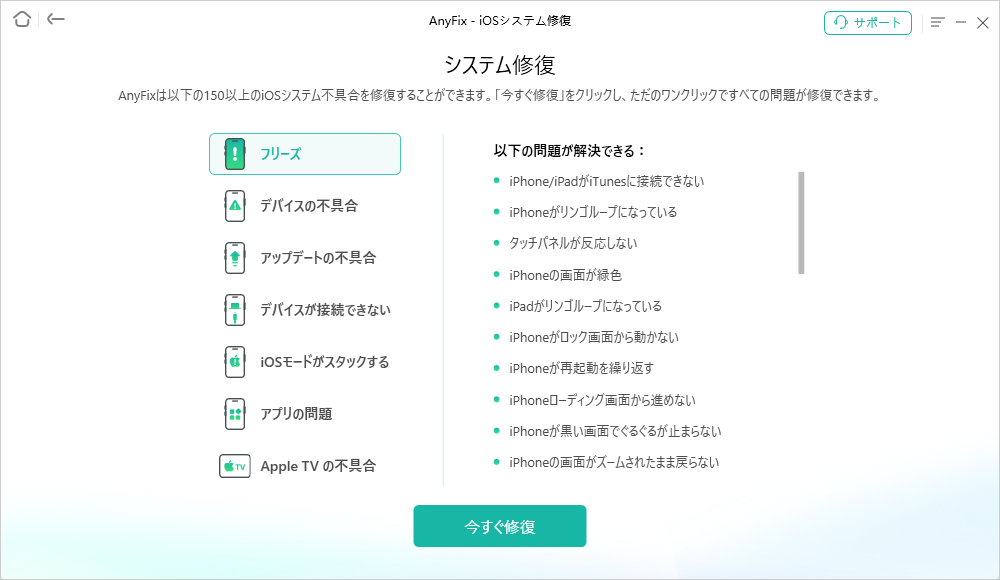
AnyFixを使ったシステム修復の流れは、実にシンプルです。まずは公式サイトからソフトウェアをパソコン(WindowsまたはMac)にダウンロードし、インストールします。次に、付属のUSBケーブルで熱くなったiPhoneやiPadをパソコンに接続します。ソフトを起動すると、メイン画面に「システム修復」というオプションが表示されるので、それを選択します。
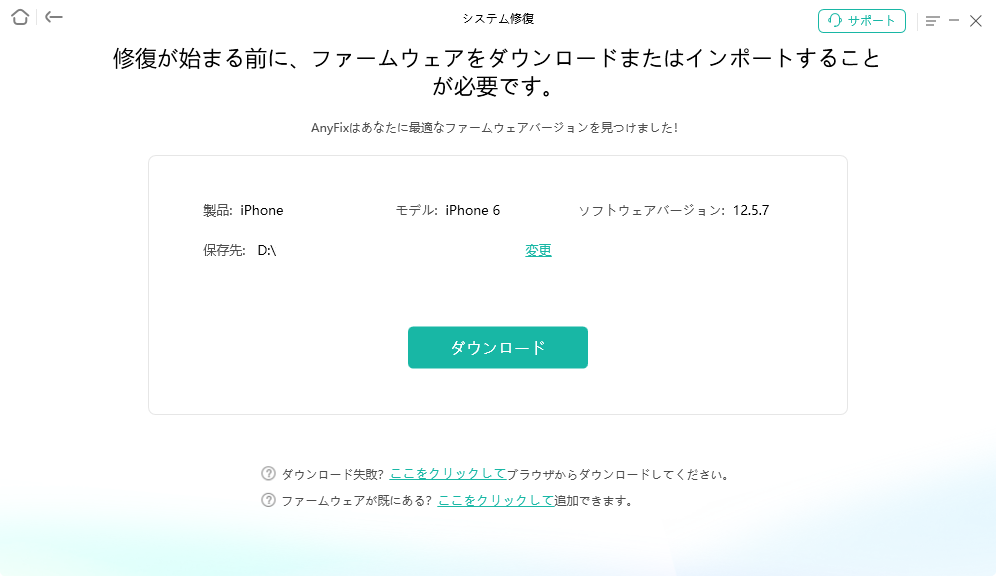
「今すぐ修復」ボタンを押すと、AnyFixがデバイスのモデルを自動検出し、最適なファームウェアパッケージのダウンロードを開始します。このダウンロードにはインターネット環境と少しの時間が必要ですが、すべて自動で進みます。
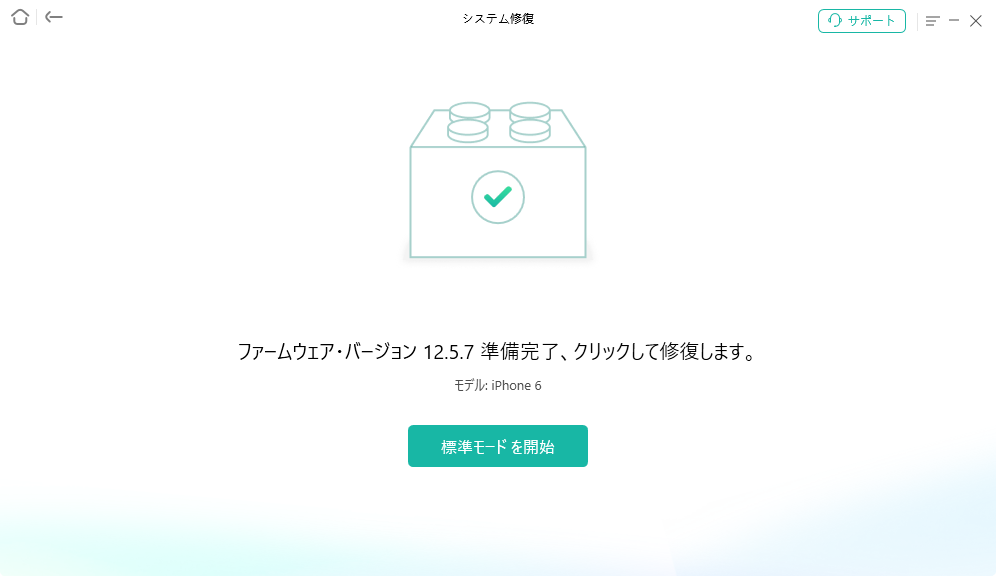
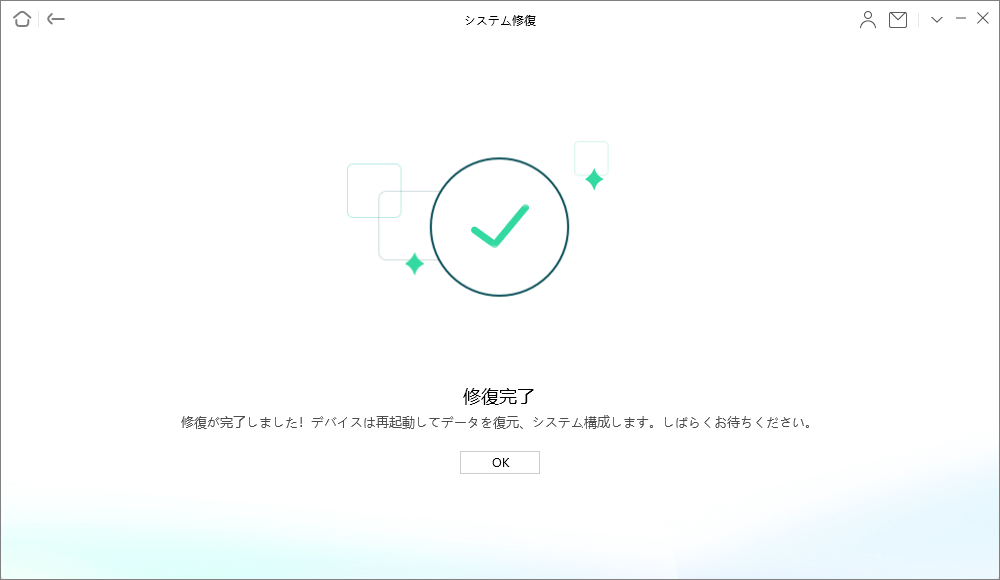
ダウンロードが完了したら、もう一度「今すぐ修復」をクリックするだけです。後は修復プロセスが自動的に進行し、デバイスが再起動します。この修復プロセスでは、システムファイルの不整合や破損を正しい状態に上書きするため、過熱の原因となっていた根深いソフトウェアの問題が解消される可能性が高いのです。ipad すぐ熱くなる 買ったばかりの新品のiPadでも、この方法は有効です。
日常的にできる予防策と心構え
根本的な修復と並行して、日頃から過熱を防ぐ習慣を身につけることも大切です。
- 使用環境に気を配る: 高温多湿の環境での長時間使用は避け、特に夏場の車内放置は絶対にやめましょう。
- 充電の習慣を見直す: 可能な限り、充電中は負荷の高い作業(ゲーム、動画編集、大量のデータ転送など)を控えましょう。就寝時に充電するのも、発熱リスクを下げる一つの方法です。
- ソフトウェアを最新に保つ: 「設定」→「一般」→「ソフトウェア・アップデート」を定期的に確認し、iOSを常に最新版にアップデートしましょう。アップデートにはパフォーマンス改善やバグ修正が含まれていることが多く、iphone すぐ熱くなる 買ったばかりの問題が解決されることも少なくありません。
- 怪しいアプリはインストールしない: 信頼できる開発元以外のアプリや、提供元が不明なプロファイルはインストールしないようにしましょう。
まとめ:熱くなるiPhoneも適切な対処で快適に
買ったばかりのiPhoneが熱くなる現象は、驚くべきことでも、必ずしも故障の前兆でもありません。多くの場合は、初期設定という大きな仕事をこなした結果であったり、私たちのちょっとした使用環境や習慣が原因であったりします。今回ご紹介した、すぐにできるクールダウン方法や、AnyFixのような専門ツールによるシステム修復、そして日頃の予防策を組み合わせることで、この問題は十分にコントロール可能です。
特に、ソフトウェアが原因と思われる繰り返す過熱には、AnyFixを試してみる価値が大いにあります。自分で修理店に持ち込む手間や時間を省き、データを保ったままシステムの問題を解決できるのは、とても心強い選択肢です。ipad すぐ熱くなる 買っ たばかりでお困りの方も、同じアプローチが有効です。
新しいデバイスは、末長く快適に使ってこそその価値があります。過熱というサインを見逃さず、適切に対処して、あなたのiPhoneやiPadのパフォーマンスと寿命を最大限に引き出してあげてください。
iMobie PhoneCleanを今すぐお試しください!ワンクリックでiPhone/iPadの隠れたジャンクファイルを削除し、ストレージを解放、プライバシーを保護し、デバイスのパフォーマンスを最適化します。サイレントクリーン機能で自動メンテナンスも可能です。

※本文中の画像はイメージです。一部画像はインターネットより引用しています。