ツールハンター

要約: バックアップを取っていなくても、LINEのトーク履歴を復元できる可能性はあります。この記事では、iPhoneとAndroidそれぞれの端末で、バックアップなしの状態からLINEトークを復元する具体的な方法を、専門ソフトを使った方法から簡単な裏技まで幅広くご紹介します。特に「line トーク 復元 バックアップなし android」でお困りの方に役立つ情報をまとめました。
スマホの機種変更や誤操作、不具合などが原因で、大切なLINEのトーク履歴が消えてしまった経験はありませんか?特にバックアップを取っていなかった場合、「もう二度と見られない…」と諦めてしまいがちです。しかし、実は状況によっては、バックアップがなくても復元できるチャンスは残されています。ここからは、その具体的な手順を端末別に詳しく見ていきましょう。
Part 1. iPhoneでバックアップなしのLINEトークを復元する方法
iPhoneからLINEのトーク履歴が消えてしまった時、まず確認したいのがiCloudやiTunesのバックアップです。もし過去にバックアップを取っていれば、そこから復元できる可能性が高まります。しかし、ここで注目したいのは、まさに「バックアップなし」の状態からどうにかする方法です。バックアップなしでiPhoneのLINEトークを復元するには、専門的なデータ復元ソフトの力を借りるのが現実的な選択肢となります。
iCloudバックアップからLINEトーク履歴を復元する手順
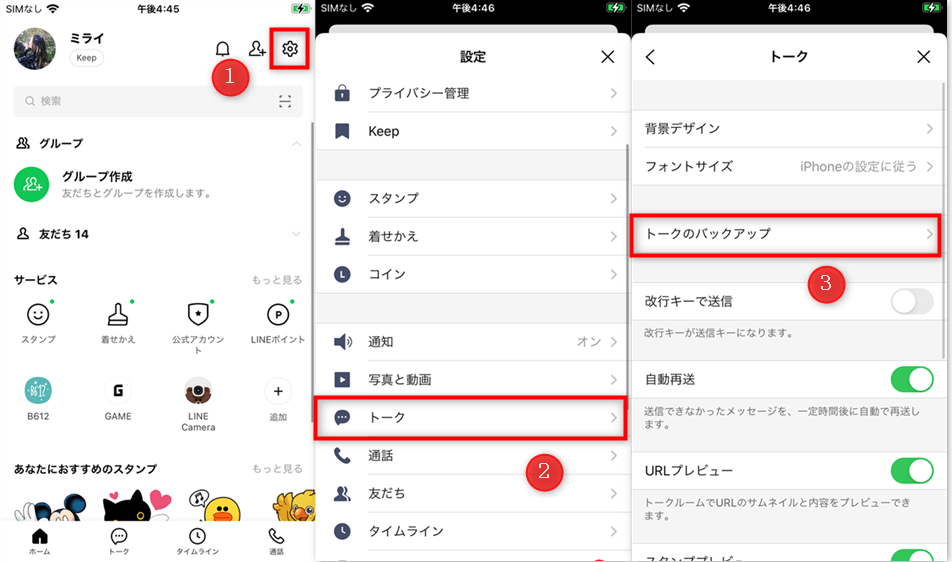
事前にLINEの設定でiCloudへのバックアップを有効にしていた方は、比較的簡単な手順で履歴を取り戻せます。まずはLINEアプリを開き、右下の「その他」タブから設定画面に入ります。次に「トーク」をタップし、「トーク履歴をバックアップから復元」という項目を探してください。これをタップすると、iCloudに保存された最新のバックアップデータから復元処理が開始されます。ネットワーク環境にもよりますが、トーク履歴の量が多い場合は完了までに少し時間がかかるかもしれません。
iTunes(Finder)バックアップからLINEデータのみを抽出する
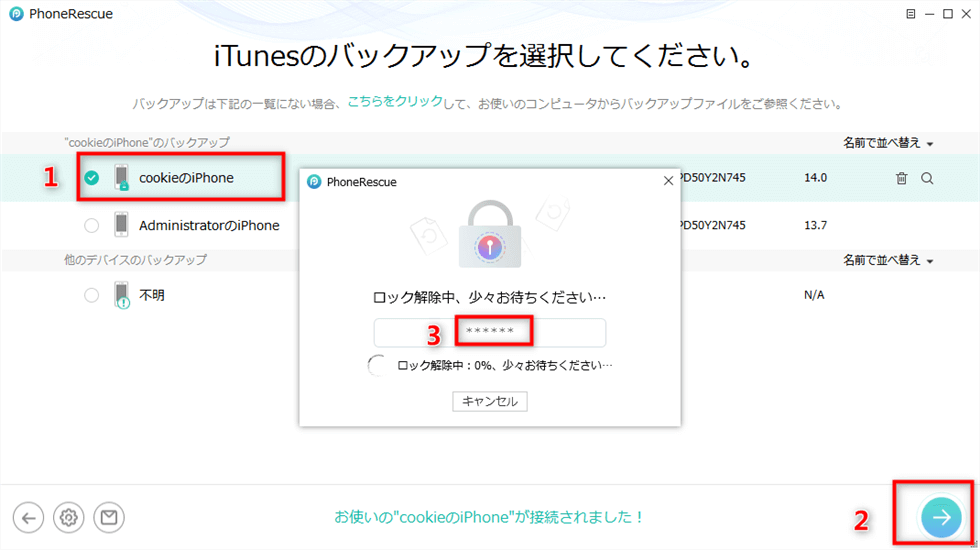
パソコンにiTunesやFinderを通じてiPhoneのバックアップを取っている場合、そのバックアップファイルからLINEのデータだけを抜き出して復元する方法もあります。この場合、バックアップファイル全体を復元するのではなく、LINEのトーク履歴だけを選んで復元できる点が便利です。専用のソフトウェアを使うと、暗号化されたバックアップファイルを解析し、中に含まれるLINEのメッセージや画像をプレビューして選び出すことが可能になります。これは、バックアップはあるけど他のアプリデータは復元したくない、という場合にぴったりの方法です。
バックアップなしで削除したLINEをiPhoneに直接復元する
ここからが本題です。バックアップも何もない、まさに「line トーク 復元 バックアップなし」という最悪の状況に陥った時、頼りになるのがデータ復元専門のソフトウェアです。これらのツールは、iPhoneの内部ストレージに残っている「削除されたが完全に上書きされていないデータ」をスキャンして探し出します。LINEのトーク履歴は、ユーザーが削除操作をしても、すぐにストレージから消えるわけではありません。新しいデータで上書きされるまでの間、復元の可能性が残されているのです。
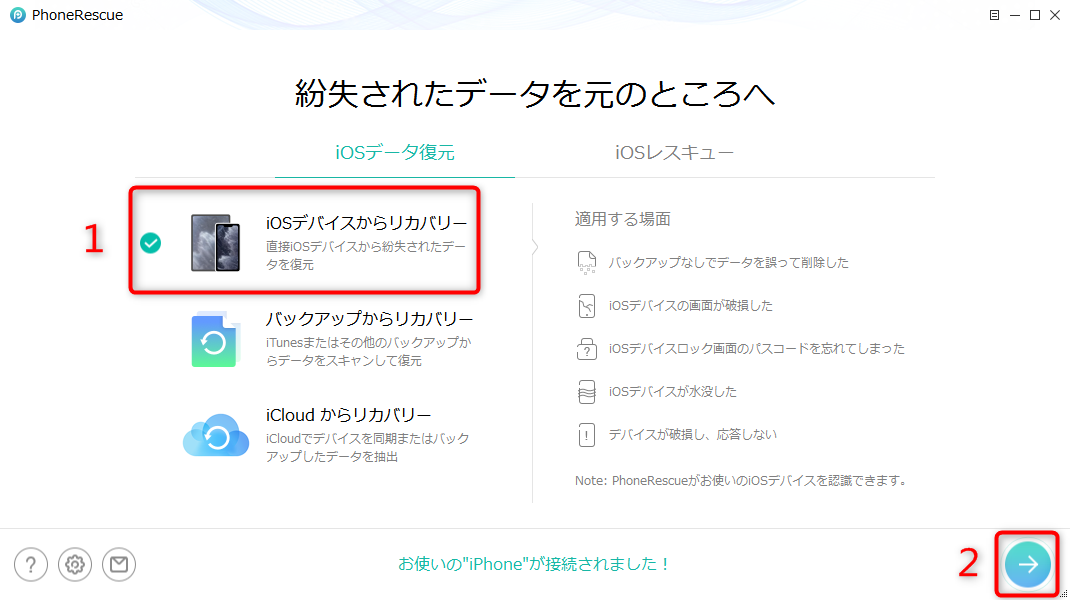
具体的な手順としては、まずパソコンに復元ソフトをインストールし、USBケーブルでiPhoneを接続します。ソフトの指示に従ってスキャンモードを開始すると、検出可能な削除データの一覧が表示されます。その中から「LINE」を選択して詳細スキャンを実行すると、復元可能なトーク履歴のリストが現れます。プレビュー機能で内容を確認しながら、必要な会話を選んでパソコンまたはiPhone本体に復元することができます。この方法は、誤削除からあまり時間が経っておらず、端末の使用を最小限に抑えているほど成功確率が上がります。
PhoneRescueを今すぐお試しください!iOSデバイス、iTunesバックアップ、iCloudから、写真、メッセージ、連絡先など紛失した大切なデータを高復旧率で取り戻せます。さらに、システムクラッシュやパスコードロックなど、様々なiOSの問題も簡単に解決できます。

Part 2. AndroidでバックアップなしのLINEトークを復元する方法
AndroidスマホでLINEのトーク履歴を失ってしまった場合、その復元アプローチはiPhoneとは少し異なります。AndroidはオープンなOSであるため、ファイルシステムに直接アクセスする方法や、ルート権限を取得するといった選択肢が存在します。とはいえ、一般ユーザーにとって最も現実的で安全なのは、やはり信頼できるデータ復元アプリやパソコンソフトを利用する方法でしょう。ここでは、「line トーク復元 バックアップなし android」の悩みを解決するための複数の道筋を解説します。
Google DriveバックアップからLINEトーク履歴を復元する
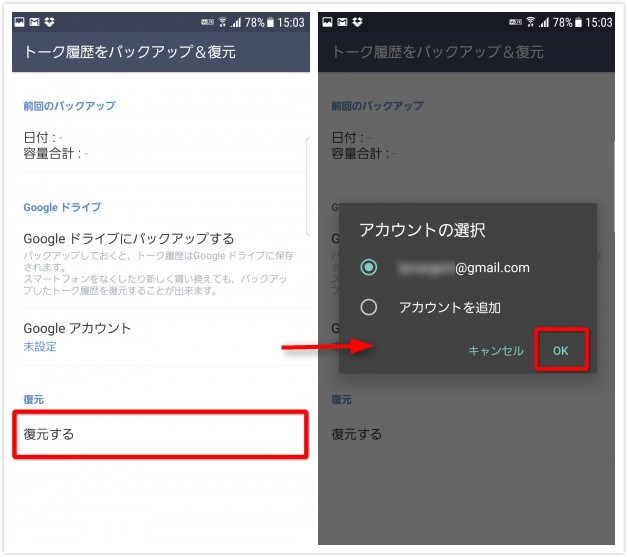
Android版LINEには、Google Driveと連携した自動バックアップ機能が標準で備わっています。この機能を有効にしていた方は、新しい端末にLINEをインストールして同じGoogleアカウントでログインすると、「トーク履歴を復元しますか?」というプロンプトが表示されることがあります。あるいは、LINEアプリ内の「設定」>「トーク」>「トーク履歴をバックアップから復元」から手動で復元を試みることもできます。ただし、この方法が使えるのは、あくまで過去にGoogle Driveへのバックアップが成功していることが前提です。バックアップなしの状態では、この方法は通用しません。
LINE Keepを利用して保存していたデータを取り戻す
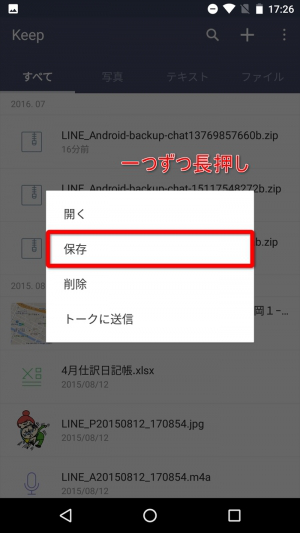
LINEの「Keep」機能は、特定のメッセージや画像をクラウドに保存しておける便利なツールです。もし消えてしまったトーク履歴のうち、重要な部分を以前にKeepに保存していたなら、それは大きな救いとなります。Keepに保存したデータは端末を変えても引き継がれます。復元方法は簡単で、LINEの「その他」タブから自分のプロフィールを開き、「Keep」をタップするだけです。そこに保存されたメッセージや画像があれば、いつでも閲覧やダウンロードが可能です。ただし、これは事前に能動的に保存していないデータは復元できないという限界があります。バックアップなしの状態をカバーする完全な解決策とは言えません。
専門ソフトでAndroidのLINEデータを復旧する
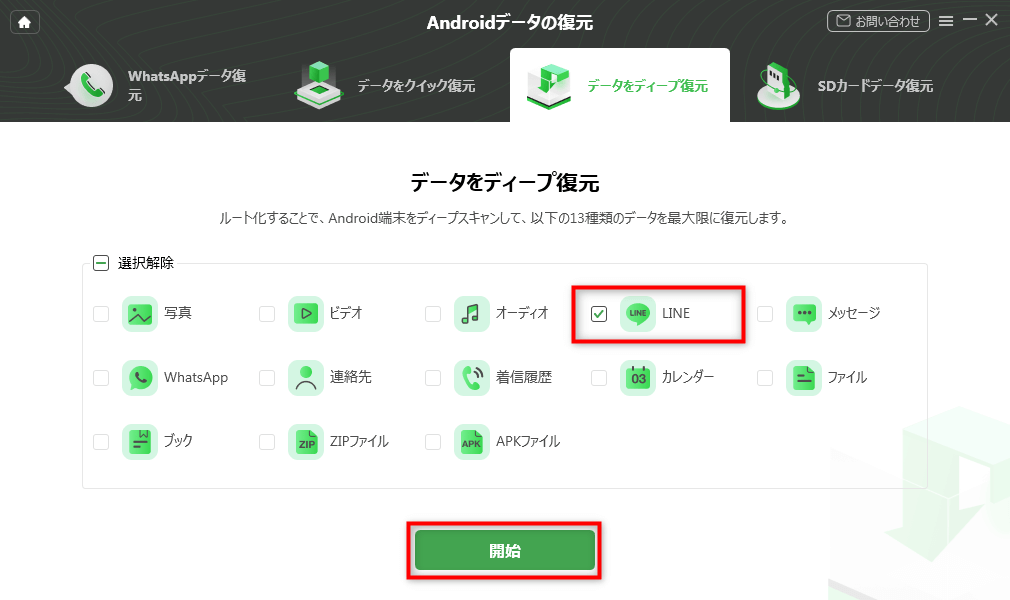
バックアップなしの状態からAndroid端末の内部データを直接スキャンし、削除されたLINEの痕跡を探すには、データ復元に特化したソフトウェアが有効です。これらのソフトは、Androidのストレージの未使用領域をくまなく調べ、復元可能なデータのリストを作成します。使用手順は、ソフトをパソコンにインストールし、USBデバッグモードを有効にしたAndroid端末を接続することから始まります。その後、スキャン対象として「LINE」や「メッセージ」を選択し、ディープスキャンを実行します。発見されたトーク履歴は、パソコン上でプレビュー確認した後、HTMLやテキスト形式でエクスポートすることが一般的です。この方法は、端末のルート化(root化)が済んでいる場合により深いスキャンが可能になり、復元成功率が向上します。
バックアップなしでAndroidから直接LINEデータを復元する実践手順
「lineトーク 復元 バックアップなし android」という状況に直面した時、具体的にどのようなステップを踏めばいいのでしょうか。まず、データ復元の成功率を高めるため、問題が起きてからなるべく早く行動を開始し、そのAndroid端末の使用を最小限に抑えることが鉄則です。新しい写真を撮ったり、アプリを大量にダウンロードしたりすると、削除されたデータの上書きが進み、復元が難しくなります。
次に、信頼性の高いデータ復元ソフトを選び、パソコンにインストールします。ソフトを起動し、指示に従ってAndroid端末をUSBケーブルで接続します。多くのソフトでは、接続が成功すると復元可能なデータタイプの一覧が表示されます。ここで「LINE」や「インスタントメッセージ」などのカテゴリを選択します。スキャンが完了すると、発見されたトーク履歴が日付や送信者別にリストアップされます。プレビュー画面で内容を確認し、復元したい会話をチェックボックスで選択して、パソコン上の安全な場所に復元します。これで、バックアップなしでも貴重なLINEの会話記録を取り戻せる可能性があります。
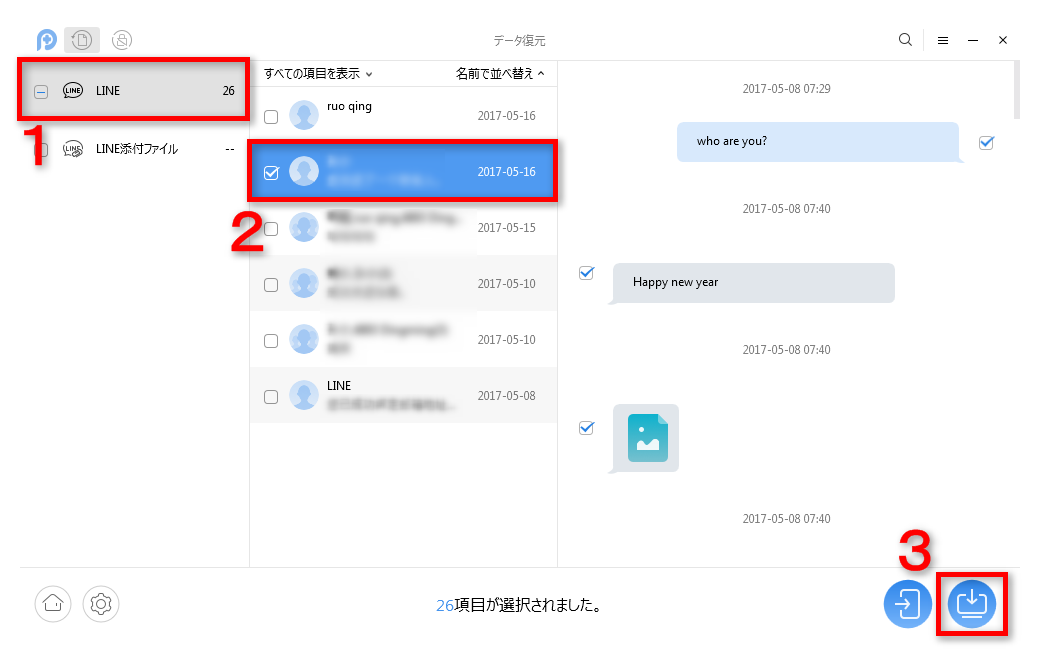
iMobie PhoneRescue for Androidを今すぐお試しください!Androidスマホやタブレットから紛失した連絡先、メッセージ、写真、LINEトーク履歴など多種多様なデータを、3ステップの簡単操作で高い復元率で取り戻せます。クイックスキャンとディープスキャンの2つのモードで、ルート化の有無にかかわらず最適な復元を提供。

バックアップなしでLINEトークを取り戻すその他の知恵袋
専門ソフトを使う以外にも、バックアップなしのピンチをしのぐための小さな知恵がいくつか存在します。これらの方法は絶対的な保証はありませんが、試してみる価値は大いにあります。特に「line トーク 復元 バックアップ なし android」で検索する前に、まずはこれらの簡単な確認を行ってみましょう。
1. トークの相手にお願いしてみるLINEの会話は、自分だけが持っているわけではありません。もしグループトークや個人トークの相手が、消えてしまった履歴をまだ持っているなら、協力をお願いしてみるのは有効な手です。相手のLINEで、該当するトークルームを開き、「設定」>「トーク履歴を送信」を選択すると、これまでのテキストメッセージをまとめて送信することができます。これなら、バックアップなしの状態でも、少なくともテキスト部分の記録は復元できるかもしれません。
2. ファイルマネージャーで画像を探す(Android限定)Android端末では、LINEでやり取りした画像や動画の一部が、内部ストレージやSDカードの特定フォルダに残っていることがあります。「ファイル」アプリや「マイファイル」アプリを開き、「内部ストレージ」>「Pictures」>「LINE」というフォルダを探してみてください。ここに保存されたメディアファイルは、トーク履歴そのものではありませんが、当時の思い出を視覚的に蘇らせる手がかりになります。
3. パソコン版LINEにログインして確認過去にパソコンでLINEを利用し、ログインしたままにしていた場合、そちらに一部のトーク履歴がキャッシュとして残っている可能性があります。パソコン版LINEアプリを開き、問題が起きる前の時点で同期が取れていれば、古いメッセージが表示されるかもしれません。これはバックアップなしの状態を補完する意外な盲点となり得ます。
4. LINEアプリのキャッシュをクリアしてみる(Android限定)これはやや逆説的な方法ですが、Android端末の「設定」>「アプリ」>「LINE」>「ストレージ」から「キャッシュを削除」を試みると、一時的に表示がリセットされ、隠れていた古いデータがふっと表示されることがまれにあります。ただし、この操作で他のデータが失われるリスクもあるため、最終手段として考えたほうが良いでしょう。
Part 3. 二度と困らない!LINEトーク履歴のバックアップ習慣
今回の「line トーク復元 バックアップなし」という苦い経験を繰り返さないためには、やはり予防策が最も重要です。ほんの少しの手間で設定できる自動バックアップ機能を活用して、安心を手に入れましょう。ここでは、iPhoneとAndroidそれぞれで、トーク履歴を確実に守るバックアップ方法を紹介します。
iPhoneのLINEをiCloudに自動バックアップさせる
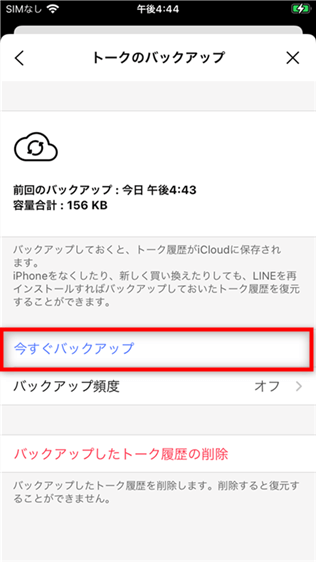
iPhoneユーザーにとって最も手軽なのは、LINE内蔵のiCloudバックアップ機能です。LINEアプリの「設定」>「トーク」>「トークのバックアップ」画面に進むと、「自動バックアップ」というスイッチがあります。これをオンにし、バックアップの頻度(毎日/毎週/毎月など)を設定しておけば、あとは自動でiCloudにデータが保存されていきます。ただし、この機能を使うには、あらかじめiPhoneの「設定」アプリでiCloud Driveが有効になっている必要があります。また、無料のiCloudストレージ容量(通常5GB)を超えないよう、時々ストレージ管理もチェックしましょう。
パソコンに保存して容量を気にせずバックアップ
クラウドサービスの容量制限が気になる方や、ローカルに確実なコピーを残したい方には、パソコンへのバックアップがおすすめです。iPhoneの場合はiTunes(またはMacのFinder)、Androidの場合はメーカー提供のPCソフトや汎用バックアップツールを使って、端末全体のバックアップを作成します。このバックアップファイルの中にはLINEのデータも含まれています。さらに、特定のソフトウェアを使えば、このバックアップファイルからLINEのトーク履歴だけを抽出して閲覧・エクスポートすることも可能です。パソコンのハードディスク容量は一般的に大きいので、写真や動画の多いトーク履歴も安心して保存できます。
AndroidのLINEをGoogle Driveにバックアップする設定
Androidでは、Googleアカウントと連携したバックアップが標準です。LINEアプリ内の「設定」>「トーク」>「トーク履歴のバックアップ・復元」を開き、「Googleドライブにバックアップする」をタップします。ここで使用するGoogleアカウントを選択し、「自動バックアップ」をオンに設定します。これで、設定した頻度でトーク履歴がGoogle Driveにアップロードされます。バックアップを復元する時は、新しい端末で同じGoogleアカウントでLINEにログインするだけで、復元のオプションが提示される仕組みです。これなら、バックアップ