ツールハンター

要約: LINEスタンプが送れない問題は、ネットワーク接続やアプリの一時的な不具合、設定のズレなどが主な原因です。このガイドでは、『line スタンプ 送れ ない』という悩みを解消するために、自分でできる確実な対処法をステップバイステップで詳しく解説していきます。
LINEで楽しく会話している最中、いざスタンプを送ろうとしたらなぜか送信できない…。そんな経験、ありませんか?友達とのやり取りや仕事の連絡で、スタンプが送れないと不便ですし、ちょっと焦りますよね。実はこの『line スタンプ 送れない』問題、意外と多くの人が遭遇しているトラブルなんです。原因は一つではなく、スマホの状態やLINEの設定、はたまた通信環境まで様々。でも、安心してください。ほとんどの場合は自分で簡単に解決できる方法があります。今回は、スタンプが送信できない時にチェックすべきポイントと、具体的な解決手順をまるっとお伝えします。
LINEスタンプが送信できない主な原因を探る
まずは、なぜスタンプが送れないのか、その原因から考えてみましょう。いきなりアプリを再インストールする前に、考えられる可能性を絞り込むことで、より効率的に問題を解決できます。
一つ目の原因として考えられるのは、アカウント情報の引き継ぎに関する不具合です。特に、機種変更をした時や、パソコン版など別のデバイスで新しくログインした時に発生しやすい問題です。データの移行が完全に行われず、スタンプ情報にエラーが生じて、『line スタンプ 送れない』状態になることがあります。
二つ目は、サーバーや端末自体の一時的なエラー。LINEのサーバー側でメンテナンスが行われていたり、混雑していたりすると、スタンプの送信だけが遅れたり失敗したりすることがあります。また、スマホの調子が悪い時も同様の現象が起きる可能性があります。
三つ目は、誰もが一度は疑うネットワークの問題。Wi-Fiの調子が悪い、モバイルデータ通信(4G/5G)の電波が弱い、あるいはうっかり機内モードがオンになっている…。こんな時はメッセージすら送れないこともありますが、テキストは通るのにスタンプだけ『line スタンプ 送れ ない』というケースも珍しくありません。
四つ目は、アプリのバージョンや端末のパフォーマンス。LINEアプリの更新を長く怠っていると、新しいスタンプ機能などと競合して不具合が生じることがあります。また、スマホのストレージがほぼいっぱいだったり、メモリを多く消費する他のアプリを起動したままだったりすると、LINEの動作が重くなり、スタンプ送信に失敗する原因となります。
今すぐ試せる!LINEスタンプが送れない時の対処法8選
原因が大体わかったところで、早速解決策を試してみましょう。以下の方法は、基本的なものから順番に試していくことをおすすめします。
まずはLINEの設定を確認・変更する
いきなり再起動する前に、LINEアプリ内の設定を見直してみましょう。知らないうちに変更されている可能性もあります。
最初に確認してほしいのは、「自動再送」の設定です。これは、メッセージ送信に失敗した場合に自動で再送信してくれる機能。オフになっていると、スタンプ送信失敗がそのままになってしまうかもしれません。
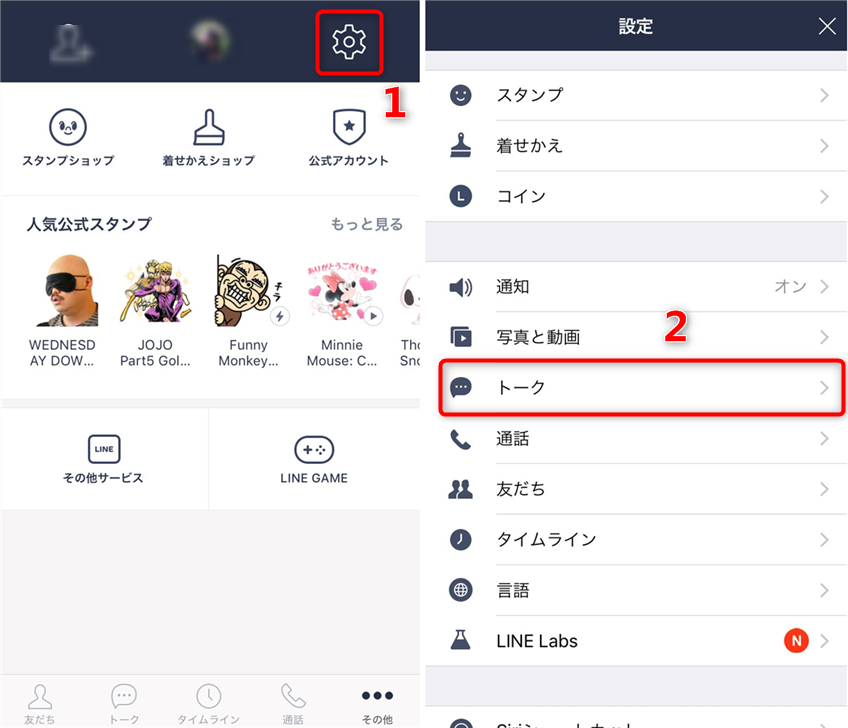
設定方法は簡単です。LINEアプリを開き、右下の「その他」タブ(あるいは「ホーム」タブ)から「設定」(歯車のアイコン)をタップします。設定画面が開いたら、「トーク」という項目を探してタップしましょう。
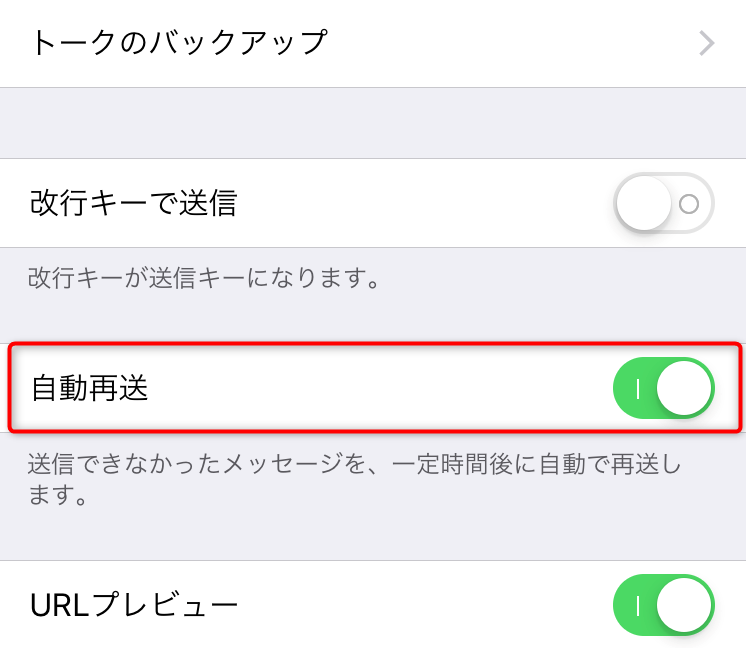
「トーク」設定の中に「自動再送」というスイッチがあるはずです。ここがオンになっているか確認してください。もし既にオンになっていたら、一度オフにしてから再度オンにしてみましょう。これで設定のキャッシュがリセットされ、『line スタンプ送れない』問題が解消されることがあります。
次に試したいのは、「スタンププレビュー」の設定です。これは送信前にスタンプを大きくプレビュー表示する機能ですが、この設定が何らかの不具合に関わっている可能性もゼロではありません。
先ほどの「設定」画面に戻り、今度は「スタンプ」という項目をタップします。スタンプの設定画面の中に「スタンププレビュー」という項目があります。これも同様に、オンになっているか確認し、一度オフ→オンと切り替えてみてください。些細なことですが、これでスタンプ送信が復活する場合もあります。
通信環境とアプリの状態を整える
設定を確認してもダメなら、次はスマホと通信そのものを見直します。『line スタンプ 送れない』と感じたら、真っ先に疑うべきはネットワーク接続です。
まず、今接続しているWi-Fiの電波が強いか確認してみてください。設定アプリを開き、「Wi-Fi」の項目を見て、接続マークが弱くなっていないかチェック。もし弱いようなら、一度Wi-Fiをオフにして、モバイルデータ通信(4G/5G)に切り替えてみましょう。逆に、モバイルデータ通信を使っていた場合は、安定したWi-Fiに接続し直すことを試してください。
また、うっかり「機内モード」がオンになっていないかも要確認です。機内モードがオンだと、すべての通信が遮断されます。設定アプリで機内モードをオフにすれば解決しますが、もしオフにしても状態がおかしいなら、機内モードのスイッチを一度オンにして、数十秒後に再びオフにしてみてください。これで通信モジュールがリセットされ、接続が安定するかもしれません。
通信に問題がなさそうなら、次はLINEアプリそのものの状態を更新します。使っているLINEアプリが最新バージョンかどうか、App Store(iPhone)やGoogle Playストア(Android)で確認しましょう。アップデートが残っている場合は、すぐに実行してください。開発元が既知の不具合を修正している可能性が高く、『line スタンプ 送れ ない』という問題も更新で解消されることが非常に多いです。
アプリと端末の再起動を試みる
設定や更新でも改善しない場合は、おなじみの「再起動」が効果を発揮します。まずはLINEアプリだけを再起動してみましょう。
iPhoneの場合、ホームボタンのないモデル(iPhone X以降)なら、画面の下から上にスワイプして、アプリスイッチャーを表示させます。LINEアプリの画面を上にスワイプして、完全に閉じます。その後、ホーム画面からもう一度LINEアプリをタップして起動します。
Android端末の場合は、多くの機種で画面下にある「□」マーク(最近使ったアプリボタン)をタップし、LINEのアプリ画面を左右にスワイプして閉じます。
アプリの再起動でダメなら、いよいよ端末自体の再起動です。スマホを一度完全に電源オフし、数十秒待ってからもう一度起動します。これにより、端末内で発生していた一時的なエラーや負荷がリセットされ、LINEを含むすべてのアプリが快適に動作し始めることが期待できます。
PhoneRescueを今すぐお試しください!iOSデバイス、iTunesバックアップ、iCloudから、写真、メッセージ、連絡先など紛失した大切なデータを高復旧率で取り戻せます。さらに、システムクラッシュやパスコードロックなど、様々なiOSの問題も簡単に解決できます。

他のアプリを整理し、最終手段を考える
再起動しても『line スタンプ送れない』状態が続くなら、スマホが重くなっている可能性があります。特に、長時間スマホを使い続けていると、背後で多くのアプリが動作したままになり、メモリを圧迫しています。最近使ったアプリをすべて閉じて、LINEだけを起動した状態でスタンプを送ってみましょう。
それでもどうしてもダメな時の最終手段が、LINEアプリの再インストールです。ただし、これは注意が必要です。アプリを削除すると、トーク履歴などの大切なデータも一緒に消えてしまうリスクがあります。特に、iCloudやGoogleドライブへのバックアップ設定をしていない場合は、ほぼ確実に履歴が失われます。
どうしても再インストールが必要な場合は、事前にデータのバックアップを取ることを強くおすすめします。バックアップ方法がわからない、またはバックアップなしでアプリを削除してしまった場合は、専門のデータ復元ソフトを利用する方法もありますが、確実性は状況によります。
iMobie PhoneRescue for Androidを今すぐお試しください!Androidスマホやタブレットから紛失した連絡先、メッセージ、写真、LINEトーク履歴など多種多様なデータを、3ステップの簡単操作で高い復元率で取り戻せます。クイックスキャンとディープスキャンの2つのモードで、ルート化の有無にかかわらず最適な復元を提供。

最後に、自分でできるすべてを試しても解決しない場合、考えられるのはLINEサーバー側の大規模な障害です。その時は、運営側が復旧作業を行うのを待つしかありません。SNSなどで「LINE 障害」などのキーワードがトレンドになっていないか確認し、しばらく時間を置いてから再度試してみましょう。
まとめ:焦らず順番に試してみよう
『line スタンプ 送れない』と感じた時は、まず落ち着いてください。ほとんどの場合、今回紹介したような基本的な対処法で問題は解決します。最初にネットワークとアプリの設定を確認し、それから再起動を試みる。この流れで大抵の不具合は解消できるはずです。
どうしても解決せず、再インストールを考える際はデータのバックアップを忘れずに。それでもダメな時は、LINEの公式ヘルプセンターに問い合わせてみるのが良いでしょう。スタンプが送れないと会話のテンポが崩れてしまいますが、一つずつ原因を潰していけば、きっとまた楽しいスタンプトークができるようになりますよ。
一部の画像はインターネットから引用しています。