ツールハンター

要約: LINEのトーク履歴をバックアップしようとすると、「一時的なエラー」が表示されて失敗してしまうことがあります。この記事では、そのエラーが発生する主な原因と、端末の再起動やキャッシュ削除、専用ソフトを使った確実なバックアップ方法など、具体的な解決策を段階的に詳しく説明します。LINEトーク履歴を失わないための対策を知りたい方は、ぜひ参考にしてください。
LINEを使っている人なら、一度は感じたことがあるかもしれません。大切な友達や家族、仕事のやり取りが詰まったトーク履歴を、なんとかして残しておきたいと思うのは自然な感情ですよね。特にスマホを機種変更する時は、これまでの会話の記録を新しい端末に引き継ぎたいと誰もが思うはず。でも、いざバックアップを試みると「一時的なエラーによりリクエストが完了しませんでした」という冷たいメッセージが表示されて、途方に暮れてしまった…そんな経験はありませんか?
実はこの「一時的なエラー」、多くのLINEユーザーが直面する悩みの種なんです。なぜこんなエラーが出てしまうのか、そしてどうすれば確実にバックアップを成功させられるのか。今回は、その疑問に一つひとつ答えながら、実践的な解決法を余すところなくお伝えしていきます。
LINEトーク履歴の「一時的なエラー」とは何か?
まずは、敵を知ることから始めましょう。私たちが普段何気なく使っている「バックアップ」という機能、裏ではどんなことが行われているのでしょうか。LINEでトーク履歴のバックアップを実行すると、あなたのスマートフォン内にあるテキスト、写真、動画などのデータが、クラウドサービス(多くの場合はGoogleドライブやiCloud)にアップロードされます。この一連の通信と処理の過程で何かしらの問題が発生すると、処理が中断され、あの嫌なエラーメッセージが画面に表示されることになります。
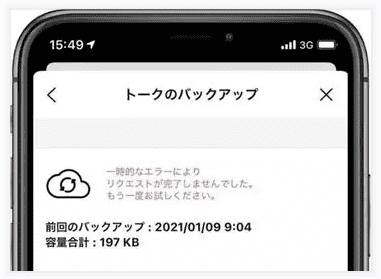
このメッセージが意味するのは、単に「今はうまくいきませんでした」ということ。必ずしもあなたのスマホが壊れているとか、データが消えてしまったとか、そういう深刻な問題を暗示しているわけではないことが多いんです。とはいえ、何度試しても同じメッセージが出続けると、不安になりますよね。次に、なぜこのようなLINEトーク履歴のバックアップエラーが起こってしまうのか、その根っこの原因を探っていきましょう。
LINEバックアップが「一時的なエラー」で失敗する主な原因
「一時的なエラーによりリクエストが完了しませんでした。もう一度お試しください。」この文章を見た瞬間、「またか…」とため息が出てしまう気持ち、よくわかります。このメッセージの背景には、主に「一時的な通信状態の不良」が潜んでいることが考えられます。サーバー側の混雑や、あなたの端末からクラウドへの通信経路の不安定さなどが原因で、バックアップのリクエストが完遂できなかったことを意味しています。ですから、最初の対処法として「時間を置いて再度試す」または「Wi-Fiやモバイルデータ通信の状態が良い環境で試す」というのは、理にかなった基本の行動と言えます。
しかし、ネットワークの問題以外にも、LINEトーク履歴がバックアップできない原因はいくつか考えられます。一つずつ確認してみてください。
原因1:LINEアプリ自体の古いバージョン
ソフトウェアの世界は日進月歩。LINEアプリも頻繁にアップデートが行われ、バグの修正や新機能の追加、そして「バックアップ機能の安定性向上」も図られています。もしあなたが長い間アプリの更新をしていないなら、その古いバージョンに潜む不具合が原因で、バックアップが「一時的なエラー」を引き起こしている可能性があります。アプリのアップデートは、セキュリティ面でも非常に重要です。
原因2:クラウドストレージの容量不足
これが意外と見落としがちな大きな原因です。LINEのバックアップ先として設定されているGoogleドライブやiCloudの空き容量がなくなっていると、データを書き込む場所がないため、当然バックアップは失敗します。LINEのトーク履歴は、テキストだけならそれほど容量を取りませんが、交換された大量の写真や動画、ファイルが含まれていると、想像以上にストレージを消費します。無料で提供されている基本容量(iCloudは5GB)は、あっという間に埋まってしまうことが少なくありません。
原因3:アプリへの権限付与が不十分
特にAndroid端末でGoogleドライブにバックアップする場合に起こり得る問題です。LINEアプリが、バックアップ作業を行うために「連絡先」や「ストレージ」へのアクセス権限を持っていないと、データを読み出してクラウドに送るという一連の作業を実行できません。インストール時の設定や、後からOSのセキュリティ設定を変更した際に、知らないうちに権限がオフになっているケースがあります。
「一時的なエラー」を解決し、LINEバックアップを成功させる方法
原因がわかれば、対策は見えてきます。ここからは、基本的な対処法から、より確実な方法まで、段階を追って説明します。まずは手軽に試せる方法から始めてみましょう。
解決法1:端末の再起動を試みる
「ITサポートの定番」と言われるこの方法は、侮れません。スマートフォンを長時間使い続けていると、メモリの中に様々なアプリのキャッシュや一時データが溜まり、システム全体の動作が重くなったり、特定の処理がうまくいかなくなったりすることがあります。端末を一旦完全にシャットダウンし、再び起動させることで、これらの一時的なゴミが掃除され、システムがフレッシュな状態に戻ります。LINEのバックアップで「一時的なエラー」が出たら、まずはこれを試してください。再起動後、少し時間を置いてから再度バックアップを実行します。
解決法2:LINEアプリのキャッシュデータを削除する
端末の再起動でも解決しない場合、次はLINEアプリ自体に溜まったキャッシュデータを疑ってみましょう。キャッシュはアプリの動作を速くするための一時データですが、これが破損したり、古くなりすぎたりすると、かえってアプリの正常な動作を妨げる原因になります。キャッシュを削除しても、トーク履歴や友達リストなどの大切なデータが消えることはありませんので、安心して実行できます。
削除の手順は簡単です。LINEアプリを開き、「ホーム」タブにある歯車のアイコン(設定)をタップします。設定メニューの中から「トーク」を選択し、さらに「データの削除」へと進みます。表示される選択肢の中から「キャッシュデータ」にチェックを入れ、「選択したデータを削除」をタップするだけです。作業が終わったら、もう一度バックアップを試してみましょう。
解決法3:LINEアプリを最新バージョンにアップデートする
先ほど原因として挙げた、アプリの古いバージョン問題の解決策です。お使いのスマートフォンのアプリストア(Google PlayストアまたはApp Store)を開き、「LINE」を検索してください。もし「アップデート」ボタンが表示されていれば、タップして最新版に更新します。アップデート後は、スマホを再起動してからバックアップを試すと、より効果的です。
解決法4:パソコンと専用ソフトを活用した確実なバックアップ
ここまでの方法をすべて試しても、相変わらず「一時的なエラーによりリクエストが完了しませんでした」と表示されてしまう…。そんな頑固なエラーに直面した時は、発想を変えてみましょう。スマホ単体とクラウドの組み合わせではなく、パソコンという第三の道具を間に挟むことで、バックアップの成功率を飛躍的に高める方法があります。
そこで注目したいのが、パソコン上で動作するデータ管理ソフトです。このようなソフトを使う大きなメリットは、不安定になりがちなスマホとクラウドの直接通信を経由せず、有線で接続したパソコンを経由してデータをバックアップできる点にあります。通信状態の影響を受けにくく、また、バックアップの進捗状況をパソコンの大きな画面で確実に確認できるので安心感が違います。
具体的なソフトとして例に挙げるなら、「AnyTrans」のようなソフトウェアがあります。この種のソフトは、LINEのバックアップに関して以下のような利点を持っています。
- LINEのデータだけをピンポイントでバックアップできる。
- バックアップが成功したかどうか、その内容をパソコン上で直接閲覧して確認できる。
- バックアップしたデータを、必要に応じてスマートフォンに復元することも可能。
- バックアップだけでなく、異なる端末間でのLINEデータ移行(引き継ぎ)もサポートしていることが多い。
- LINEだけでなく、WhatsAppやViberなどの他のメッセージングアプリのバックアップにも対応している場合がある。
iMobie AnyTransを今すぐお試しください!iPhone、iPad、iPod、iTunes、iCloudのデータをワンクリックで自由に転送、管理、バックアップ。27種類のデータを包括的に管理し、機種変更もバックアップもこれ1本で完結します。

では、実際にどのような手順で進めるのか、イメージを掴んでみましょう。まずは、ソフトの公式サイトからパソコン用のインストーラーをダウンロードし、インストールします。
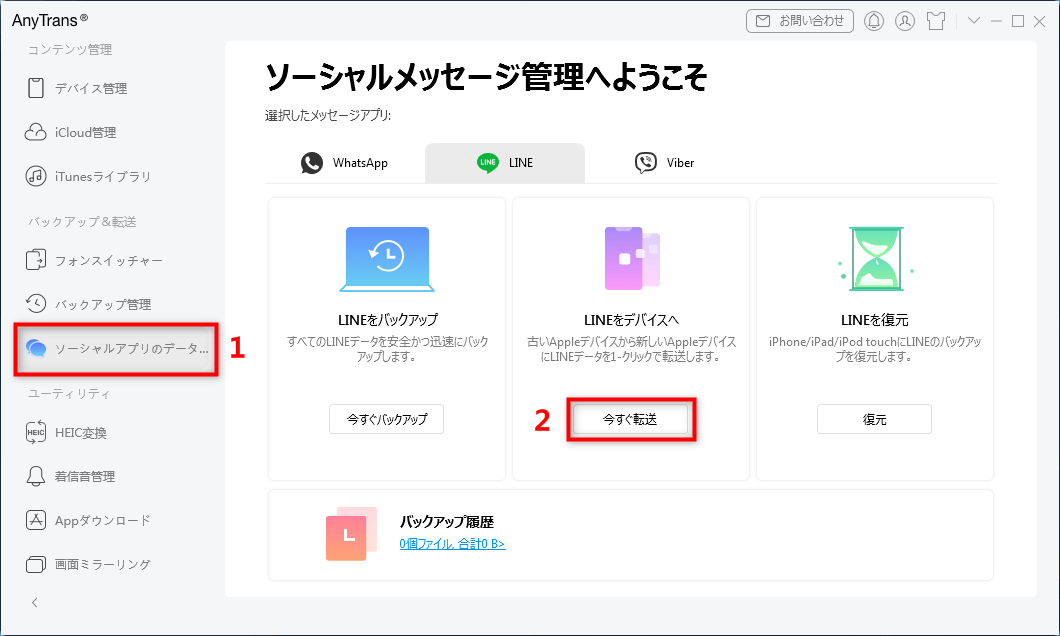
ソフトを起動し、スマートフォンをUSBケーブルでパソコンに接続します。メイン画面で「ソーシャルアプリのデータ移行」のようなオプションを見つけてクリックし、バックアップしたいアプリとして「LINE」を選択します。
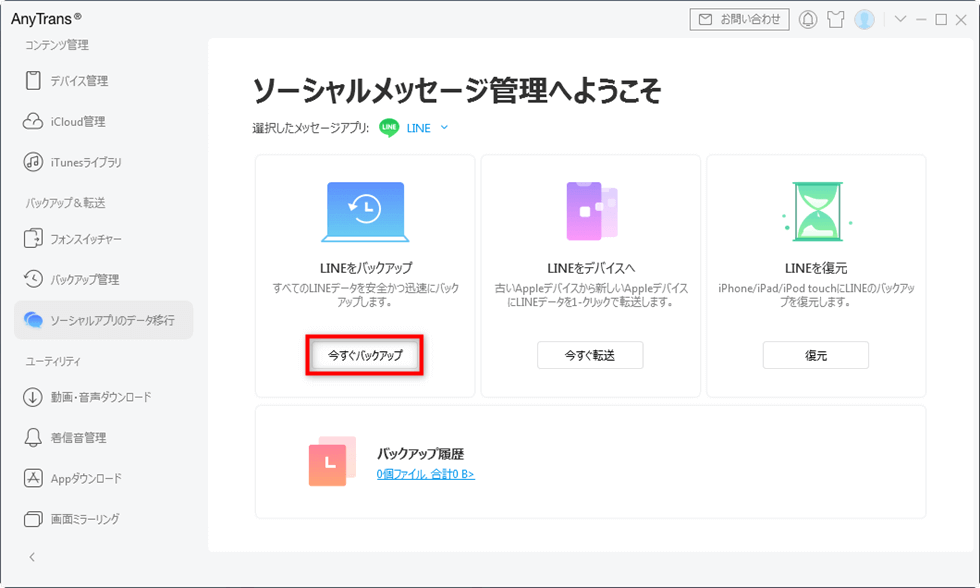
画面の指示に従い、「今すぐバックアップ」などのボタンをクリックすると、ソフトが自動的にスマホ内のLINEデータをスキャンし始めます。この時、スマホの画面に「パソコンからのアクセスを許可しますか?」のようなメッセージが表示されるので、「許可」や「信頼」をタップするのを忘れないでください。
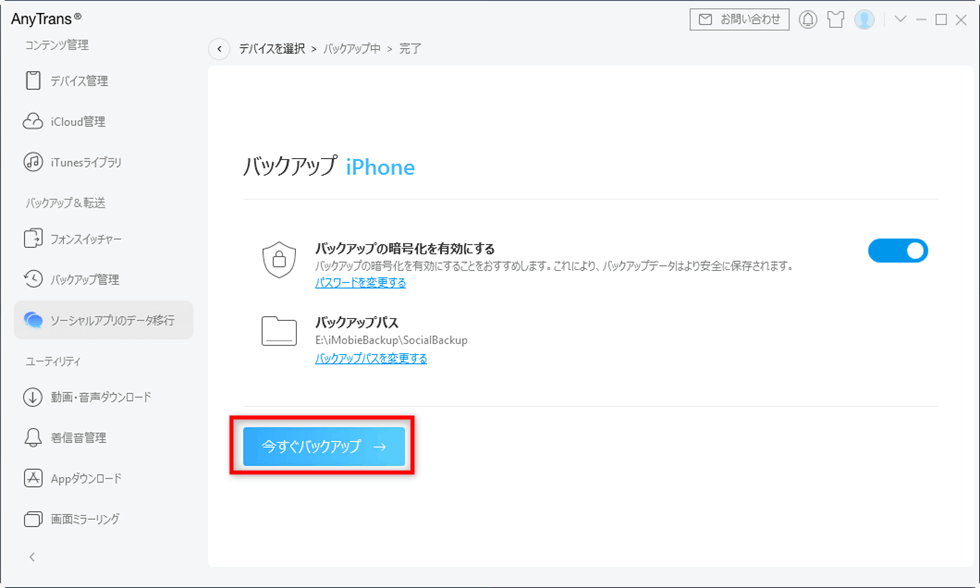
後はプログレスバーが完了するのを待つだけです。バックアップが無事終了すると、パソコン内の指定された場所にデータファイルが保存されます。このファイルさえあれば、たとえスマホが故障しても、新しい端末にLINEのトーク履歴を戻すことが可能になります。クラウドの容量を気にすることなく、しかも通信状態に左右されずにバックアップできるのは、大きなメリットと言えるでしょう。
まとめ:焦らず原因を特定し、適切な対処法を選ぼう
LINEのトーク履歴バックアップで「一時的なエラー」が発生した時は、まず落ち着いてください。そのエラーは、多くの場合が解決可能な問題です。最初にやるべきことは、Wi-Fiやモバイルネットワークの接続状態を確認し、端末を再起動してみること。それで解決しない場合は、LINEアプリのキャッシュ削除やバージョンアップを試みましょう。
そして、これらの一般的な方法でどうしても解消されない「一時的なエラー」に直面した時は、パソコンと専用のバックアップソフトを活用するという強力な選択肢があることを思い出してください。特に、長年使い込んで大量の写真や動画がトーク履歴に含まれている場合や、どうしても失いたくない大切な会話の記録がある場合は、より確実な方法に頼るのが賢明です。
iMobie PhoneRescue for Androidを今すぐお試しください!Androidスマホやタブレットから紛失した連絡先、メッセージ、写真、LINEトーク履歴など多種多様なデータを、3ステップの簡単操作で高い復元率で取り戻せます。クイックスキャンとディープスキャンの2つのモードで、ルート化の有無にかかわらず最適な復元を提供。

データのバックアップは、いざという時のための保険です。面倒に感じるかもしれませんが、少しの手間をかけることで、後々の大きな後悔を防ぐことができます。この記事で紹介した方法を参考に、あなただけの大切なLINEトーク履歴を、ぜひ安全な場所に保管してください。
一部の画像はインターネットからの引用です。