ツールハンター

要約: iTunesのアップデートがうまくいかず、「itunes アップデート できない」とお困りの方へ。この記事では、WindowsやMacでiTunesが最新版に更新できない時に試すべき、5つの実践的な解決策を詳しく解説します。セキュリティソフトの設定からOSの更新まで、原因別の対処法をご紹介します。
iTunesを最新版にしたいのに、なぜかエラーが出て「itunes アップデートできない」状態に陥ってしまうこと、ありますよね。新しい機能を使いたい、または不具合を解消したいのに、肝心のアップデートが進まないと本当に不便です。でも、安心してください。この問題には、いくつかの明確な原因と、それに対応した解決策が存在します。
ここからは、実際に多くのユーザーが試して効果を実感している方法を、順を追って説明していきます。一つひとつ試してみることで、きっとあなたのパソコンでも「itunes アップデート できない」という壁を乗り越えられるはずです。

iTunesがアップデートできない時の5つの対処法
「itunes アップデートできない」というメッセージに直面した時、まず何から手を付ければいいのか迷ってしまうかもしれません。以下の方法は、比較的簡単なものから順に並べています。最初の方法から順番に試してみることをおすすめします。
セキュリティソフトを一時的にオフにしてみる
意外と見落としがちなのが、セキュリティソフトウェアの影響です。あなたのパソコンに入っているウイルス対策ソフトやファイアウォールが、iTunesのアップデートプロセスを「怪しい通信」と判断してブロックしてしまうことがあります。特に、アップデートファイルのダウンロードや、Appleのサーバーへの接続を妨げる場合があるんです。
この可能性を確かめるには、お使いのセキュリティソフトを一時的に無効化(一時停止)してみてください。無効化の方法はソフトによって異なりますが、たいていはタスクトレイ(画面右下)のソフトアイコンを右クリックすると、「保護を無効にする」や「一時停止」といったメニューが出てきます。その状態で、もう一度iTunesのアップデートを試してみましょう。
アップデートが成功したら、それはセキュリティソフトが原因だった証拠です。アップデート後は、忘れずにセキュリティソフトの保護を再有効化してください。その後、セキュリティソフトの設定(除外リストや許可リストなど)に、iTunesやApple Software Updateのプロセスを追加することで、次回からブロックされずに済むようにできます。
管理者権限でアップデートを実行する
Windowsパソコンを使っている方に多いのが、権限の問題です。特に、ダウンロードしたインストーラー(セットアップファイル)を実行する時に、「十分なアクセス権限がありません」といったエラーメッセージが出ることがあります。これは、現在ログインしているユーザーアカウントに、ソフトウェアをインストールするための十分な権限(管理者権限)がないために起こります。
この場合の解決法はシンプルです。ダウンロードしたiTunesのインストーラーファイル(通常は「iTunesSetup.exe」のような名前です)を探し、そのファイルの上で右クリックします。表示されるメニューの中から、「管理者として実行」という選択肢をクリックしてください。
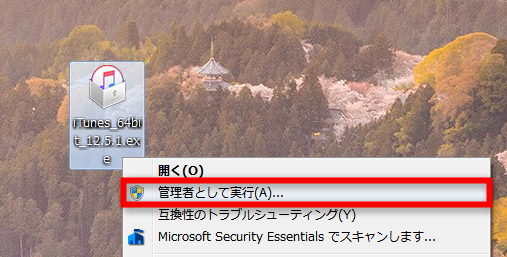
これで、より高い権限でインストールプロセスが開始されます。ユーザーアカウント制御(UAC)の画面が出たら、「はい」を選択して続行します。この一手間で、「itunes のアップデート」がすんなり進むケースは非常に多いです。もしあなたが普段、管理者権限ではない標準ユーザーでパソコンを使っているなら、まずこの方法を試してみる価値があります。
Apple公式サイトから直接ダウンロードしてインストール
iTunesアプリ自体から「更新をチェック」する方法で「itunes アップデートできない」場合、別のルートから攻めてみましょう。それは、iTunesを通さずに、Appleの公式ホームページから最新版のiTunesインストーラーを直接ダウンロードする方法です。
実は、iTunes内蔵の更新機能が何らかの理由で動作不良を起こしている可能性があります。そんな時は、ブラウザを開いてAppleのダウンロードページにアクセスし、そこで配布されている完全なインストーラーを入手するのが確実です。この方法でインストールを実行すると、パソコンに既にある古いバージョンのiTunesの上に、新しいバージョンがそのまま上書きインストールされます。わざわざ古いiTunesを先にアンインストールする必要はありませんので、手間が省けます。
この直接ダウンロード方式は、アップデート経路に問題がある場合の特効薬と言えるでしょう。「itunesアップデートできない」と感じたら、すぐに試したい基本テクニックの一つです。
関連ソフトも含めて完全アンインストール後、再インストール
上記の方法を試してもダメだった場合、特にWindowsユーザーの方は、少し手間はかかりますが確実性の高い「クリーンインストール」を検討しましょう。これは、iTunesだけでなく、それに関連するApple製のサポートソフトもすべて一旦パソコンからきれいに削除した後、改めて一から最新版をインストールし直す方法です。過去のインストール時に何らかのファイルが破損したり、設定が競合していることが原因で「itunes アップデート できない」状態になっている可能性があります。
手順は以下の通りです。まず、Windowsのコントロールパネルから「プログラムのアンインストール」画面を開きます。ここに表示されているプログラムの一覧から、以下のApple関連ソフトを指定された順番でアンインストールしていくことが非常に重要です。順番を守らないと、正常に削除できないことがあります。
- iTunes
- Apple Software Update
- Apple Mobile Device Support
- Bonjour
- Apple Application Support (32ビット版)
- Apple Application Support (64ビット版)
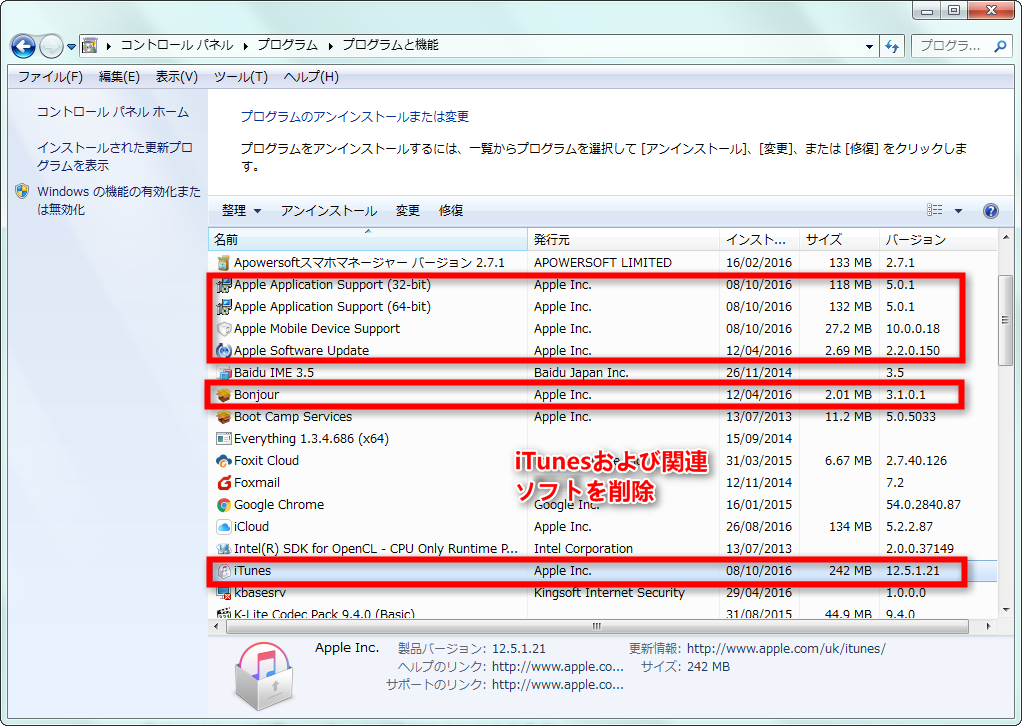
すべてのアンインストールが完了したら、パソコンを一度再起動します。これで、Appleソフトに関連する古いファイルや設定が完全にクリアされます。その後、先ほどご紹介したApple公式サイトから、改めて最新のiTunesインストーラーをダウンロードし、インストールを実行してください。多くの場合、この方法で「itunes アップデートできない」という根本的な問題が解消されます。
パソコンのOS自体を最新版に更新する
最後にチェックすべきは、あなたのパソコンの基本ソフトであるOS(WindowsやmacOS)のバージョンです。iTunesの最新版は、比較的新しいバージョンのOSを前提に開発されていることが多く、あまりにも古いOS(例えば、何年も前にサポートが終了したバージョンのWindowsなど)では、そもそも動作保証がされていない場合があります。
「itunesアップデートできない」問題の背景に、OSの古さが潜んでいる可能性もあるのです。Windowsなら「設定」→「更新とセキュリティ」、Macなら「システム環境設定」→「ソフトウェアアップデート」から、利用可能なOSの更新がないか確認してみてください。大きなバージョンアップデートが利用可能な場合は、それを適用することで、iTunesを含む様々なソフトウェアの互換性問題が解決されることがあります。
もしもiTunesのアップデートがどうしてもできないなら…
ここまで5つの方法をご紹介しましたが、稀にすべて試しても状況が改善しない、あるいはiTunes自体のアップデートに時間をかけたくないという方もいらっしゃるかもしれません。そんな時は、発想を転換して、iTunesの代替となるソフトウェアを使ってみるという選択肢もあります。
例えば、iOSデバイスとパソコン間で音楽や写真、連絡先などのデータを管理・同期したいのであれば、iTunes以外にも便利なツールが存在します。こうしたツールを使えば、「itunes のアップデート」ができない状態でも、iPhoneやiPadのデータ管理を滞りなく続けることができます。
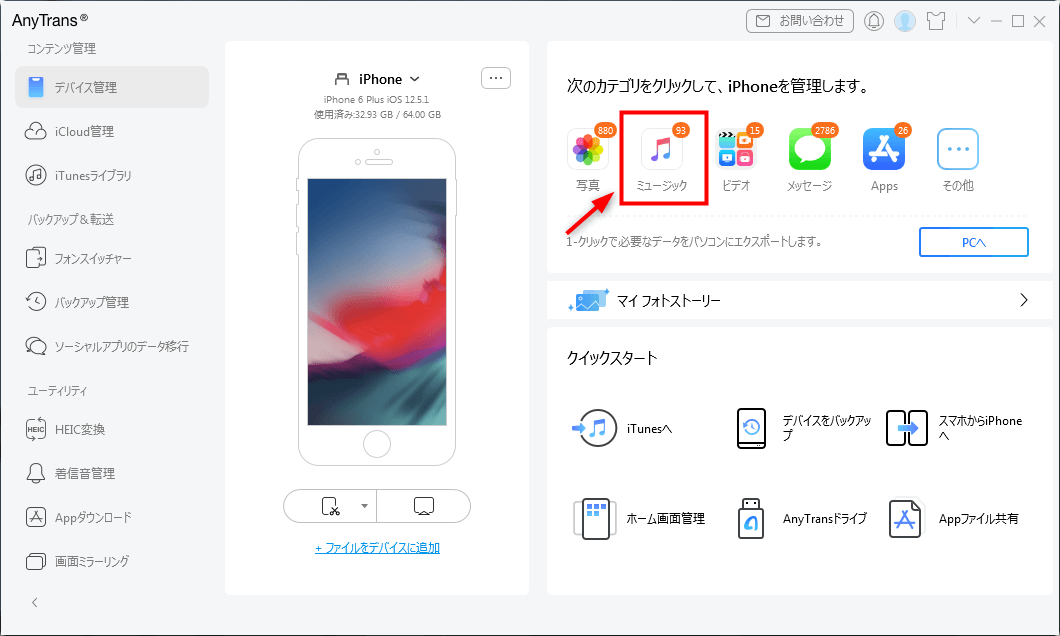
具体的には、音楽ファイルを追加したり、パソコンとiPhoneの間で双方向に転送したり、プレイリストを管理したりといった作業を、iTunesを介さず直接行えるソフトがあります。多くの場合、直感的でわかりやすいインターフェイスが特徴で、データを転送する前にプレビューして選択できるなど、かえって使いやすいと感じる方も多いです。
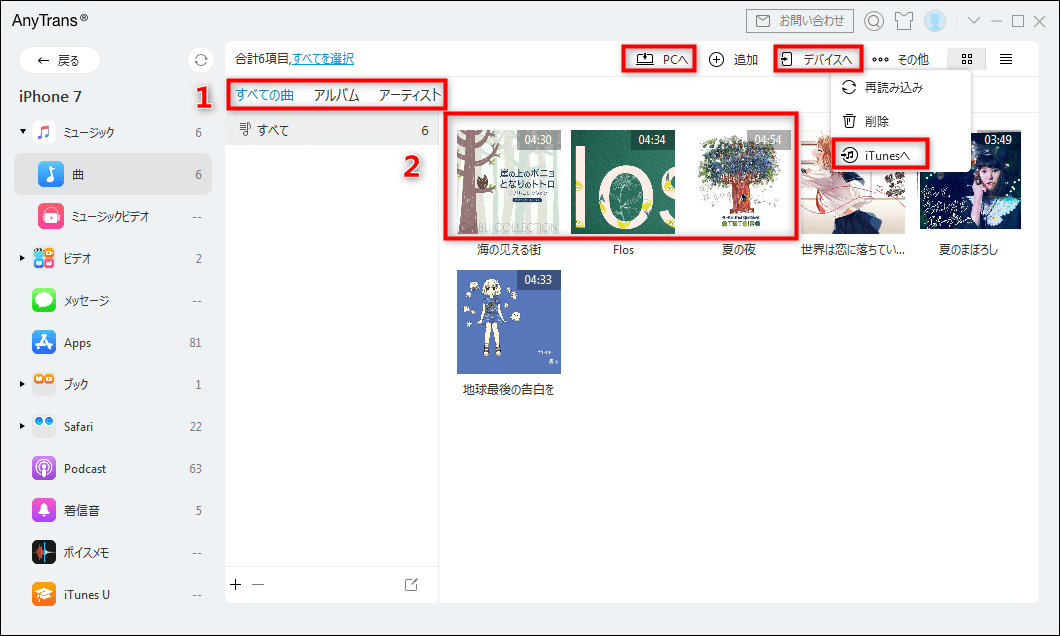
もちろん、iTunesはApple公式の管理ソフトですので、OSとの深い連携などに優れた面があります。しかし、「itunes アップデートできない」という技術的な壁にぶつかって作業が止まってしまうよりは、一時的にでも別の手段でデータ管理を続けられる道を確保しておくことは、ストレスを軽減する有効な策と言えるでしょう。
iMobie AnyTransを今すぐお試しください!iPhone、iPad、iPod、iTunes、iCloudのデータをワンクリックで自由に転送、管理、バックアップ。27種類のデータを包括的に管理し、機種変更もバックアップもこれ1本で完結します。

まとめ
「itunes アップデートできない」というエラーは、セキュリティソフトの設定、ユーザー権限、過去のインストールの不具合、OSのバージョンなど、様々なところに原因が潜んでいる可能性があります。今回ご紹介した方法は、その中でも特に効果が高いとされる対処法です。
まずはセキュリティソフトの一時停止や管理者権限での実行といった簡単な方法から試し、それでもダメならクリーンインストールに挑戦してみてください。多くの場合、これらのステップのどこかで問題は解決するはずです。どうしてもアップデートが難しい状況では、iTunesに代わるデータ管理ツールの利用も一つの現実的な選択肢として頭に入れておくと良いでしょう。
パソコンやスマホのトラブルは、原因がわかれば対処法も見えてきます。この記事が、あなたの「itunesアップデートできない」問題解決の一助となれば幸いです。
本文中の画像はインターネット上の参考資料を基にしています。