ツールハンター

要約: この記事では、Macユーザー向けに「iTunes for Mac」のダウンロードとインストール方法を、画像を交えて丁寧に解説します。また、iTunes ダウンロード Mac 後のデータ管理をより簡単にするツール「AnyTrans」の活用法についてもご紹介します。
iPhoneやiPadを持っていると、パソコンとのデータのやり取りにiTunesが必要になる場面がありますよね。でも、「MacにどうやってiTunesを入れるの?」「最新版はどこからダウンロードするの?」と、初めての方には少しハードルが高いかもしれません。安心してください。このガイドを読めば、iTunes for Mac の入手からセットアップまで、迷うことなく完了できます。それでは、さっそく始めていきましょう!
Part1:MacにiTunesをダウンロードする前に知っておきたいこと
まず最初に、とても重要なポイントをお伝えします。macOS Catalina(10.15)以降のバージョンをお使いのMacには、従来の「iTunes」アプリはプリインストールされていません。その代わりに、音楽は「Apple Music」アプリ、動画は「Apple TV」アプリなど、機能が分割されています。
しかし、iPhoneなどをFinder経由でバックアップ・復元・同期するためには、ある程度のバージョンのiTunesの機能が必要になることがあります。また、古いバージョンのmacOSを使い続けている方や、どうしても以前のiTunesを使いたいという方もいるでしょう。そのような場合には、Appleの公式サイトから iTunes for Mac のインストーラをダウンロードしてインストールすることが可能です。
次のパートからは、その具体的な手順を詳しく見ていきます。
Part2:MacでiTunesをダウンロードする手順
ここからが本題です。Macパソコンに iTunes インストール を行うための、最初のステップであるダウンロード方法を説明します。
Step 1: まずは、お使いのウェブブラウザ(SafariやChromeなど)を開き、Appleの公式サポートページや、直接「iTunes for Mac ダウンロード」と検索して、Appleが提供しているダウンロードページにアクセスします。最新版ではなく、特定のバージョン(例えばiTunes 12.8など)を探している場合は、Appleのダウンロードアーカイブページを利用すると良いでしょう。
Step 2: ページに「ダウンロード」ボタンやリンクがあるので、それをクリックします。通常、ファイルは「.dmg」という形式でダウンロードされます。これはMac用のディスクイメージファイルです。ダウンロードが完了するまで、少し待ちましょう。インターネットの速度にもよりますが、数分かかる場合があります。
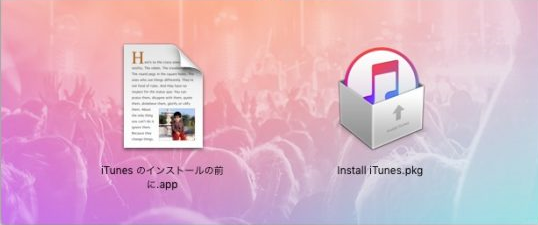
ダウンロードが無事終わったら、次はいよいよインストール作業に入ります。ダウンロードフォルダに「iTunes.dmg」のような名前のファイルが保存されているはずです。
Part3:MacにiTunesをインストールする方法
ダウンロードしたファイルを使って、実際に iTunes インストール を実行します。手順はとてもシンプルです。
Step 1: 「ダウンロード」フォルダなど、ファイルを保存した場所を開き、先ほどダウンロードした「iTunes.dmg」ファイルをダブルクリックします。
Step 2: ダブルクリックすると、仮想ディスクとしてマウントされ、新しいウィンドウが開きます。その中に「iTunes.pkg」または「Install iTunes.pkg」というインストーラーパッケージファイルが見えるはずです。それをダブルクリックして実行します。
Step 3: インストーラーが起動したら、画面の指示に従って進めます。「続ける」をクリックし、使用許諾契約に同意し、インストール先(通常は「Macintosh HD」)を確認します。そして「インストール」ボタンをクリックすれば、インストールプロセスが開始されます。管理者パスワードの入力を求められたら、ご自身のMacのパスワードを入力してください。
Step 4: インストールが完了すると、成功を告げるメッセージが表示されます。「閉じる」をクリックして終了しましょう。これで、LaunchpadやアプリケーションフォルダにiTunesのアイコンが追加され、使えるようになっているはずです。最初に起動して、問題なく動くか確認してみましょう。
これで、iTunes for Mac のダウンロードとインストールは完了です! お疲れさまでした。しかし、iTunesを使ってデータを管理するのは、慣れるまで少し複雑に感じるかもしれません。次のパートでは、iTunesよりも直感的にファイルを転送できる便利な方法をご紹介します。
Part4:ファイルをiPhoneとMac間で転送するもっと簡単な方法
iTunesは確かに強力なツールですが、音楽や動画を転送する時に「同期」という概念があり、うっかり既存のデータを消してしまわないか心配になることもありますよね。また、写真だけをまとめてバックアップしたい、というような細かい操作は少し面倒です。
そんな時に役立つのが、サードパーティ製の管理ソフト「AnyTrans」です。このソフトを使うと、iTunesを使わずに、iPhoneやiPadとMacの間で写真、音楽、連絡先などのデータを直接転送できます。iTunes ダウンロード Mac 後に感じる操作の難しさを、このツールが解消してくれるかもしれません。
AnyTransの主なメリットをいくつか挙げてみます。
- 同期なしで直接転送可能:iPhoneのデータをMacにコピーする時、iTunesのように同期(データを揃える)せず、単純にファイルとしてコピーできるので安全です。
- 細かいデータ管理:音楽、ビデオ、写真、連絡先など、カテゴリごとに中身を見ながら、必要なものだけを選んで転送できます。
- 高速な転送:大量のデータでも、iTunesよりも比較的速く転送が完了することが多いです。
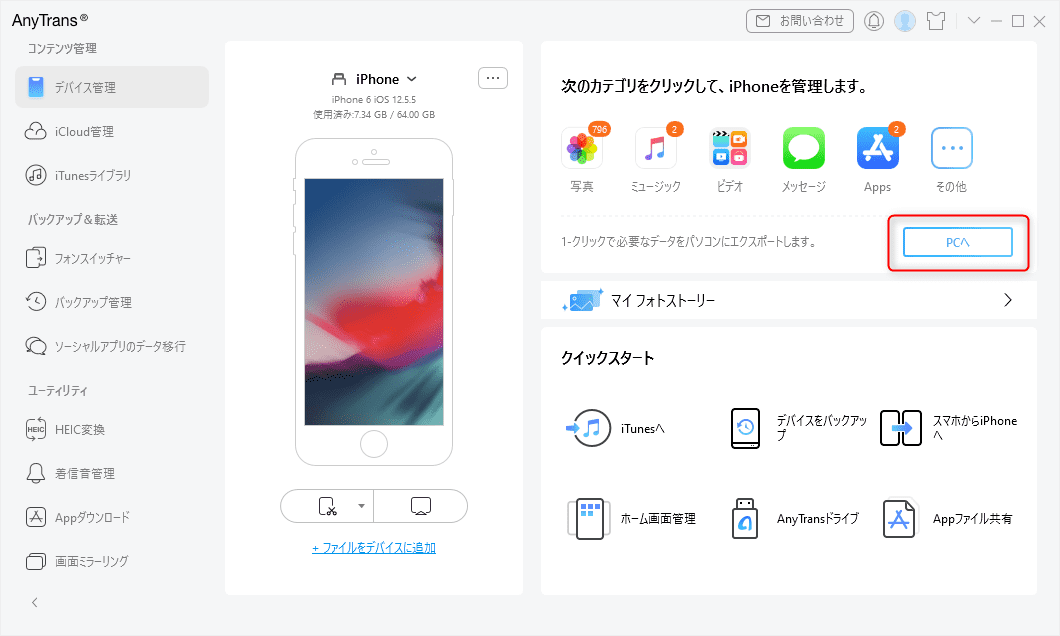
例えば、iPhoneの写真をMacにバックアップしたい時は、AnyTransを起動し、iPhoneを接続して、「写真」カテゴリを選択するだけ。あとは転送したいアルバムや写真を選んで、保存先を指定するだけでOKです。音楽も同様で、iTunesライブラリを介さずに直接ファイルとして管理できます。
itunes macダウンロード だけでは物足りない、もっと自由にデータを管理したいと考える方には、このような代替ソフトの利用も一つの選択肢です。
iMobie AnyTransを今すぐお試しください!iPhone、iPad、iPod、iTunes、iCloudのデータをワンクリックで自由に転送、管理、バックアップ。27種類のデータを包括的に管理し、機種変更もバックアップもこれ1本で完結します。

Part5:iTunesライブラリとiPhoneを連携させる方法
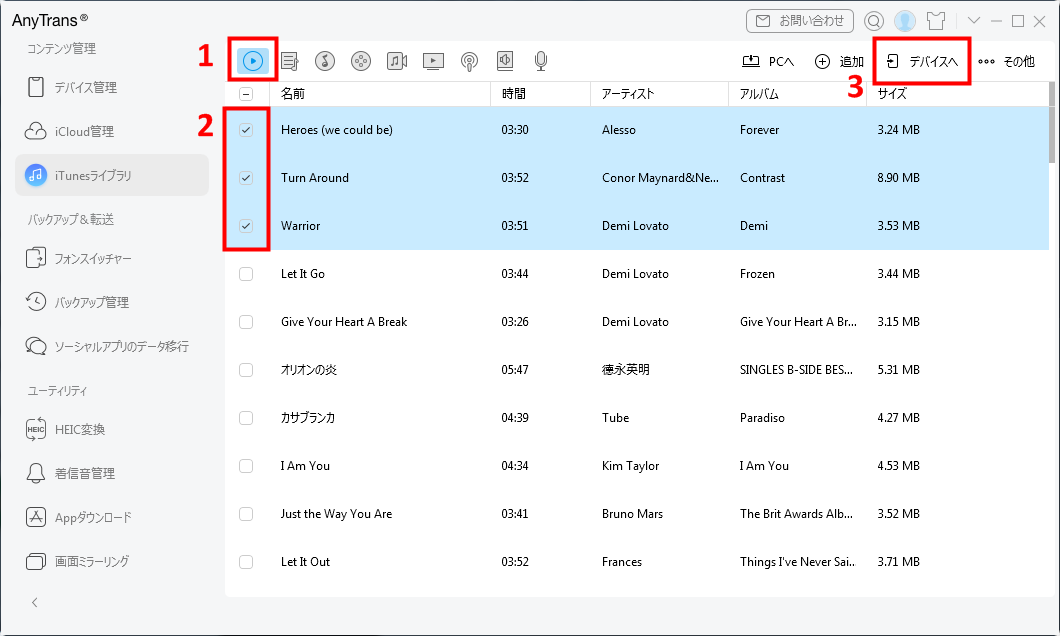
それでも、長年かけて築いたiTunesの音楽ライブラリをiPhoneで楽しみたい、という方は多いと思います。その場合、iTunes自体を使って音楽を同期する方法が基本となります。Macに iTunes インストール が完了したら、以下の流れで音楽を転送できます。
- iPhoneをUSBケーブルでMacに接続します。
- iTunesを起動すると、画面上部やサイドバーにiPhoneのアイコンが表示されるのでクリックします。
- 「音楽」タブを選択し、「音楽を同期」にチェックを入れます。
- プレイリストやアーティスト、アルバムごとなど、同期する音楽の範囲を選択します。
- 画面右下の「適用」または「同期」ボタンをクリックすると、転送が開始されます。
ただし、この方法は「同期」なので、iPhone側の既存の音楽と入れ替わってしまう可能性があります。心配な方は、先ほど紹介したAnyTransのようなツールを使うと、iTunesライブラリからiPhoneへ、既存データを消さずに音楽を追加することができます。
Part6:自動同期をオフにしてデータを安全に保つ設定
iTunesで特に注意したいのが「自動同期」機能です。この機能がオンになっている状態でiPhoneをMacに接続すると、iTunesが自動的にデータの同期を始め、意図せずにiPhoneのコンテンツが書き換えられてしまう恐れがあります。
これを防ぐためには、iTunesの設定で自動同期を無効にしておくことを強くお勧めします。設定方法は簡単です。
- MacでiTunesを起動します。
- 画面上部のメニューバーから「iTunes」>「環境設定」をクリックします。
- 環境設定ウィンドウが開いたら、「デバイス」タブをクリックします。
- 「iPod、iPhone、iPadを自動的に同期しない」というチェックボックスにチェックを入れます。
- 「OK」をクリックして設定を完了します。
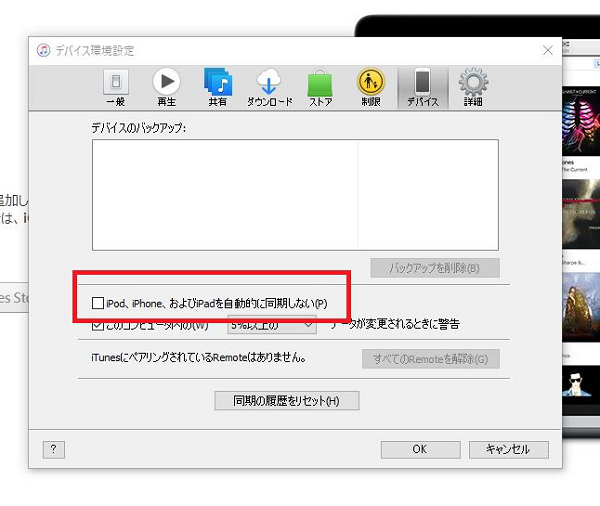
この設定をしておけば、次回以降iPhoneを接続した時に、自動的に同期が始まってヒヤリとすることを防げます。同期を行う時は、必ず自分で「同期」ボタンをクリックするようにしましょう。安全第一です。
まとめ:iTunesと便利に付き合うために
今回は、iTunes for Mac を手に入れる方法である itunes macダウンロード と iTunes インストール の全手順を詳しく解説しました。macOSのバージョンによって状況が変わる点は少しややこしいですが、必要なファイルは公式サイトから入手できるので、この記事を参考にチャレンジしてみてください。
また、iTunesの基本的な使い方に加えて、データ管理をより柔軟に行えるAnyTransのようなソフトの存在も知っておくと、いざという時に役立ちます。iPhoneやiPadのデータ管理は、バックアップを取るという意味でもとても重要です。iTunes ダウンロード Mac をきっかけに、ご自身に合ったデータ管理のスタイルを見つけてみてはいかがでしょうか。
何かわからないことがあれば、この記事を何度も読み返していただくか、Appleのサポートページも参照してみてください。それでは、快適なiOSデバイスライフをお過ごしください!
※本文中の画像はインターネット上の参考資料を基にしています。