ツールハンター

要約: iPhoneのボイスメモは、会議や講義の記録に便利な標準アプリです。録音データは「すべての録音」など複数のフォルダに保存され、専用ツールを使えばPCへの転送も簡単です。この記事では、iphone ボイスメモ 保存先を中心に、基本的な使い方からデータ管理のコツまで詳しく解説していきます。
iPhoneに最初から入っている「ボイスメモ」アプリ、使ったことはありますか?内蔵マイクやイヤホンを使って手軽に音声を録音できる、とっても便利な機能なんです。でも、録音したあと「この音声ファイル、iPhoneのどこに保存されているんだろう?」とか「パソコンに取り出して保存したいんだけど…」と悩んだ経験はありませんか?確かに、iPhoneの中身はちょっとブラックボックスみたいなところがありますよね。
心配はいりません。ここでは、ボイスメモ 保存先をはじめ、アプリの基本的な操作から、録音したデータをパソコンに移動させるスマートな方法まで、順を追って説明していきます。最後まで読めば、ボイスメモを自由自在に使いこなせるようになるはずです!
iPhoneボイスメモの基本的な使い方をおさらい
まずは、ボイスメモアプリで録音する方法から見ていきましょう。知っている方も、もう一度おさらいのつもりで読んでみてください。
録音を開始して停止するまでの流れ
録音はとってもカンタン。アプリを開いたら、画面の真ん中下あたりにある赤い丸いボタンをタップするだけです。タップした瞬間から録音がスタートします。
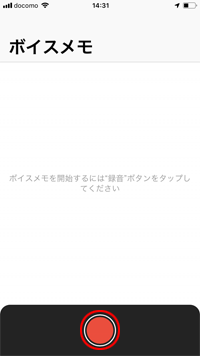
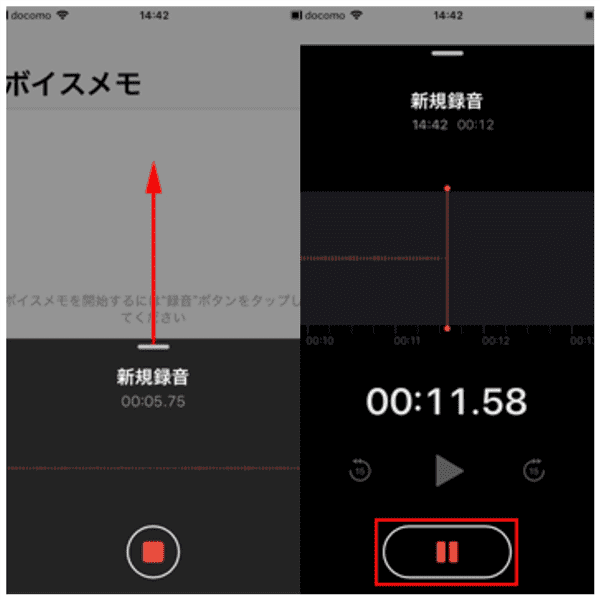
録音中は、画面に波形が表示されて時間がカウントされていきます。ここでちょっとした裏技。録音中の画面を上方向にスワイプしてみてください。そうすると、録音を一時停止するためのコントロールパネルが現れます。長い録音の途中で一息つきたいときなどに便利です。
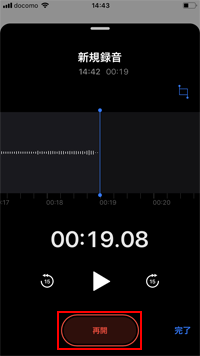
一時停止した録音を再開したいときは「再開」ボタン、録音を終了して保存したいときは「完了」ボタンを押します。「完了」を押すと、録音にタイトルをつける画面になるので、後でわかりやすい名前をつけておきましょう。
録音したボイスメモを編集してみよう
一度保存したボイスメモも、後から編集することが可能です。言い間違いを直したり、不要な部分をカットしたりできるので、とても重宝します。
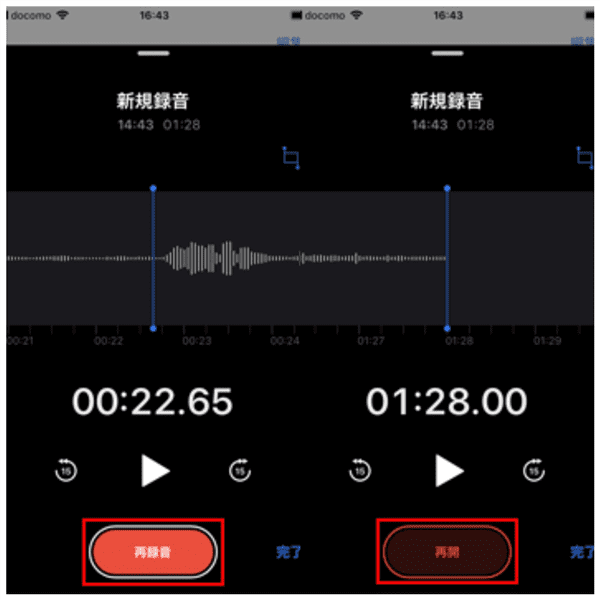
編集したいファイルを選んで、右上の「・・・」(メニュー)をタップします。出てきたメニューから「録音を編集」を選びましょう。編集画面では、すでに録音されている音声の特定の位置から、新しい音声で上書き録音(録音の置き換え)をすることができます。また、録音の最後にさらに音声を追加して録音を再開することも可能です。
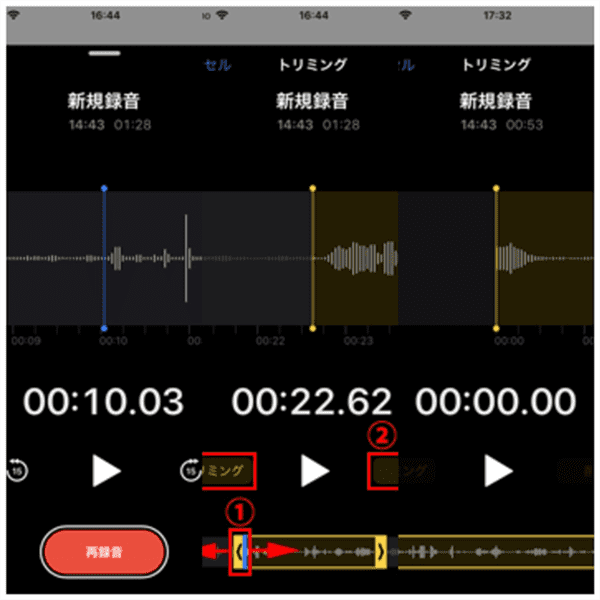
もうひとつの便利な機能が「トリミング」です。録音の最初や最後の無音部分、あるいは途中の不要な会話部分などを削除したいときに使います。編集画面で波形の下にあるバーを指で動かして、残したい範囲を選択します。選択が終わったら、「トリミング」ボタンを押せば、範囲外の部分が削除されます。これで、すっきりとした内容の音声ファイルが完成します。
iPhoneボイスメモの保存先フォルダを完全理解
さて、ここからが本題です。録音したボイスメモは、iPhoneのどこに保存されているのでしょうか?実は、ボイスメモアプリ内には、用途別に4つの保存場所(フォルダ)が用意されています。このiphone ボイスメモ保存先の構造を知っておくだけで、データ管理がぐっと楽になります。
すべての録音:自動保存の大本営
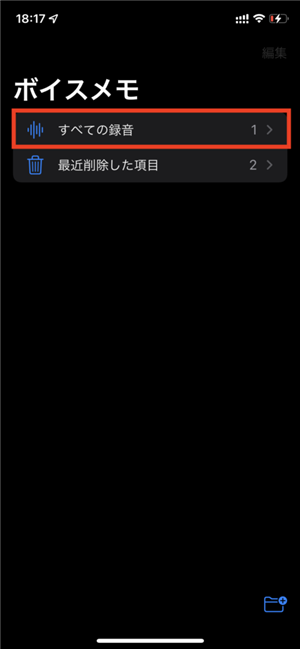
ボイスメモアプリを起動して最初に目にするのが、この「すべての録音」フォルダです。ここは、あなたがこれまでに録音したすべての音声ファイルが、時系列順に自動的に保存されていく場所。言わば、ボイスメモの大本営です。特に他のフォルダに移動させない限り、録音データは全てここに集まります。まずはこのボイスメモ 保存先を覚えておきましょう。
マイフォルダ:自分で作る整理整頓スペース
録音ファイルが増えてくると、「すべての録音」だけではごちゃごちゃしてきて、目的の音声を探すのが大変です。そんなときに活用したいのが「マイフォルダ」機能です。仕事用、勉強用、アイデアメモ用など、自分で自由にフォルダを作成して、録音を分類して管理できます。
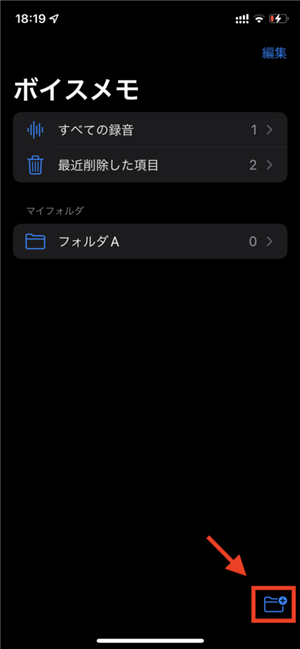
フォルダを作るには、画面左上の「フォルダ追加」アイコン(フォルダに+マークがついた絵)をタップします。あとはフォルダ名を入力するだけ。これでオリジナルのボイスメモ保存先ができあがりました。
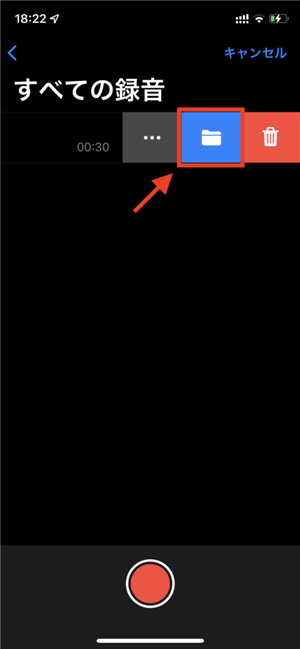
作成したフォルダに音声ファイルを移動させる方法は2通りあります。一つは、ファイルを長押ししてから「フォルダへ移動」を選ぶ方法。もう一つは、ファイル名を右から左へスワイプして出てくるメニューアイコンから移動する方法です。スワイプすると、フォルダのアイコンが現れるので、それをタップして移動先のフォルダを選びます。
よく使う項目:すぐにアクセスしたいお気に入り
仕事で毎日確認する議事録や、勉強で何度も聞き返す発音練習の録音など、「よく使う項目」は、そんな頻繁にアクセスするお気に入りのボイスメモを素早く見つけられるようにするためのフォルダです。アプリの下部にあるタブから簡単にアクセスできます。
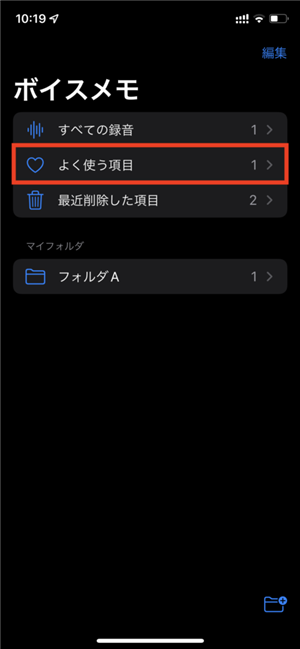
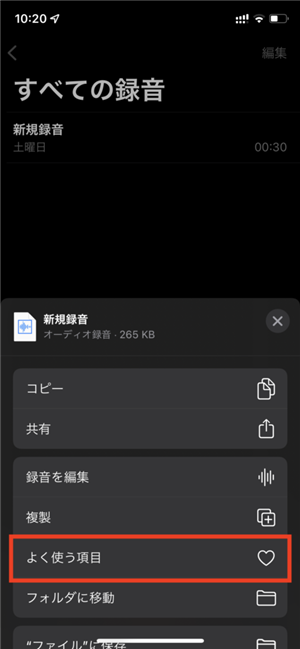
ファイルをこのフォルダに入れる方法も簡単です。移動させたいファイルを右から左へスワイプし、出てきた「・・・」メニューアイコンをタップします。メニューの中に「よく使う項目」という選択肢があるので、それを選べば完了です。これで、重要なiphone ボイスメモ 保存先がひと目でわかるようになります。
最近削除した項目:うっかり消しても大丈夫な安心機能
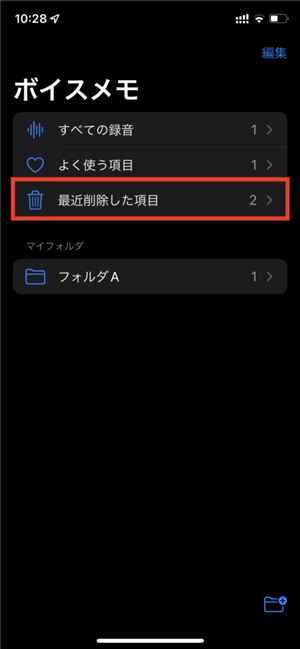
うっかり間違えてボイスメモを削除してしまった!そんな経験、誰にでもあるかもしれません。iPhoneのボイスメモアプリには、そんな時のための「最近削除した項目」フォルダがあります。ファイルを削除すると、それは完全に消えるのではなく、まずこのフォルダに移動します。一定期間(通常30日間)ここに保管されるので、その間に気が変わったり、間違いに気づいたりしたら、簡単に元の場所に戻す(復元する)ことができます。これも重要なボイスメモ 保存先のひとつとして覚えておきましょう。
ボイスメモをPCに転送してバックアップしよう
iPhone内で整理するのもいいですが、録音がたまってくるとiPhoneのストレージを圧迫してしまいます。また、大切な会議の録音は、パソコンにバックアップしておきたいですよね。ここでは、iphone ボイスメモ保存先からPCへデータを安全に移動させる方法を紹介します。専用の管理ソフトを使えば、この作業は驚くほど簡単になります。
専用ソフトで簡単転送・管理
ボイスメモをパソコンに転送する方法はいくつかありますが、最も確実で、かつ転送後の管理も楽な方法が、iPhoneデータ管理に特化したソフトウェアを利用することです。こうしたソフトを使うと、USBケーブルでiPhoneとPCをつなぐだけで、ボイスメモを含む様々なデータを一覧表示でき、必要なファイルだけを選んでパソコンに保存することができます。
さらに、パソコンに保存されている音声ファイルをiPhoneに戻したり、iPhone内で不要になったボイスメモをまとめて削除したりする機能も備わっているものが多いです。これで、ボイスメモ保存先の管理がiPhoneとPCの両方で完璧にできるようになります。
iMobie AnyTransを今すぐお試しください!iPhone、iPad、iPod、iTunes、iCloudのデータをワンクリックで自由に転送、管理、バックアップ。27種類のデータを包括的に管理し、機種変更もバックアップもこれ1本で完結します。

Windows版をダウンロード | Mac版をダウンロード | 最新キャンペーンをチェック
具体的な手順は、使用するソフトによって少しずつ異なりますが、大まかな流れは以下のようになります。
まず、パソコンにソフトをインストールしたら、付属のUSBケーブルでiPhoneとパソコンを接続します。ソフトがiPhoneを認識すると、ホーム画面や管理画面が表示されます。多くのソフトでは、「メディア」「ファイル」「その他」などのカテゴリから「ボイスメモ」を選択するようになっています。
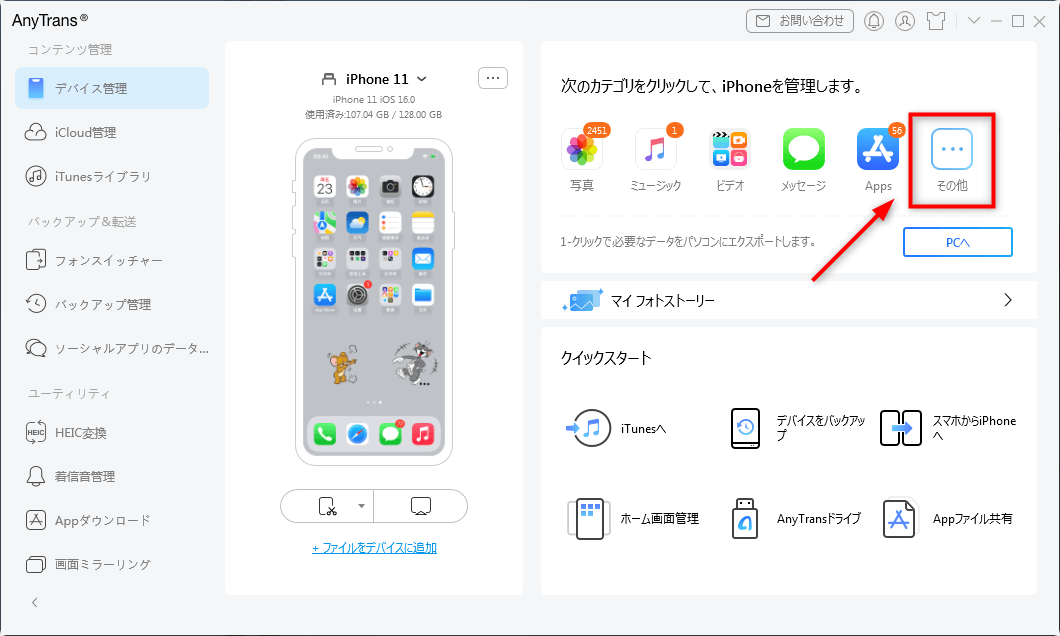
ボイスメモの一覧画面が開いたら、パソコンに保存したいファイルを選択します。複数選択できる場合がほとんどです。あとは、「PCへエクスポート」や「転送」といったボタンをクリックするだけで、転送が開始されます。保存先のフォルダを指定できるので、パソコン上でもわかりやすい場所に整理しながら保存できます。
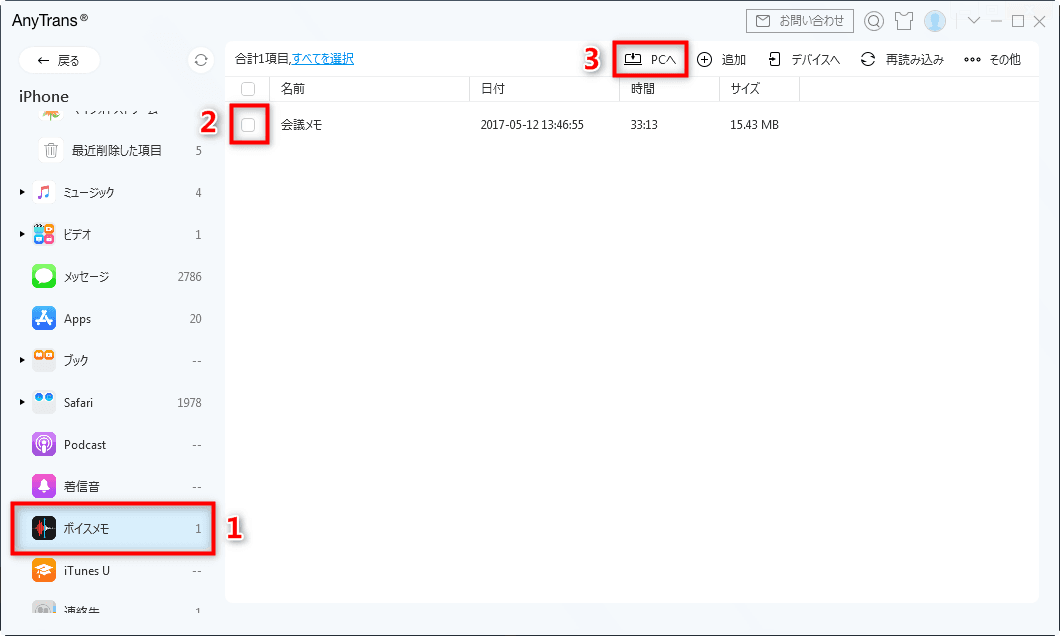
この方法の良いところは、転送されるファイル形式がそのまま維持されることが多い点です。ボイスメモは通常、m4a形式という音声フォーマットで保存されていますが、ソフトを通せばこの形式のままパソコンに取り込めるので、特別な変換作業は不要です。パソコンでそのまま再生したり、他の音声編集ソフトで開いたりすることがすぐにできます。
まとめ
いかがでしたか?今回は、iPhoneのボイスメモの保存場所、つまりiphone ボイスメモ 保存先について、アプリ内の4つのフォルダの役割から、パソコンへの転送方法まで詳しく見てきました。
ボイスメモは、録音して終わりではなく、保存先を理解し、うまく整理し、必要に応じてパソコンにバックアップすることで、その真価を発揮します。仕事でもプライベートでも、この便利な機能を最大限に活用して、毎日をもっと効率的に、そして豊かに過ごしてみてください。もし大量のボイスメモを整理したり、確実にパソコンに移行したりしたいと思ったら、専用の管理ツールの利用を検討してみるのも一つの手です。
※本記事の画像はインターネット上の素材を参考にしています。