ツールハンター

要約: iPhoneで動画を再生した時に音が出ない問題は、マナーモードや音量設定など単純な原因から、システムの不具合まで様々です。本記事では、iphone動画音が出ないという悩みを解決するための具体的なチェック項目と対処法を8つ詳しく解説します。最後には強力な修復ツールを使った根本解決の方法もご紹介しますので、ぜひ参考にしてください。
動画を見ようと思ってiPhoneを開いたら、なぜか音がまったく聞こえない…。こんな経験、誰にでも一度はあるのではないでしょうか。YoutubeやNetflix、撮りためた思い出の動画など、音がなければ楽しみも半減してしまいますよね。実はこの「iphone動画音が出ない」問題、意外と簡単なことが原因だったりするんです。今回は、音が出なくなった時に焦らずに対処できる方法を、一つひとつ順を追って説明していきます。
iPhoneで動画の音が出ない主な原因と確認すべきポイント
動画の音が出ない時、真っ先に「故障かも?」と不安になるかもしれません。しかし、多くの場合はiPhone本体の深刻な問題ではなく、私たちが気づいていないだけの小さな設定や状態が原因となっています。まずは落ち着いて、以下のポイントを確認してみましょう。動画の音が出ない iphoneのトラブルは、ここから解決することが多いのです。
まずは基本をチェック:マナーモードとサイレントスイッチ
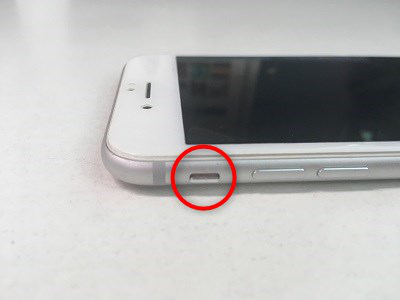
一番多く見落とされがちなのが、実はこの「マナーモード」です。iPhoneの側面にあるサイレントスイッチがオレンジ色に見えていませんか?これがオンになっていると、着信音や通知音だけでなく、動画やゲームの音も一切鳴らなくなります。特にカバーをつけていたり、バッグの中から出したばかりだったりすると、うっかり切り替わっていることがあります。動画を再生する前に、まずはこのスイッチを確認する癖をつけましょう。これだけでiphone 動画音が出ない問題が解決するケースは非常に多いです。
イヤフォン・Bluetooth接続の見落としに注意
イヤフォンを使っていた後、そのまま抜かずにスピーカーで音を出そうとしても、当然音は聞こえません。また、過去に接続したBluetoothスピーカーやヘッドフォンがまだ接続されたままになっている可能性もあります。コントロールセンター(画面右上から下にスワイプ)を開き、音声出力先が「iPhone」になっているか確認してください。さらに、有線イヤフォンの差し込み口(Lightningポートまたは3.5mmジャック)にほこりやゴミが詰まっていると、接触不良を起こして「イヤフォン接続中」と誤認識され、内蔵スピーカーから音が出なくなることがあります。ブロワーなどで優しく清掃してみましょう。
デバイスとアプリの音量設定をそれぞれ確認
本体の音量がゼロになっていないか、もう一度確認してください。iPhoneの側面の音量ボタン(+/-)で調節できます。また、「設定」アプリを開き、「サウンドと触覚」→「ヘッドフォンでの安全性」などの項目で、音量制限がかかっていないかもチェックしましょう。
次に、アプリ自体の音量設定です。YoutubeやNetflixなどの動画配信アプリ、さらにはゲームアプリなどには、アプリ内で独立した音量スライダーが存在することがあります。デバイスの音量が大きくても、アプリ内でミュート(消音)になっていたり、極端に音量が下げられていたりすると音は出ません。動画再生画面内のスピーカーアイコンをタップして、ミュートが解除されているか確認することが、動画 音が出ない iphoneのトラブル解決の近道です。
もう一歩踏み込んだトラブルシューティング
上記の基本的なチェックをすべて行ってもまだ音が出ない場合、少し深い部分に原因があるかもしれません。以下のステップも試してみてください。
スピーカー開口部の物理的な確認
iPhoneのスピーカーは、底部やフロント(ノッチやダイナミックアイランドの近く)に小さな開口部があります。ここにほこりやポケットの繊維、場合によっては液体が固まったものなどが詰まっていると、音がこもったり、まったく出なくなったりします。柔らかい毛先のブラシや、粘着性のないクリーニングジェルを使って、優しく汚れを取り除いてみましょう。ただし、絶対にピンや先の尖ったもので突っ込んだりしないでください。
バッテリーと充電状態の影響
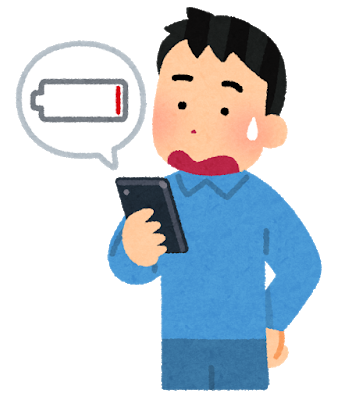
バッテリーが極端に少ない状態(例えば1%など)では、システムが省電力モードに入り、スピーカー出力を制限する場合があります。また、充電ケーブルや充電器に問題があると、システムが不安定になり、音声出力に不具合が生じる可能性もゼロではありません。一度iPhoneを充電し、バッテリーがある程度回復した状態で再度試してみることをお勧めします。
過去の物理的ダメージを思い出す
「最近、iPhoneを落としてしまった」「うっかり水に濡らしてしまった」という経験はありませんか?物理的な衝撃や水没は、内部の小さなスピーカーユニットを損傷させる原因になります。外見上は無傷でも、内部で部品がずれたり、接続が悪くなっている可能性があります。この場合、動画 音が出ない iphoneの状態はハードウェア障害が疑われるため、自分で直すのは難しいでしょう。
ソフトウェア・システムに起因する問題と最終解決策
ここまでのすべての方法を試しても改善されない場合、原因はiOSシステム自体の不具合やソフトウェア的なエラーにあるかもしれません。特にiOSのアップデート後や、特定のアプリのインストール後に症状が出始めたのであれば、その可能性が高まります。
再起動とiOSアップデートの確認
どんな電子機器にも共通する基本的なトラブルシューティングとして、デバイスの再起動があります。iPhoneを一度完全に電源オフにしてから再起動することで、一時的なソフトウェアのバグやキャッシュの問題が解消され、動画の音が出ない iphoneの問題が解決することがあります。
また、「設定」→「一般」→「ソフトウェア・アップデート」を開き、最新版のiOSがインストールされているか確認してください。アップデートには、既知の不具合に対する修正が含まれていることが多く、これがiphone動画音が出ない症状を直してくれるかもしれません。
専門的な修復ツール「AnyFix」の活用
システムレベルの深刻な問題が原因で、再起動やアップデートでも解決しない場合は、専門の修復ツールを使用するのが確実な方法です。ここで役立つのが、iOSシステム修復に特化したソフトウェア「AnyFix」です。AnyFixは、iPhoneが起動しない、フリーズする、そして今回のような「iphone 動画音が出ない」といった音声関連の問題を含む、130種類以上のシステム不具合を修復できる強力なツールです。
AnyFixの優れている点は、問題の深刻度に応じて「標準モード」「高度モード」「深度モード」の3つの修復モードを用意していることです。データを消さずに軽微な問題を解決できるモードから、より根本的な修復を行うモードまで選択できるので、安心して利用できます。
以下に、AnyFixを使用してiPhoneの音声問題を修復する手順を簡単にご紹介します。
- AnyFixをパソコン(WindowsまたはMac)にインストールし、起動します。USBケーブルで問題のiPhoneをパソコンに接続します。
- メイン画面で「システム修復」機能を選択します。
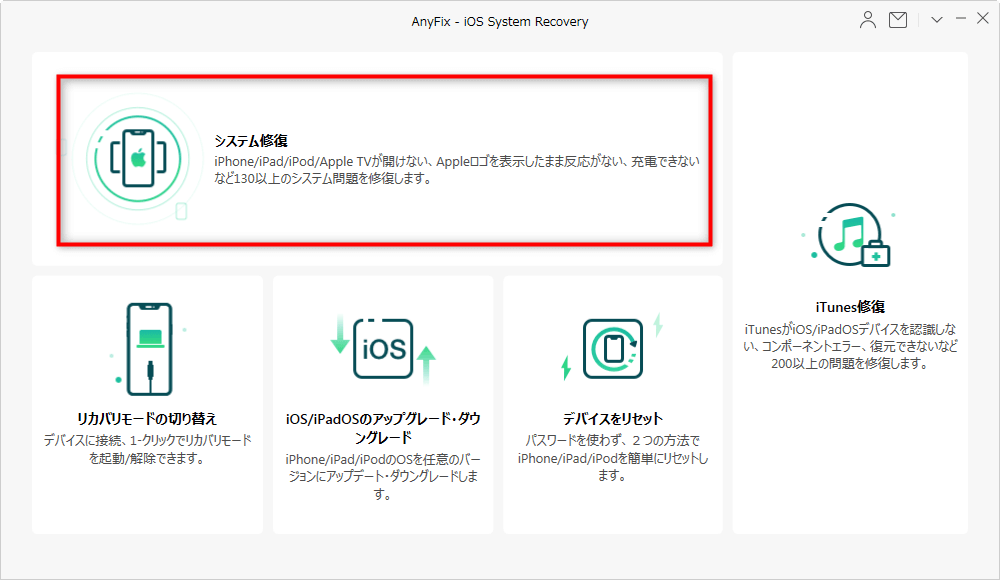
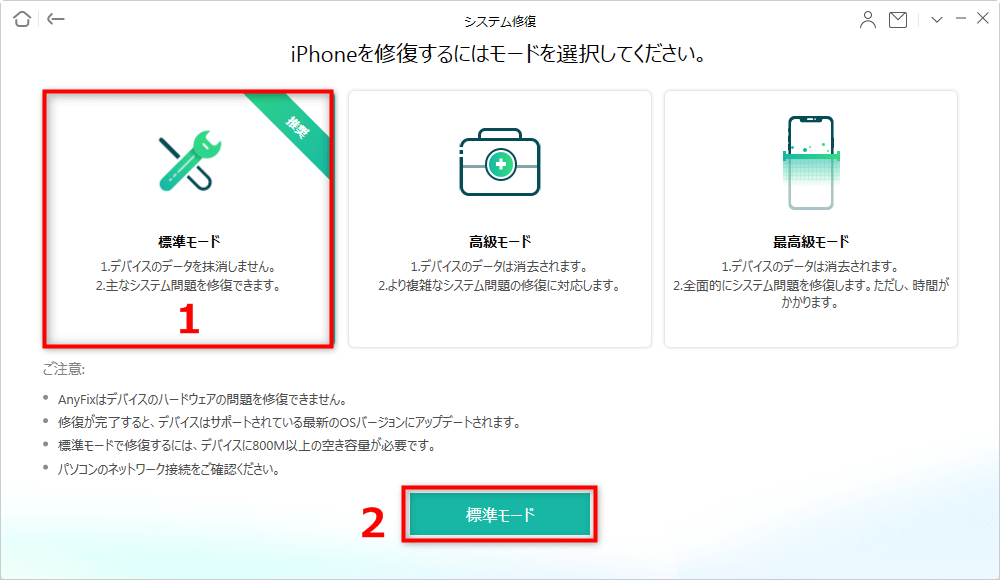
- 「今すぐ修復」をクリックすると、修復モードの選択画面が表示されます。まずはデータに影響のない「標準モード」を試してみましょう。
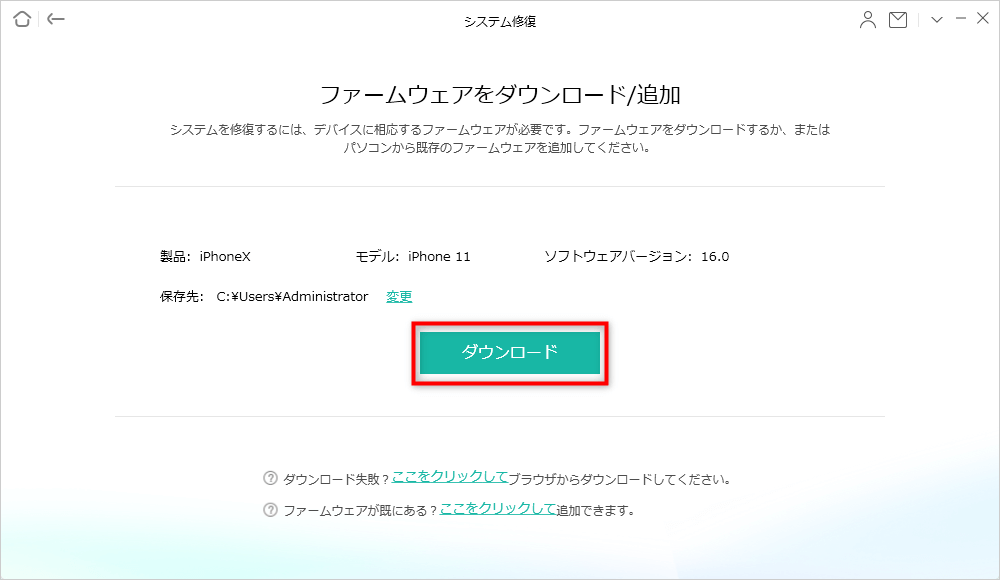
- ソフトが最新のファームウェアパッケージを自動検出するので、「ダウンロード」をクリックしてパソコンにダウンロードします。
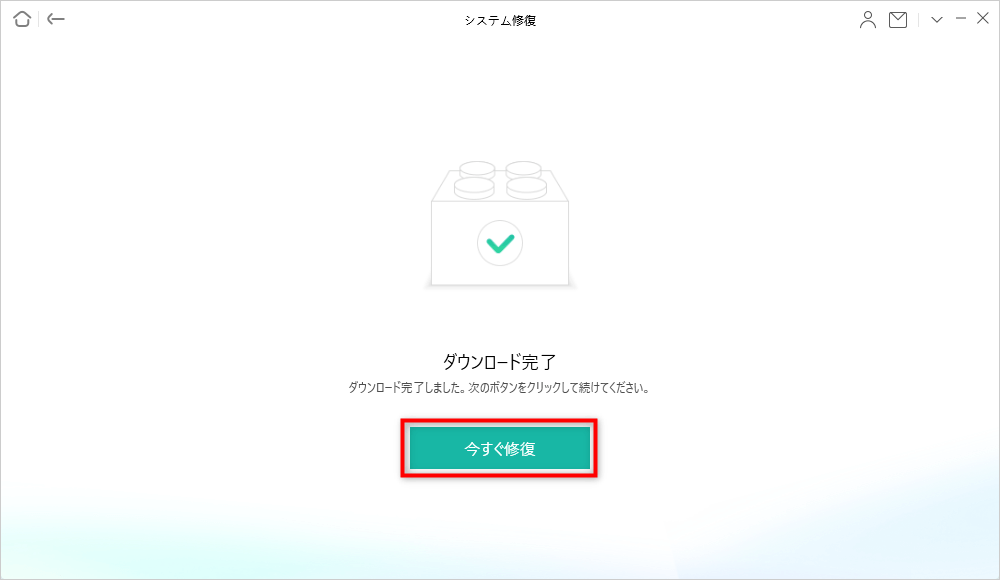
- ダウンロードが完了したら、「今すぐ修復」ボタンをクリックします。すると、AnyFixが自動的にiPhoneのシステム修復プロセスを開始します。
- 修復が完了するまで数分から十数分かかりますので、その間iPhoneの接続を絶対に切らないでください。修復が成功すると、完了画面が表示されます。
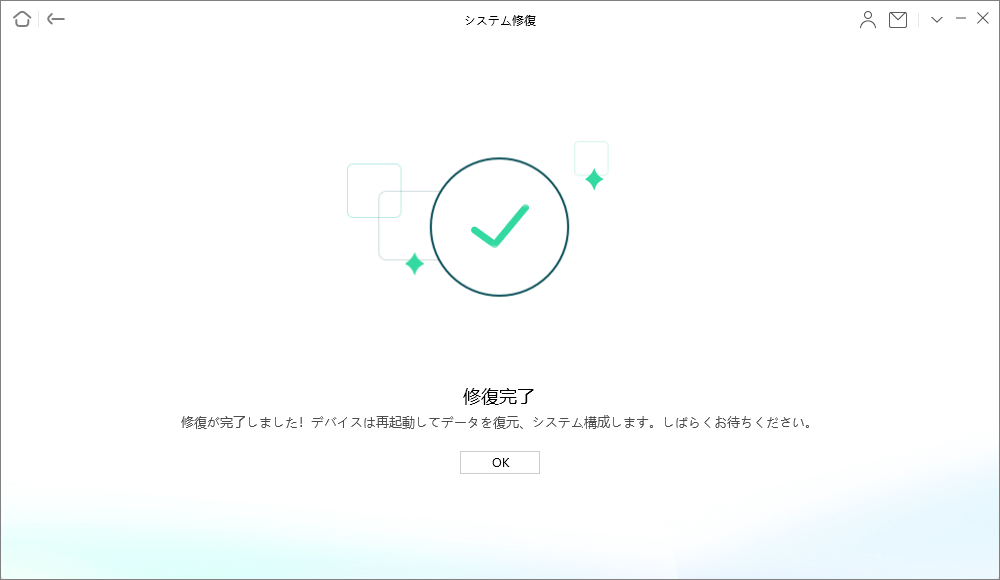
この手順で、多くのシステム起因の「動画 音が出ない iphone」問題が解決します。標準モードで改善が見られない場合は、より強力なモードを試すこともできますが、その場合はデータのバックアップを事前にとっておくことをお勧めします。
iMobie AnyFixを今すぐお試しください!iPhone、iPad、iPod touch、Apple TVのデータを失うことなく、150以上のiOSシステムの問題を数回のクリックで修復。リカバリーモードの入退出、iOSのアップグレード/ダウングレード、パスコードなしでのリセット、200種類以上のiTunesエラー修正も可能です。

Windows版をダウンロード | Mac版をダウンロード | 最新の割引をチェック
おまけ:動画を自由に楽しむためのデータ管理術
動画の音声問題が解決したら、せっかくですから動画をもっと快適に楽しむ方法も知っておきましょう。パソコンに保存した大好きな映画をiPhoneに転送して外出先で見たい、またはiPhoneで撮りためた動画をパソコンにバックアップして保存したいと思ったことはありませんか?
そんな時に便利なのが、iOSデータ管理ツールの「AnyTrans」です。AnyTransを使えば、動画はもちろん、音楽、写真、連絡先など、iPhone内のほぼすべてのデータをパソコンと簡単に転送・管理できます。特筆すべきは、パソコンからiPhoneに動画を転送する際、自動的にiPhoneで再生可能な最適な形式に変換してくれる点です。面倒な形式変換の手間が省けます。また、インターネット上の動画を直接ダウンロードする機能もあり、動画ライフをさらに豊かにしてくれるでしょう。
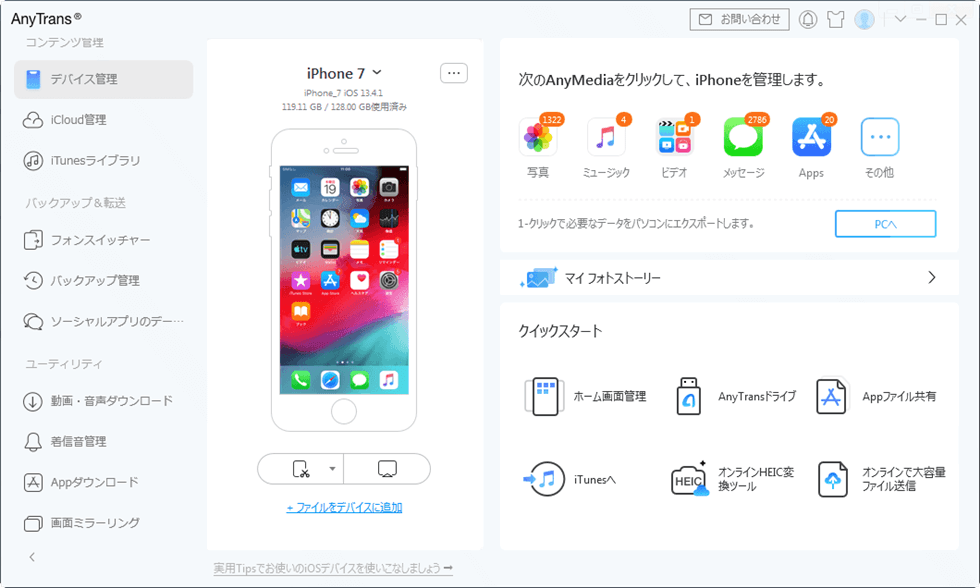
iMobie AnyTransを今すぐお試しください!iPhone、iPad、iPod、iTunes、iCloudのデータをワンクリックで自由に転送、管理、バックアップ。27種類のデータを包括的に管理し、機種変更もバックアップもこれ1本で完結します。

Windows版をダウンロード | Mac版をダウンロード | 最新キャンペーンをチェック
まとめ
いかがでしたか?今回は、多くの人が遭遇する「iphone動画音が出ない」という悩みに対して、自分でできる原因の切り分けと解決法を段階的に詳しく解説しました。マナーモードの確認といった初歩的なことから、システム修復ツールを使った本格的な対処まで、幅広くカバーしています。
動画の音が出ないと、つい焦ってしまいますが、まずは基本から順番に確認することが最も確実で早い解決への道です。本記事で紹介したステップを参考に、もう二度と動画の音が出ない iphoneの状況に困ることなく、ストレスなく動画を楽しんでくださいね。
- 一部の画像はインターネットからの引用です。